 電子發燒友App






本文為系列文章——手把手教你如何將樹莓派網關連接到服務器之第三篇,涉及最后一個步驟,即步驟三:如何將樹莓派網關與外網連接,從而連接到服務器。
在第一、二篇里,我們已經介紹了如何通過電腦以SSH方式登錄到樹莓派網關,并借助電腦的顯示器界面,來配置樹莓派網關的密碼、頻段、并選擇服務器。
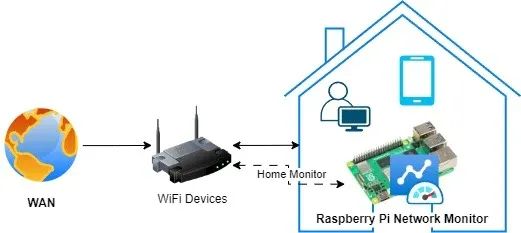
在此基礎上,我們接著介紹如何將樹莓派網關與外網連接,從而連接到服務器。
一、通過WiFi,將樹莓派網關連接到路由器
1、選擇通過WiFi的連接方式
如果想通過WiFi連接到路由器,在樹莓派網關配置主界面(第二篇圖2)上,選擇”5 Configure WIFI”,如圖1所示。
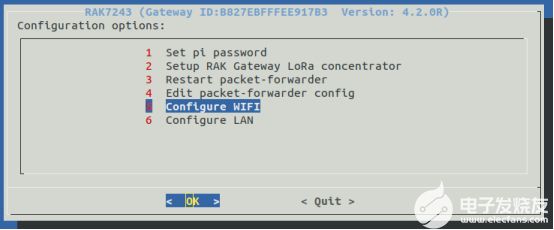
圖1 ???樹莓派網關配置主界面選擇WiFi連接
選中”5 Configure WIFI”并按回車之后,可以看到如圖2所示界面:
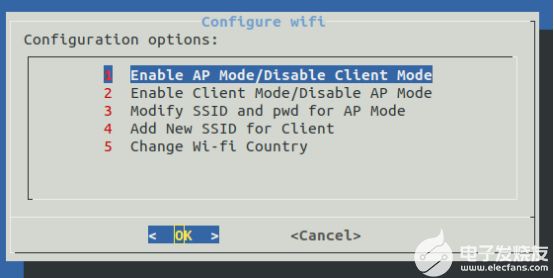
圖2 ???樹莓派網關WiFi配置界面
其中,第1項是讓網關的WIFI工作在AP模式(客戶端模式自動禁用,這時只能它做熱點讓其它設備連接它,它無法去連接其它WIFI熱點);
第2項是讓網關的WIFI工作在客戶端模式(這時AP模式自動禁用,只能它去連接其它WIFI熱點);
第3項是編輯作為AP模式時的WIFI網絡SSID和密碼;
第4項是編輯作為客戶端模式時想要接入的WIFI網絡SSID和密碼;
第5項是更改wifi國家域信息。
2、激活客戶端模式
給樹莓派網關配置WiFi前,必須先激活樹莓派網關的客戶端模式。
在圖2的界面上,選擇第2項“Enable Client Mode/Disable AP Mode”,選中并按回車之后,則打開客戶端模式/關閉AP模式,之后,將提示需要重啟樹莓派網關的操作系統,才能完成模式的改變。
要重啟樹莓派網關的操作系統,有兩種做法可選,直接斷電,或者輸入命令sudo reboot,都可以達到重啟樹莓派網關的操作系統的目的。
3、輸入要接入的WIFI網絡的SSID和密碼
選擇了圖3所示界面上的第4項“Add New SSID for Client”,可以配置WiFi信息。
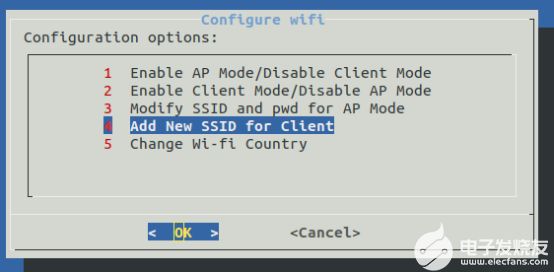
圖3 ???樹莓派網關配置界面輸入WIFI網絡的SSID和密碼
如果是初次配置Wifi,則選擇第4項“Add New SSID for Client”之后,窗口出現順序會是,在輸入SSID之前,先選擇國家域信息,出現如圖4所示的界面,在圖4所示的界面里選擇對應國家域。國家域設置成功后,將彈出小窗口,提示國家域設置成功。在彈出的小窗口的界面上點擊OK,將出現如圖5所示界面。
如果是非初次配置Wifi,則直接出現圖5所示界面。
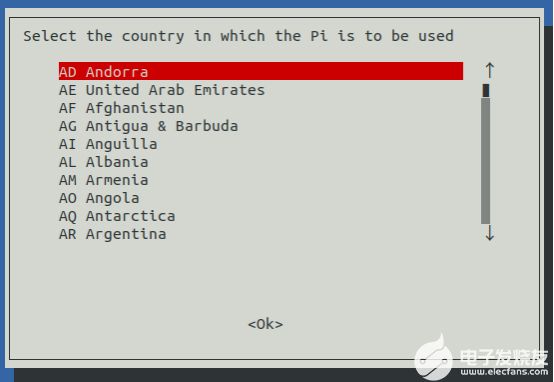
圖4 ???樹莓派網關選擇國家域
在圖5所示界面上,編輯想要接入的WIFI網絡的SSID和密碼。首先輸入SSID名稱,按回車之后,將進入輸入密碼的界面。當SSID和密碼都完成輸入之后,重啟樹莓派網關,即可實現該樹莓派網關通過WiFi連接到路由器的目的。
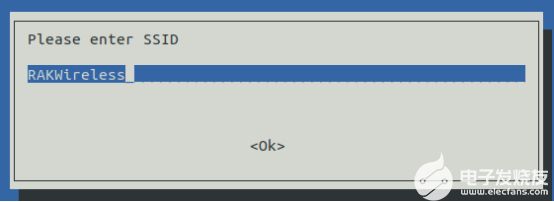
圖5????樹莓派網關的Wifi網絡的SSID輸入界面示意圖
二、通過有線的方式,將樹莓派網關連接到路由器
也可以不使用Wifi,而是通過有線方式,將樹莓派網關連接到路由器上。具體步驟如下。
1、選擇有線聯網的連接方式
如果想通過有線方式連接到路由器,則在樹莓派網關配置主界面(第二篇圖2)上,選擇“6?Configure LAN”,如圖6所示。在圖6所示界面上,選擇“6?Configure LAN”并按回車之后,將出現圖7所示的界面。
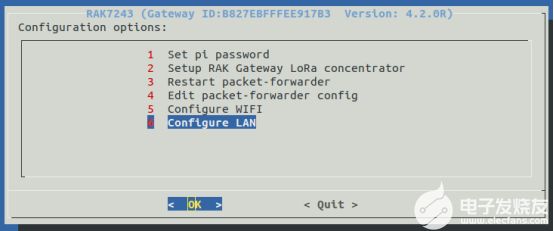
圖6????樹莓派網關配置主界面選擇有線連接
在圖7的界面上,可以對有線口的靜態IP地址進行配置(默認是192.168.10.10)。在圖7的界面上輸入靜態IP地址之后,點擊OK,將出來圖8的界面。
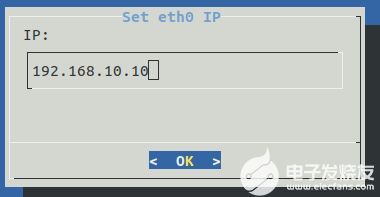
圖7????樹莓派網關有線聯網配置靜態IP
在圖8的界面上,配置有線口的路由地址為路由器的IP地址(圖中為示例)。配置成功之后,將有小窗口提示配置成功。之后,重啟樹莓派網關,重啟之后配置即可生效。
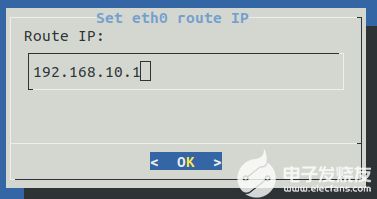
圖8????樹莓派網關有線聯網配置路由地址
小結
本文提供了將樹莓派網關與外網連接的兩種方式的介紹,分別為通過Wifi連接與通過有線連接,無論哪種方式,都可將樹莓派網關與外網連接,從而,就可以實現將樹莓派網關與
















 工商網監
工商網監
評論