


 零成本自建郵箱!手把手教你用樹莓派打造 24h 在線私人郵件服務器!

前言:
很多人一直以為樹莓派(Raspberry Pi)只是創客圈子里的小玩具——一塊信用卡大小的開發板,用來點亮 LED、跑個 Python 腳本、或者給中學生上一堂入門編程課。然而,事實遠比想象震撼:樹莓派已經悄悄完成了從“教學演示”到“工業級主力”的華麗轉身,正在產線、機房、實驗室甚至外太空里 7×24 小時不間斷服役。下面這幾篇文章或許會讓你徹底刷新對樹莓派的固有印象:
樹莓派的高光時刻!上海晶珩使用「樹莓派」實現工業級HMI!
2025年樹莓派最值得關注的事,樹莓派CM5工業級進化!
老工廠逆襲記:破舊工廠加塊屏,直接進擊工業 4.0
這個工業觸摸屏,一開始我是拒絕的,用了之后就真香了...
樹莓派 PLC 提供「控制+采集+通信」三位一體的開放式解決方案!
把樹莓派CM5塞進IP65相機?樹莓派硬核工業相機形態曝光!
樹莓派5/CM5秒變工業大腦,CODESYS+實時內核駕馭復雜產線!
樹莓派官方沒告訴你的散熱黑科技!
傳統PLC計數模塊為何被淘汰?
一塊樹莓派CM5抗下整條產線?工業計算機主板全面解析!
讓我們開始今天的內容!
為何使用樹莓派作為郵件服務器?
搭建樹莓派郵件服務器是一種實用方式,既能讓你全面掌控自己的郵件系統,又能學習必要的服務器管理技能。本完整分步指南將帶你完成整個過程。樹莓派郵件服務器為運行個人或小型郵件服務器提供了一個輕量、節能且經濟高效的平臺。盡管樹莓派4或5體積小巧,但它具備足夠的處理能力和內存,可處理個人用戶、家庭或小型團隊的典型郵件工作負載。其低功耗使其非常適合全天候運行,這對于運行樹莓派個人或小型郵件服務器至關重要。此外,它對基于Linux的操作系統提供支持,可無縫安裝郵件服務器軟件包。對于物聯網專業人士而言,它還提供了一種安全且私密的方式,無需依賴外部SMTP中繼即可啟用設備通知和本地警報。
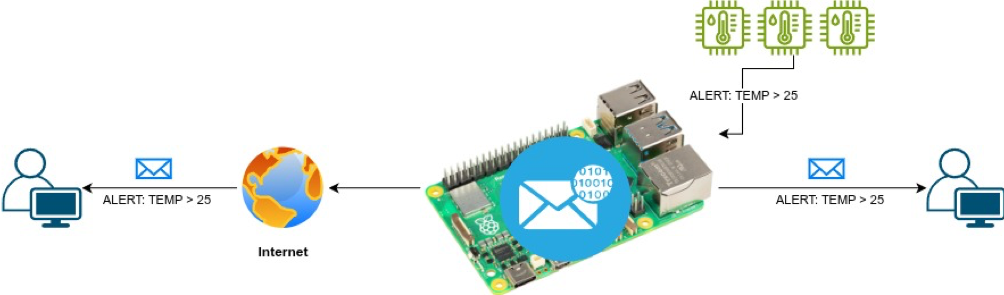
優勢與注意事項
優勢
? 隱私與數據所有權:所有郵件數據都保存在你自己的硬件上,第三方無法訪問。
? 成本效益:無需支付托管郵件服務提供商的訂閱費用。
? 可定制性:可根據特定需求定制配置、過濾規則、身份驗證和加密設置。
? 最佳優勢>學習機會:非常適合在網絡、安全和服務器管理方面進行實踐學習。
注意事項
? 技術復雜性:需要了解DNS、SSL/TLS、郵件協議和安全實踐。由于DNS和IP穩定性至關重要,請參考的《樹莓派靜態IP設置完整指南》獲取分步說明。
? 可靠性與正常運行時間:互聯網連接和硬件穩定性直接影響服務可用性。
? 郵件送達率:如果沒有正確的DNS記錄(SPF、DKIM、DMARC),郵件可能會被標記為垃圾郵件。
? 維護需求:持續的監控、更新和備份對于確保安全和性能至關重要。為確保正確的郵件身份驗證,請配置SPF、DKIM和DMARC協議——像dmarcian這樣的工具提供了關于這些標準的清晰指南。https://dmarcian.com/spf-dkim-dmarc/
用例
個人郵件托管
對于希望全面掌控自己數字通信的個人而言,在樹莓派上搭建自托管郵件服務器可實現私密、安全的郵件管理,無需依賴商業平臺。對于重視數據主權和最小數據暴露的人來說,這尤其有用。
家庭或小型團隊郵箱
單個樹莓派可支持多個用戶,是家庭或小型團隊的經濟實惠之選。可輕松管理共享域名和自定義郵箱地址,并對訪問、存儲和安全設置進行精細控制。
開發者與測試環境
開發構建基于郵件的應用程序的人員可以使用樹莓派在受控環境中模擬生產級郵件流。在部署前,樹莓派SMTP服務器設置非常適合測試SMTP配置、身份驗證協議和郵件投遞場景。
本地內聯網消息傳遞
在制造工廠、學校或研究實驗室等孤立網絡中,樹莓派郵件服務器可用于促進內部郵件通信。它無需互聯網連接,可為運營連續性提供本地消息交換。
系統要求
硬件
? 樹莓派4或5(推薦):4GB內存或更高。
? MicroSD卡或固態硬盤(SSD):32GB或更大。
? 穩定的互聯網連接:有線以太網連接最為可靠,尤其是當服務器需要從外部訪問時。
? 靜態IP或動態域名系統(DDNS)設置:托管郵件服務需要穩定的網絡訪問;靜態IP為佳,但DDNS也是一種可行的替代方案。
? 不間斷電源(可選):為確保關鍵正常運行時間并防止因斷電導致的數據損壞,建議使用基本的不間斷電源或電池擴展板(HAT)。
軟件
? 操作系統:樹莓派操作系統Lite(64位)。Ubuntu Server for ARM等替代方案也可行。
? 郵件傳輸代理(MTA):Postfix——通過SMTP處理郵件的發送和接收。有關高級郵件路由、身份驗證或別名設置,請參考《Postfix官方文檔》獲取深入的配置示例。http://www.postfix.org/documentation.html
? 郵件投遞代理(MDA):Dovecot——提供IMAP和POP3服務,用于郵件檢索和郵箱存儲。為加強IMAP/POP3訪問的安全性,請查看《Dovecot安全最佳實踐》獲取SSL/TLS配置提示。
? 安全工具(推薦):
SpamAssassin——過濾垃圾郵件。
ClamAV——掃描郵件中的病毒和惡意軟件。
Fail2Ban——防止暴力登錄嘗試。
?SSL/TLS管理:Certbot(Let's Encrypt)——自動配置和更新HTTPS證書。使用《Let's Encrypt SSL證書》免費啟用TLS加密,確保郵件服務器安全。https://letsencrypt.org/
? 可選網頁郵件界面:Roundcube或RainLoop——基于網頁的郵件客戶端,可通過瀏覽器訪問。
? DNS配置訪問權限:能夠通過域名注冊商或托管服務提供商管理DNS記錄(A、MX、SPF、DKIM、DMARC)。正確的DNS配置對于確保樹莓派郵件服務器無投遞問題或垃圾郵件標記至關重要。
網絡與域名設置
1. 帶郵件DNS記錄的域名
要可靠地發送和接收郵件,你的服務器必須與一個域名相關聯(例如,iot-server.com)。你需要通過域名注冊商或DNS提供商配置多個DNS記錄:
A記錄:將郵件服務器主機名(例如,mail.iot-server.com)指向你的公網IP地址。
MX記錄(郵件交換器):將發送到你域名的郵件定向到服務器。
示例:
MX10mail.iot-server.com
SPF(發件人策略框架):定義哪些IP地址被授權代表你的域名發送郵件。
示例:
v=spf1 ip4:YOUR.SERVER.IP -all
DKIM(域名密鑰識別郵件):為外發郵件添加加密簽名,有助于防止偽造。這需要使用公鑰DKIM設置一條TXT記錄。
DMARC(基于域的消息認證、報告與一致性):向接收郵件服務器提供關于如何處理未通過SPF/DKIM檢查的郵件的說明。
示例:
v=DMARC1; p=quarantine; rua=mailto:admin@iot-server.com
正確的DNS設置對于防止你的郵件被標記為垃圾郵件并確保可靠的消息投遞至關重要。
2. 靜態公網IP或動態DNS服務
你的郵件服務器需要一個穩定的公網地址,以便互聯網上的其他服務器能夠訪問:
靜態IP(推薦):由你的互聯網服務提供商提供,靜態IP可確保服務器地址永不更改。
動態DNS(替代方案):如果你使用的是動態IP,像No-IP或DuckDNS這樣的服務可以將你不斷變化的IP映射到一個固定主機名。你的路由器或樹莓派可以自動更新此記錄。
如果沒有靜態或可靠更新的IP地址,DNS解析和郵件投遞往往會失敗。對于可靠的自托管郵件服務器,保持穩定的公網IP對于確保順暢的DNS解析和郵件投遞至關重要。
3. 端口轉發
要允許外部流量訪問樹莓派的郵件服務,請在路由器上配置端口轉發:
| 端口 | 協議 | 用途 |
| 25 | TCP | SMTP - 從其他服務器接收郵件 |
| 587 | TCP | SMTP 提交協議 - 用于經過身份驗證的客戶端發送郵件 |
| 993 | TCP | 基于SSL的IMAP - 安全郵件檢索 |
| 80/443 | TCP | 用于網頁郵箱或SSL證書相關操作 |
訪問路由器設置,并將每個所需端口轉發到樹莓派的內部IP(例如,192.168.1.100)。確保本地防火墻規則(如ufw或iptables)也允許這些連接。
分步設置:樹莓派郵件服務器
在開始設置樹莓派郵件服務器之前,請確保使用SunFounder的官方指南《樹莓派入門》。https://docs.sunfounder.com/projects/picar-s/en/latest/get_started_with_raspberry_pi.html
1. 準備樹莓派
1.1. 更新系統軟件包
本指南提供了一個全面的樹莓派郵件服務器設置教程,包括所有所需的軟件、配置步驟和安全增強措施。
sudoapt update && sudo apt upgrade -y
1.2. 設置靜態IP地址
分配靜態IP或配置動態DNS,以確保從互聯網訪問的一致性。
2. 安裝和配置Postfix(SMTP服務器)
2.1. 安裝Postfix
sudoapt install postfix -y
在設置過程中,選擇“Internet Site”并設置你的域名(例如,mail.iot-server.com)。
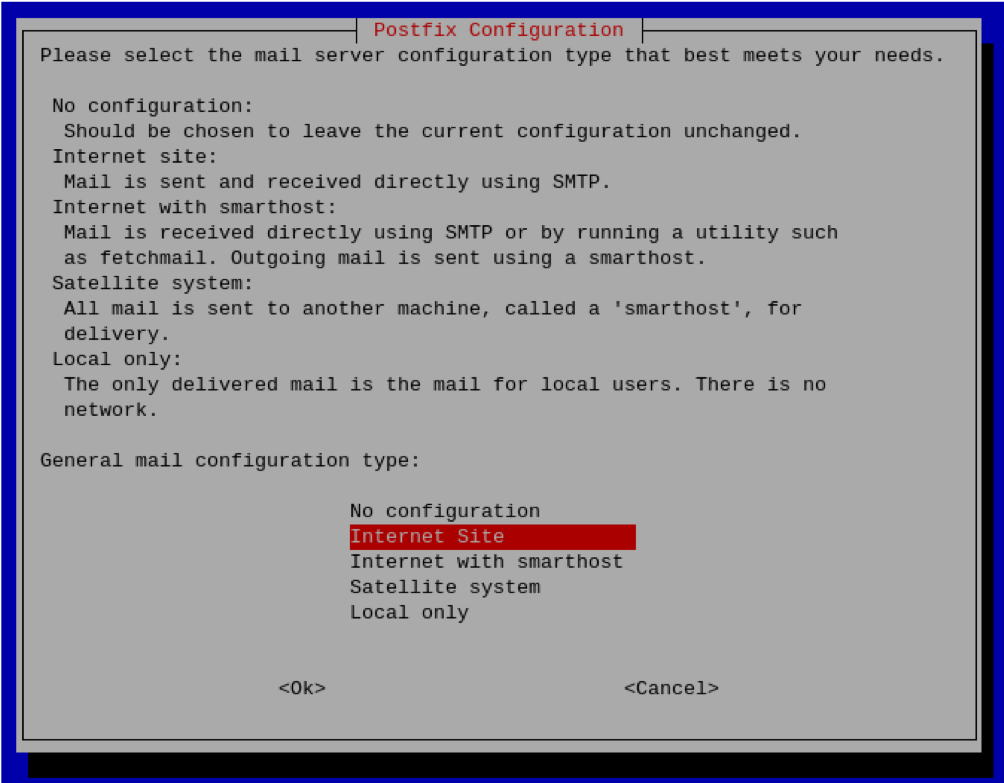
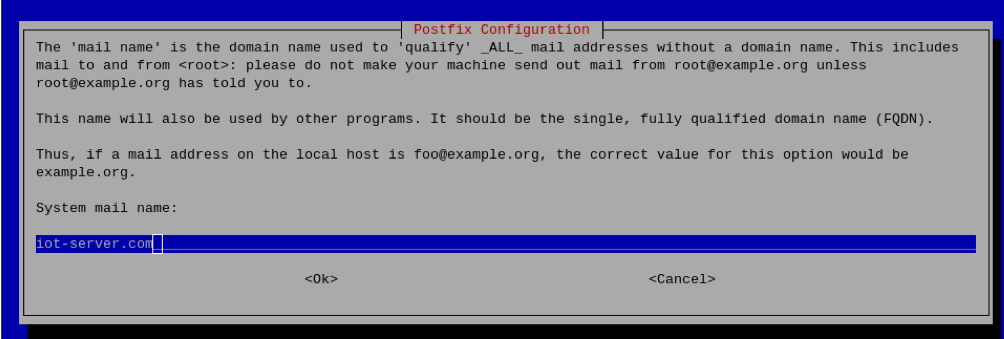
2.2. 編輯主配置文件
sudo nano/etc/postfix/main.cf
確保正確設置以下參數:
myhostname= mail.iot-server.commydomain= iot-server.commyorigin= /etc/mailnameinet_interfaces= allinet_protocols= ipv4mydestination=$myhostname, localhost.$mydomain, localhost
2.3. 重啟Postfix
sudosystemctl restart postfix
這完成了樹莓派SMTP服務器的初始設置,使其能夠在互聯網上發送和接收郵件。
3. 安裝和配置Dovecot(IMAP/POP3服務器)
3.1. 安裝Dovecot
要完成Postfix和Dovecot在樹莓派上的設置,請使用以下命令安裝Dovecot:
sudoapt install dovecot-core dovecot-imapd -y
3.2. 啟用郵箱格式
確保Dovecot使用Maildir格式以確保兼容性:
sudo nano/etc/dovecot/conf.d/10-mail.conf
設置:
mail_location= maildir:~/Maildir
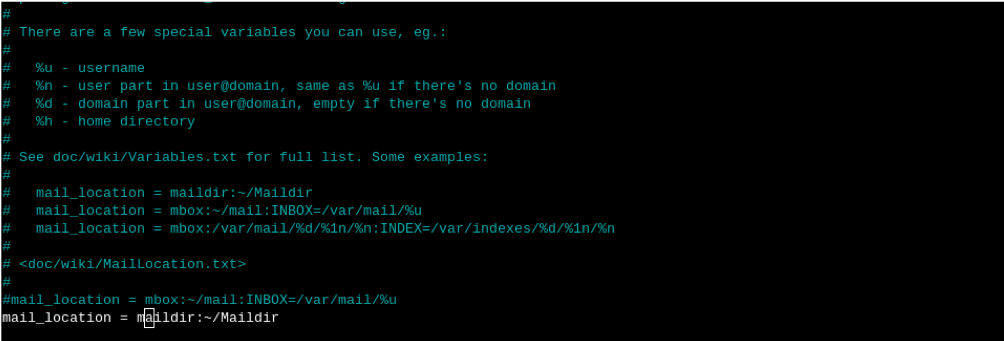
3.3. 啟用并啟動Dovecot
sudo systemctlenabledovecot
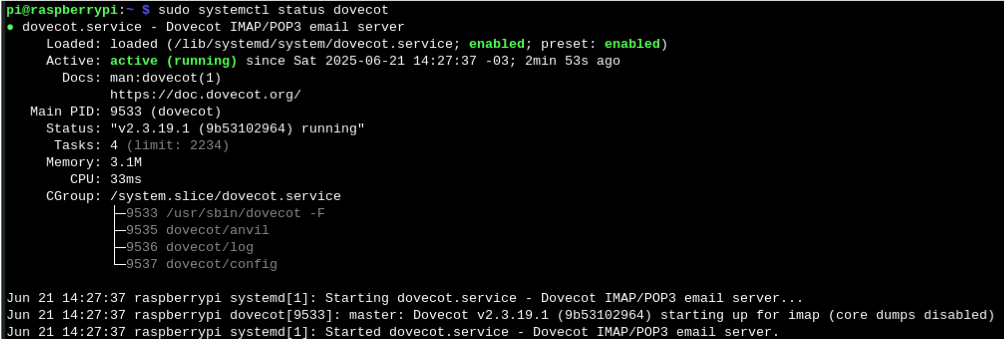
sudosystemctl start dovecot.
至此,你的樹莓派Postfix Dovecot郵件服務器將能夠處理安全的郵件發送和接收。
sudo adduser mailuser Loginasthisuser and run:
以該用戶身份登錄并運行:
mkdir -p ~/Maildir/{cur,new,tmp}
4. 創建郵件用戶
創建一個將接收郵件的Linux用戶:
sudoadduser mailuser
以該用戶身份登錄并運行:
mkdir -p ~/Maildir/{cur,new,tmp}
5. 使用Let's Encrypt配置SSL
5.1. 安裝Certbot
sudoapt install certbot -y
5.2. 獲取證書
sudo certbot certonly--standalone-d mail.iot-server.com
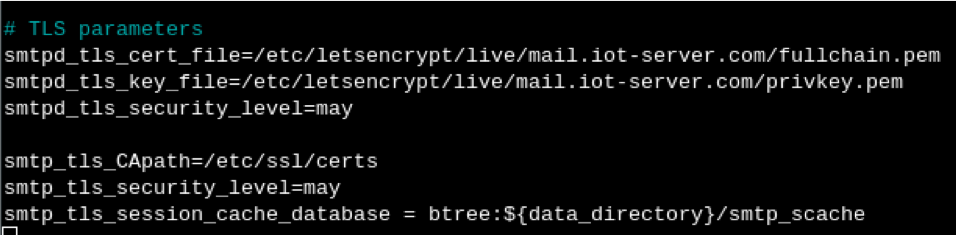
5.3. 配置Postfix和Dovecot使用SSL
在它們各自的配置文件中更新路徑,指向:
/etc/letsencrypt/live/mail.iot-server.com/fullchain.pem/etc/letsencrypt/live/mail.iot-server.com/privkey.pem
6. 設置垃圾郵件和病毒過濾(可選但推薦)
6.1. 安裝SpamAssassin
sudoapt install spamassassin -y
6.2. 安裝ClamAV
sudoapt install clamav clamav-daemon -ysudo freshclam
使用內容過濾器或Amavis將這些工具集成到Postfix郵件流中。
7. 啟用身份驗證和安全設置
7.1. 使用SASL進行SMTP身份驗證
安裝并配置libsasl2-modules,并編輯Postfix設置以使用它。
7.2. Fail2Ban保護
sudoapt install fail2ban -y
配置過濾器以阻止SMTP和IMAP端口上重復的失敗登錄嘗試。
8. 測試你的服務器
8.1. 發送測試郵件:
sudoapt install mailutils -yecho"Test mail from Raspberry Pi"| mail -s"Test Email"test-account@gmail.com
常見問題排查
郵件無法發送或接收
可能原因:
? 出站/入站端口被阻止(例如,端口25)。
? Postfix或Dovecot配置不正確。
? 本地防火墻限制或互聯網服務提供商限制。
解決方案:
? 驗證你的端口轉發和防火墻規則(ufw狀態、路由器設置)。
? 使用telnet或openssl s_client等工具測試SMTP和IMAP連接。
? 檢查日志:sudo tail -f /var/log/mail.log
郵件被標記為垃圾郵件
可能原因:
? SPF、DKIM或DMARC DNS記錄缺失或不正確。
? 動態IP或被列入黑名單的IP地址。
? 通用主機名(例如,raspberrypi.local)。
解決方案:
? 設置正確的反向DNS,并確保你的域名解析正確。
? 配置SPF、DKIM和DMARC記錄。
? 使用Mail Tester等服務評估你的服務器聲譽和得分。
DNS配置錯誤
可能原因:
? MX或A記錄不正確。
? TTL值未傳播。
? 拼寫錯誤或缺少域名條目。
解決方案:
? 通過你的注冊商或DNS主機仔細檢查DNS設置。
? 使用dig、host或nslookup進行驗證:
dig MX yourdomain.com
dig A mail.yourdomain.com
? 使用DNS傳播工具確認更改已傳播。
https://dnschecker.org/
? 要遠程管理你的郵件服務器,你可以使用SSH——參見《掌握SSH遠程控制指南》——或通過VNC設置圖形界面,使用他們的完整VNC訪問教程。
SSL證書更新問題
可能原因:
? Certbot在更新期間無法綁定到端口80/443。
? 證書過期導致客戶端連接錯誤。
解決方案:
? 手動更新:
sudo certbot renew--dry-run
? 檢查是否有其他服務(如Nginx或Apache)占用了端口80。
? 使用計劃cron作業自動化更新,并在更新后重新加載服務。
結論
在樹莓派上搭建自托管郵件服務器是一項有益的項目,可讓你全面掌控自己的數字通信。從管理自己的DNS記錄到使用防火墻和SSL證書保護系統,這種實踐方法有助于你獲得服務器管理、網絡和網絡安全方面的寶貴技能。盡管它需要仔細配置和定期維護,但在樹莓派上搭建自托管郵件服務器在隱私、成本效益和技術成長方面提供了巨大的長期利益。無論你是托管個人郵件還是學習服務器管理,樹莓派Postfix Dovecot設置都為你提供了一個強大的、現實世界的項目,助你掌握開源郵件系統。一旦你的郵件服務器運行起來,請考慮設置自動備份、監控工具,并探索更高級的功能,如垃圾郵件過濾增強或郵件別名。有關更多樹莓派項目,請查看我們的其他教程,涵蓋搭建服務器、智能家居系統和物聯網應用程序。
原文鏈接:
https://www.sunfounder.com/blogs/news/how-to-set-up-a-raspberry-pi-email-server-a-complete-step-by-step-guide
-
服務器
+關注
關注
14文章
10308瀏覽量
91607 -
開發板
+關注
關注
26文章
6329瀏覽量
119160 -
樹莓派
+關注
關注
122文章
2080瀏覽量
110591
發布評論請先 登錄
《零基礎開發AI Agent——手把手教你用扣子做智能體》
如何將樹莓派網關與外網連接——手把手教你如何將樹莓派網關連接到服務器之第三篇
手把手教你用matlab生成STM32官方IIR濾波器系數
matlab stm32 參數,手把手教你用matlab生成STM32官方IIR濾波器系數.pdf 精選資料分享
手把手教你安裝Quartus II
手把手教你如何將樹莓派網關鏈接到服務器之第二篇
如何將樹莓派網關與外網連接——手把手教你如何將樹莓派網關連接到服務器之第三篇
如何將樹莓派網關連接到TTN——手把手教你如何將樹莓派網關連接到服務器之第四篇

工程送樣!手把手教你用好廣和通RedCap模組FG131&amp;FG132系列




 工商網監
工商網監
評論