


 零成本升級:把吃灰的樹莓派刷成路由器!

近期推出的樹莓派型號性能優于傳統路由器,因此將其用作路由器可能會頗具吸引力。然而,它并非完美無缺,因為大多數路由器軟件并不支持樹莓派(或僅支持命令行操作)。幸運的是,OpenWrt或許是個不錯的解決方案。它可在樹莓派上運行,并配備了用于配置所有功能的網頁界面。下面,讓我們一起來學習如何使用它。
OpenWrt在其官網上為所有樹莓派型號提供了定制版本。它可以像其他操作系統一樣燒錄到SD卡上。首次啟動時,需要一些命令來配置網絡,但之后,一切操作都可以在網頁界面上完成。
即使你之前在PC或傳統路由器上使用過OpenWrt,其安裝過程和初始配置也會有所不同。因此,我將指導你完成初始步驟,直到你能夠訪問網頁界面并像往常一樣進行操作。
目錄
安裝OpenWrt前的先決條件
在樹莓派上安裝OpenWrt
在樹莓派上使用OpenWrt的技巧
OpenWRT進階使用
安裝OpenWrt前的先決條件
在樹莓派上安裝OpenWrt之前,需牢記一些先決條件。下面,我將詳細解釋。
更新引導加載程序
所有樹莓派型號的主板上都直接內置了一段代碼(不在SD卡上),用于處理啟動過程。自初始發布以來,這段代碼已頻繁更新(例如,增加了對USB和網絡啟動的支持、修復了漏洞等)。
OpenWrt要求你的引導加載程序(EEPROM包)為最新版本。
在樹莓派操作系統上,此更新會自動完成。因此,如果你已經在樹莓派上使用過該系統(并進行了更新),那么它可能已經是最新版本。
但是,如果你剛購買了樹莓派,建議先安裝樹莓派操作系統,更新EEPROM,然后再安裝OpenWrt。
以下是在樹莓派操作系統上檢查引導加載程序是否為最新版本的方法:
在終端中運行以下命令:
sudorpi-eeprom-update
該命令會顯示你當前的版本以及是否有可用更新。
如果需要,你可以使用以下命令安裝更新:
sudo rpi-eeprom-update -asudo reboot
完成更新后(完全重啟后),你可以關閉樹莓派,并按照接下來的步驟在其上安裝OpenWrt。
警告:避免網絡沖突
與大多數路由器一樣,OpenWrt在首次啟動時默認會設置IP地址為192.168.1.1。你的當前路由器很有可能已經在使用這個IP地址,這可能會導致網絡沖突。
如果你不想造成任何問題,建議在首次啟動時拔掉以太網電纜,或者在本教程操作過程中創建一個不同的物理網絡。
例如,你可以使用一個小型網絡交換機,將樹莓派和你的電腦連接到上面,并手動設置你的電腦使用任何以192.168.1.X開頭的IP地址。
如果你對所有技術細節感到困惑,我可以幫助你。
我寫了一本書,幫助你從樹莓派初學者水平提升到更高級的水平(包括與之相關的所有內容:Linux、網絡知識、編程)。數千名讀者終于對這些專業術語更加熟悉,現在能夠輕松完成有趣且實用的項目。
硬件要求
如果你沒有創建單獨的網絡(特別是如果你的主網絡處于同一范圍),則需要將鍵盤和顯示器連接到樹莓派上。
在我的情況下,我的家庭網絡以192.168.222.X開頭,因此不會產生任何沖突。但我將無法從我的電腦連接到192.168.1.1。因此,我將通過一些命令行手動更改樹莓派的IP地址,這需要鍵盤和顯示器。
供你參考,OpenWrt啟動時采用QWERTY鍵盤布局(美國默認布局),并不支持其他布局。如果你像我一樣使用其他布局,首次啟動時可能需要以下內容:

除此之外,你不需要其他特殊設備。
以下是我在為你測試本教程時所使用的設備:
樹莓派:OpenWrt幾乎支持所有型號,包括最新的樹莓派5。在本教程中,我使用的是配備4GB內存的樹莓派4。
優質的SD卡:你不需要任何高端產品,鏡像文件非常小,存檔文件不到100MB!
我的樹莓派顯示器和micro-HDMI線。
我新寵的Rii鍵盤。
以太網電纜。
好了,讓我們來看看如何在其上安裝OpenWrt。
在樹莓派上安裝OpenWrt
以下是在樹莓派上安裝OpenWrt所需的步驟
從官方Wiki下載最新鏡像。
將鏡像燒錄到SD卡上。
啟動樹莓派。
配置網絡接口。
訪問網頁界面。
下面,我們將詳細討論如何執行這些步驟。
從官方網站下載OpenWrt
第一步是從官方Wiki下載最新的可用鏡像。
https://openwrt.org/toh/raspberry_pi_foundation/raspberry_pi#installation
在該頁面上,找到以下表格:
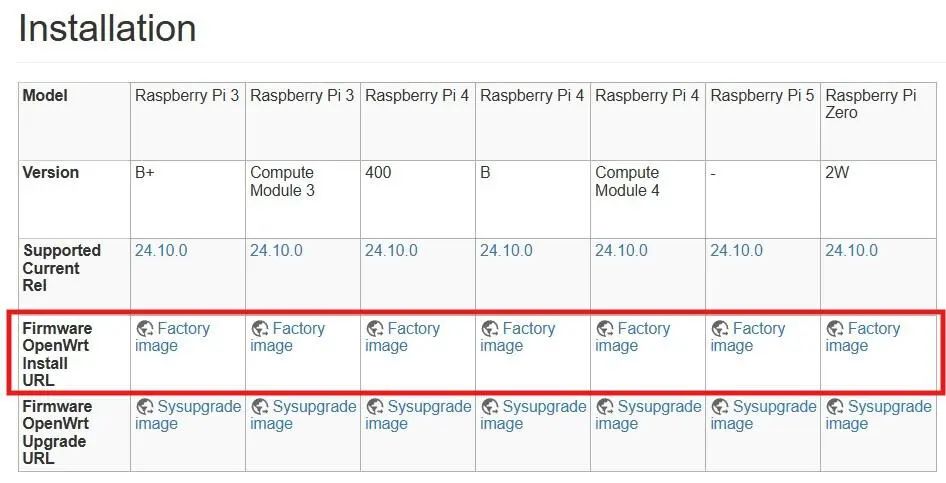
找到與你的樹莓派型號相對應的列。點擊“Firmware Openwrt Install”列中的鏈接以下載.gz鏡像文件。無需解壓。
燒錄下載的鏡像
下載鏡像后,將其燒錄到你的SD卡上。我通常使用Raspberry Pi Imager(當我已經將鏡像保存在電腦上時),但其他工具如Balena Etcher也應該能正常工作。
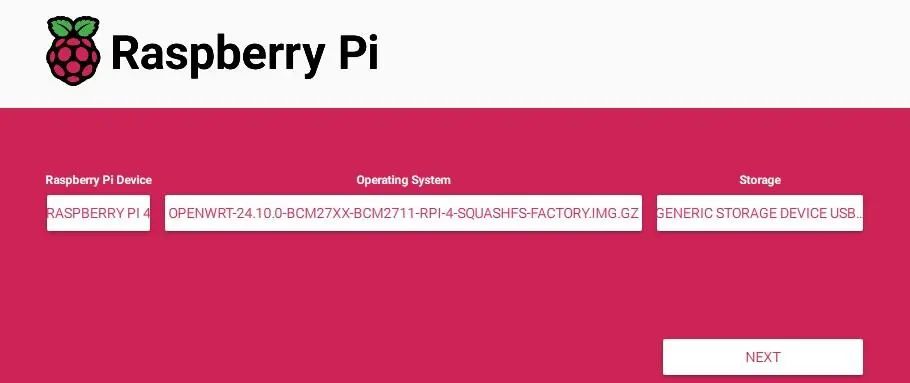
以下是燒錄鏡像的步驟:
啟動Raspberry Pi Imager(或你喜歡的工具)。
如果你還沒有Imager,可以在此處免費下載。
使用SD卡讀卡器將SD卡插入電腦。
點擊選擇操作系統 > 使用自定義,并指向你上面下載的文件。
點擊選擇存儲設備,并選擇你的SD卡。
點擊下一步,當被詢問是否應用設置時,點擊否。
確認后,寫入過程將開始。
如你所見,鏡像非常小(本例中為14MB),因此只需幾秒鐘即可完成。
首次啟動
SD卡創建完成后,將其插入樹莓派并通電啟動。
你將看到一堆調試信息(黑底白字)。當它停止滾動時,按Enter鍵以訪問命令提示符:
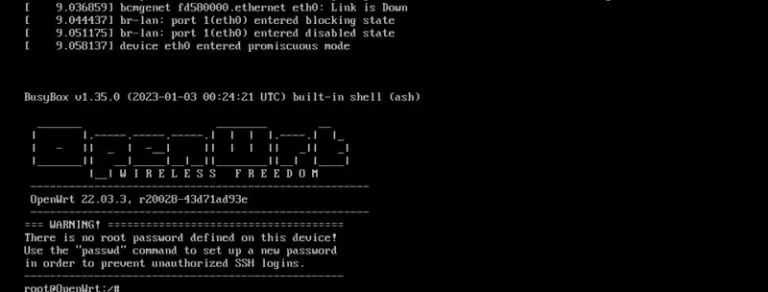
如果你看到相同的內容,則表示一切正常,你可以繼續下一步。
如果它無法啟動或出現錯誤,請仔細檢查先決條件(特別是EEPROM更新),并隨時訪問OpenWrt論壇尋求幫助。
https://forum.openwrt.org/
可選:設置以太網IP地址
如前所述,OpenWrt默認會將以太網適配器設置為192.168.1.1。如果你覺得沒問題,可以跳過此步驟并直接訪問網頁界面。
但在大多數情況下(對我來說也是如此),需要更改此設置。
我的網絡使用的是192.168.222.1-254范圍,我希望從其他設備訪問OpenWrt。
或者,192.168.1.1可能已被你的主路由器占用,因此你需要更改OpenWrt以使用不同的IP地址。
無論哪種情況,你都可以使用以下三個命令更改默認IP地址:
ucisetnetwork.lan.ipaddr=>YOUR_IP>uci commit/etc/init.d/network restart
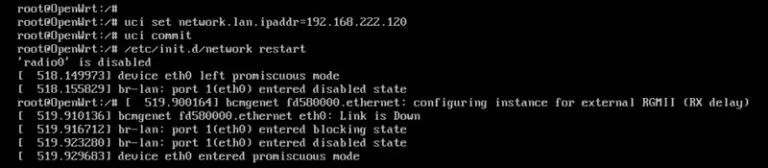
記住:默認鍵盤布局為QWERTY(美國布局),因此你可能需要使用前面給出的圖片來輸入這些命令。
如果你開始時斷開了網絡電纜以避免任何沖突,現在可以插上它并繼續操作。在我的情況下,我現在可以ping通樹莓派了,因此我準備對其進行配置。
訪問網頁界面
現在,你已經將OpenWrt設備連接到了網絡,其所有配置都可以通過網頁界面完成。因此,你不再需要使用控制臺命令。
從與樹莓派相同網絡上的電腦上打開網頁瀏覽器,并訪問樹莓派的IP地址:
http://
這是你剛剛在命令行中設置的IP地址,或者如果你沒有更改它,則可能是192.168.1.1。
默認用戶名為root,密碼為空。
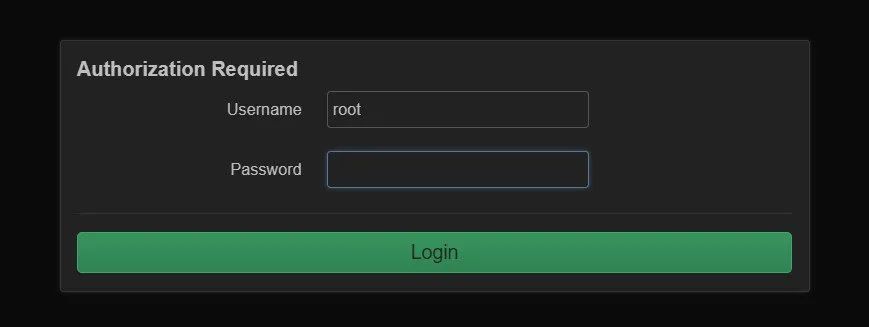
你將連接到OpenWrt的完整界面,但在繼續之前,建議為root設置一個密碼。
設置root密碼
連接到網頁界面后的第一步是為root設置一個密碼。
轉到系統 > 管理,你將看到一個如下形式的表單:
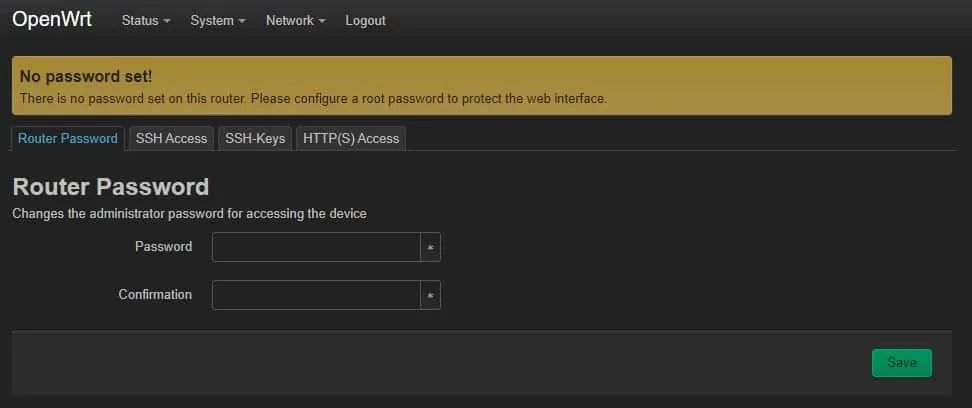
填寫一個強密碼,并點擊保存以應用更改。
在樹莓派上使用OpenWrt的技巧
我們快完成了,但讓我給你一些在樹莓派上使用OpenWrt的技巧。
我今天的目標不是開設OpenWrt大師班,但至少要解釋一下正確的入門步驟。
切換到SSH
一旦你設置了IP地址和root密碼,SSH服務就變得可用。
因此,如果你將來需要在OpenWrt上運行一些命令行,使用SSH客戶端可能會比直接在樹莓派上輸入更舒適。
你可以使用root登錄。在大多數操作系統上,你可以從終端使用以下命令:
sshroot@IP
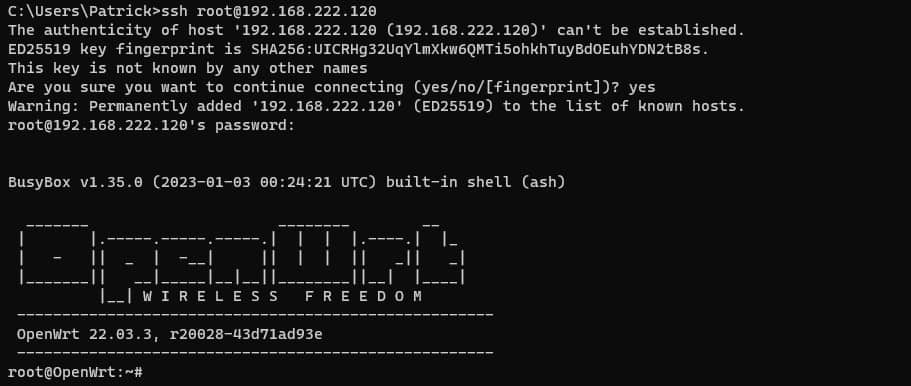
輸入你剛剛設置的密碼,你將連接成功。
如果你需要更多關于如何使用SSH與樹莓派的指導,請點擊鏈接閱讀我的完整指南。
它主要是針對樹莓派操作系統的,但原理與任何發行版都相同(并且我在其中分享了我最喜歡的SSH客戶端)。
更新系統時間
當你首次安裝OpenWrt時,它通常會顯示錯誤的時間。這種時間不一致可能會影響后續的軟件包更新。
以下是在OpenWrt上更新系統時間的方法:
轉到系統 > 系統
在常規設置選項卡下,點擊與瀏覽器同步或與NTP服務器同步。
你可以兩者都嘗試以確保準確。
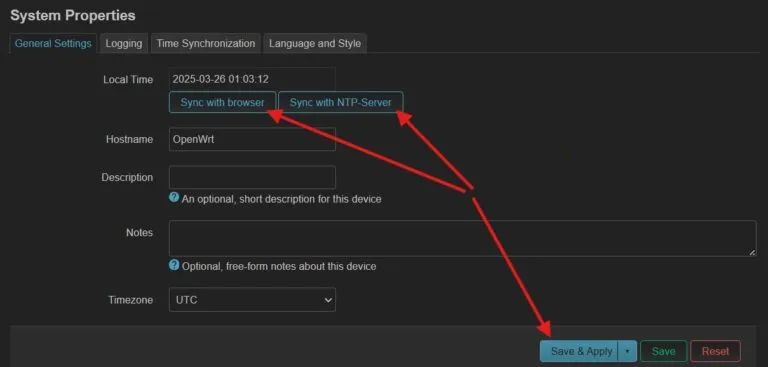
等待5-10秒以使其同步。它將把你的系統更新為UTC日期和時間,這是一個不錯的默認設置
點擊底部的保存并應用。
現在,本地時間應該正確了(別忘了它是UTC時間)。
配置DNS服務器
我最初在使用網頁界面時遇到了很多問題,但很快就找到了原因。
例如,當我嘗試更新新軟件包時,出現了以下錯誤:
無法從X下載軟件包列表
opkg_download:請檢查你的網絡設置和連接性。
發送請求失敗:操作不被允許。
那是因為我們還沒有為OpenWrt設置DNS服務器,因此幾乎所有需要互聯網訪問的功能都無法工作。這里有兩種可能的解決方案。
解決方案1:使用自定義DNS服務器
在網頁界面中,轉到網絡 > 接口。
點擊LAN接口前面的編輯。
轉到高級設置選項卡,并找到使用自定義DNS服務器字段。
填寫你首選的DNS服務器地址。你可以使用本地網絡上的一個(如果你有的話),或者簡單地使用一個公共DNS服務器(我正在測試8.8.8.8,這是谷歌的DNS服務器)。
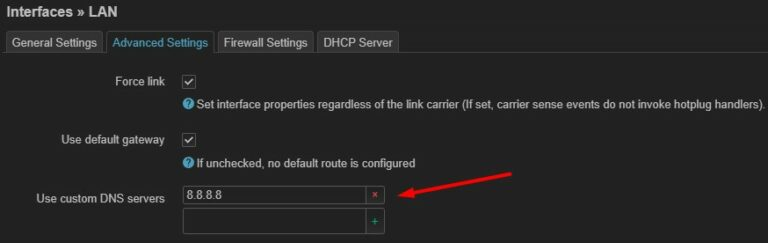
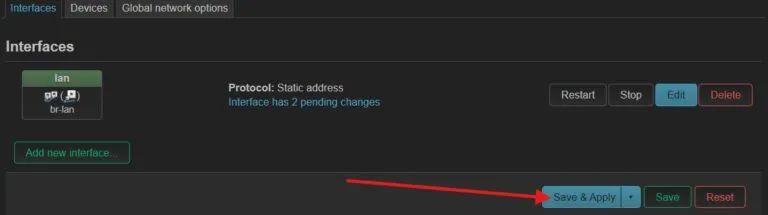
點擊保存。在返回的下一個屏幕上,別忘了點擊保存并應用。
解決方案2:將協議更改為DHCP客戶端
如果上述方法對你不起作用,請嘗試此方法。
通常,人們會將OpenWrt設備設置為直接連接到互聯網的路由器。但在我的情況下,OpenWrt-Pi位于另一個路由器(我的主路由器)后面。這種配置導致了DNS問題,即OpenWrt無法訪問互聯網。
一種解決方案是讓OpenWrt從你的主路由器接收其DNS。方法如下:
轉到網絡 > 接口。
點擊編輯。
在常規設置選項卡下,將協議更改為DHCP客戶端。
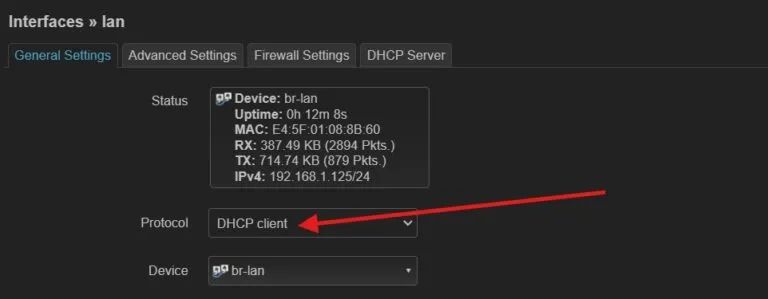
點擊保存。在返回的下一個屏幕上,點擊保存并應用。
你的樹莓派將重新連接到網絡并接收一個新的IP地址。你將需要找出樹莓派的新IP地址,因為它將是隨機分配的。
一旦你可以重新連接到網頁界面,請檢查互聯網訪問是否正常工作。
進入“網絡”>“診斷”并點擊“IPv4 ping”。如果正常工作,您應該會收到響應。
安裝附加組件
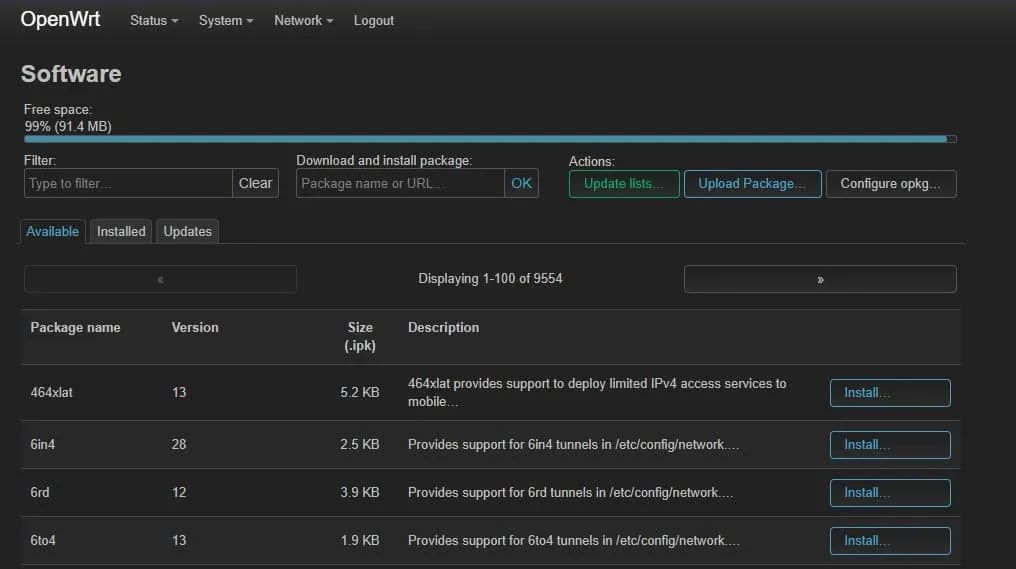
如果互聯網連接可用且DNS服務器配置正確,你現在可以使用網頁界面中的軟件功能來安裝新的軟件包。
系統 > 軟件頁面默認情況下幾乎是空的。點擊更新列表…以與存儲庫同步。你應該會看到類似以下內容:
注意:如果你的更新失敗,可能是因為OpenWrt無法訪問互聯網。要檢查這一點,請轉到網絡 > 診斷并嘗試ping一個域名。如果ping失敗,請使用上述部分中的方法來修復你的DNS設置。
與樹莓派操作系統和大多數Linux發行版上的軟件包工作方式類似,你可以輕松地從該頁面在OpenWrt上安裝新的軟件包(我們稍后將使用它)。
你可以找到特定設備的驅動程序,以及傳統的軟件包(你可以在命令行中使用)或網頁界面功能。這里有一個搜索引擎,你可以用來快速查找內容。
啟用無線接口
在我的樹莓派4上,有一個無線接口,并且它被自動檢測到了。因此,一旦你訪問了網頁界面,就可以快速配置它并使用它。
我測試這個功能花費了很多時間,因為我試圖從“網絡”>“接口”菜單中配置它,但實際上,它已經在“網絡”>“無線”下面了。
如果你使用的是樹莓派4,你應該會看到類似以下內容:
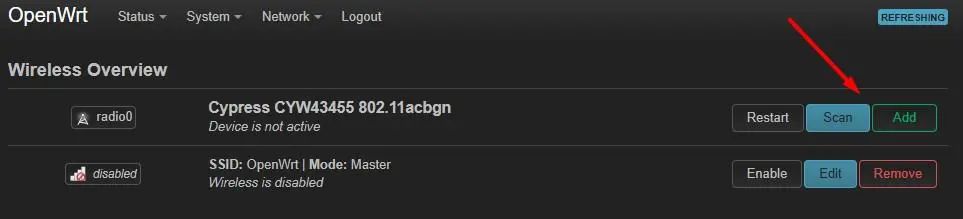
點擊“掃描”以查看檢測到的無線網絡列表。
點擊你想要連接的網絡,并填寫帶有密碼的表單:
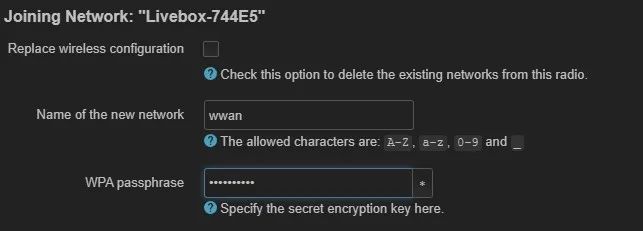
按照向導中的步驟保存配置并連接到你的Wi-Fi。
如果一切順利,你現在應該在主頁上看到兩個網絡配置:
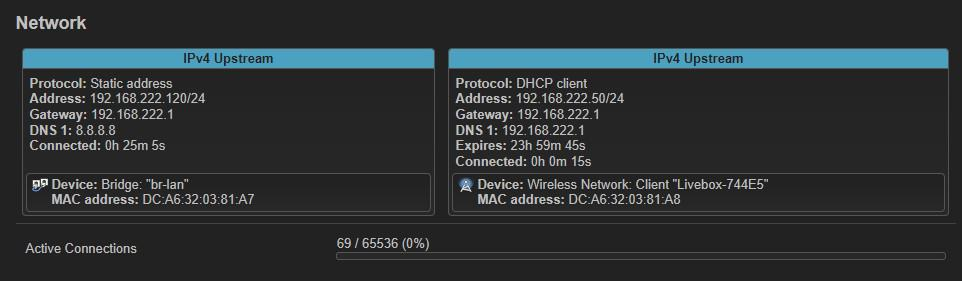
這是一個不太好的例子,因為如果我的目標真的是構建一個路由器,我應該使用兩個不同的網絡范圍。但我只是在向你展示如何配置基本內容。之后,你可以自由更改任何內容以滿足你的需求。
例如,一旦連接到你的Wi-Fi,你現在可以配置以太網以使用不同的網絡范圍,以將你的以太網網絡與其他電腦隔離。
如何使用USB適配器
樹莓派只有一個以太網適配器,這對于構建路由器來說并不理想。在某些型號上,你有無線接口,但并非所有型號都有。好消息是:如果你的樹莓派使用USB轉以太網適配器,并且與OpenWrt兼容,那么它是受支持的!
我有一個適配器,當我插上它時,它被直接檢測到了。
在顯示器上,我看到了以下消息:

即使OpenWrt檢測到你插入了設備,它也不一定會默認安裝驅動程序(并且它不是即插即用的,你需要安裝它)。
在之前的截圖中,有兩個需要注意的事項:
制造商是Realtek。我們不關心適配器上標注的品牌,重要的是網絡適配器制造商,通常是Realtek或Intel。
確切型號是8153(RTL8153)。
有了這些信息,你可以進入軟件安裝程序并搜索相應的驅動程序。如果你有不同的適配器,請確保搜索你的確切型號。
不過,搜索引擎并不完美。在我的情況下,無論我嘗試什么,都沒有結果。我在網上找到,你可以使用RTL8152驅動程序來支持8153型號。因此,我安裝了它,然后它在網頁界面中被正確檢測到了。
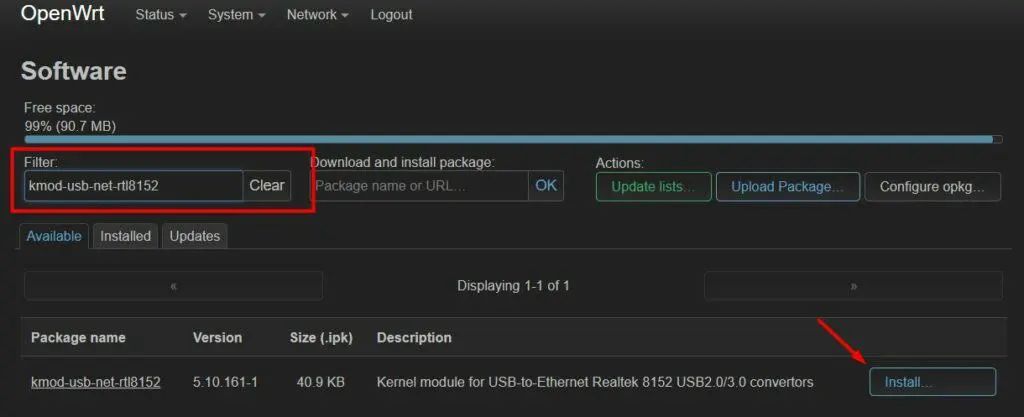
但你可能需要進行一些研究以找到缺失的正確驅動程序。
完成后,你可以轉到“網絡”>“設備”,你應該會在這里看到你的USB適配器:
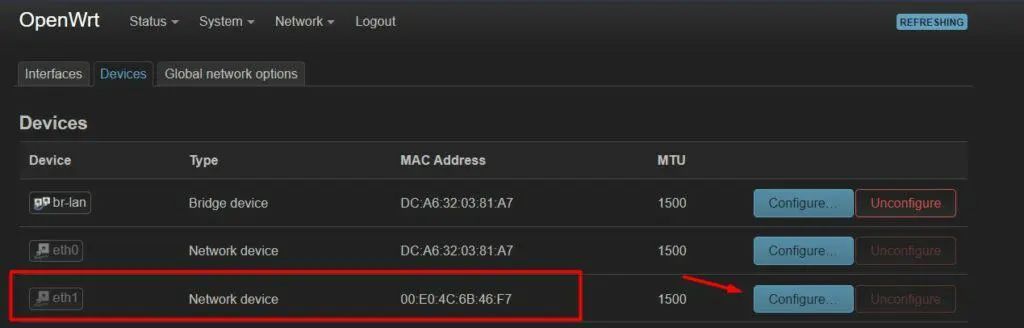
點擊“配置”以使用此網絡設備創建一個新的接口。
OpenWRT進階使用
從這里開始,在樹莓派上使用OpenWrt將與在任何其他設備上使用它沒有區別。你可以訪問網頁界面,并且你的硬件被正確檢測到了(即使你使用USB適配器),因此你可以繼續創建你需要的配置。
正如我告訴你的,我的目標是在這里幫助你開始使用樹莓派而不是更傳統的設備。如果你需要更多指導,你可以參考官方文檔或任何好的在線教程,即使它們不是為樹莓派編寫的。
https://openwrt.org/docs/start
如果你不喜歡OpenWrt并想嘗試傳統方法(使用IPTables),你可以參考我多年前寫的另一篇教程,它解釋了如何手動完成所有操作。
https://raspberrytips.com/raspberry-pi-firewall/
其中還簡要介紹了網絡基礎知識,即使你使用OpenWrt完成相同的項目,這也可能很有趣。
如果你想在命令行中嘗試iptables的替代方案,那就是測試“ufw”,它代表“簡單防火墻”。我在這篇文章中解釋了一切。
https://raspberrytips.com/configure-firewall-raspberry-pi/
原文地址:
https://raspberrytips.com/openwrt-on-raspberry-pi/
-
路由器
+關注
關注
22文章
3926瀏覽量
119790 -
OpenWrt
+關注
關注
10文章
136瀏覽量
41349 -
樹莓派
+關注
關注
122文章
2080瀏覽量
110619
發布評論請先 登錄
零成本讓你的電視盒子變身無線路由器
如何將你手中的樹莓派變身為強大路由器?

怎么樣給樹莓派安裝ser2net實現network to serial?
關于我用樹莓派B+裝載系統和啟動配置時候的幾個小記要
Alphabot樹莓派教程:變身路由器
請問我這個樹莓派高清視頻直播服務器設計方案可行嗎?
請問樹莓派配置成路由器?
路由器刷openwrt好處_路由器怎么刷openwrt
什么是樹莓派2B刷入OpenWrt

零成本鋼鐵俠手套!樹莓派+OpenCV 秒變手勢遙控器!




 工商網監
工商網監
評論