


 開疆智能CCLinkIE轉ModbusTCP網關連接組態王配置案例

本案例是通過CCLinkIE轉ModbusTCP網關連接三菱FX5U PLC與組態王的配置案例
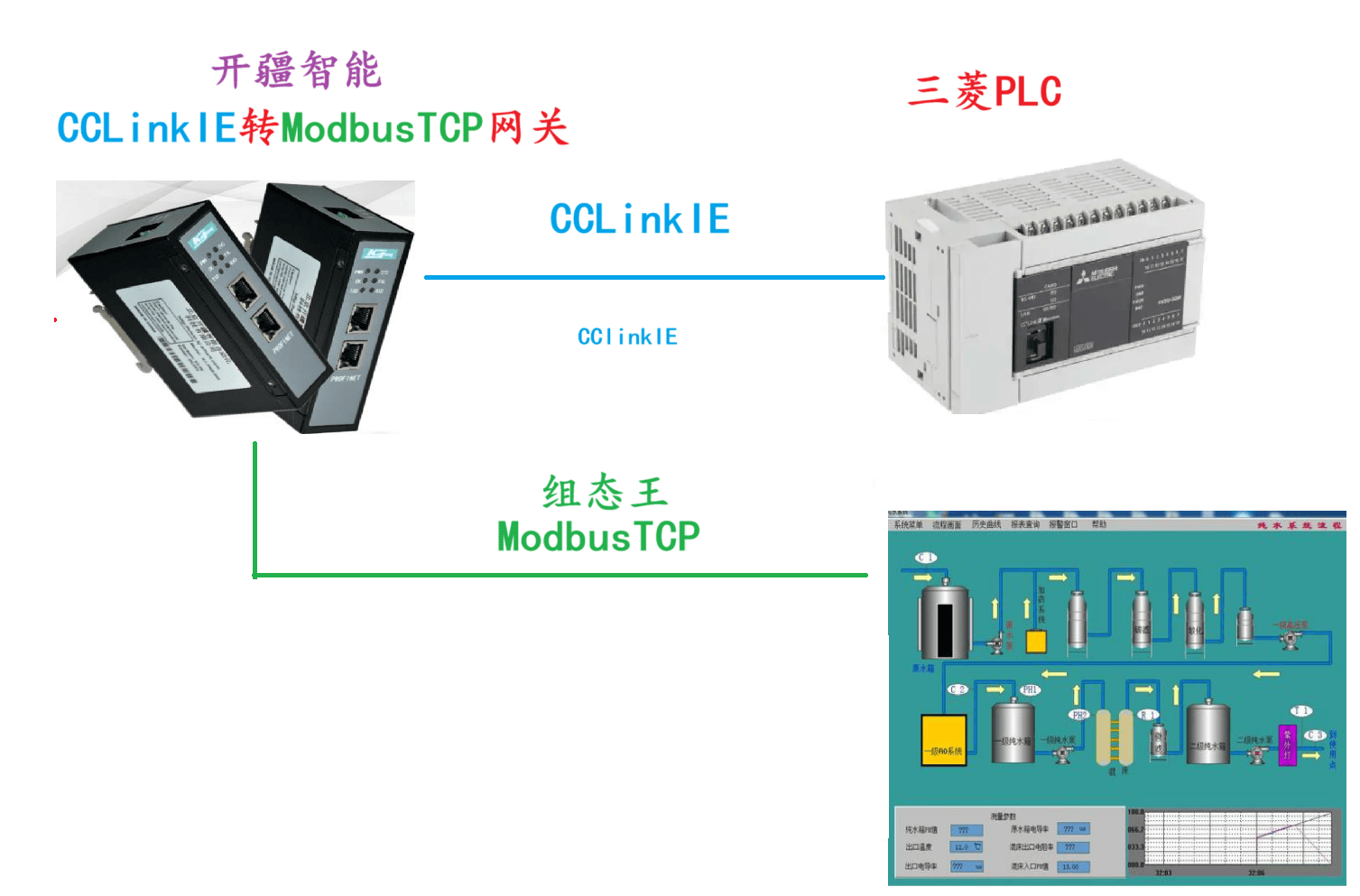
配置過程
組態王MODBUS-TCP 服務器創建
下面以一個組態王測試工程來演示如何創建組態王的MODBUS-TCP服務器。
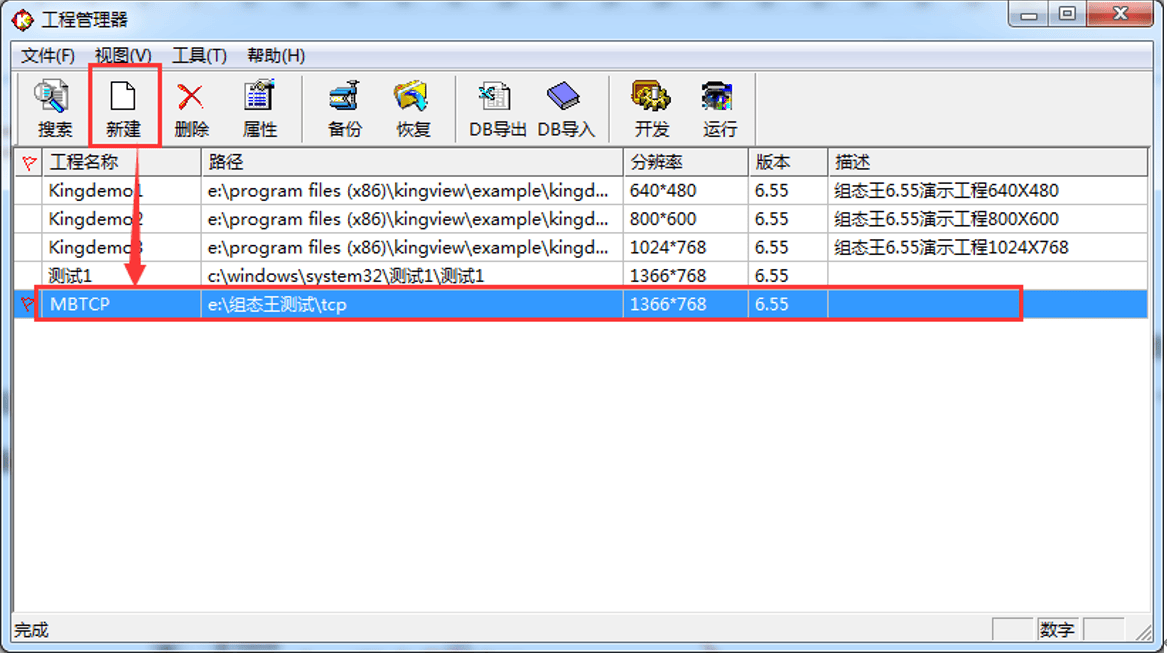
第一步,新建一個工程,命名為《MBTCP》。
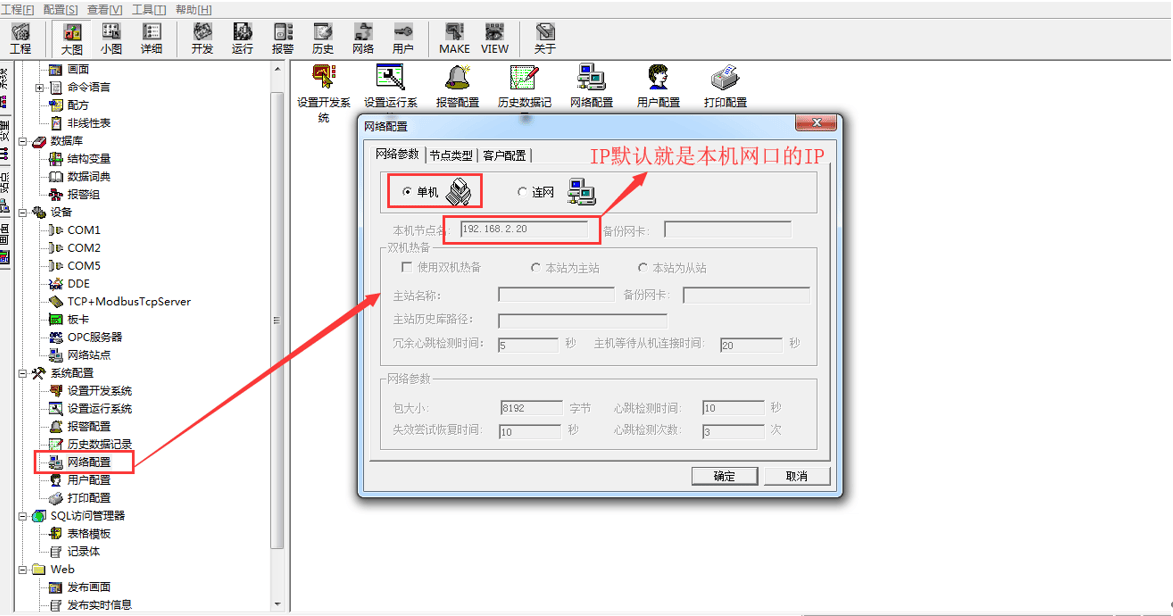
第二步,設置組態王的網絡配置,設置為單機模式,并確定IP為已經設置好的固定IP。
第三步,添加MODBUS-TCP服務器設備,如下圖:
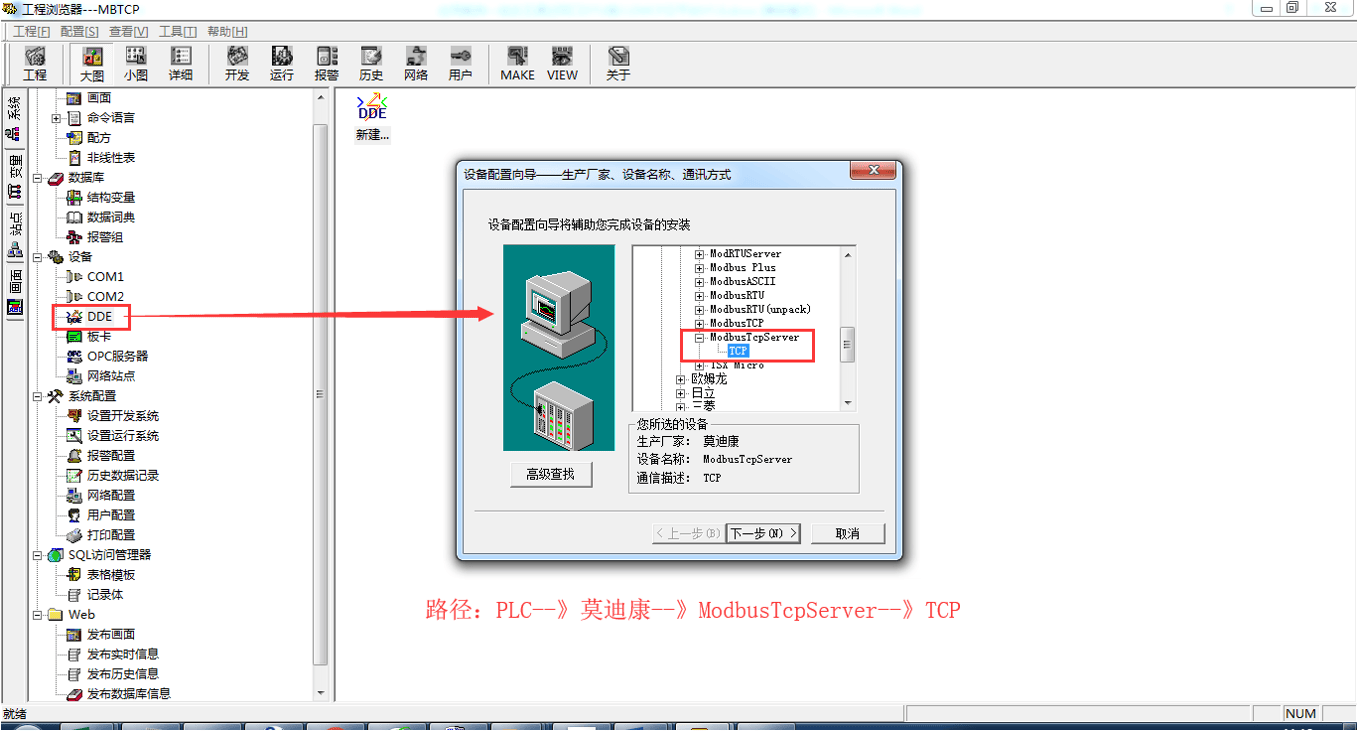
第四步,定義設備名稱和設備從站地址。
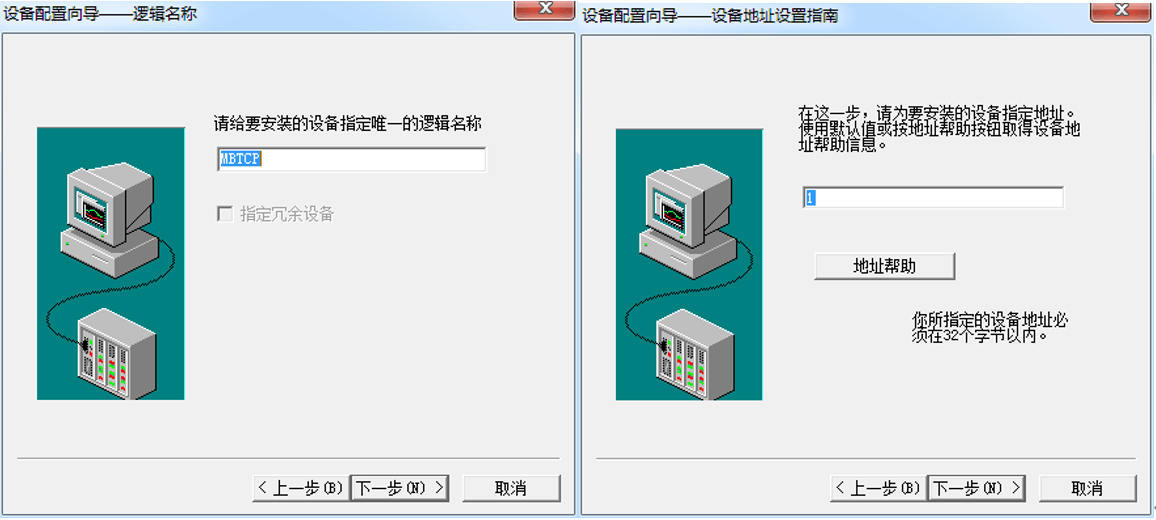
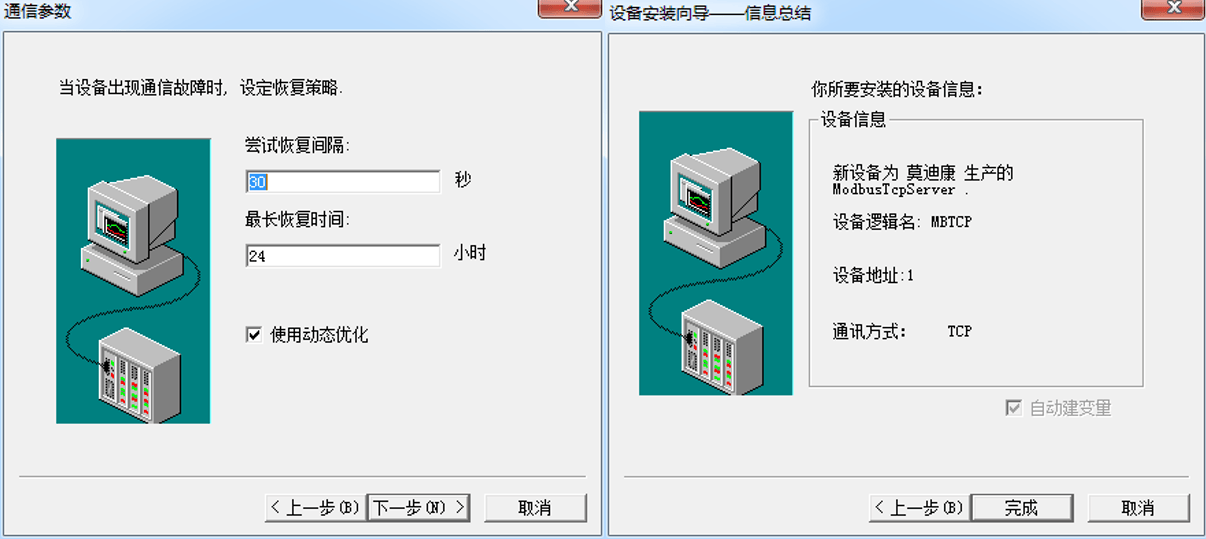
第五步,并配置通訊參數,選擇默認即可。配置完成。
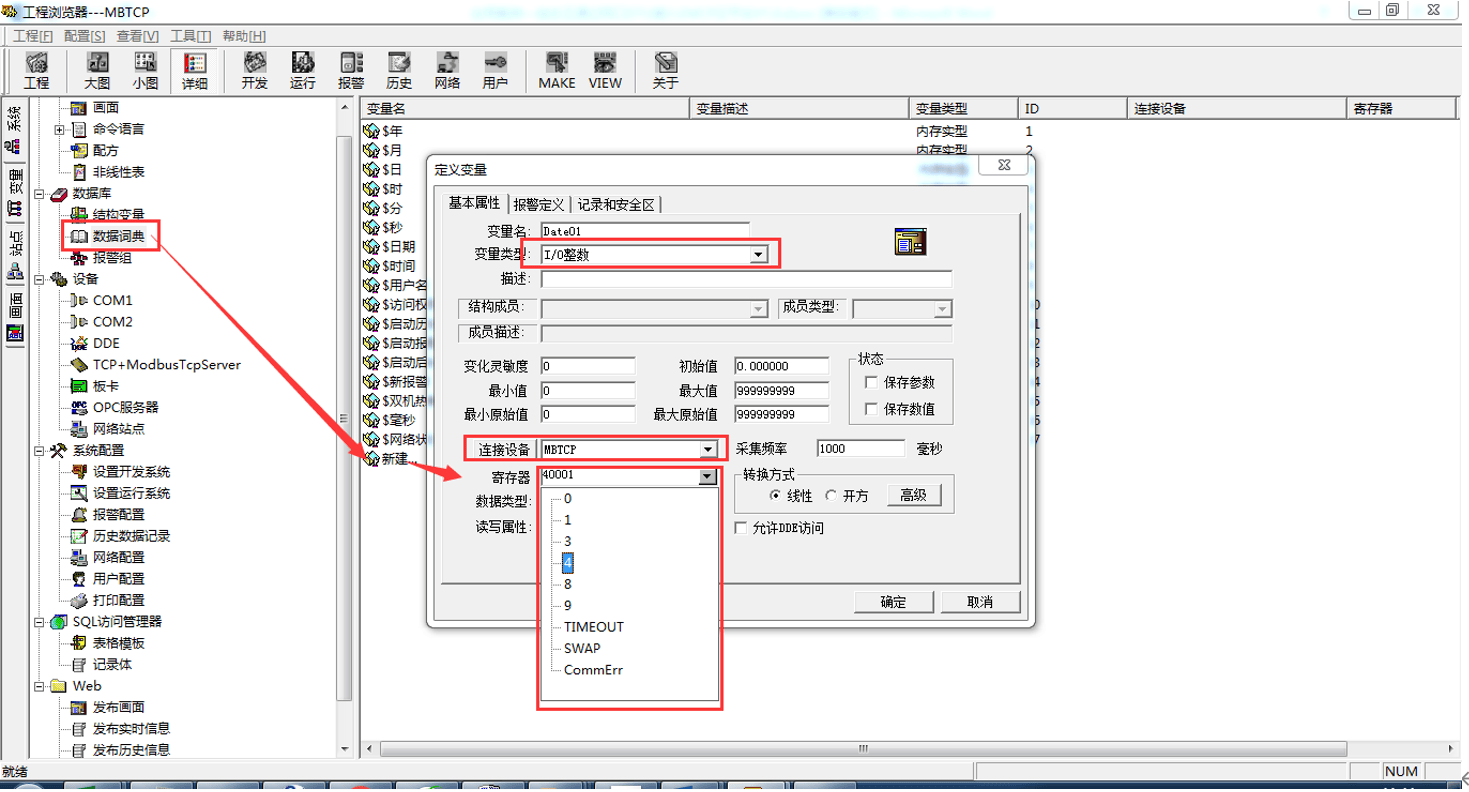
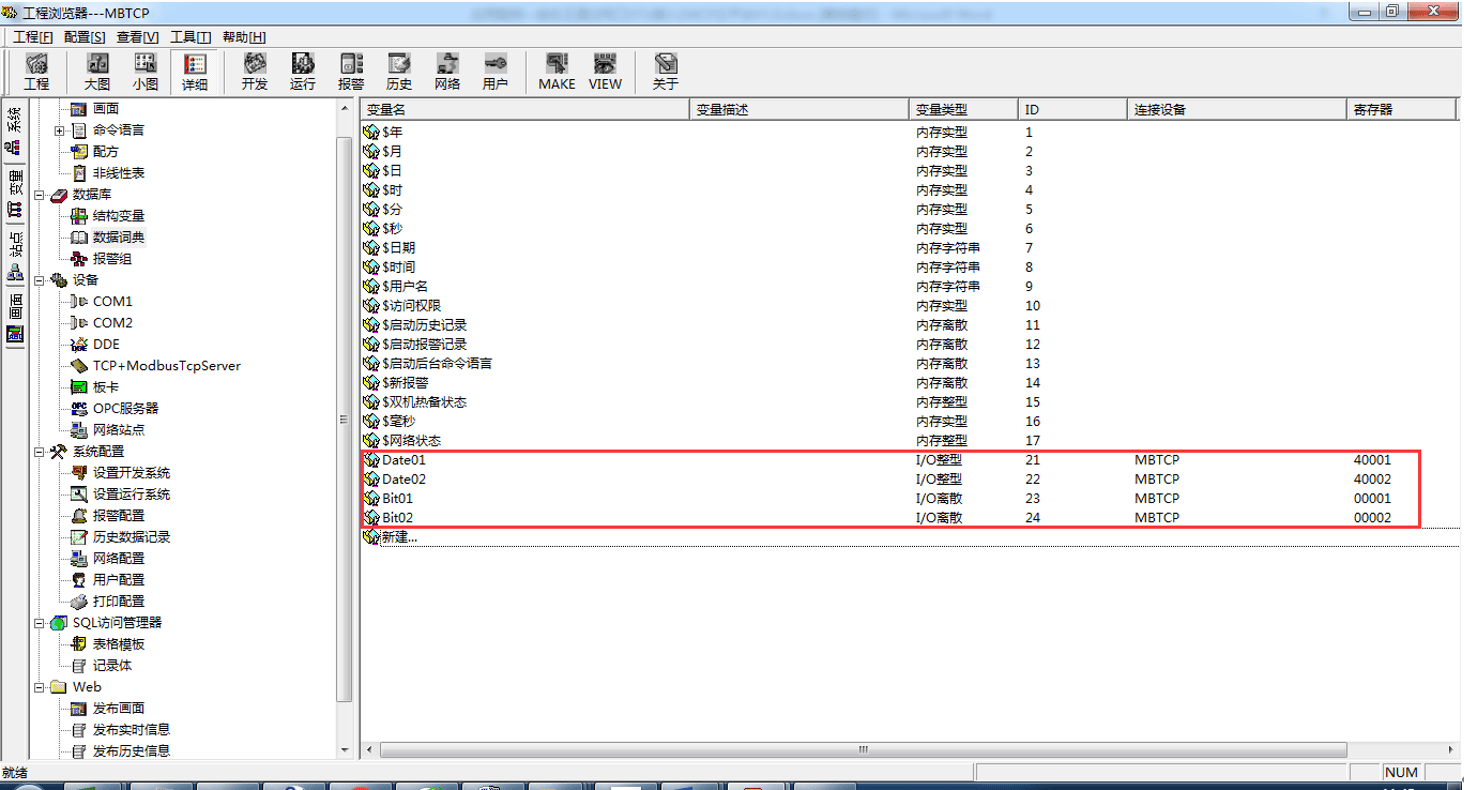
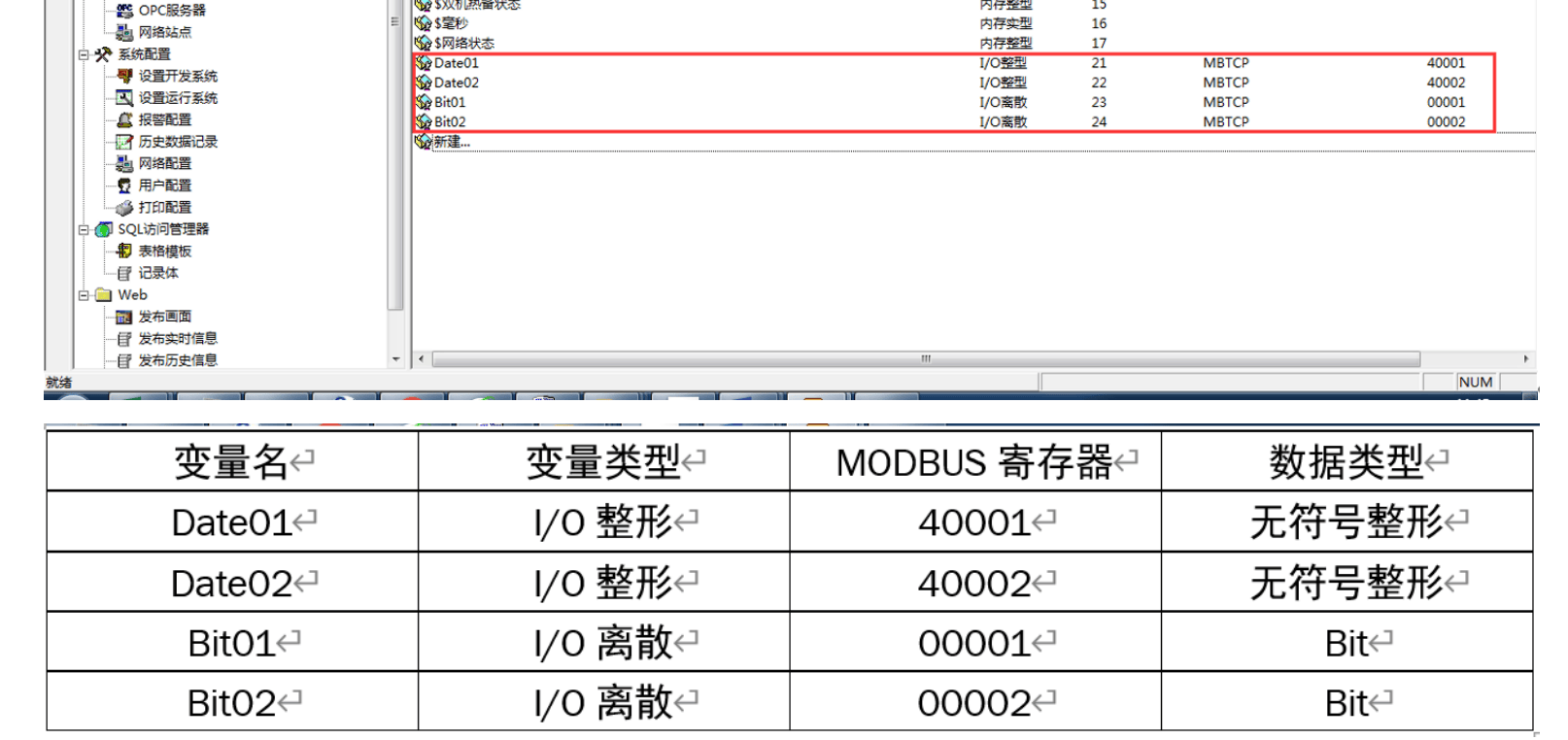
第六步,創建變量,此處我們創建Date01、Date02、Bit01、Bit02四個變量。4個變量都作為實時數據進行監控,Date02和Bit02作為讀寫數據進行操控。
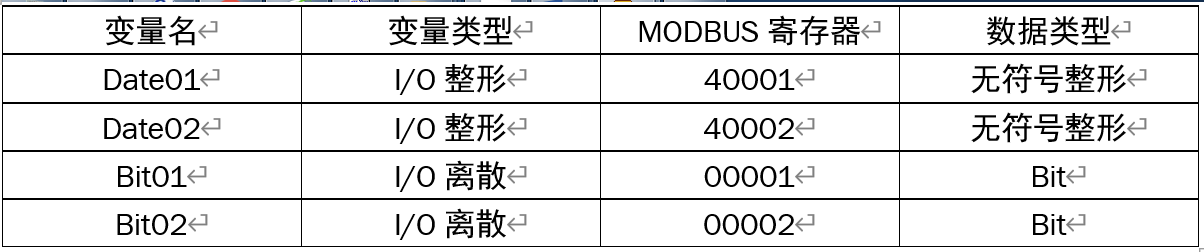
第七步,在“工程瀏覽器”中新建畫面“MBTCP”,雙擊“MBTCP”進入畫面編輯,選擇文本控件,創建4個數據的顯示文本,并且將文本鏈接為點擊可以輸入。
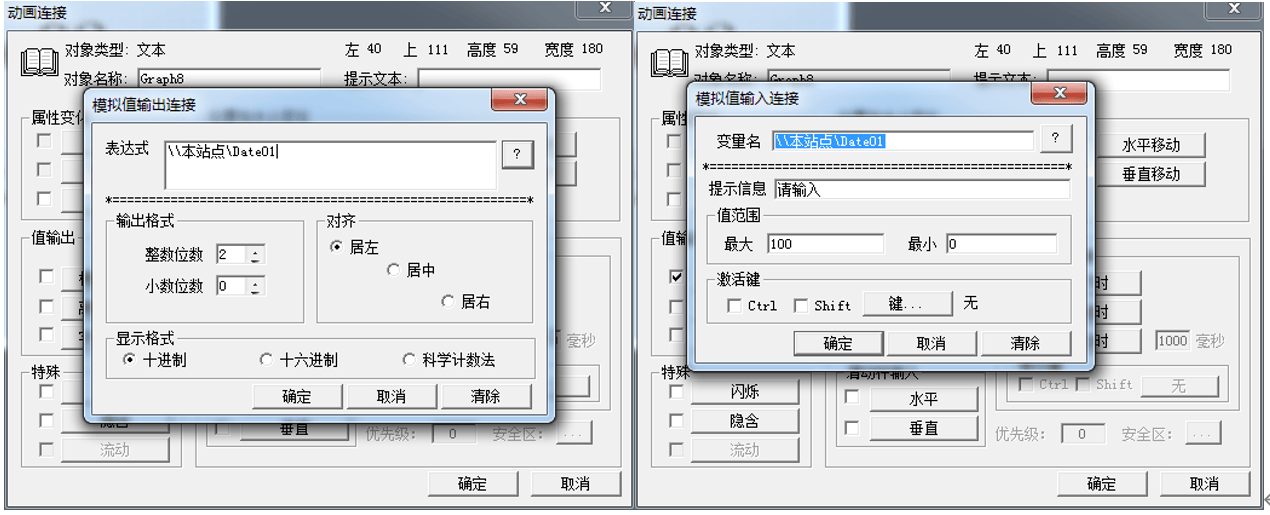
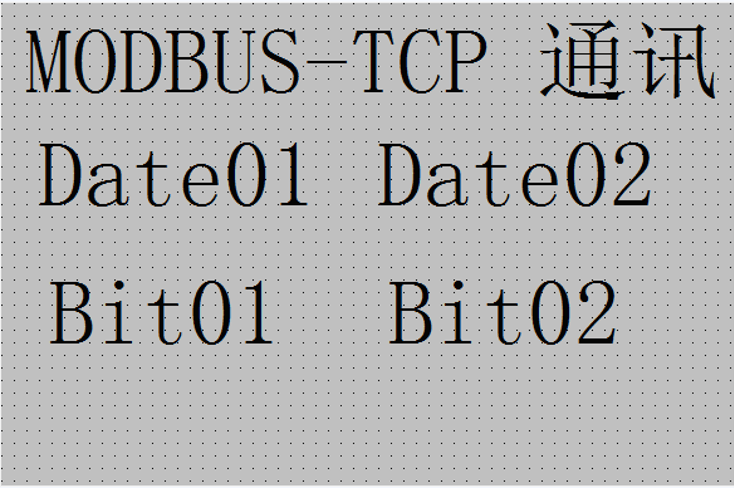
完成之后打開網關配置軟件“Gateway Configuration Studio”
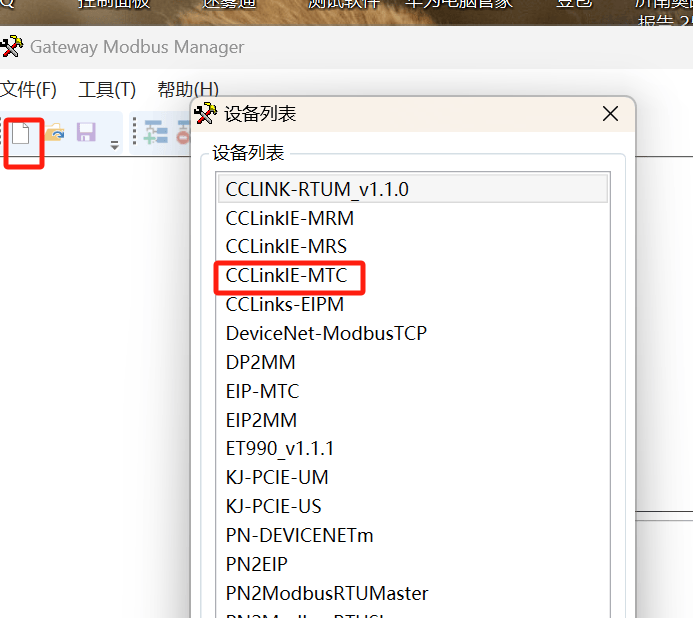
新建項目選擇CCLinkIE-MTC
先設置網關在CCLinkIE一側的IP地址和邏輯占用數。稍后配置三菱PLC時保持一致。
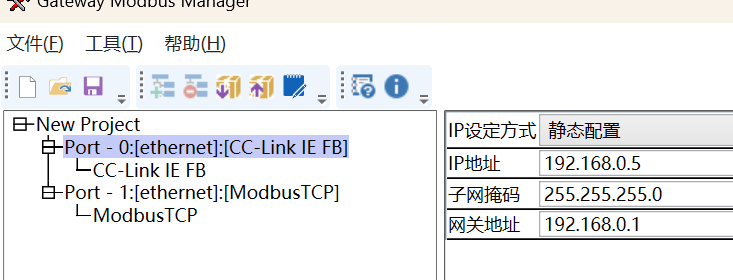
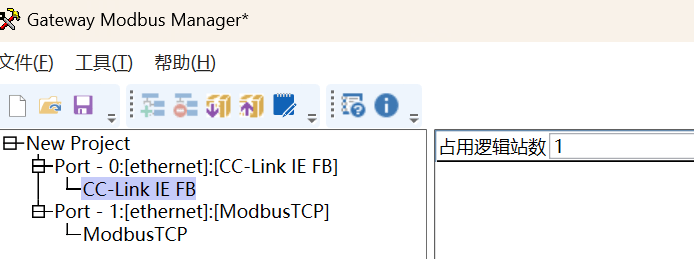
下面開始設置ModbusTCP一側的配置,首先設置網關在ModbusTCP一側的IP地址
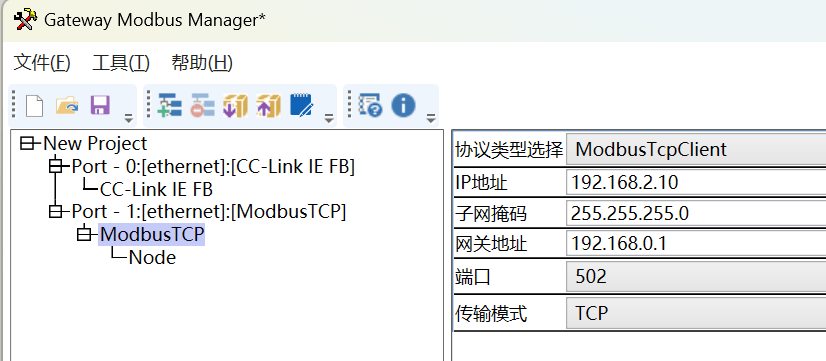
添加從站,和上圖中192.168.2.20保持一致。
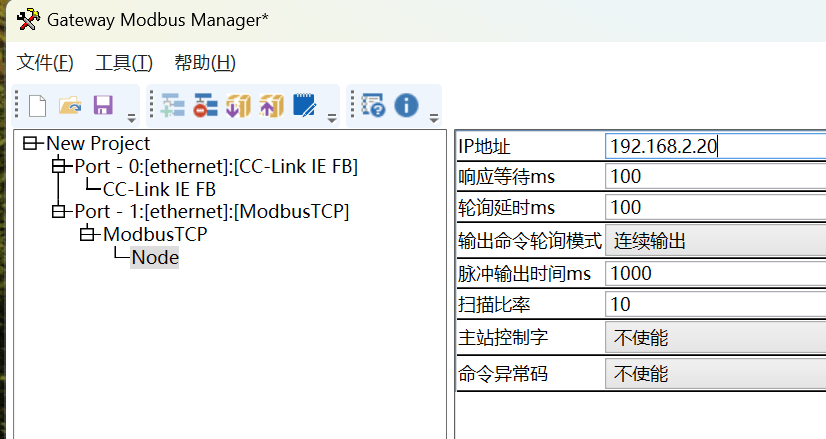
根據從站設置添加對應功能碼和寄存器,線圈地址及長度
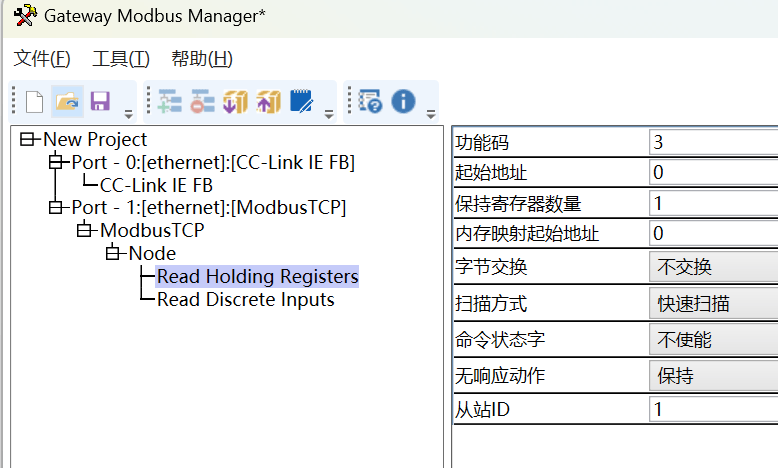
確認無誤后將配置下載到網關,并開始配置三菱PLC
PLC配置
打開三菱PLC組態軟件GXWORK3設置CClinkIE一側的參數配置,首先設置PLC的IP地址
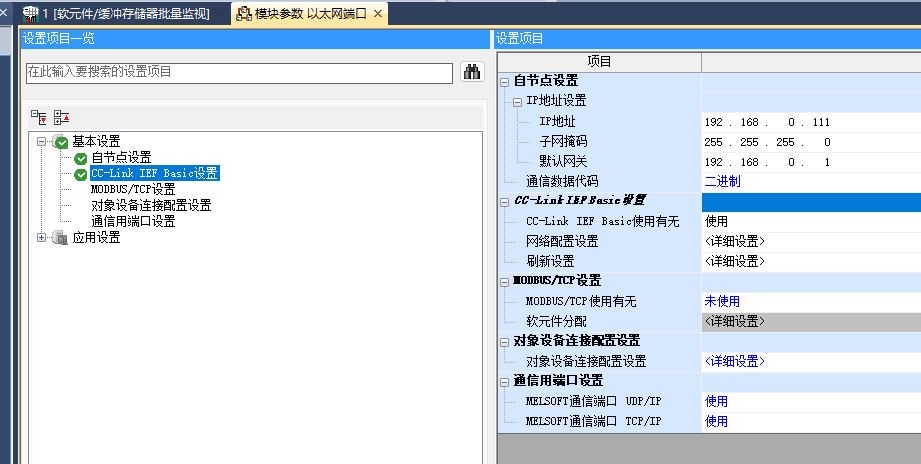
雙擊詳細設置進入CClinkIE配置
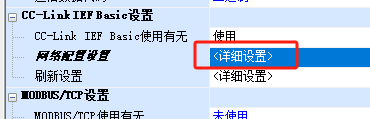
添加通用從站IP地址以及占用點數
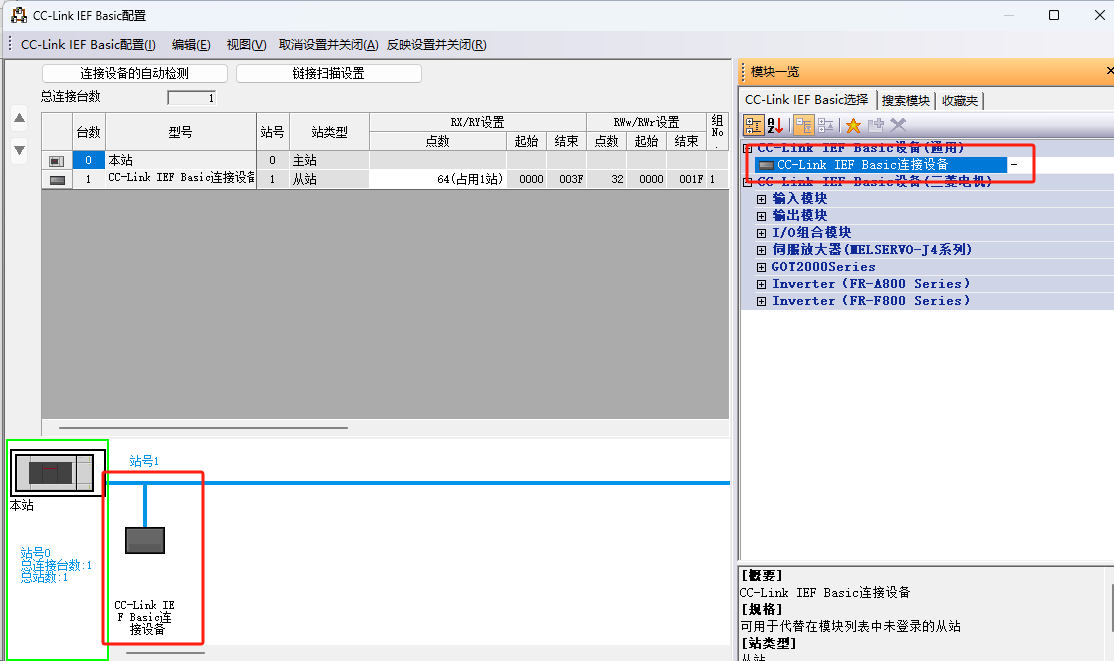

設置好分配的軟元件,確認無誤后下載到PLC,并打開網關配置軟件。
到此,全部配置完成,重新上電后即可正常通訊.FX5UPLC即可通過網關對組態王進行讀寫
-
plc
+關注
關注
5051文章
14694瀏覽量
487885 -
網關
+關注
關注
9文章
6878瀏覽量
56477 -
組態王
+關注
關注
11文章
136瀏覽量
26745 -
ModbusTCP
+關注
關注
0文章
258瀏覽量
5530
發布評論請先 登錄
300PLC通過ModbusTCP轉Profinet網關連接組態王
300PLC通過ModbusTCP轉Profinet網關連接組態王
ModbusTCP轉Profinet網關連接組態王從站配置案例
CCLinkIE轉ModbusTCP依靠網關搭建組態王連接三菱PLC的通訊橋梁?

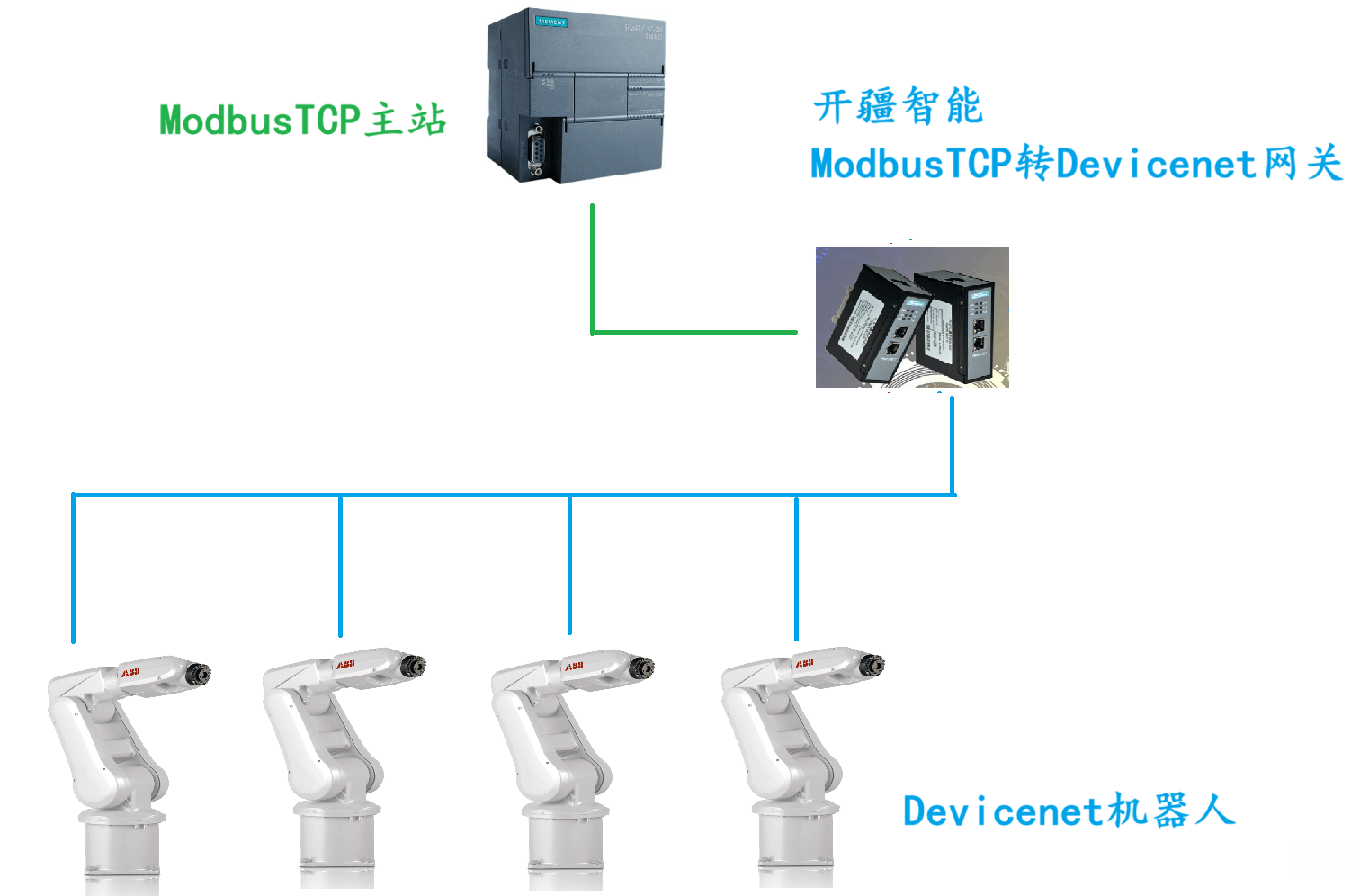
開疆智能ModbusTCP轉Devicenet網關連接FANUC機器人配置案例
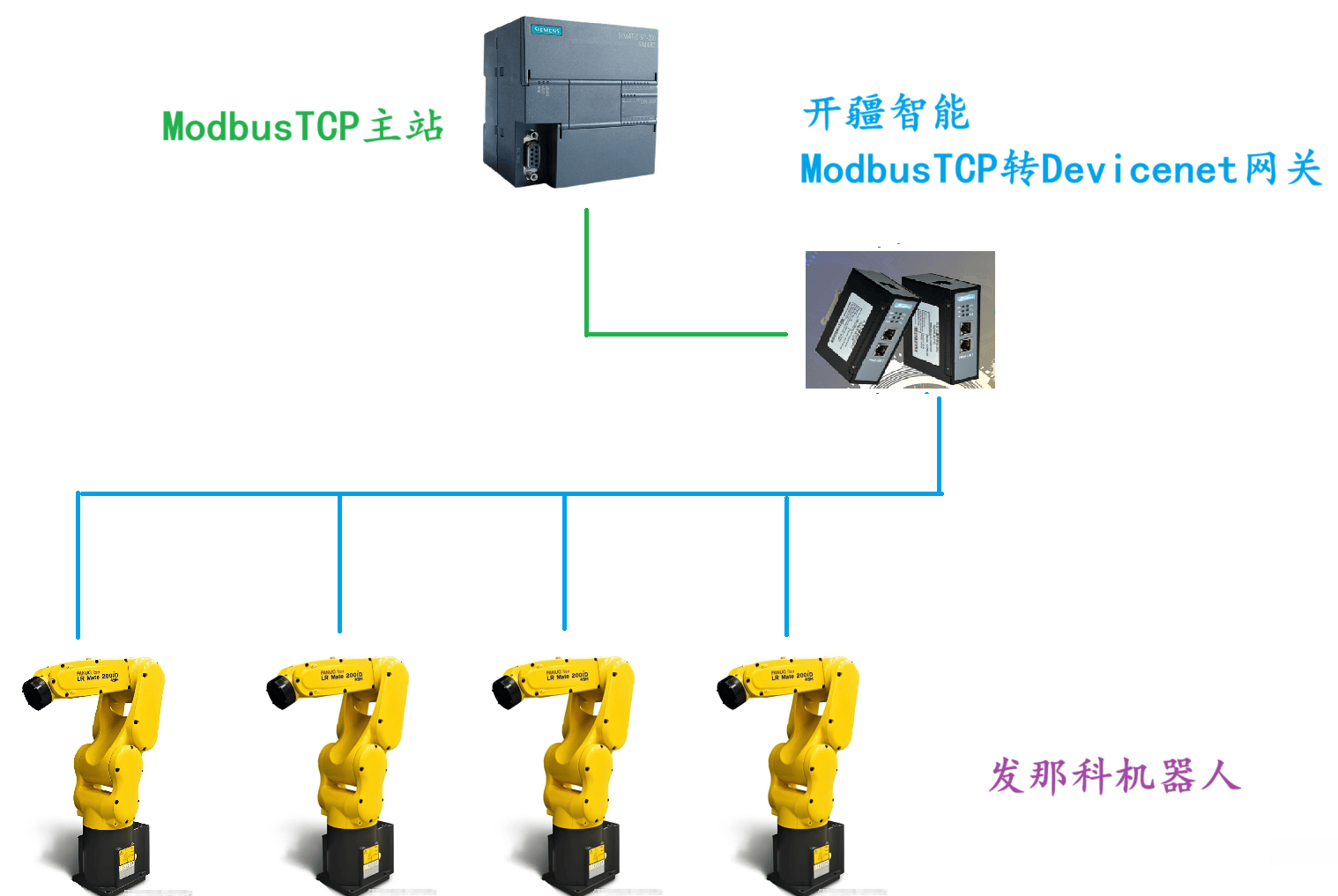
開疆智能Devicenet轉ModbusTCP網關連接費斯托閥島配置案例
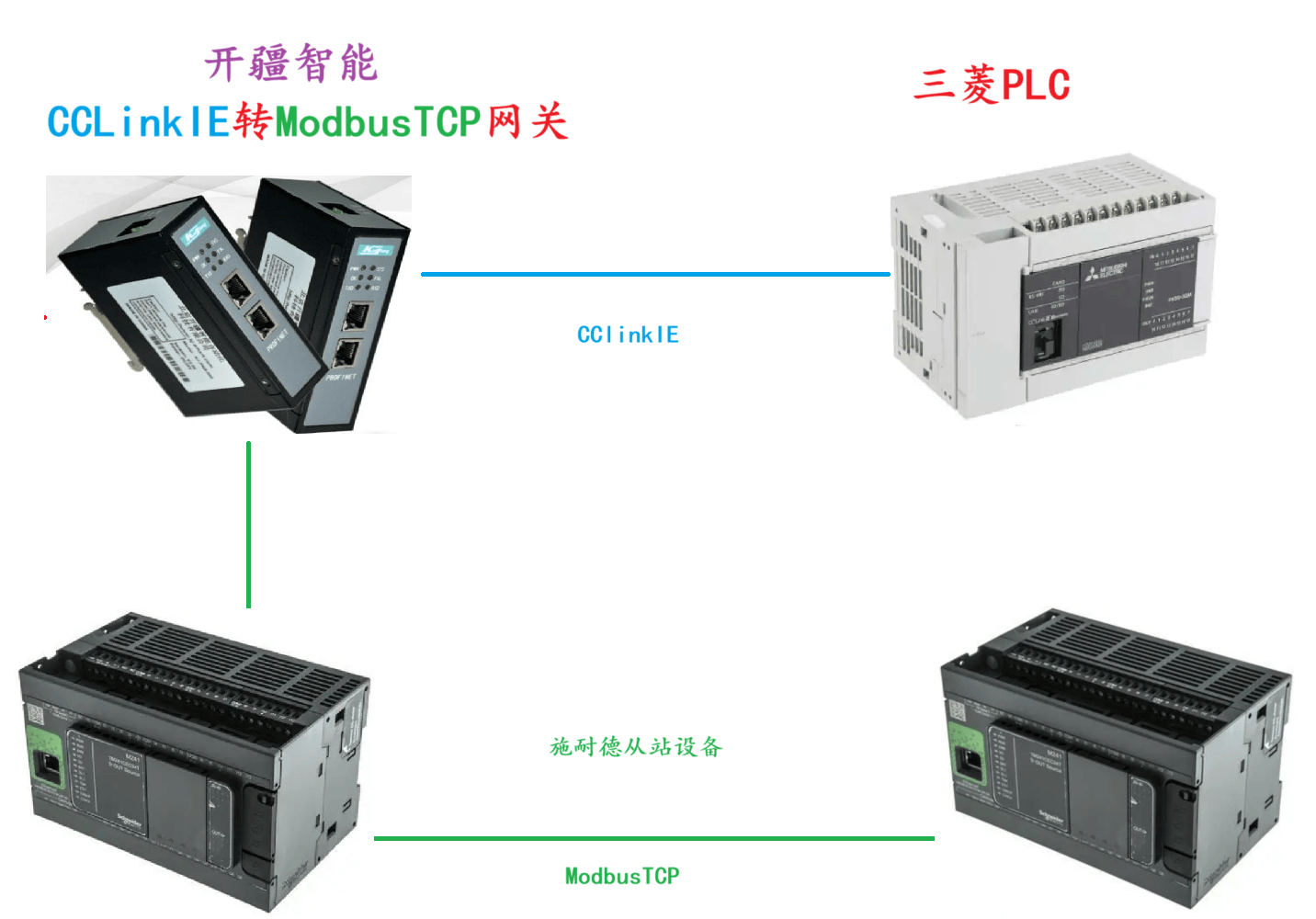
開疆智能CCLinkIE轉ModbusTCP網關連接施耐德TCP從站配置案例
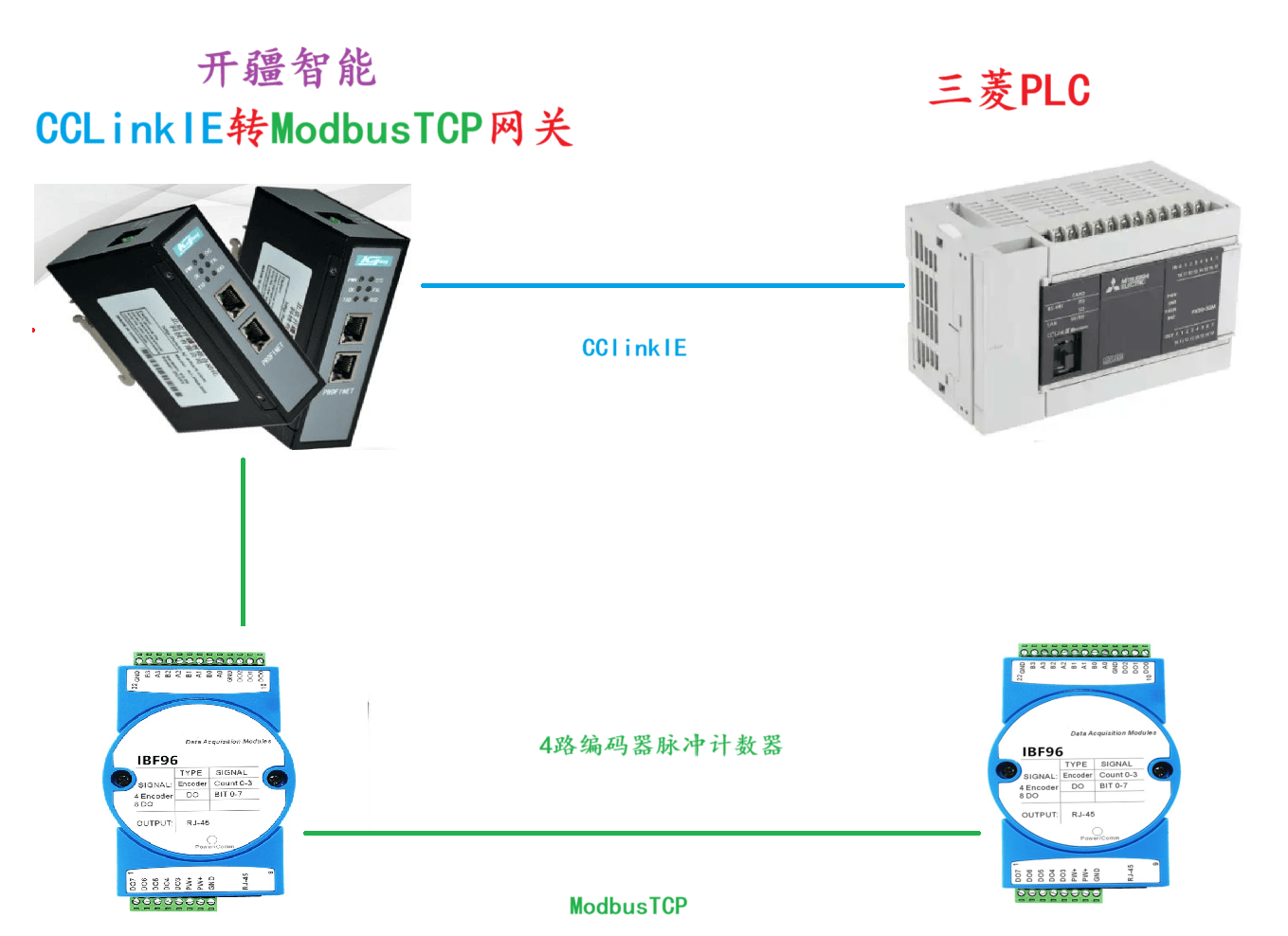
開疆智能CCLinkIE轉ModbusTCP網關連接脈沖計數器配置案例
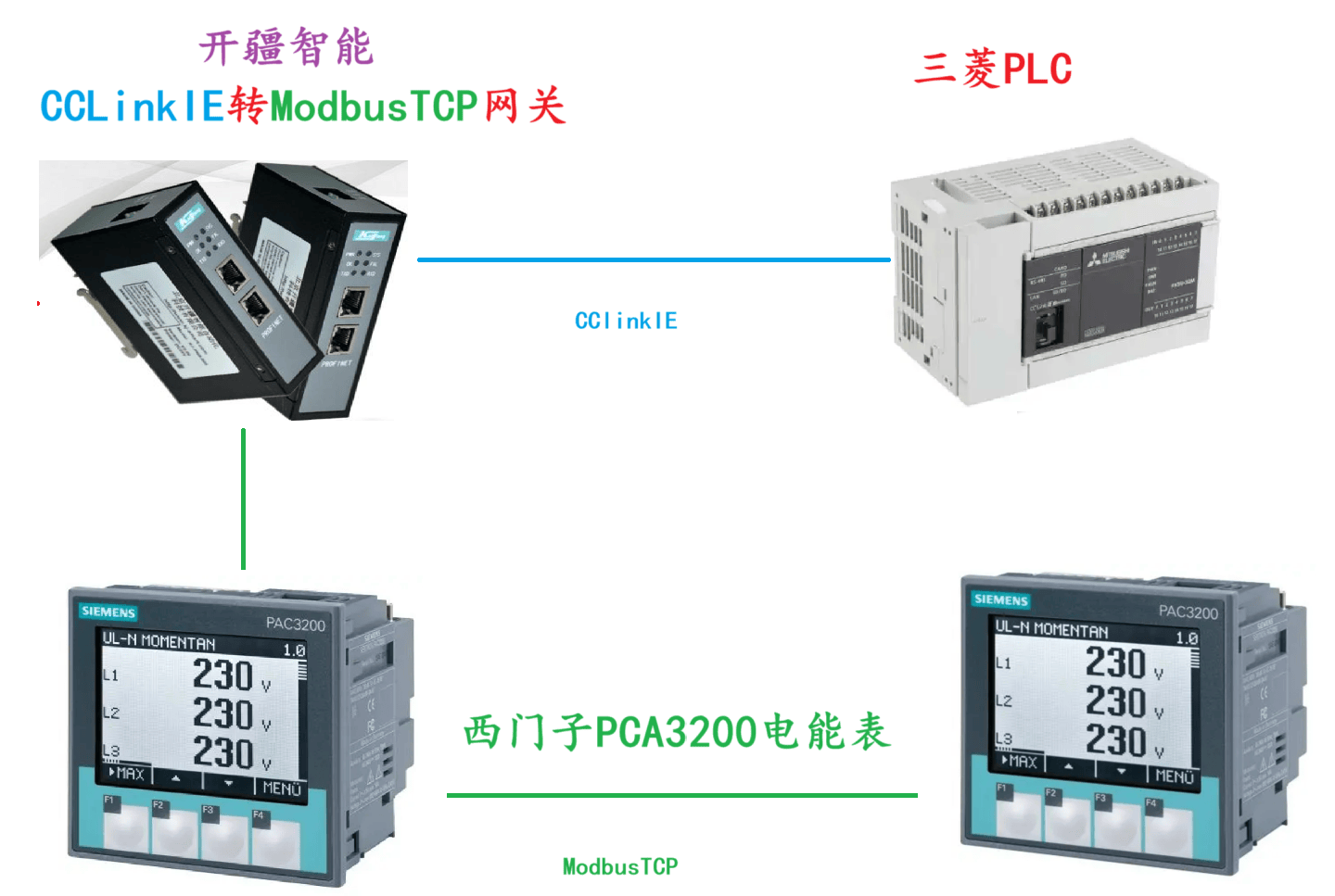
開疆智能CCLinkIE轉ModbusTCP網關連接PCA3200電能表配置案例
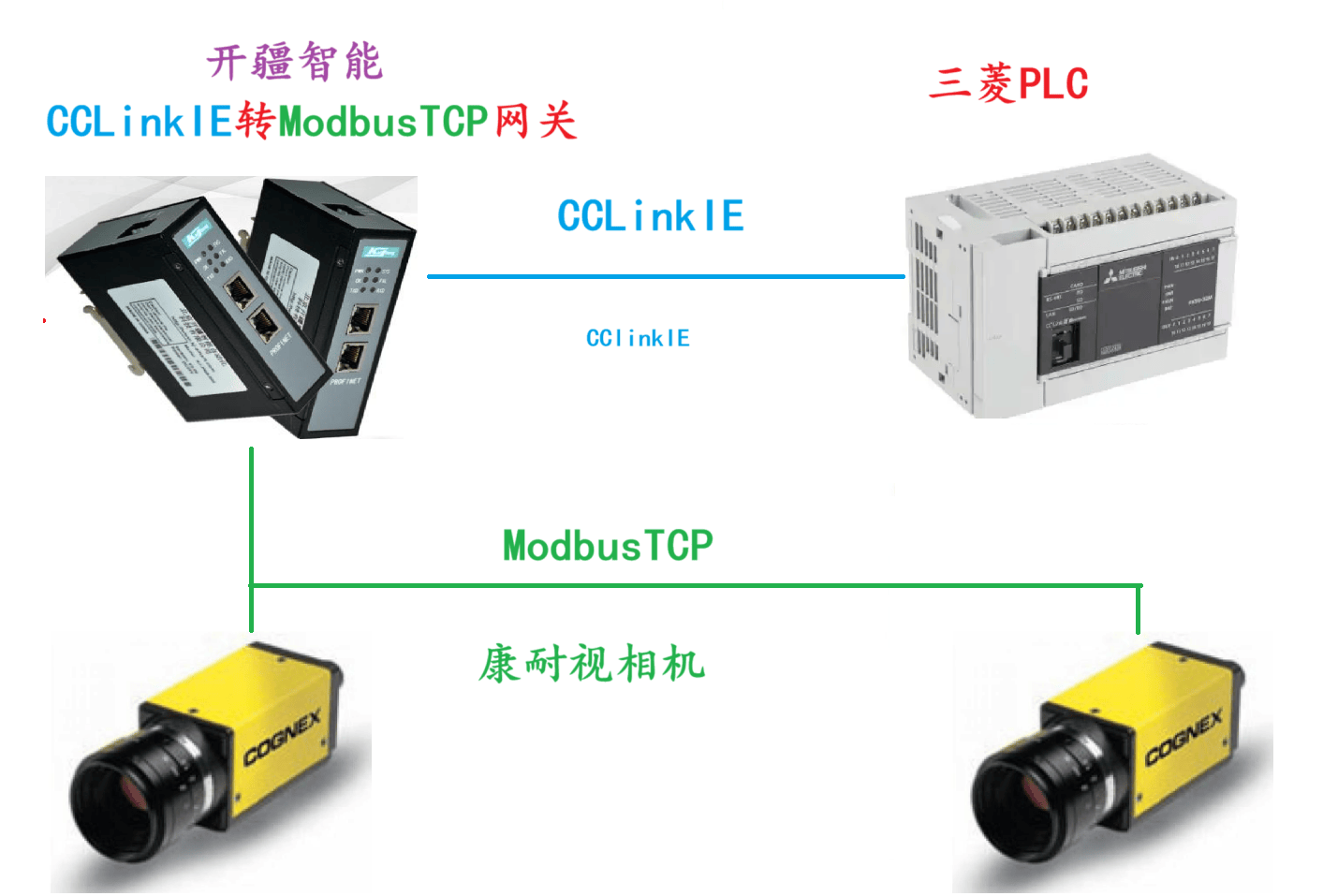
開疆智能CCLinkIE轉ModbusTCP網關連接康耐視InSight相機案例
開疆智能ModbusTCP轉CClinkIE網關連接臺達DVP-ES3 PLC配置案例
開疆智能CCLinkIE轉ModbusTCP網關連接傲博機器人配置案例
開疆智能CCLinkIE轉CANopen網關連接施耐德變頻器配置案例



 工商網監
工商網監
評論