


 你可能從未聽說過 9 款令人驚嘆的樹莓派應用!

樹莓派有數千款應用,要從其中篩選出最佳應用并非易事。許多超棒的應用鮮為人知,但它們卻能助力提升你的工作效率、激發創造力或增添一些炫酷功能。下面我來分享一些你可能尚未聽聞的應用。
樹莓派操作系統支持眾多強大卻被低估的應用,涵蓋媒體播放器、創意工具到生產力工具等。這些隱藏的寶藏能讓你的樹莓派功能更全面、效率更高。
我試用過許多超酷的樹莓派應用,迫不及待想分享我最喜歡的9款。讓我們直接開始一探究竟!
Syncthing——在局域網內同步文件
你是否想過,無需訂閱就能搭建自己的類似谷歌云端硬盤或Dropbox的服務器?
Syncthing是一款能讓你搭建私有文件共享服務的應用。它既能在局域網內工作,也能通過互聯網運行。它以服務形式運行,可自動同步所有節點間共享文件夾的文件。
可使用以下命令從官方軟件源安裝Syncthing:
sudoapt install syncthing

通過systemd安裝并啟用后,可在連接到局域網的任意設備上打開網頁地址,訪問控制面板。
https://:8384
網頁界面提供了一種直觀的方式來配置文件共享服務器。安裝Syncthing并共享設備ID后,你就能將其他設備連接到服務器并在它們之間同步文件夾。
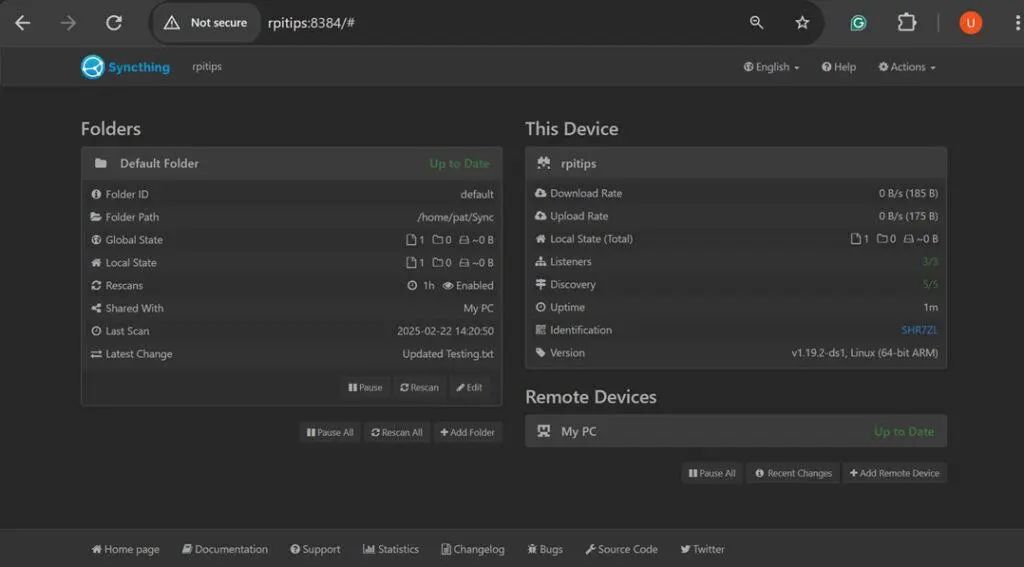
在兩臺或多臺設備上正確配置后,Syncthing可在后臺無縫運行,當兩臺設備處于同一局域網或互聯網時,自動同步文件夾中的所有文件。
Syncthing使用UPnP和中繼在互聯網上共享文件。不過,你也可以設置端口轉發配置。如有此類配置需求,請查閱官方文檔。
Barrier——在多臺設備間共享鍵盤和鼠標
我想分享的另一款超棒應用是Barrier。
如果你沒有多余的鍵盤或鼠標連接到樹莓派,或者喜歡在多臺設備上使用同一套鍵盤和鼠標,那么這款應用將非常實用。
Barrier是一款軟件KVM切換器,允許你在多臺設備間共享鼠標和鍵盤,類似于在一臺計算機上使用多個顯示器。
可使用以下命令從官方軟件源安裝Barrier:
sudo apt install barrier

然后,可通過導航至樹莓派菜單->附件->Barrier來啟動Barrier。
服務器端的配置菜單允許你配置顯示器的空間位置。
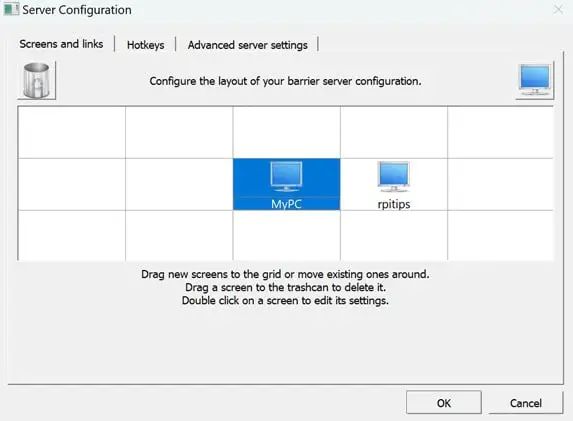
配置并連接服務器和客戶端后,鼠標可在兩臺計算機的顯示器之間無縫移動,就像兩臺顯示器連接到同一臺計算機一樣。
我在YouTube上找到了PNP教程關于Barrier的精彩教程和示例用法:
Rofi——輕量級應用啟動器
樹莓派操作系統似乎缺少一款酷炫的應用啟動器。Rofi是一款流行的應用啟動器,適用于樹莓派。它主要作為基于Linux窗口管理器的桌面環境中的應用啟動器而聞名。
可使用以下命令從官方軟件源安裝Rofi:
sudoapt install rofi

安裝并配置后,可使用以下命令啟動Rofi:
rofi-showcombi-show-icons
現在,你可以開始輸入想要運行或啟動的命令或程序,Rofi將執行它。
Rofi是一款出色的應用,它簡化了樹莓派操作系統上的導航,允許用戶無需打開終端就能執行簡單的一次性終端命令。此外,還可使用LXDE鍵盤快捷鍵自動啟動Rofi。
Terminator——支持多面板的終端
樹莓派自帶的終端非常實用。然而,如果你想要一些更具特色的終端,可以使用Terminator。
可使用以下命令從官方軟件源安裝Terminator:
sudoapt install terminator

可通過導航至樹莓派菜單->系統工具->Terminator來啟動Terminator。
默認情況下,Terminator與你自帶的終端非常相似。然而,它提供了豐富的配置選項。稍作配置,你就能讓終端變成半透明,看起來更具沉浸感。
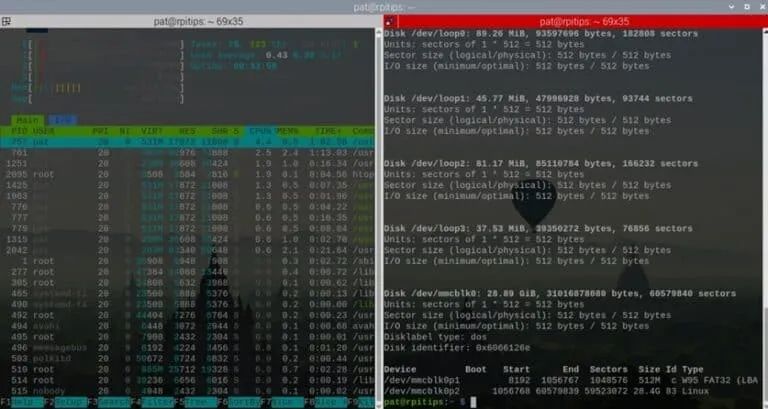
使用Terminator的Shift+Ctrl+E快捷鍵,你可以將終端分割成兩個控制臺,并在每個控制臺中執行命令和進程。這提供了一種便捷的方式來管理單獨的控制臺進程,而無需打開多個終端實例。
如果你經常使用樹莓派終端,Terminator是一個很好的替代品,強烈推薦。
Scratch——面向初學者的可視化編程語言
Scratch是一款具有拖放界面的圖形化編程語言。它能讓你制作自己的故事、游戲和動畫。
對于初學者來說,這是開始編程的好方法,主要面向兒童和初學者。在樹莓派操作系統的完整安裝版中,Scratch已預裝。然而,如果你使用的是精簡版,可以使用推薦軟件安裝它。
可通過導航至樹莓派菜單->編程->Scratch 3來啟動Scratch。
Scratch是一款圖形化編程語言。在Scratch中,你使用模塊調色板來制定邏輯流程,并結合不同的聲音和角色將你的想象變為現實。
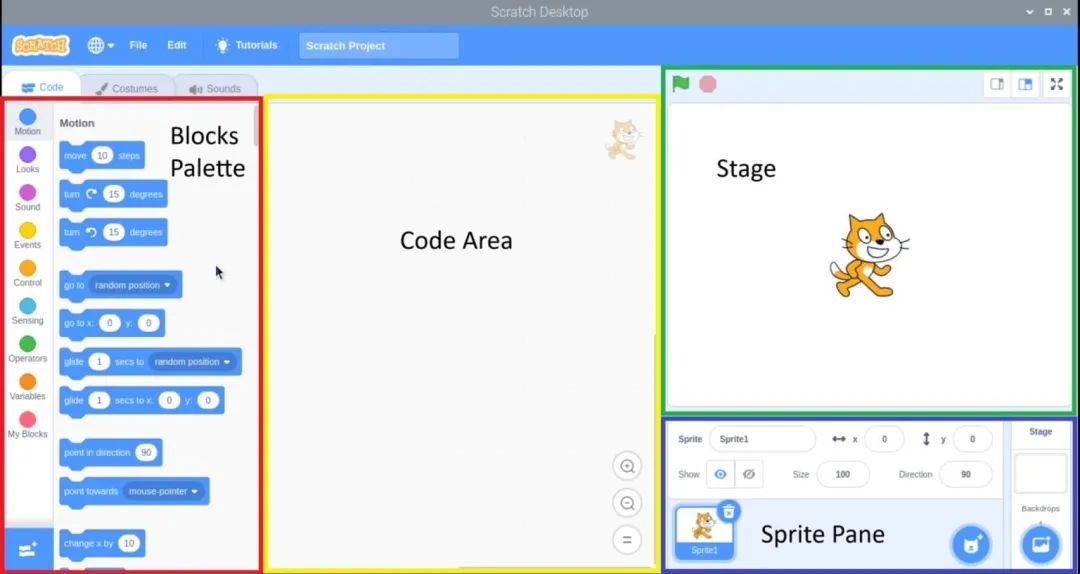
如果你將樹莓派用作桌面電腦,幫助孩子學習編程和電子學,或者你自己也是初學者,Scratch將是一個很棒的工具。Scratch擁有一個樂于助人的社區,提供了許多開源項目和示例。
MyPaint——帶有壓力感應畫筆的繪畫應用
樹莓派操作系統預裝了許多與編程相關的工具。然而,如果你想要一些更具藝術性的應用呢?MyPaint是一款數字畫布應用,使用壓力感應筆觸來創作逼真的藝術作品。
可使用以下命令從官方軟件源安裝MyPaint:
sudoapt install mypaint

可通過導航至樹莓派菜單->圖形->MyPaint來啟動MyPaint。
MyPaint提供了一個簡潔的界面,不會讓用戶感到眼花繚亂。最簡單的方式是,你可以選擇畫筆和顏色,然后釋放你的創造力,將其簡單地用作畫布。
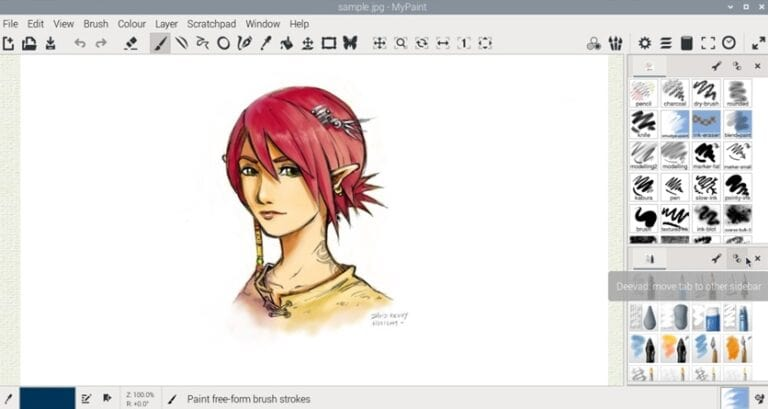
還提供了全屏視圖,以獲得真正的沉浸式繪畫體驗。
你可以將MyPaint與觸摸屏結合使用,將樹莓派變成一個強大的數字畫布,釋放你的創造力。
Cool Retro Term——懷舊復古終端
如果你和我一樣喜歡復古的東西,那么Cool Retro Term絕對是一款能向朋友炫耀的酷炫應用。Cool Retro Term是一款功能齊全的終端模擬器,模仿了舊CRT顯示器的外觀。
可使用以下命令從官方軟件源安裝Cool Retro Term:
sudoapt install cool-retro-term

安裝后,可通過導航至樹莓派菜單->系統工具->Cool Retro Term來啟動Cool Retro Term。
Cool Retro Term是一款功能齊全的終端模擬器。你在自帶終端中傳統上做的任何事情,也可以在Cool Retro Term中完成。
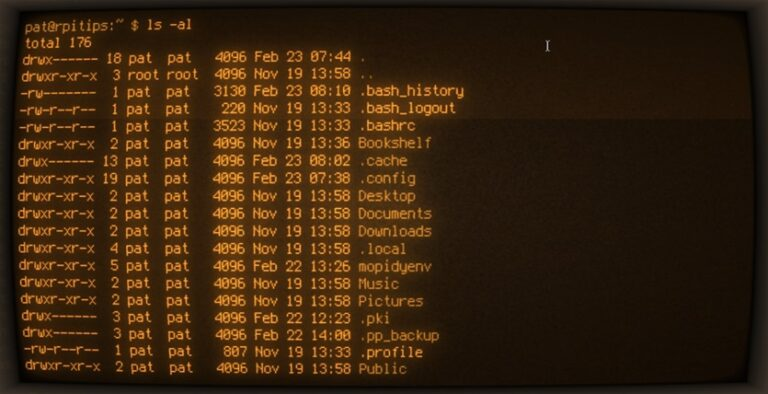
它可以全屏運行,營造出實際CRT顯示器的錯覺。提供了多個酷炫主題,包括這個矛盾的未來復古主題。
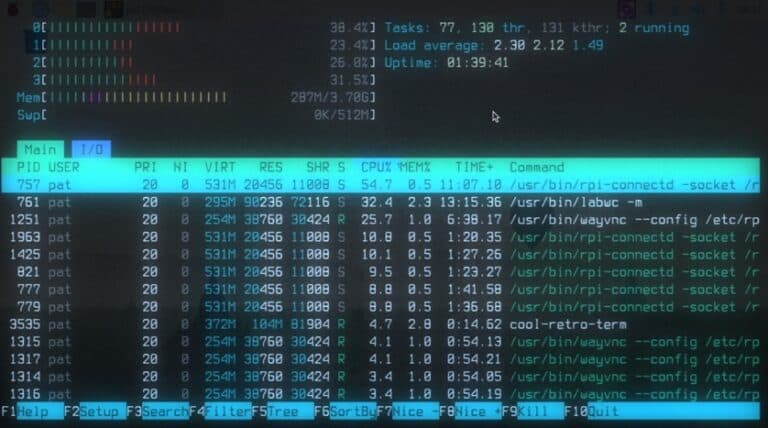
Cool Retro Term是一款真正酷炫且美觀的終端模擬器,肯定會讓你的朋友大吃一驚。
MuseScore——音樂記譜與創作工具
樹莓派上另一款超棒的藝術應用是MuseScore。MuseScore是一款免費的音樂創作和記譜軟件。無論你是經驗豐富的音樂家還是初學者,它都是一個很棒的工具。
MuseScore無法通過官方軟件源安裝。然而,你可以使用Pi-Apps工具安裝它。Pi-Apps官方網站上有詳細教程。
安裝后,可通過導航至樹莓派菜單->聲音與視頻->MuseScore來啟動MuseScore。
在MuseScore中,你可以使用官方音樂記譜中的不同樂器創作你的交響樂。你還可以創建自己的樂譜,或從其網站下載并播放或編輯樂譜。
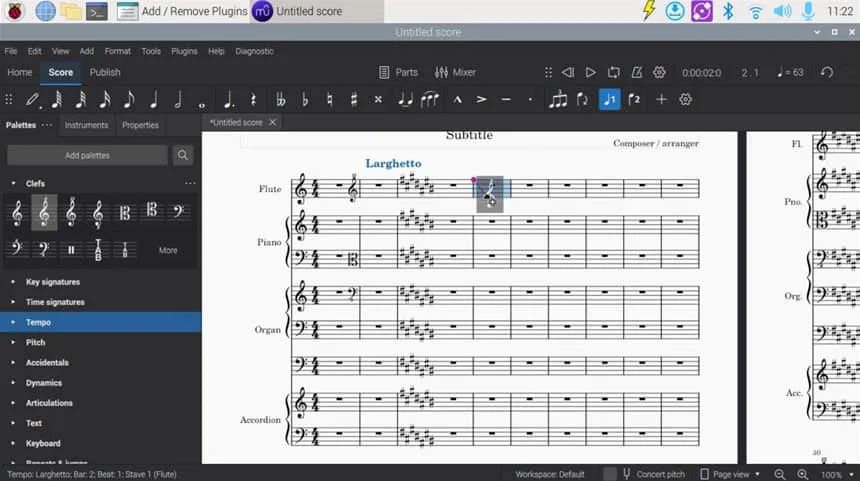
MuseScore網站上還有許多示例可供下載并在應用中播放。
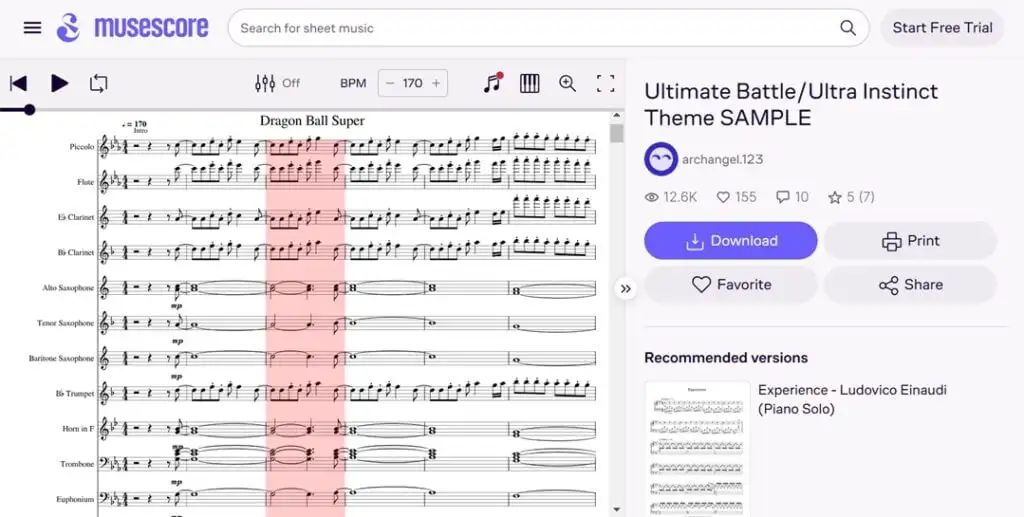
如果你是一位經驗豐富的樂器演奏者,樹莓派可以是一個運行MuseScore以提升工作效率的絕佳平臺。對于剛開始學習音樂記譜和創作的人來說,它也是一個很棒的工具。
FBReader——輕量級電子書閱讀器
如果你是一個熱愛讀書的人,不妨看看 Favourite Book Reader。
FBReader可以將你的樹莓派變成你自己的電子書閱讀器。
可使用以下命令從官方軟件源安裝FBReader:
sudoapt install fbreader

安裝后,可通過導航至樹莓派菜單->辦公->電子書閱讀器來啟動FBReader。
FBReader是一款輕量級電子書閱讀器,支持EPUB、MOBI、FB2、HTML、RTF和純文本格式。其簡潔的界面讓你的電子書閱讀體驗更加清爽。
如果你想為樹莓派應用庫增添一款簡單輕量級的電子書閱讀器,FBReader將是一個不錯的選擇。其簡單性和易安裝性使其極易上手。
原文地址:
https://raspberrytips.com/amazing-raspberry-pi-apps/
-
服務器
+關注
關注
14文章
10316瀏覽量
91632 -
終端
+關注
關注
1文章
1264瀏覽量
31712 -
樹莓派
+關注
關注
122文章
2080瀏覽量
110623
發布評論請先 登錄
有人出錢在樹莓派上預裝軟件,樹莓派十動然拒!
DHT11這個產品有人聽說過嗎?
樹莓派簡介
聽說過用單片機開發的小程序嗎?
聽說過用單片機開發的小程序嗎?


你聽說過可以診斷癌癥的手機應用嗎?
香橙派和樹莓派對比
你真正了解過樹莓派嗎?
拍出令人驚嘆的視頻需要哪些設備
機械屏你聽說過嗎
7個令人驚嘆的樹莓派應用,讓你大開眼界!




 工商網監
工商網監
評論