 電子發燒友App






一、背景
當需要連接網關到TTN的時候我們突然發現:在TTN V2版本上已經無法創建新的網關了。另外,V2版本對于當前已創建的網關支持在今年年底也要失效了。所以,我們需要了解如何將網關連接到TTN最新的服務器TTS上。
二、目的
本文將會使用到RAK7268C網關和RAK3172節點,向大家展示如何在TTS上新建網關,并將節點與網關連接至TTS V3。
三、實際操作
在The Things Stack(TTS)創建gateway
在TTS上創建gateway其實可以參考TTS給的介紹。
我總結了大致的步驟供大家參考,如下所示:
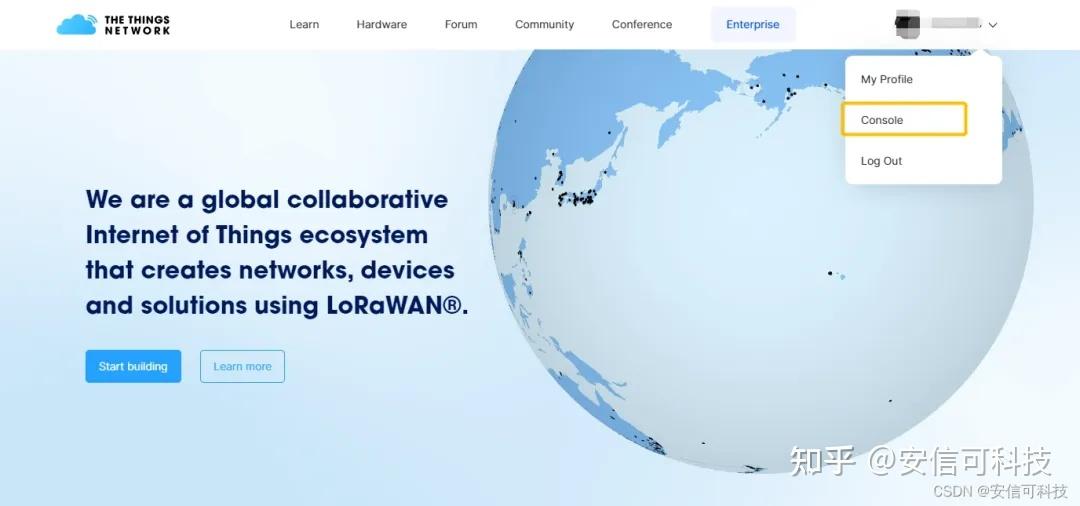
1. 訪問TTN網站,注冊賬號后 在TTS頁面的最上方點擊 Gateway來添加一個網關。
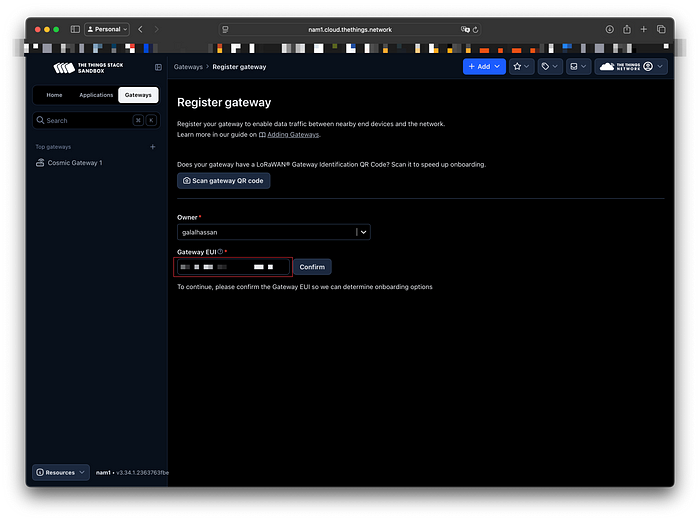
2. 按照順序依次填寫信息,根據自己的需求和實際情況填寫。注意:Gateway EUI必須是自己網關的實際EUI。
網關的EUI可以這樣找到:訪問網關的web可視化界面,輸入賬號和密碼后,查看overview頁面,下圖中右側紅色框內字符串即為網關的EUI。
3. 接著點擊左側API Keys生成API key,從而讓網關和Gateway Server之間進行通信交流,例如寫入uplink和讀取downlink
勾選“link as Gateway to a Gateway Server for traffic exchange, i.e.write uplink and read downlink“,接著點擊下方 Create API key生成,切記一定要將生成的api key保存到本地。
注意:請務必要將這一步生成的API key保存到本地,點擊API Key旁的復制按鈕,即可保存到本地。如果沒有保存,之后將無法再看到這個API key,只能再重新生成新的了。此處生成的API key在接下來使用 Basics Station模式連接到TTS的過程中是需要使用到的。
4.接下來,如果需要的話,可以自行設置網關的位置信息。
5. 此時,我們會看網關還是顯示“Disconnected”,沒有連接上。所以,我們就需要對網關側的設置進行一些更改。
設置網關參數并連接到TTS
設置TTS的流程,可以參考該鏈接。
目前有兩種方式可以將網關連接到TTS,方法一是將網關設置為Basics Station模式、方法二是將網關設置為Packet Forwarder 模式。兩種模式,我都會分別進行一下講解。
方法一:Basics Station模式
1. 首先我們需要在網關的WEB可視化界面中將網關模式切換為Basics Station。
2. 接著在Basic Station的設置頁面中,修改如下內容:
選擇server為LNS server
*URL填寫在TTS上的server address,區別是此處需要在網址前方加入 wss:// 即可*
port端口為8887
Authentication Mode 修改為 TLS Server Authentication and Client Token模式
trust欄內直接粘貼root certificates的內容,具體的certificates可以參閱TTS的介紹。
token欄需要使用到我們在新建gateway的時候創建的API key,但是需要在前方加入以下字符串:Authorization: Bearer 正確的token格式應該是這樣的:Authorization: Bearer **************************************** (星號代表API key,注意在Bearer和API key之間是有一個空格的)
*關于URL,我們只需要復制TTS界面上的Gateway Server address即可,然后在最前方添加wss://字樣即可。
3. 點擊網關頁面中的 Save 和 Apply,保存設置。
4. 這時候我們再回到TTS的界面,如果設置正確的話,就可以看到網關已經正確連接了。
方法二:Packet Forwarder模式
1. 首先我們需要在網關的WEB可視化界面中將網關的模式切換為Packet Forwarder。
2. 接著我們將server address設置為和TTS上的一致即可。
3. 點擊頁面下方的Save 和 Apply,等待網關完成設置,這時候我們再看網關的狀態,發現網關已經成功連接上了。
*根據TTS的說法,packet forwarder模式使用的是Semtech UDP packet forwarder,該packet forwarder是存在一些安全性和可擴展性缺陷的,因此TTN更建議用戶使用LoRa Basic Station模式將網關連接到TTS。?
在TTS創建Application并添加End Device
1. 在TTS頁面上方點擊applications從而創建新的application。
2. 按照需求,輸入符合命名規則的ID和name。
3. 點擊Add end device添加節點
4. 根據節點的入網方式和LoRaWAN版本,填入對應的參數。
5. 填入節點的Device ID、AppEUI、DevEUI。Device ID 可以是隨機的,但是AppEUI和 DevEUI必須和節點的實際參數吻合。填完后點擊下方所示的Network layer settings。
6. 在network layer settings頁面中這是frequency plan。鑒于Rak3172同時支持class A、 class B、class C,因此可以將下方兩個都勾選上。
7. 接著根據節點的信息,輸入application key,最后點擊Add end device即可。
End Device發送數據進行驗證
1. 使用RAK串行端口工具發送Uplink。
2. 檢查在TTS端是否能看到發送的數據,可以看到Live data顯示了剛剛發送的數據,同時節點也顯示在2分鐘前發送了Uplink。
責任編輯:tzh





























 工商網監
工商網監
評論