


 ftp服務(wù)器怎么搭建

搭建FTP(文件傳輸協(xié)議)服務(wù)器是一個(gè)涉及多個(gè)步驟的過程,這些步驟包括選擇合適的FTP服務(wù)器軟件、安裝軟件、配置服務(wù)器以及測試連接等。
一、選擇合適的FTP服務(wù)器軟件
在搭建FTP服務(wù)器之前,首先需要選擇一款合適的FTP服務(wù)器軟件。常見的FTP服務(wù)器軟件包括Windows自帶的IIS(Internet信息服務(wù))、第三方軟件如Serv-U、3CDaemon、FileZilla Server以及開源軟件如ProFTPD和vsftpd等。用戶應(yīng)根據(jù)自己的操作系統(tǒng)、需求以及預(yù)算來選擇合適的軟件。
二、安裝FTP服務(wù)器軟件
- Windows IIS
- 打開“控制面板”,選擇“程序和功能”。
- 點(diǎn)擊“打開或關(guān)閉Windows功能”。
- 在彈出的窗口中,找到并選中“Internet信息服務(wù)”下的“FTP服務(wù)器”。
- 點(diǎn)擊“確定”開始安裝。
- Serv-U
- 從官方網(wǎng)站或可靠的下載源下載Serv-U的安裝包。
- 運(yùn)行安裝包,按照提示完成安裝過程。
- 3CDaemon
- 訪問3CDaemon的官方網(wǎng)站,下載適用于您操作系統(tǒng)的版本。
- 運(yùn)行安裝程序,按照提示進(jìn)行安裝。
- FileZilla Server
- 訪問FileZilla Server的官方網(wǎng)站,下載適用于您操作系統(tǒng)的安裝包。
- 運(yùn)行安裝包,按照提示完成安裝過程,并確保在安裝過程中選擇默認(rèn)設(shè)置,以便FTP服務(wù)能夠自動(dòng)運(yùn)行。
- ProFTPD或vsftpd(適用于Linux)
- 使用包管理器(如apt-get、yum等)在Linux系統(tǒng)上安裝ProFTPD或vsftpd。
三、配置FTP服務(wù)器
- Windows IIS
- 安裝完成后,在“服務(wù)”管理工具中找到并啟動(dòng)“Microsoft FTP Server”服務(wù)。
- 打開“管理工具”,選擇“Internet信息管理器”。
- 右擊菜單中選擇“添加FTP站點(diǎn)”。
- 在彈出的對(duì)話框中輸入站點(diǎn)的名稱,并選擇存放文件的“內(nèi)容目錄”。
- 設(shè)置SSL(如果需要的話,但通常在內(nèi)網(wǎng)中不需要)。
- 設(shè)置權(quán)限,通常在內(nèi)網(wǎng)中使用“匿名”訪問,并根據(jù)需求設(shè)置讀取權(quán)限。
- Serv-U
- 安裝完成后,首次運(yùn)行會(huì)提示是否新建域,選擇“是”。
- 輸入域的名稱,并配置根目錄(即FTP目錄所在的文件夾)。
- 設(shè)置SSL、用戶名和密碼等安全選項(xiàng)。
- 3CDaemon
- 安裝完成后,運(yùn)行3CDaemon并進(jìn)行簡單的配置,如設(shè)置FTP目錄等。
- FileZilla Server
- 安裝完成后,打開FileZilla Server界面。
- 點(diǎn)擊“編輯”->“用戶”,在彈出的窗口中添加新用戶,并設(shè)置密碼。
- 在用戶窗口中,找到“共享文件夾”選項(xiàng),添加需要共享的文件夾路徑。
- 設(shè)置用戶的權(quán)限(如只讀、讀寫權(quán)限等)。
- ProFTPD或vsftpd(適用于Linux)
- 編輯配置文件(如proftpd.conf或vsftpd.conf),設(shè)置FTP服務(wù)器的根目錄、用戶訪問權(quán)限以及其他安全選項(xiàng)。
- 確保配置文件中包含了正確的端口號(hào)(默認(rèn)為21)和監(jiān)聽地址(通常為0.0.0.0以監(jiān)聽所有IP地址)。
四、確保網(wǎng)絡(luò)設(shè)置和防火墻允許FTP服務(wù)器進(jìn)行通信
- 配置路由器
- 如果FTP服務(wù)器位于局域網(wǎng)內(nèi),并且需要從外部網(wǎng)絡(luò)訪問,那么需要在路由器上設(shè)置端口轉(zhuǎn)發(fā)規(guī)則。
- 將外部請求的21端口映射到FTP服務(wù)器所在的內(nèi)部IP地址上。
- 配置防火墻
- 確保防火墻允許FTP服務(wù)器的21端口進(jìn)行通信。
- 在Windows防火墻中,可以通過“允許應(yīng)用或功能通過Windows防火墻”來添加FileZilla Server等FTP服務(wù)器軟件。
- 在Mac或Linux系統(tǒng)中,也需要相應(yīng)地配置防火墻以允許FTP通信。
五、測試FTP服務(wù)器連接
- 使用FTP客戶端
- 下載并安裝FTP客戶端軟件(如FileZilla、WinSCP等)。
- 打開FTP客戶端,輸入FTP服務(wù)器的地址、用戶名和密碼。
- 點(diǎn)擊“連接”按鈕,嘗試連接到FTP服務(wù)器。
- 在連接成功后,可以瀏覽和傳輸文件以測試FTP服務(wù)器的功能。
- 檢查連接日志
- 在FTP服務(wù)器軟件上查看連接日志,確保沒有錯(cuò)誤或警告信息。
- 如果出現(xiàn)問題,可以檢查配置設(shè)置、網(wǎng)絡(luò)設(shè)置或防火墻規(guī)則是否正確。
六、注意事項(xiàng)
- 安全性
- 確保FTP服務(wù)器設(shè)置了強(qiáng)密碼,并限制訪問權(quán)限以避免未經(jīng)授權(quán)的訪問。
- 考慮使用FTPS(FTP Secure)或SFTP(SSH File Transfer Protocol)等安全協(xié)議來加密傳輸?shù)臄?shù)據(jù)。
- 備份
- 定期備份FTP服務(wù)器上的數(shù)據(jù)以防止數(shù)據(jù)丟失。
- 使用可靠的備份策略和工具來確保數(shù)據(jù)的安全性和可恢復(fù)性。
- 監(jiān)控和維護(hù)
- 定期監(jiān)控FTP服務(wù)器的性能和狀態(tài)以確保其正常運(yùn)行。
- 及時(shí)更新FTP服務(wù)器軟件和操作系統(tǒng)以修復(fù)已知的安全漏洞和錯(cuò)誤。
- 文檔和記錄
- 保留FTP服務(wù)器的配置文檔和記錄以便在需要時(shí)進(jìn)行故障排除和恢復(fù)。
- 記錄所有重要的配置更改和更新以便追蹤和審計(jì)。
綜上所述,搭建FTP服務(wù)器是一個(gè)涉及多個(gè)步驟的過程,包括選擇合適的軟件、安裝軟件、配置服務(wù)器以及測試連接等。通過遵循上述指南并注意相關(guān)注意事項(xiàng),用戶可以成功地搭建一個(gè)功能強(qiáng)大的FTP服務(wù)器來滿足其文件傳輸需求。
聲明:本文內(nèi)容及配圖由入駐作者撰寫或者入駐合作網(wǎng)站授權(quán)轉(zhuǎn)載。文章觀點(diǎn)僅代表作者本人,不代表電子發(fā)燒友網(wǎng)立場。文章及其配圖僅供工程師學(xué)習(xí)之用,如有內(nèi)容侵權(quán)或者其他違規(guī)問題,請聯(lián)系本站處理。
舉報(bào)投訴
-
操作系統(tǒng)
+關(guān)注
關(guān)注
37文章
7413瀏覽量
129435 -
軟件
+關(guān)注
關(guān)注
69文章
5340瀏覽量
91687 -
開源
+關(guān)注
關(guān)注
3文章
4250瀏覽量
46288 -
ftp服務(wù)器
+關(guān)注
關(guān)注
0文章
15瀏覽量
9811
發(fā)布評(píng)論請先 登錄
相關(guān)推薦
熱點(diǎn)推薦

100%國產(chǎn)率北斗衛(wèi)星對(duì)時(shí)服務(wù)器 北斗對(duì)時(shí)服務(wù)器 北斗ntp網(wǎng)絡(luò)時(shí)間服務(wù)器# 對(duì)時(shí)服務(wù)器# 時(shí)間服務(wù)器
服務(wù)器
知道點(diǎn)啥
發(fā)布于 :2026年03月17日 14:45:46
網(wǎng)絡(luò)授時(shí)服務(wù)器 ntp時(shí)間服務(wù)器品牌 校時(shí)服務(wù)器廠家#電工
服務(wù)器
jf_47371611
發(fā)布于 :2026年02月11日 17:53:43
時(shí)鐘服務(wù)器廠商 gps網(wǎng)絡(luò)校時(shí)服務(wù)器 衛(wèi)星時(shí)鐘服務(wù)器#電工
服務(wù)器
jf_47371611
發(fā)布于 :2026年02月11日 17:50:52
零基礎(chǔ)如何用云服務(wù)器搭建網(wǎng)站?完整教程
準(zhǔn)備(域名與服務(wù)器)、系統(tǒng)與環(huán)境配置、網(wǎng)站部署、上線后的安全與性能優(yōu)化、以及日常運(yùn)維。每個(gè)步驟都配合實(shí)用操作建議,便于一步步完成搭建工作。遇到疑難環(huán)節(jié)時(shí),恒訊科技可以在服務(wù)器選型、網(wǎng)絡(luò)配置與運(yùn)維保障
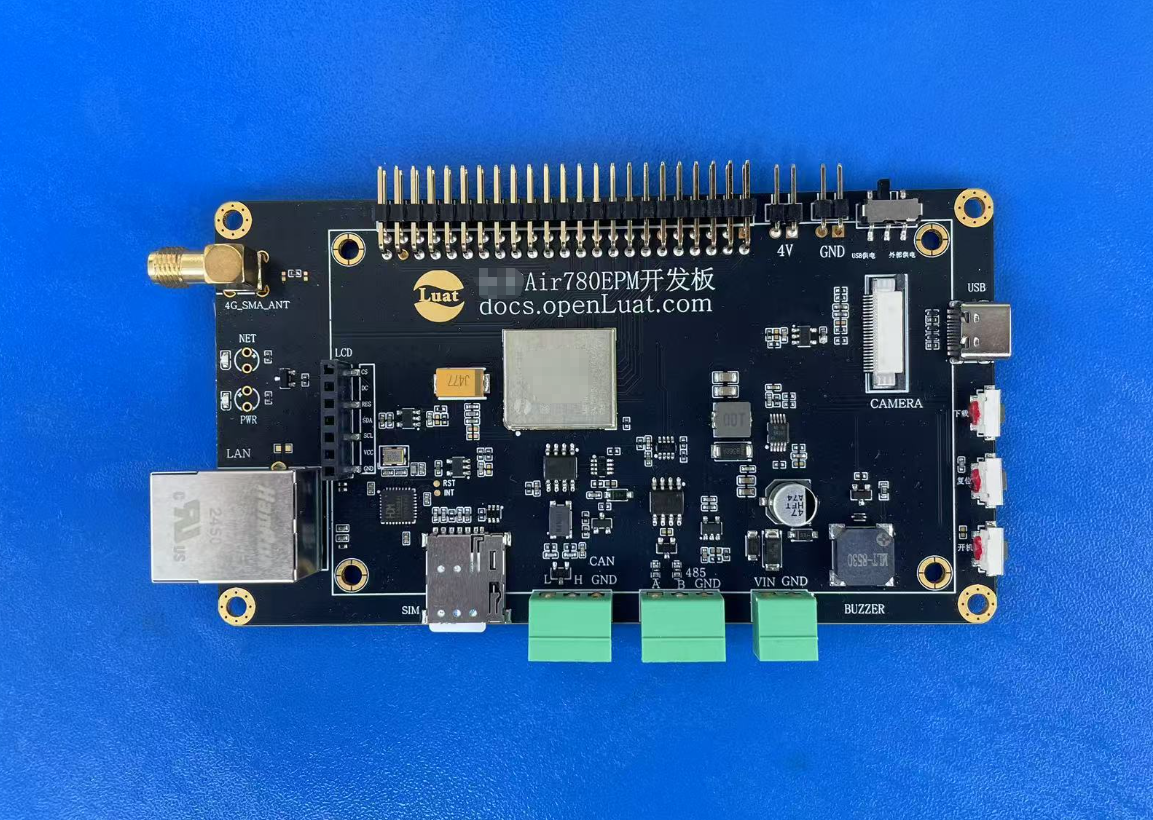
Air780EPM開發(fā)板FTP功能實(shí)戰(zhàn):LuatOS嵌入式開發(fā)全解析
服務(wù)器,其二為 FTP 客戶端. FTP 服務(wù)器 FTP 服務(wù)器(File Transfer
搭建并優(yōu)化樹莓派《我的世界》服務(wù)器:全面指南!
使用樹莓派托管《我的世界》服務(wù)器具有諸多優(yōu)勢,尤其適合那些希望搭建小型、經(jīng)濟(jì)高效且節(jié)能的服務(wù)器的用戶。無需額外硬件:無需強(qiáng)大的計(jì)算機(jī)或昂貴的服務(wù)器硬件即可運(yùn)行《我的世界》

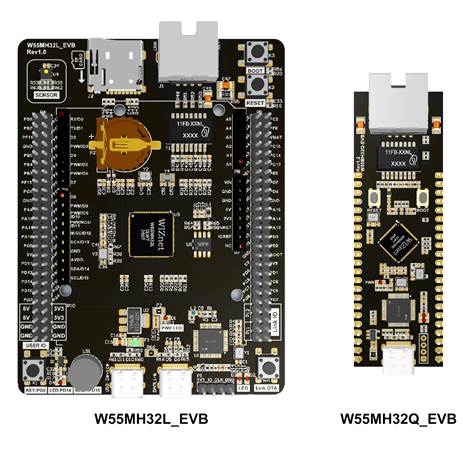
第十八章 W55MH32 FTP_Server示例
本文講解了如何在 W55MH32?芯片上實(shí)現(xiàn) FTP?協(xié)議的服務(wù)器模式,通過實(shí)戰(zhàn)例程展示了使用 W55MH32?作為 FTP?服務(wù)器與 PC?端進(jìn)行文件傳輸、目錄操作等功能的過程,涵蓋
恒訊科技分析:云儲(chǔ)存服務(wù)器搭建教程
搭建云存儲(chǔ)服務(wù)器是一個(gè)相對(duì)復(fù)雜但極具實(shí)用性的項(xiàng)目,以下是一個(gè)簡化的搭建教程,幫助你快速入門。 一、明確需求 在搭建云存儲(chǔ)服務(wù)器之前,首先需要

歐洲服務(wù)器免費(fèi)ip地址怎么獲取?#歐洲服務(wù)器 #免費(fèi)IP地址 #服務(wù)器
服務(wù)器
jf_57681485
發(fā)布于 :2025年06月13日 11:15:04

國外服務(wù)器地址怎么填寫才正確?#國外服務(wù)器 #國外服務(wù)器地址 #服務(wù)器
服務(wù)器
jf_57681485
發(fā)布于 :2025年06月11日 14:06:38

DNS服務(wù)器無法訪問?2分鐘快速排查與解決!#DNS服務(wù)器 #DNS #服務(wù)器
服務(wù)器
jf_57681485
發(fā)布于 :2025年06月10日 14:55:34

歐洲VS美國服務(wù)器怎么選?1分鐘解析核心差異 #歐洲服務(wù)器 #美國服務(wù)器 #服務(wù)器
服務(wù)器
jf_57681485
發(fā)布于 :2025年05月22日 13:46:32


存儲(chǔ)服務(wù)器怎么搭建?RAKsmart實(shí)戰(zhàn)指南
搭建存儲(chǔ)服務(wù)器需兼顧硬件性能、數(shù)據(jù)冗余與安全訪問。以RAKsmart服務(wù)器為例,整體流程可分為五步:需求評(píng)估→硬件選型→RAID配置→系統(tǒng)部署→網(wǎng)絡(luò)設(shè)置。以下是小編對(duì)RAKsmart存儲(chǔ)服務(wù)器



 工商網(wǎng)監(jiān)
評(píng)論