 電子發燒友App






前言
接下來,我們用實際應用實踐的例子,來告訴大家如何將樹莓派網關連接到內置LoRaWAN? Network Server。
1、配置樹莓派網關的服務器為內置的LoRaWAN? Network Server
如果想要使用網關內置的LoRaWAN??Network Server,并且使用的EU868頻段,而且使用的是RAK瑞科慧聯的樹莓派網關RAK7243/RAK7244,那么,用戶在這個步驟里,什么也不用干,加電啟動時,樹莓派網關RAK7243/RAK7244會自動完成所有配置。
如果使用的不是EU868頻段,或者使用其他產品,則可以按照本系列文章的手把手教你如何將樹莓派網關連接到服務器之第二篇介紹的方法,配置該樹莓派網關的服務器為網關內置的LoRaWAN??Network Server、以及該網關所工作的頻段。
配置過程中,需要注意的是,如圖1所示,默認配置127.0.0.1為網關內置NS時的Server IP地址,請勿更改。 如果你需要使用RAK瑞科慧聯提供的外置LoRaWAN??Network Server,在此處輸入你的外置LoRaWAN??Network Server的IP地址即可。假如您申請的是CN470的服務器,此處的IP地址就填寫為106.15.233.112。
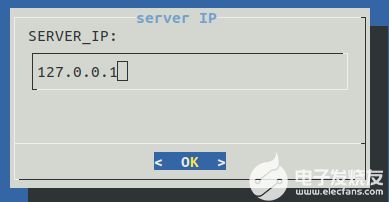
圖1 ???樹莓派網關使用網關內置Network Server時的Server IP填寫示意圖
2、將樹莓派網關接入互聯網
按照本系列文章的手把手教你如何將樹莓派網關連接到服務器之第三篇介紹的方法,將樹莓派網關接入互聯網。
3、登錄到LoRaWAN??Network Server的Web界面
我們需要先登錄到LoRaWAN??Network Server,才能在LoRaWAN??Network Server上添加樹莓派網關。
在瀏覽器中輸入IP:8080,其中IP為LoRaWAN??Network Server所在設備的IP地址,比如,假如LoRaWAN??Network Server所在設備的IP地址為192.168.10.10,則在瀏覽器中輸入192.168.10.10:8080,這樣,就可以打開LoRaWAN??Network Server的web界面,如圖2所示。
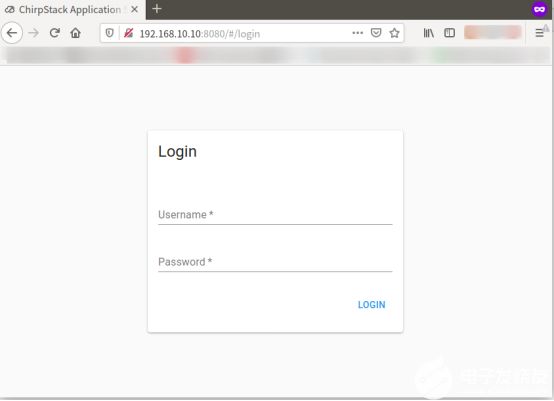
圖2 ???LoRaWAN? Network Server的Web界面登錄界面示意圖
默認的用戶名和密碼均為“admin”,登錄后可以看到如圖3所示的界面:
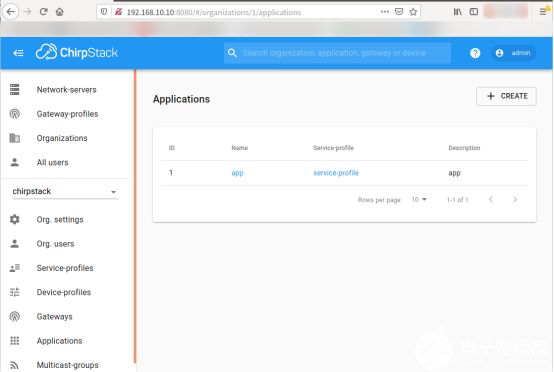
圖3 ???LoRaWAN? Network Server的Web界面的首頁示意圖
點擊圖3左側樹中的“Gateways”,可獲得如圖4所示的界面。從圖4中可以看出目前已注冊的網關。
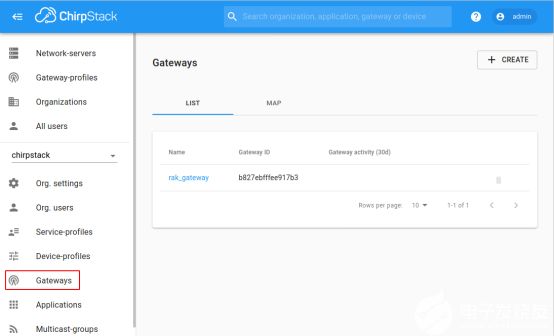
圖4 ???LoRaWAN? Network Server的Web界面查看已添加網關示意圖
4、在LoRaWAN? Network Server的Web界面添加網關
點擊圖4右上角的“CREATE”按鈕,可以添加新的網關。點擊“CREATE”按鈕之后,將出現如圖5所示的界面。
在圖5所示的界面上,按照要求填寫或選擇對應內容即可。
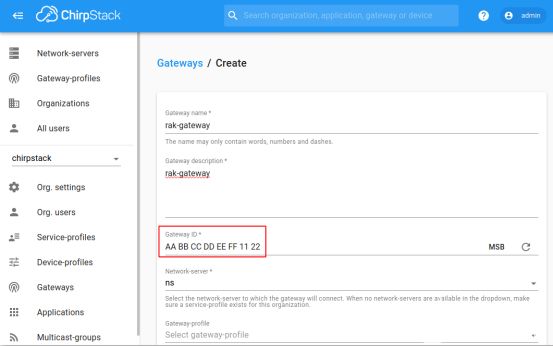
圖5 ???LoRaWAN? Network Server的Web界面添加網關示意圖
其中,圖5需要填入的“Gateway ID”就是在本系列文章第二篇中的圖2部分介紹過的Gateway ID,Gateway ID的獲取方法在該第二篇的圖2部分相關內容有介紹到。
以RAK瑞科慧聯的樹莓派網關RAK7243為例,以SSH方式登入網關后,輸入sudo gateway-config命令,將打開如圖6所示的樹莓派網關配置主界面,在圖6的主界面最上方的藍色字體里,所出現的Gateway ID就是需要填入圖5中的“Gateway ID”。或者,也可以通過輸入gateway-version命令來獲取到該Gateway ID的信息。
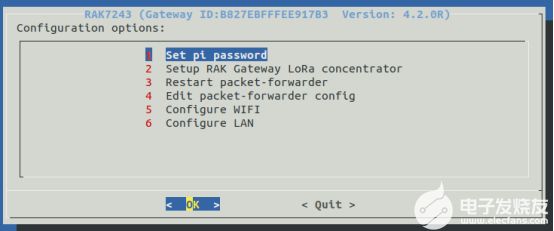
圖6????樹莓派網關配置主界面示意圖
5、查看網關是否添加成功
如果網關已經按照上述要求配置好了,并且和LoRaWAN??Network Server之間的網絡已經連通,那么到這一步,你就可以在如圖7所示的LoRaWAN? Network Server的Web界面上,查看網關是否顯示具體的信息。
如果圖7所示的界面能夠顯示具體的信息,則表示樹莓派網關已經成功連接到LoRaWAN??Network Server上了。
如果圖7所示的界面顯示的是不在線,則先等待一分鐘手動刷新頁面就可以看到在線信息了。如果還看不到在線,那么,要么就是server ip那塊設置錯了,要么就是gateway id 設置錯了。返回去重新設置即可。
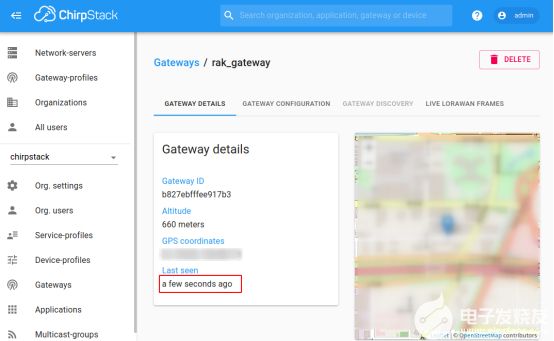
圖7 ???LoRaWAN? Network Server的Web界面查看網關示意圖
lw

















 工商網監
工商網監
評論