 電子發燒友App






導語:SciSmart智能視覺軟件培訓系列第十五課
今天,我們將為大家講解通訊工具應用。通訊工具用于實現信息交互(數據接收和發送),本課以TCP/IP通訊方式為例進行闡述。
通訊工具詳解
打開SciSmart智能視覺軟件,在主界面右下方工具箱欄點擊通訊工具的圖標,如圖1所示。通訊工具包含TCP/IP、串口、通用I/O、Modbus、USB-HID、鍵盤事件、其它等幾大模塊。各模塊作用見表1:
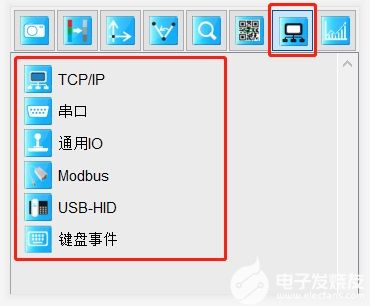
圖1? 通訊工具界面圖
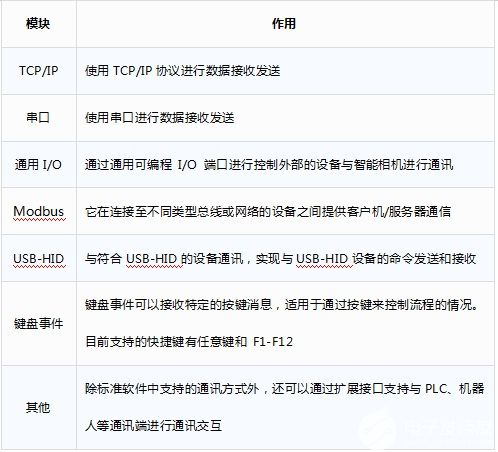
表1 通訊工具模塊及作用
TCP/IP?通訊創建詳解
下面,我們先通過微視頻來看下SciSmart是如何實現數據交互的。
一. IP配置準則
服務器與客戶端PC進行連接通訊,需要服務器PC端的IP地址與客戶端的PC的IP地址設置在同一網段及同一通訊端口號,例如圖2:
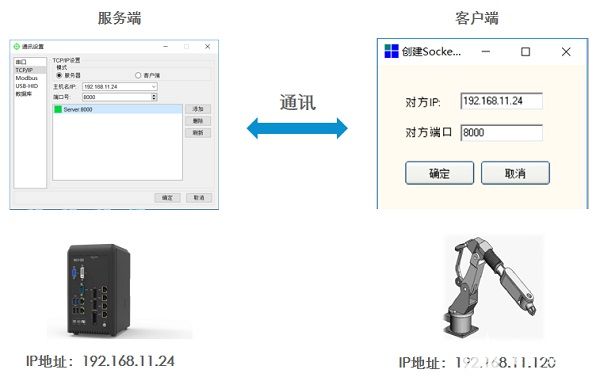
圖2?服務器與客戶端連接示意圖
二. SciSmart軟件實現TCP/IP通訊步驟
點擊“菜單欄”—“設置”—“通訊設置”,打開通訊配置界面,點擊“TCP/IP”選項,進入 TCP/IP 通訊配置界面。
1.TCP/IP通訊配置:進入 TCP/IP 通訊配置界面將SciSmart軟件配置為服務器或客戶端。
(1)SciSmart軟件作為服務器
主機名/IP:填寫本機本地連接所設置的IP地址
端口號:自定義
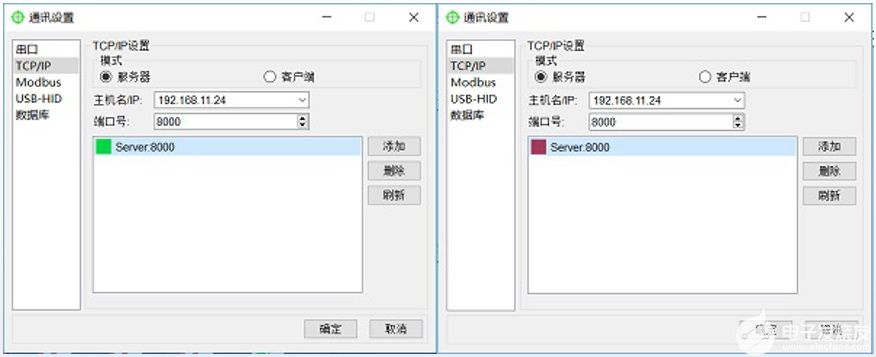
圖3??SciSmart軟件作為服務器界面圖
(注:左圖綠色方塊表示已連接,右圖紅色方塊表示未連接)
(2)SciSmart軟件作為客戶端
主機名/IP:填服務端本機本地連接的IP地址
端口號:服務端的端口號
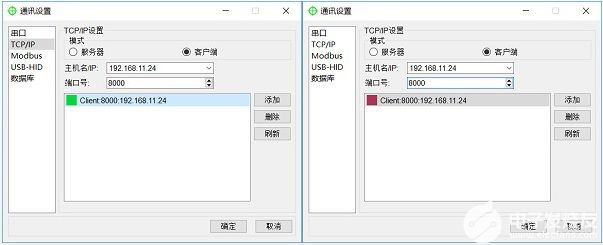
圖4? SciSmart軟件作為客戶端界面圖
(注:左圖綠色方塊表示已連接,右圖紅色方塊表示未連接)
2. 添加TCP/IP通訊算子
在流程圖中的功能模塊添加TCP/IP算子實現接收或發送數據。(注:單個TCP/IP算子只能作為接收或發送中的一種,如需要同時實現接收和實現則添加多TCP/IP算子。)
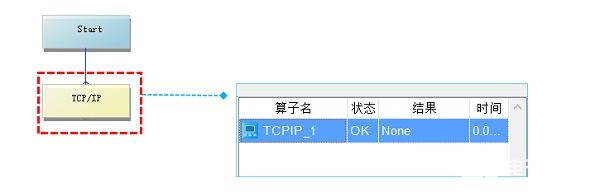
圖5?新建TCP/IP算子
(1)TCP/IP通訊算子設置
A. 基本參數設置:
●修改超時:勾選有效,設置超時等待時間。
●保持連接(客戶端):勾選有效,檢測 TCP 連接狀態,如連接已斷開,則重新進行連接。
●?清空緩存:勾選有效,清空接收緩沖區的數據。
B. 數據
●接收/發送。
●待發送文本:可通過變量或手動輸入發送需要發送的數據。
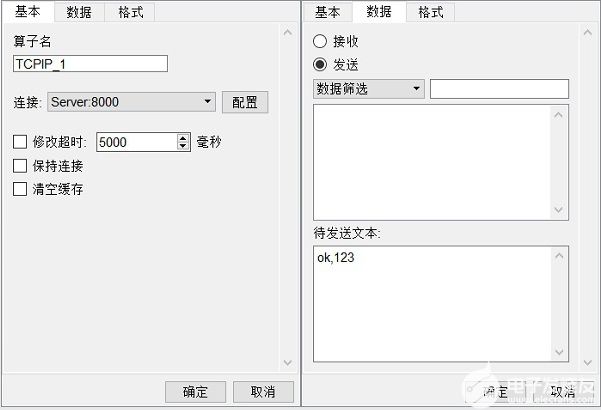
圖6??TCP/IP通訊算子基本參數設置界面
C.發送和接收數據的查看方式
●接收或發送的數據可在算子的結果欄直觀查看。
●接收或發送的數據存儲在TCP/IP通訊算子DataString中。
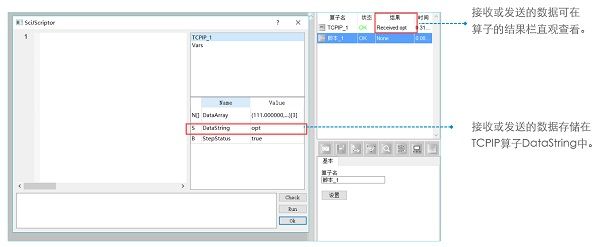
圖7? 數據查看/存儲說明圖
三.?案例3.1 需求
TCP/IP通訊算子,發送指令控制SCI分別執行流程(找圓和匹配)。
(1)計算圓形工件的內外半徑及差值
(2)統計視場中螺母個數
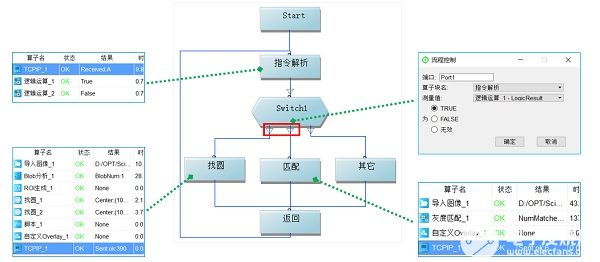
圖8??流程圖
3.2 運行效果
解析指令OK后(指令分別為“A”和“B”),執行流程運行,顯示并返回結果數據。
圖9? 運行界面圖
lw































 工商網監
工商網監
評論