


 GraniStudio:相機標定例程

1.文件運行
導入工程
雙擊運行桌面GraniStudio.exe。
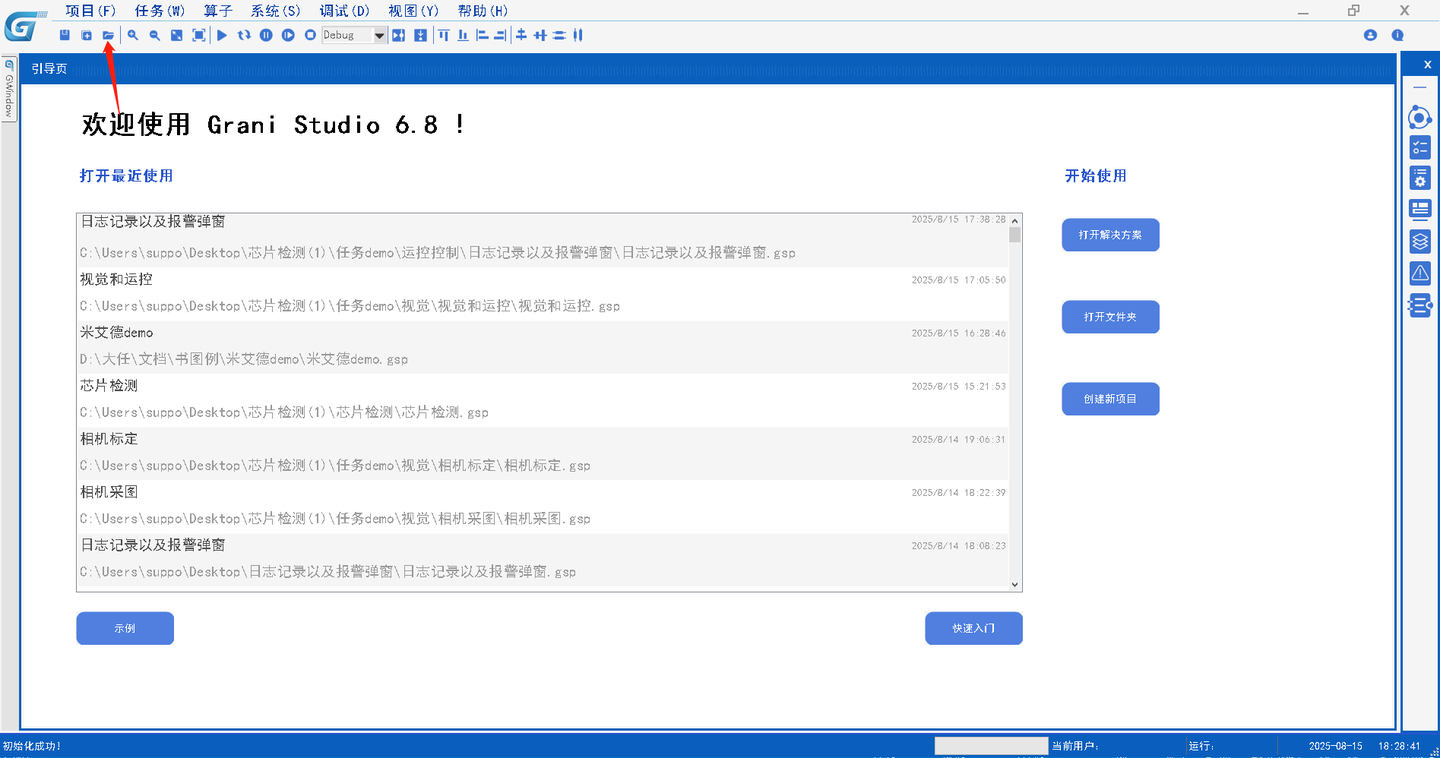
通過引導界面導入相機標定例程,點擊導入按鈕。
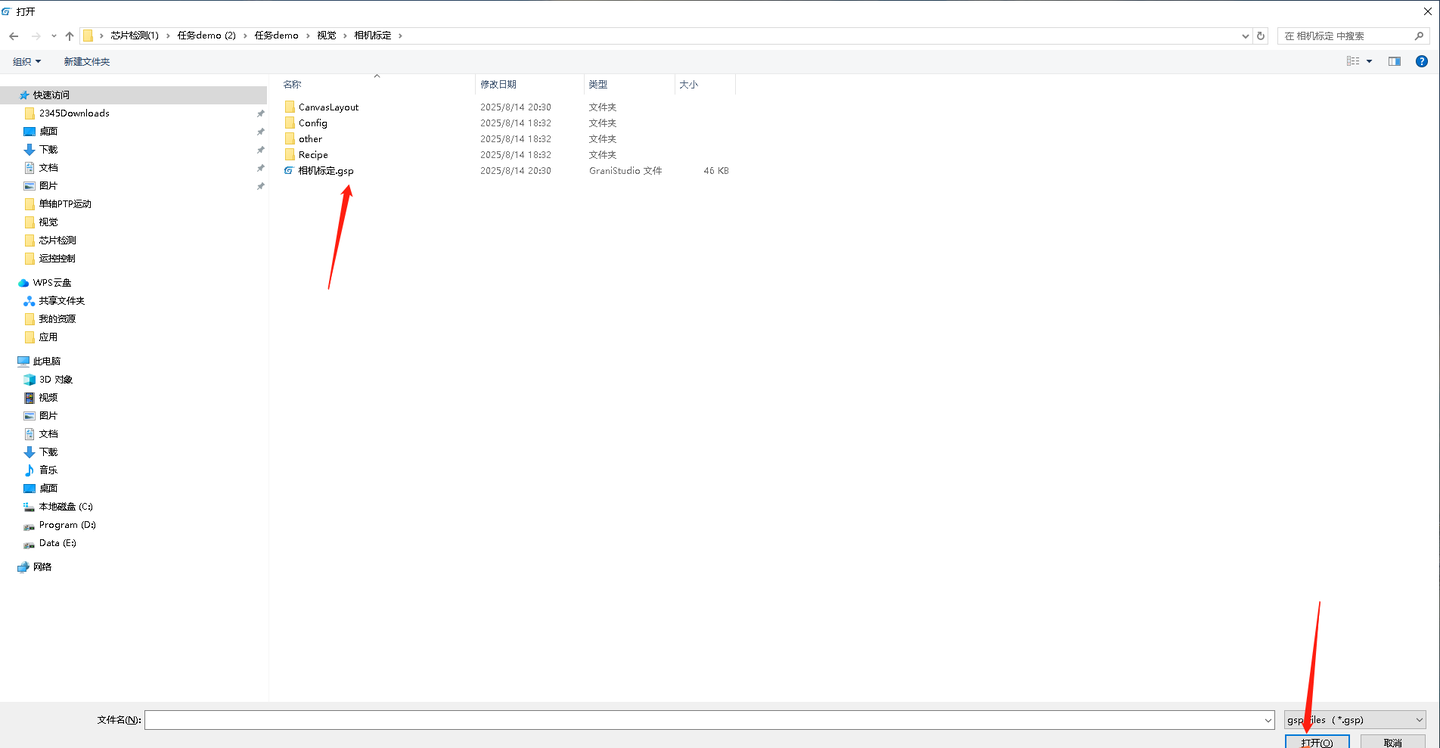
打開相機標定例程所在路徑,選中相機標定.gsp文件,點擊打開,完成導入。
2.功能說明
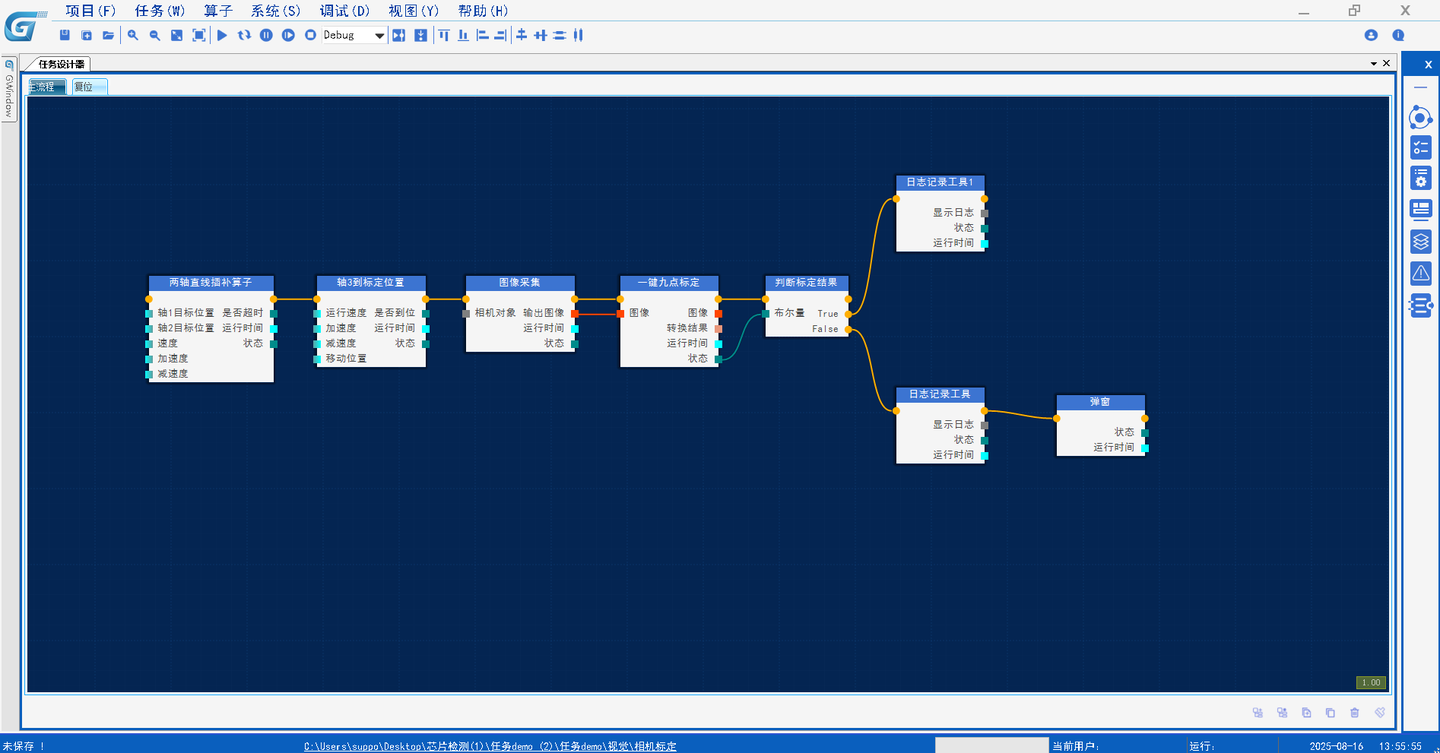
實現相機到標定位置進行標定。
注意:每次打開軟件請先點擊復位,確保位置安全;準備九點標定版;連接相機需加載對應GS提供的相機庫,采用絕對路徑,因此使用前如果相機庫路徑在電腦上沒有,需手動導入相機DLL相機,使用過程如2.3所示。
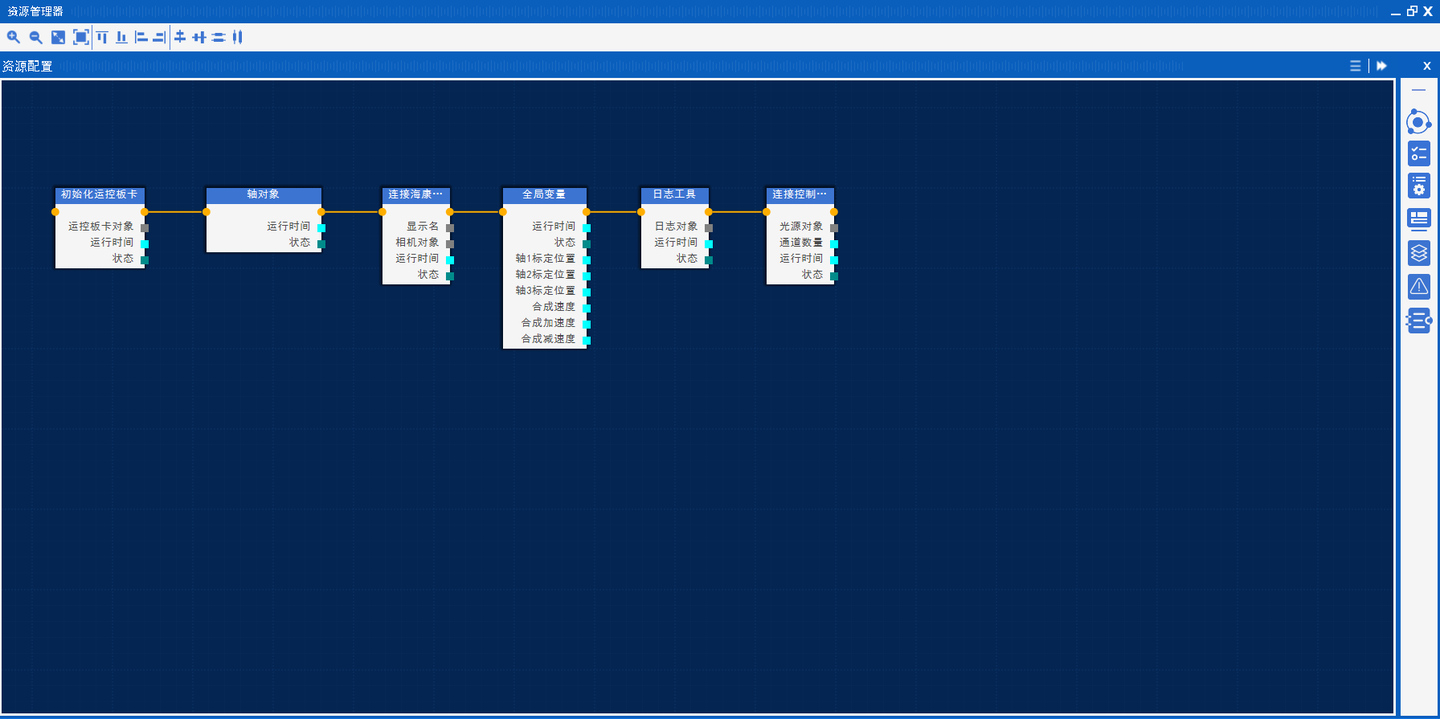
2.1通過初始化運控板卡算子連接格拉尼總線型運控卡,導入工程自動進行連接,此算子為使用運控控制板卡的第一項操作,后續運控算子需引用其輸出板卡對象才可使用。
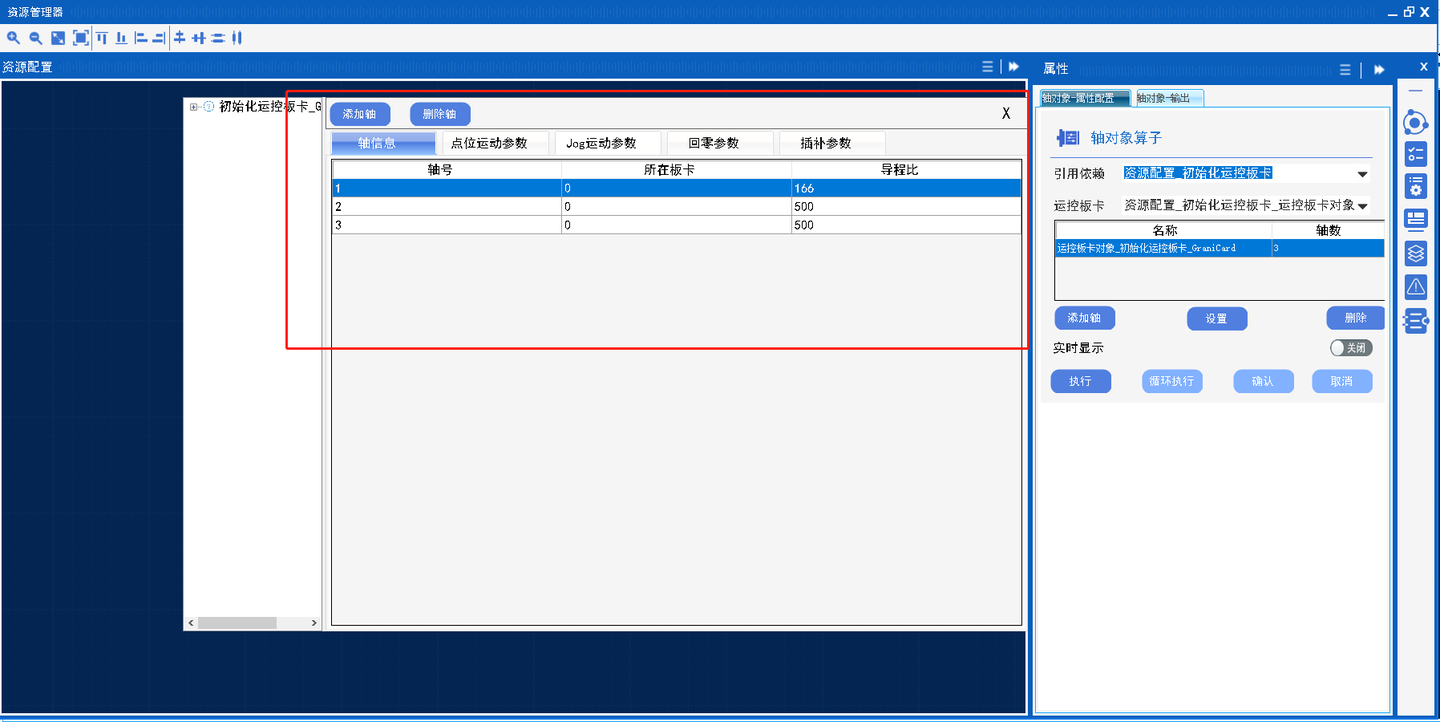
2.2通過軸對象算子增加控制軸數量以及配置每個軸的初始參數,如軸導程比等參數,注意因為軸對象算子是為運控板卡對象中添加控制軸數,所以軸對象算子需引用運控板卡對象,軸對象算子需在初始化運控板卡算子后使用。
2.3通過相機資源管理器算子連接相機。
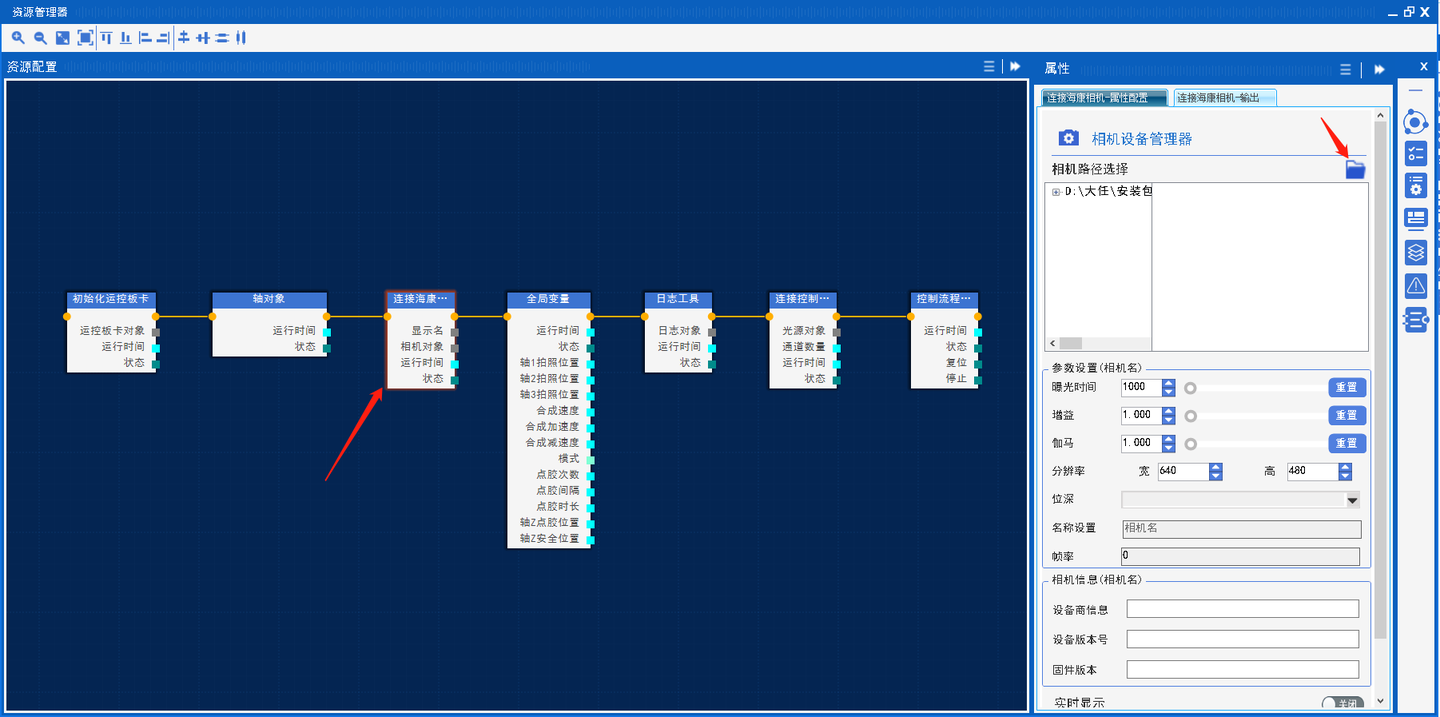
點擊相機路徑選擇,路徑跳轉到軟件根目錄選擇HardwareResources文件夾中的Camera文件夾。
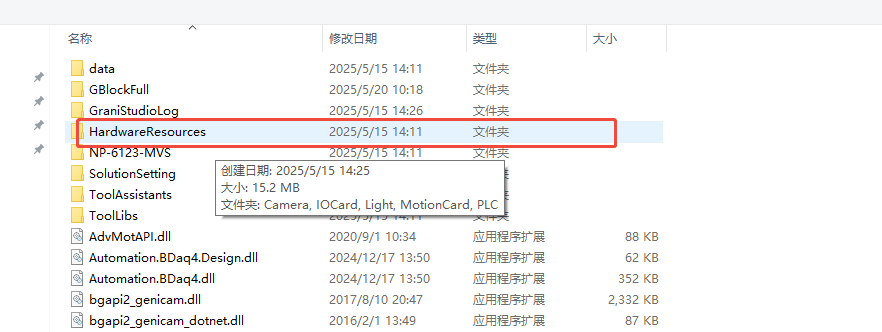
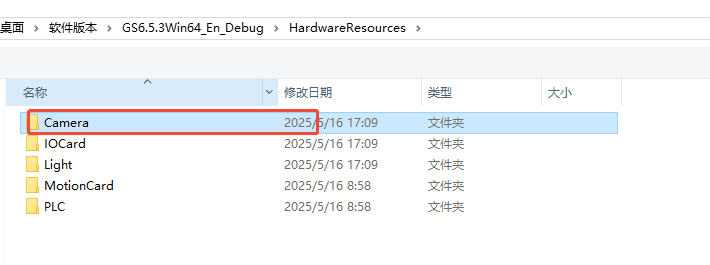
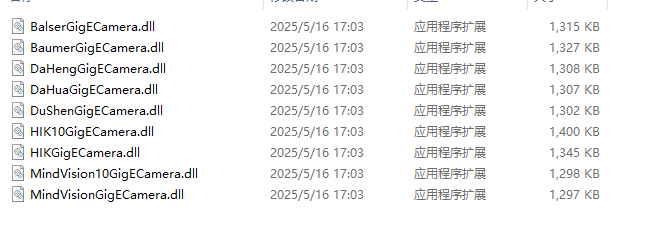
根據相機型號選擇Camera文件夾中對應的驅動庫,例如設備使用海康相機,使用HIKGigECamera.dll加載顯示到相機資源管理器列表,點擊執行打開相機,完成相機連接。
2.4 使用全局變量定義標定位置以及軸運行速度變量。
2.5 使用日志工具創建日志存儲路徑。
2.6 使用光源初始化算子連接控制光源,控制器光源端口為固定COM3。
2.7 主流程中使用兩軸插補算子控制軸1軸2運動到標定點,使用軸自動控制算子控制軸3移動到標定點,使用圖像采集算子采集圖片,使用前確認是否已經配置成使用設備上的相機,如果沒有配置,需手動配置使用相機,否則無法正常取圖。
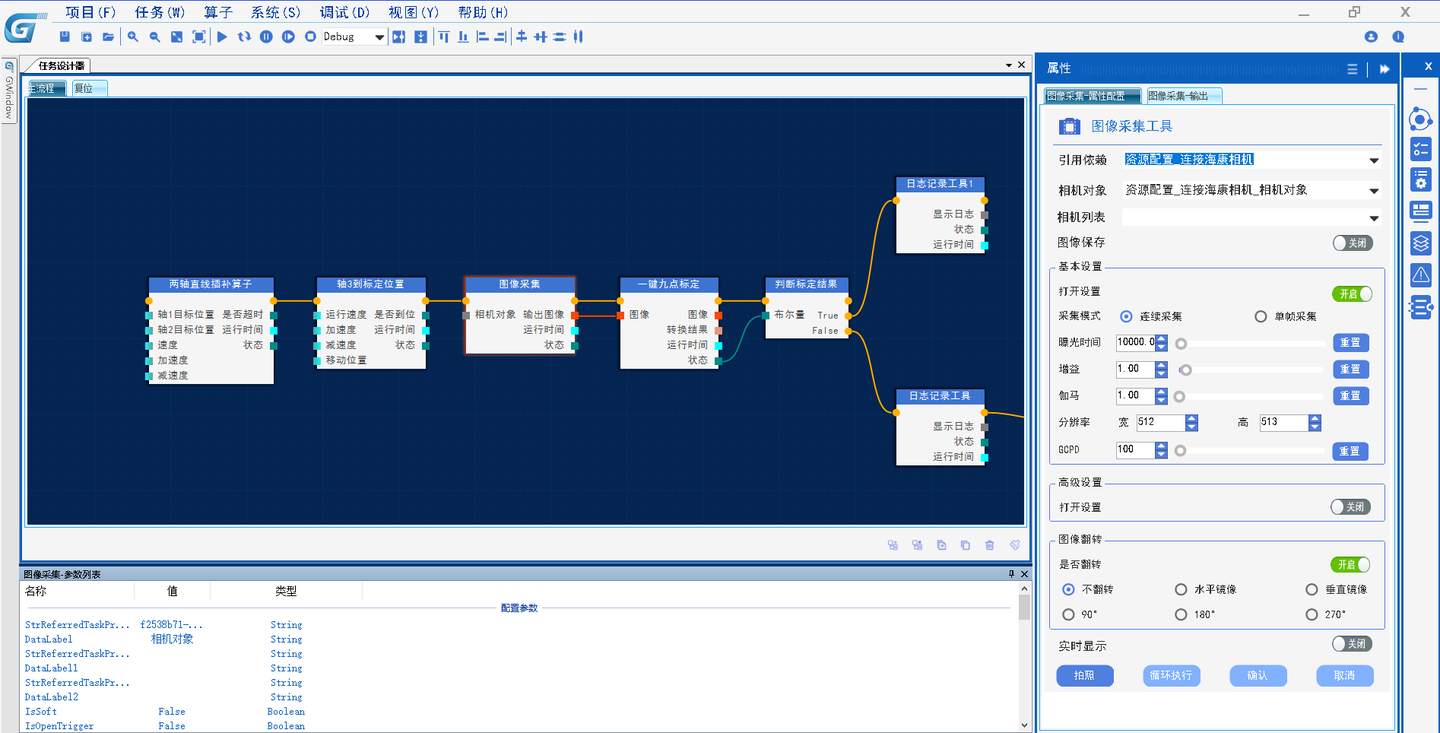
使用一鍵九點標定算子進行標定,通過條件分支算子判斷標定是否成功,記錄標定是否成功。
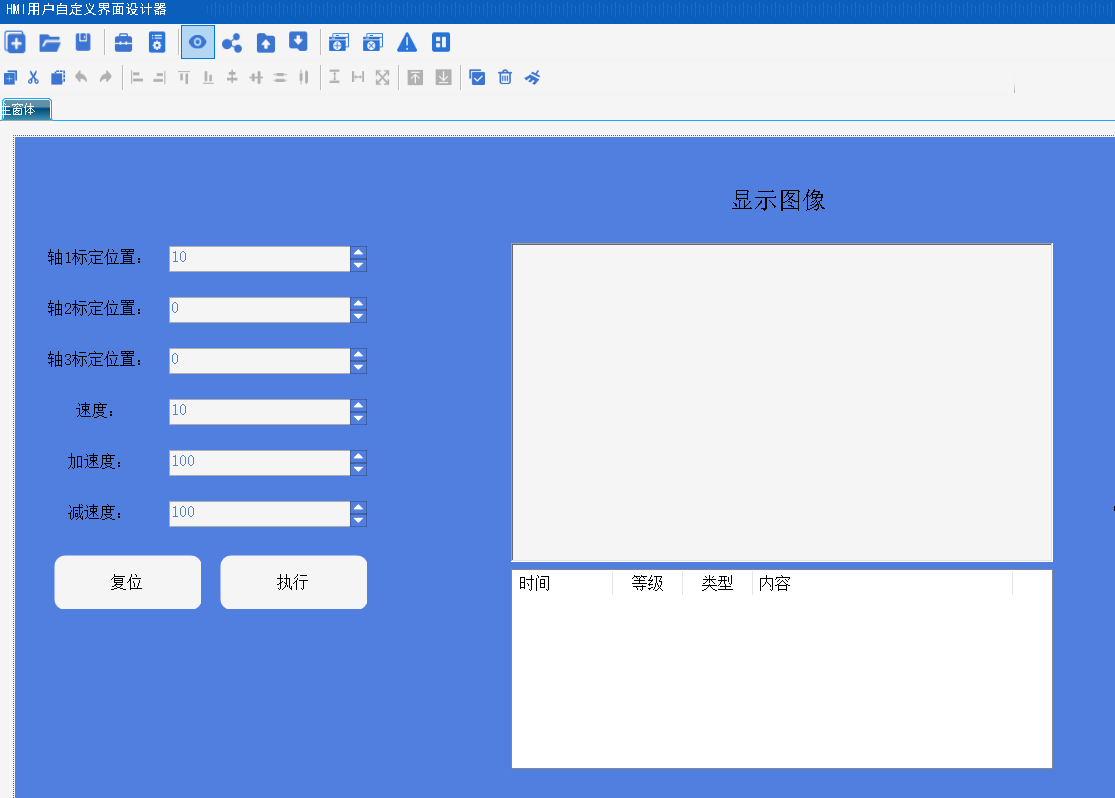
按鈕綁定事件可通過事件管理器進行查看。
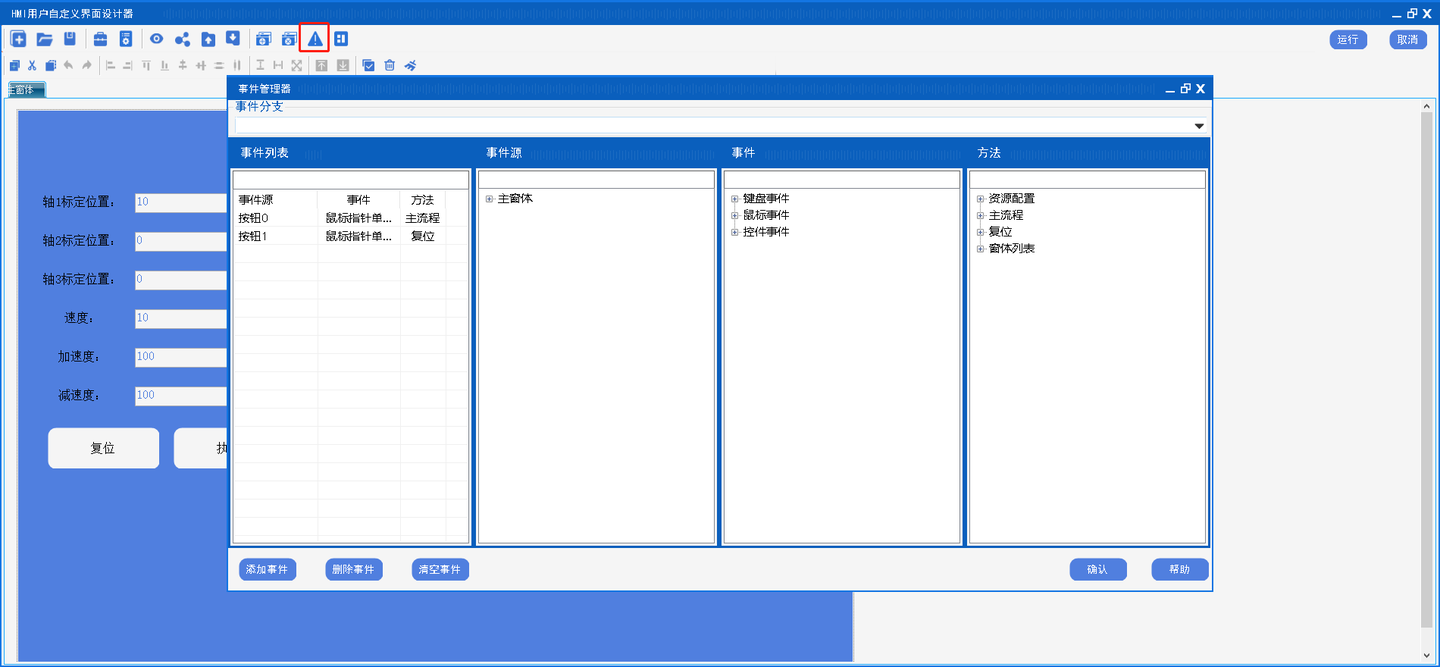
2.10 運行HMI
在下面區域調節軸運動位置與速度參數。
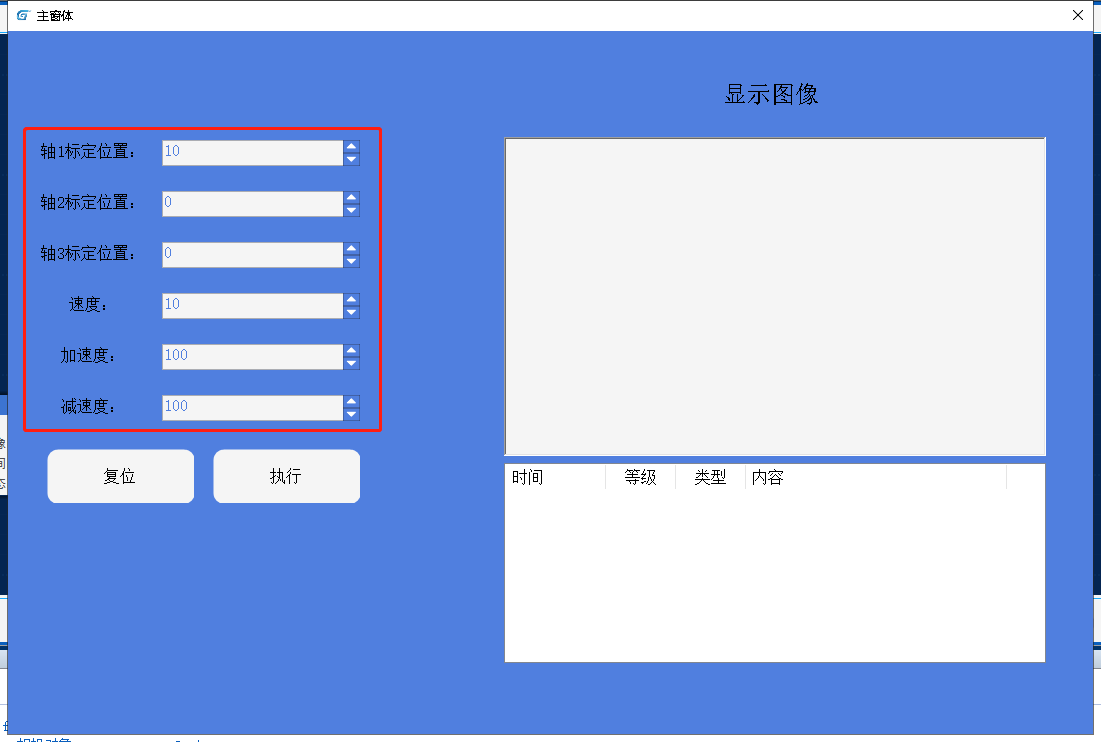
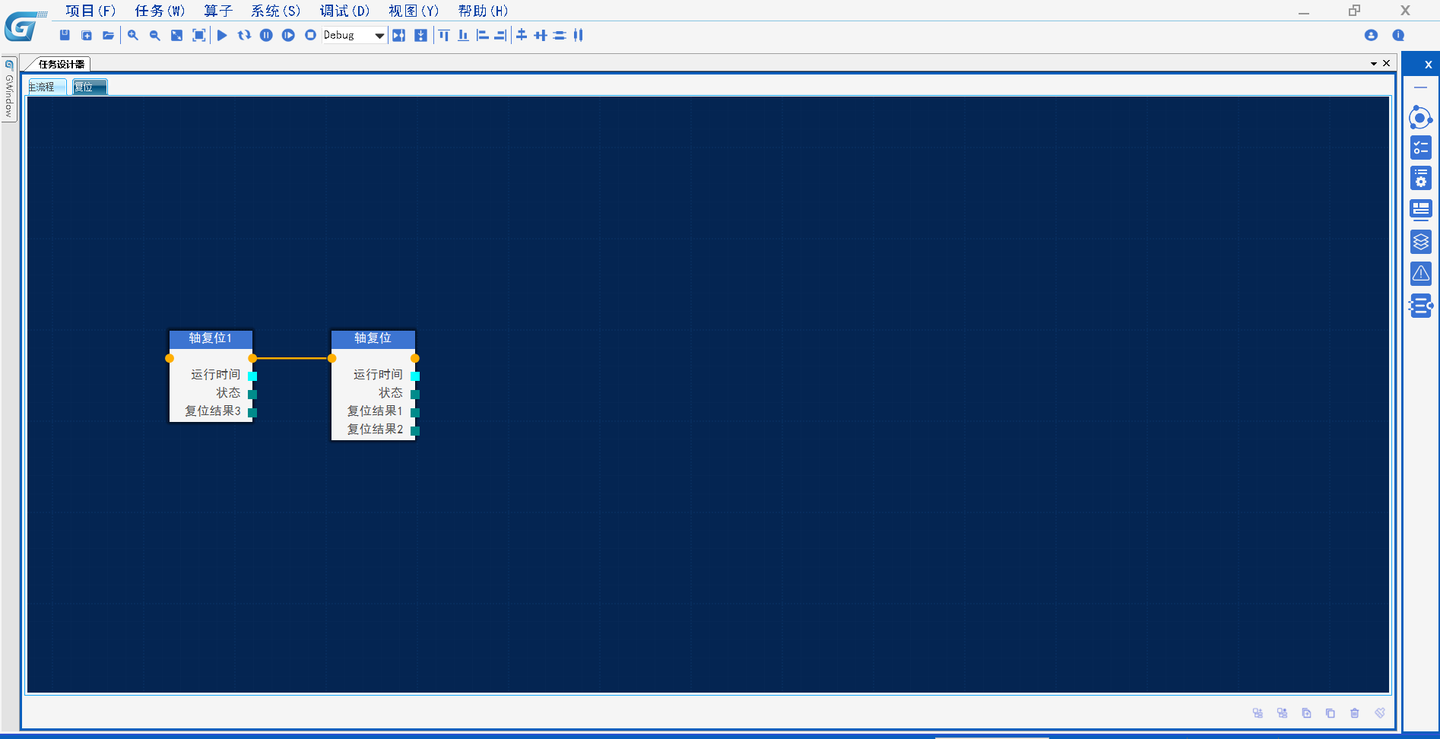
點擊復位按鈕,運行復位流程,控制軸3往負向回零后再控制軸1軸2同時回零。
點擊執行,運行主流程,控制3個軸到達標定位置,取圖并通過圖片框控件顯示,記錄標定結果,通過日志控件顯示是否標定異常。
3.異常處理
當相機已經連接至電腦,手動導入相機DLL相機資源管理器未設備到有相機時:查看電腦是否已經安裝相機驅動,例如使用海康2D相機需安裝MVS并配置相機IP;
當圖像采集算子執行失敗時:查看相機是否連接成功,不使用外部觸發模式下的單幀采集在3秒內未接收到相機返回圖像則認定采圖失敗。
標定異常時造成的原因包括采圖質量是否聚焦、光源亮度、識別九點是否正確等,需具體場景調節配置。
審核編輯 黃宇
-
相機
+關注
關注
5文章
1577瀏覽量
55792
發布評論請先 登錄
IMU+多相機高速聯合自動標定方案
GraniStudio:視覺和運控例程
GraniStudio:IO初始化以及IO資源配置例程
GraniStudio:IO寫入例程
GraniStudio:初始化例程
GraniStudio:單軸Jog運動例程
GraniStudio:單軸PTP運動例程
GraniStudio:獲取軸信息例程
GraniStudio:控制軸設置例程
GraniStudio:兩軸直線插補例程
GraniStudio:軸復位例程
GraniStudio : MC 協議深度剖析
GraniStudio :MQTT 協議的深度剖析
GraniStudio : TCP/IP(Socket)協議深度剖析
《聊一聊ZXDoc》之汽車標定、臺架標定、三高標定




 工商網監
工商網監
評論