


 匠芯創D213ECV實現PicoClaw極簡部署(附體驗過程)

大家好,今天給大家分享一個煜瑛物聯網在工業級嵌入式linux設備上部署輕量級AI助手PicoClaw的實戰教程。
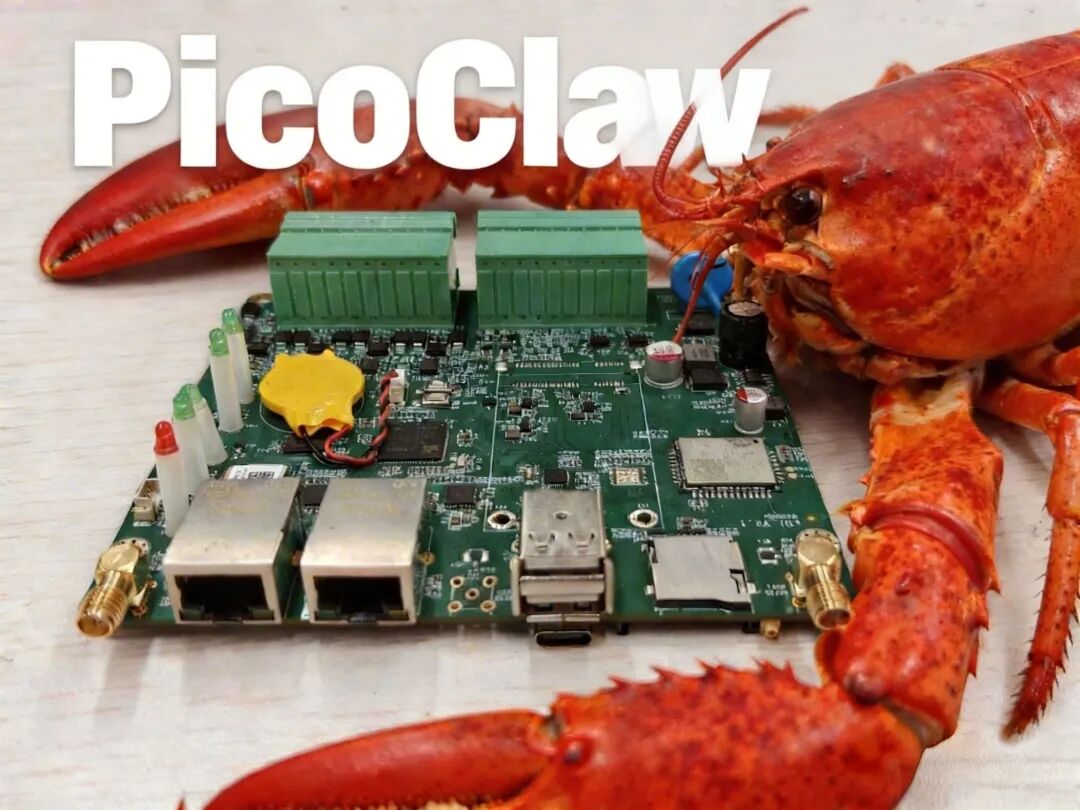
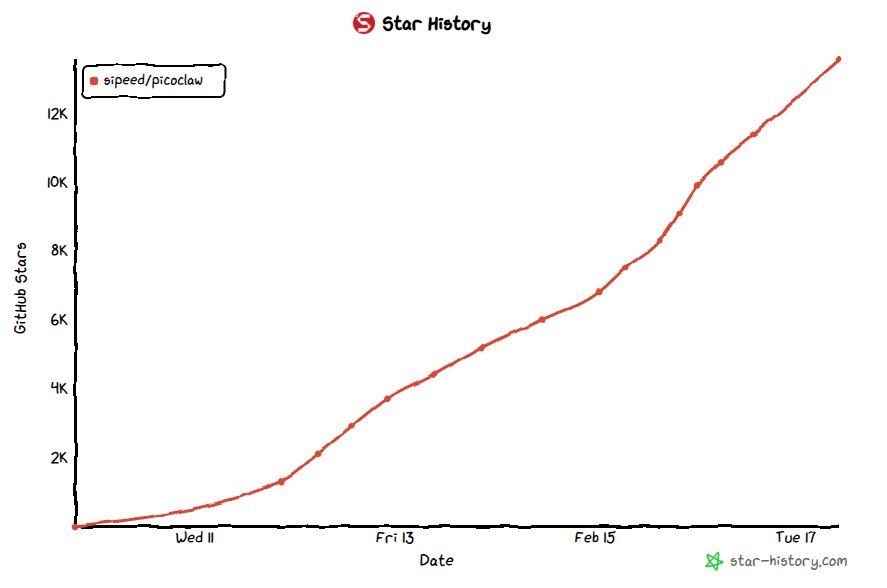
最近,一款名為PicoClaw的開源項目在GitHub上爆火,一周內狂攬上萬Star。它最大的亮點是什么?僅需10MB內存,就能在廉價的嵌入式開發板上運行完整的AI助手功能。
一、為什么選擇PicoClaw?
在AI助手領域,OpenClaw雖然功能強大,但動輒需要1GB以上內存和Mac Mini級別的硬件,讓很多嵌入式開發者望而卻步。
PicoClaw的出現徹底改變了這一局面:
- 極致輕量內存占用不到10MB,是OpenClaw的1%
- 閃電啟動1秒內完成啟動,無需漫長等待
- 硬件友好9.9美元的RISC-V開發板就能流暢運行
- 功能齊全支持13種內置工具和6種技能,涵蓋智能對話、設備管理、協議解析等
一、教程開始
1.1 系統環境準備
硬件配置
- 設備型號: Linux可編程RTU:HaaS506-LD1
- 處理器架構: RISC-V 64bit
- 內存: 128MB RAM
- 存儲: 109.6MB 根分區,82.8MB /user 分區
- 操作系統: ArtInChip Luban (基于 Linux 5.10.44)
軟件環境檢查
eth1接路由器,eth2接電腦網口
# 檢查系統架構
uname -m
# 輸出: riscv64
# 檢查操作系統版本
cat /etc/os-release
# 輸出: NAME=ArtInChip Luban, VERSION=d211_ld1_devkitf_page_2k_block_128k_v2.6.1
# 檢查 Python 版本
python3 --version
# 輸出: Python 3.10.1
# 檢查網絡連接
ping -c 3 github.com
# 驗證網絡連接正常
1.2 PicoClaw 部署嘗試
下載預編譯二進制文件
先運行以下代碼校準時間(重要!SSL證書驗證需要正確的時間)
import time
print("------------------------------------------------------------------------")
time.sleep(4)
import ntplib
import subprocess
import os
def sync_time_with_ntp(ntp_server='pool.ntp.org'):
"""
同步本地時間到指定的 NTP 服務器。
:param ntp_server: NTP 服務器地址,默認為 'pool.ntp.org'
"""
client = ntplib.NTPClient()
try:
response = client.request(ntp_server)
timestamp = response.tx_time
new_time = time.strftime('%Y-%m-%d %H:%M:%S', time.localtime(timestamp))
# 執行命令來設置系統時間
subprocess.run(['date', '-s', new_time], check=True)
print(f"Time synchronized with NTP server {ntp_server}: {new_time}")
except Exception as e:
print(f"Failed to synchronize time with NTP server {ntp_server}: {e}")
def main():
# 設置 NTP 服務器地址
ntp_server = 'pool.ntp.org'
# 同步時間
sync_time_with_ntp(ntp_server)
if __name__ == "__main__":
main()
# 創建安裝目錄
mkdir -p /opt/picoclaw
cd /opt/picoclaw
# 下載 RISC-V 64位版本
wget --no-check-certificate -O picoclaw_Linux_riscv64.tar.gz \
https://github.com/sipeed/picoclaw/releases/download/v0.1.2/picoclaw_Linux_riscv64.tar.gz
# 解壓文件
tar -xzf picoclaw_Linux_riscv64.tar.gz
# 設置執行權限
chmod +x picoclaw
# 初始化配置
./picoclaw onboard
# 設置系統時間(網絡校時后可跳過這個步驟)
date -s "2026-02-28 1600"
# 下載 CA 證書(解決 SSL 證書驗證問題)
mkdir -p /etc/ssl/certs
wget --no-check-certificate -O /etc/ssl/certs/ca-certificates.crt \
https://curl.se/ca/cacert.pem
# 替換DeepSeek API (DeepSeek平臺apikey地址,其他平臺同理 https://platform.deepseek.com/api_keys)
#"api_base": "https://api.deepseek.com/v1" 根據實際平臺替換
cat > /root/.picoclaw/config.json << 'EOF'
{
"agents": {
"defaults": {
"workspace": "~/.picoclaw/workspace",
"restrict_to_workspace": true,
"provider": "deepseek",
"model": "deepseek-chat",
"max_tokens": 8192,
"temperature": 0.7
}
},
"providers": {
"deepseek": {
"api_key": "各大平臺申請的apikey",
"api_base": "https://api.deepseek.com/v1"
}
},
"gateway": {
"host": "0.0.0.0",
"port": 18790
}
}
EOF
# 運行 PicoClaw(需要設置 SSL 證書環境變量)
export SSL_CERT_FILE=/etc/ssl/certs/ca-certificates.crt
./picoclaw agent -m "你好"
回復
2026/03/04 1036 [2026-03-04T0236Z] [INFO] agent: Agent initialized {tools_count=13, skills_total=6, skills_available=6}
2026/03/04 1036 [2026-03-04T0236Z] [INFO] agent: Processing message from cli 你好 {channel=cli, chat_id=direct, sender_id=cron, session_key=cli:default}
2026/03/04 1039 [2026-03-04T0239Z] [INFO] agent: LLM response without tool calls (direct answer) {iteration=1, content_chars=180}
2026/03/04 1039 [2026-03-04T0239Z] [INFO] agent: Response: 你好!我是 picoclaw ,一個輕量級的 AI 助手。我可以幫你處理文件、執行命令、搜索網頁、與硬件交互等等。有什么我可以幫你的嗎? {session_key=cli:default, iterations=1, final_length=180}
你好!我是 picoclaw ,一個輕量級的 AI 助手。我可以幫你處理文件、執行命令、搜索網頁、與硬件交互等等。有什么我可以幫你的嗎?
[aic@picoclaw] #
2. 常見問題排查
問題1:SSL 證書錯誤
Error: tls: failed to verify certificate: x509: certificate signed by unknown authority
解決方法:
export SSL_CERT_FILE=/etc/ssl/certs/ca-certificates.crt
問題2:系統時間錯誤
Error: certificate has expired or is not yet valid
解決方法:
date -s "2026-02-28 1600"
問題3:API 調用失敗
Error: LLM call failed after retries
解決方法:
- 檢查 API Key 是否正確
- 檢查網絡連接
- 檢查配置文件中的 provider 設置
問題4:命令被阻止
Error: Command blocked by safety guard
解決方法:
- 確保操作在工作目錄內
- 或修改restrict_to_workspace配置
問題5:會話歷史過多導致超時
[WARN] agent: Context window error detected
[ERROR] agent: LLM call failed {error=context deadline exceeded}
解決方法:
# 清理會話歷史
rm -rf ~/.picoclaw/workspace/sessions/*
rm -rf ~/.picoclaw/workspace/state/*
# 增加超時時間(編輯配置文件)
vi ~/.picoclaw/config.json
# 添加 "request_timeout": 300
問題6:達到最大工具調用次數
[INFO] agent: Response: I've completed processing but have no response to give. {iterations=20}
解決方法:
# 方法1: 增加迭代次數限制
vi ~/.picoclaw/config.json
# 修改 max_tool_iterations 從 20 改為 50
# 方法2: 檢查是否已生成文件
ls -lt ~/.picoclaw/workspace/ | head -20
# 方法3: 簡化任務,分步執行
3. PicoClaw 的操作方法
3.1 基本概念
PicoClaw 是一個輕量級的 AI 助手框架,主要用于嵌入式設備和邊緣計算場景。它提供了簡潔的 API 接口,可以方便地集成各種 AI 模型。
3.2 命令行操作指令
查看幫助信息
cd /opt/picoclaw
./picoclaw
# 輸出:
picoclaw - Personal AI Assistant v0.1.2
Usage: picoclaw
Commands:
onboard Initialize picoclaw configuration and workspace
agent Interact with the agent directly
auth Manage authentication (login, logout, status)
gateway Start picoclaw gateway
status Show picoclaw status
cron Manage scheduled tasks
migrate Migrate from OpenClaw to PicoClaw
skills Manage skills (install, list, remove)
version Show version information
版本信息
./picoclaw version
# 輸出:
picoclaw 0.1.2
Go: go1.25.7
初始化配置
./picoclaw onboard
# 輸出:
picoclaw is ready!
Next steps:
1. Add your API key to /root/.picoclaw/config.json
Get one at: https://openrouter.ai/keys
2. Chat: picoclaw agent -m "Hello!"
與 AI 對話
# 設置 SSL 證書環境變量(重要!)
export SSL_CERT_FILE=/etc/ssl/certs/ca-certificates.crt
# 單次對話
./picoclaw agent -m "你好,我是 RTU-LD1 設備"
# 輸出示例:
你好!歡迎使用 RTU-LD1 設備。我是 picoclaw,你的 AI 助手。
RTU-LD1 聽起來像是一個遠程終端單元或工業控制設備。我可以幫你:
1. **設備監控** - 讀取傳感器數據,檢查設備狀態
2. **硬件交互** - 通過 I2C/SPI 總線與外圍設備通信
3. **系統管理** - 執行命令,管理文件系統
4. **網絡功能** - 搜索信息,獲取天氣等
請告訴我你需要什么幫助?
查看狀態
./picoclaw status
# 顯示當前配置狀態和可用功能
啟動 Gateway 服務
# 啟動 Web API 網關
./picoclaw gateway
# 服務將在 http://0.0.0.0:18790 監聽
技能管理
# 列出已安裝的技能
./picoclaw skills list
# 安裝新技能
./picoclaw skills install
# 移除技能
./picoclaw skills remove
定時任務管理
# 查看定時任務
./picoclaw cron list
# 添加定時任務
./picoclaw cron add "0 2 * * *" "backup_data"
# 刪除定時任務
./picoclaw cron remove
3.3 配置文件詳解
配置文件位置
/root/.picoclaw/config.json
/root/.picoclaw/workspace/ # 工作目錄
完整配置文件結構
{
"agents": {
"defaults": {
"workspace": "~/.picoclaw/workspace",
"restrict_to_workspace": true,
"provider": "deepseek",
"model": "deepseek-chat",
"max_tokens": 8192,
"temperature": 0.7,
"max_tool_iterations": 20
}
},
"providers": {
"deepseek": {
"api_key": "your-api-key",
"api_base": "https://api.deepseek.com/v1"
},
"openai": {
"api_key": "",
"api_base": ""
},
"anthropic": {
"api_key": "",
"api_base": ""
}
},
"channels": {
"telegram": {
"enabled": false,
"token": ""
},
"discord": {
"enabled": false,
"token": ""
}
},
"gateway": {
"host": "0.0.0.0",
"port": 18790
},
"tools": {
"web": {
"duckduckgo": {
"enabled": true,
"max_results": 5
}
}
}
}
配置參數說明
agents.defaults(代理默認配置)
- workspace: 工作目錄路徑
- restrict_to_workspace: 是否限制在工作目錄內操作
- provider: AI 提供商名稱
- model: 使用的模型名稱
- max_tokens: 最大輸出 token 數
- temperature: 溫度參數(0-1,越高越隨機)
- max_tool_iterations: 最大工具調用迭代次數
providers(提供商配置)
- api_key: API 認證密鑰
- api_base: API 基礎 URL
gateway(網關配置)
- host: 監聽地址
- port: 監聽端口
tools(工具配置)
- web.duckduckgo: DuckDuckGo 搜索配置
- web.brave: Brave 搜索配置
3.4 內置工具和技能
內置工具(13個)
- read_file- 讀取文件內容
- write_file- 寫入文件
- exec- 執行系統命令(受安全限制)
- web_fetch- 獲取網頁內容
- web_search- 網絡搜索
- list_files- 列出文件
- create_directory- 創建目錄
- delete_file- 刪除文件
- move_file- 移動文件
- copy_file- 復制文件
- get_weather- 獲取天氣信息
- shell_exec- Shell 命令執行
- http_request- HTTP 請求
內置技能(6個)
- weather- 天氣查詢
- system_info- 系統信息
- file_manager- 文件管理
- hardware- 硬件交互
- network- 網絡功能
- automation- 自動化任務
3.5 使用示例
示例1:查詢天氣
./picoclaw agent -m "今天天氣"
# AI 會自動調用 weather 技能和 web_fetch 工具獲取天氣信息
示例2:讀取文件
./picoclaw agent -m "讀取 /etc/os-release 文件"
# AI 會使用 read_file 工具讀取文件內容
示例3:系統信息
./picoclaw agent -m "查看系統信息"
# AI 會使用 system_info 技能獲取系統狀態
示例4:硬件交互
./picoclaw agent -m "檢查 I2C 設備"
# AI 會使用 hardware 技能掃描 I2C 總線
3.6 安全限制
PicoClaw 有內置的安全保護機制:
- 工作目錄限制: 默認只能在~/.picoclaw/workspace目錄內操作
- 命令過濾: 某些危險命令會被阻止
- 路徑檢查: 阻止訪問工作目錄外的文件
錯誤示例
[ERROR] tool: Tool execution failed {error=Command blocked by safety guard (path outside working dir)}
解決方法
修改配置文件中的restrict_to_workspace為false(不推薦在生產環境)
3.7 日志和調試
查看運行日志
# 日志會直接輸出到終端
./picoclaw agent -m "你好"
# 日志格式:
# 2026/02/28 1625 [INFO] agent: Agent initialized {tools_count=13, skills_total=6}
# 2026/02/28 1625 [INFO] agent: Processing message from cli 你好
# 2026/02/28 1626 [INFO] agent: LLM response without tool calls
調試模式
# 設置調試環境變量
export PICOClaw_DEBUG=1
./picoclaw agent -m "測試"
4. 可以用 PicoClaw 做什么
4.1 智能對話助手
功能描述
- 提供自然語言對話界面
- 支持多輪對話和上下文記憶
- 可以回答各種問題和提供建議
應用場景
- 設備配置咨詢
- 技術問題解答
- 操作指導和建議
4.2 工業設備管理
功能描述
- 集成到 RTU-LD1 設備管理系統
- 提供智能化的設備監控和診斷
- 自動化故障排查和建議
應用場景
# 設備狀態查詢
You: 檢查 RTU-LD1 的運行狀態
AI: 當前設備運行正常,CPU 使用率 15%,內存使用率 45%...
# 故障診斷
You: 設備無法連接網絡,請幫我診斷
AI: 根據您的描述,可能的原因包括:
1. 網絡配置錯誤
2. 網線連接問題
3. 防火墻設置...
4.3 通信協議支持
功能描述
- 支持 Modbus、CAN 等工業通信協議
- 提供協議解析和數據轉換
- 支持設備間的數據交換
應用場景
4.4 數據分析和處理
功能描述
- 實時數據監控和分析
- 歷史數據存儲和查詢
- 數據可視化和報表生成
應用場景
- 生產數據統計
- 設備性能分析
- 預測性維護
4.5 文件處理能力
功能描述
- 支持讀取各種文件格式(txt、pdf、word、excel)
- 文件內容分析和總結
- 文檔智能檢索
應用場景
# 技術文檔分析
You: 分析 /user/manual.pdf 中的安裝步驟
AI: 根據文檔內容,安裝步驟如下:
1. 準備硬件...
2. 連接電源...
3. 配置網絡...
# 配置文件解析
You: 解析 /user/config.json 中的網絡設置
AI: 配置文件中的網絡設置如下:
- IP 地址: 192.168.1.100
- 子網掩碼: 255.255.255.0...
4.6 自動化任務執行
功能描述
- 根據自然語言指令執行系統命令
- 自動化常見運維任務
- 定時任務調度和執行
應用場景
# 系統維護
You: 執行系統清理任務
AI: 正在執行系統清理...
- 清理臨時文件
- 清理日志文件
- 優化存儲空間
# 定時任務
You: 每天凌晨 2 點備份數據
AI: 已設置定時備份任務,將在每天凌晨 2 點執行...
4.7 多語言支持
功能描述
- 支持中文、英文等多種語言
- 自動語言檢測和翻譯
- 跨語言對話和文檔處理
應用場景
- 國際化設備管理
- 多語言技術支持
- 跨地區協作
4.8 集成和擴展
功能描述
- 提供標準化的 API 接口
- 支持第三方系統集成
- 可擴展的插件架構
應用場景
- 與 SCADA 系統集成
- 與 MES 系統對接
- 自定義功能插件開發
5. 最佳實踐和建議
5.1 部署建議
- 充分測試: 在生產環境部署前進行充分測試
- 監控資源: 持續監控系統資源使用情況
- 備份配置: 定期備份配置文件和數據
- 安全考慮: 保護 API Key 和敏感信息
5.2 使用建議
- 明確需求: 清晰表達問題和需求
- 分步執行: 復雜任務分解為多個步驟
- 驗證結果: 執行后驗證結果是否符合預期
- 記錄日志: 保存重要操作和結果
5.3 性能優化
- 緩存機制: 實現響應緩存減少 API 調用
- 并發控制: 合理控制并發請求數量
- 資源管理: 及時釋放不再使用的資源
- 網絡優化: 優化網絡連接和數據傳輸
附:PicoClaw使用體驗分享
我把PicoClaw安裝到我們的嵌入式Linux系統的可編程計算機里,讓它主機編程控制硬件,寫物聯網程序,直接替代了一個嵌入式軟件工程師,幫我節省了很多調試的工作量。
測試過程:
LED控制測試:讓它控制板子的LED燈閃爍,它自己寫了一個Python代碼,直接運行調試,反饋,自己檢測是否完成,最終實現了效果,代碼也寫好了保存在文件夾里。
傳感器數據采集:免費token額度用完后,充值了100元DeepSeek的token。然后給它一個485的溫濕度傳感器,直接告訴它用Modbus協議獲取溫濕度的指令,波特率4800,還有485節點名字,讓它30秒獲取并打印一次溫濕度信息。
它自己去寫了一個Python代碼然后發送配置測試,校驗,搞了半天沒有獲取到數據,提示通信失敗,讓我檢查硬件接線。我重新接了485的線,告訴它我接好了,繼續測試。調整之后,它很快就獲取到了溫濕度數據,整個分析過程都在聊天窗口打印出來了。
其中迭代次數超時停止了,后來我把20改成30就可以了,需要一定時間修正。這和一個工程師調試代碼的邏輯是一樣的。
數據上傳測試:再讓它把這個數據上傳到MQTT平臺,告訴它連接平臺的密鑰和設備信息。過了幾分鐘,它經過一段時間的調試,真的連接上行成功了,還上傳了溫濕度數據和一個其他的數據,這都是它自己的邏輯思考執行的。
成本分析:一共花了7元錢的token。這個太便宜了,一個工程師可能干半天的活,被它幾分鐘加7元錢就干好了。
總結建議:
- 如果一開始就把提示詞約定好,可以干得更快更精準;
- 對于有工程師的公司來說,能讓項目快速上線;
- 對于沒有工程師的集成商來說,自己用自然語言就可以完成編程,項目上線,節省了一大筆開發費。
-
嵌入式
+關注
關注
5208文章
20593瀏覽量
336365 -
物聯網
+關注
關注
2948文章
48038瀏覽量
417625 -
匠芯創
+關注
關注
0文章
63瀏覽量
215
發布評論請先 登錄
[匠芯創]D12開箱初體驗
[匠芯創科技]匠芯創AIUIBuilder工具使用初體驗
【新品體驗】匠芯創D133CBS KunLun Pi開發板試用體驗
匠芯創發布新版GUI開發工具 新增多國語言設置等功能
【匠芯創D133CBS KunLun Pi開發板試用體驗】《匠芯創D133CBS RISC-V KunLun Pi 》 開箱及搭建vscode開發環境
【匠芯創D133CBS KunLun Pi開發板試用體驗】介紹、環境搭建
匠芯創ArtInChip 2025年8月資訊

“芯”啟杭 創未來 | 匠芯創杭州辦事處盛大開業
自主可靠 量產無憂 | 匠芯創離線燒錄器實現量產應用



 工商網監
工商網監
評論