 電子發(fā)燒友App






S7-1500 之間通過(guò) BSEND/BRCV 方式進(jìn)行雙邊通信的組態(tài)編程步驟,用于實(shí)現(xiàn)兩臺(tái) S7-1500 都在同一項(xiàng)目中組態(tài)的場(chǎng)景。
1.組態(tài)
1.1 使用 TIA Portal 創(chuàng)建項(xiàng)目
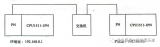
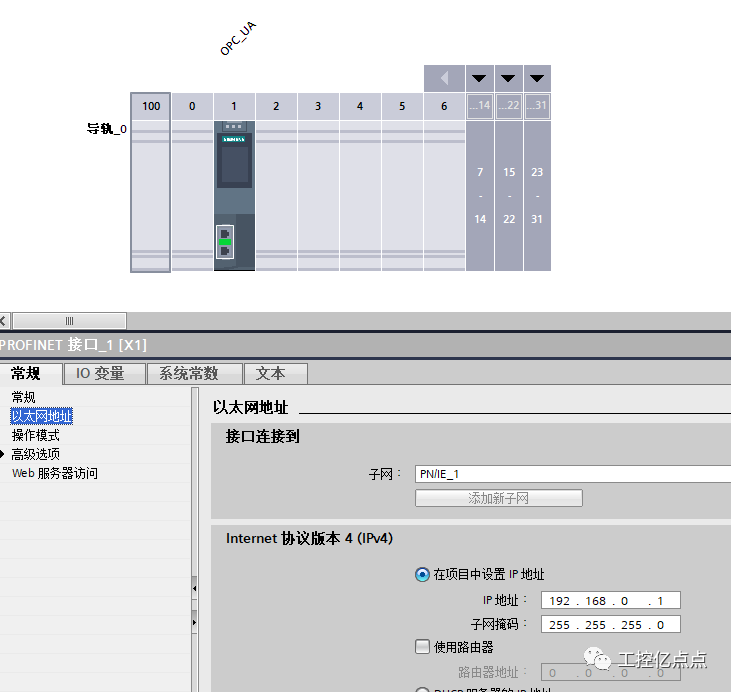
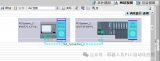
使用 TIA Portal 創(chuàng)建一個(gè)新項(xiàng)目,組態(tài)兩臺(tái) S7-1500,并設(shè)置 IP 地址,如圖1所示。
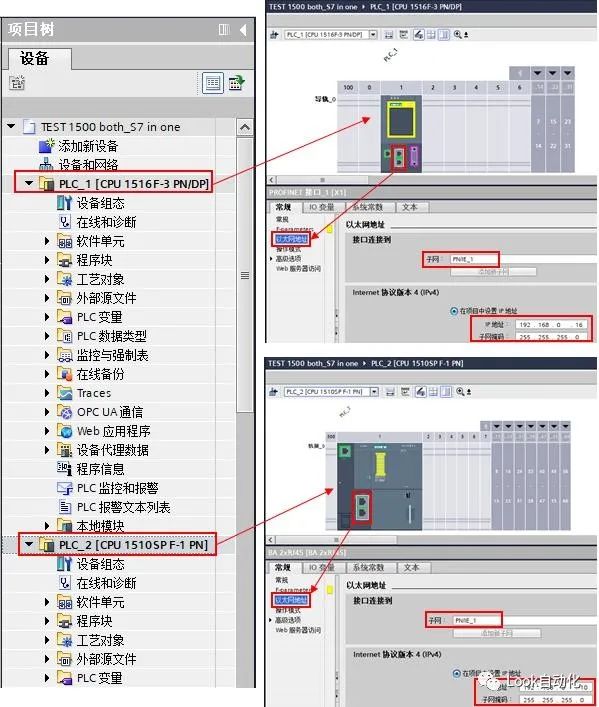
圖 1 創(chuàng)建兩臺(tái) S7-1500,并設(shè)置 IP 地址
1.2 網(wǎng)絡(luò)配置,組態(tài) S7 連接
在"網(wǎng)絡(luò)視圖"中,點(diǎn)中左上角的"連接"圖標(biāo),連接框中選擇"S7連接",然后選中 S7-1500 CPU,右鍵選擇"添加新的連接",如圖2所示。
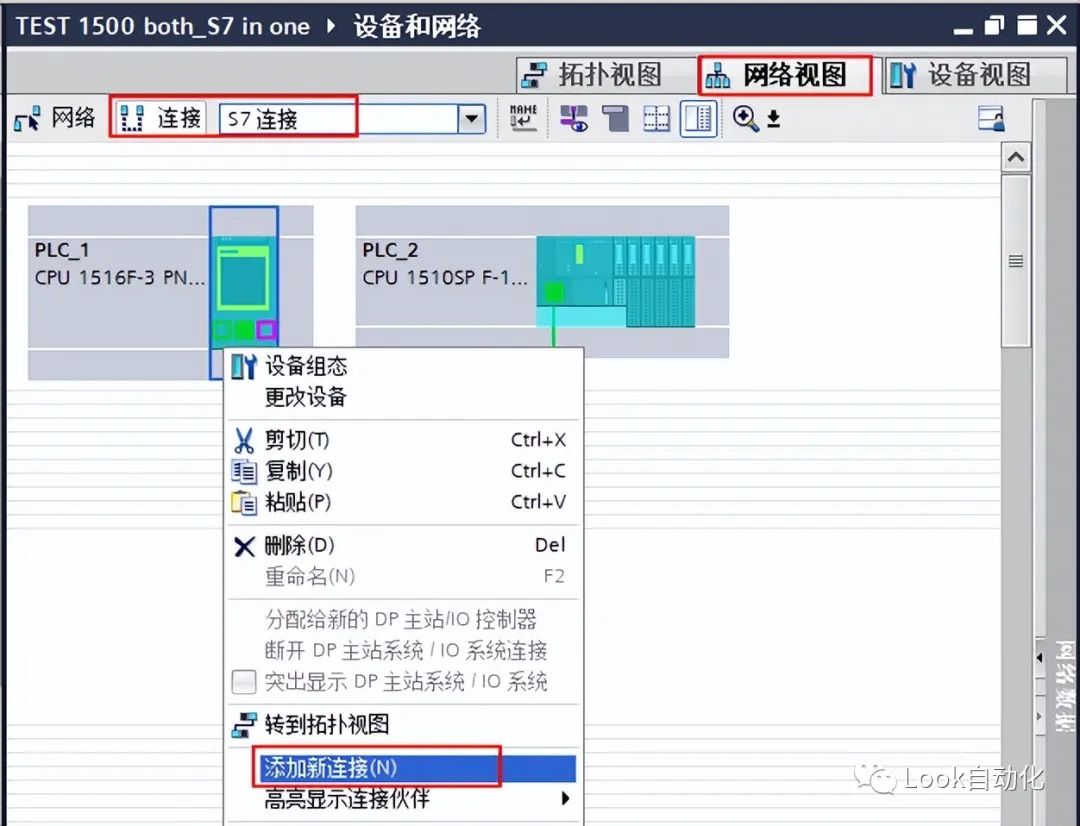
圖 2 添加新連接
在“添加新連接”的對(duì)話框中,選擇連接對(duì)象"PLC_2",選擇伙伴接口"PLC_2,PROFINET接口_1[X1]",選擇"主動(dòng)建立連接"后,點(diǎn)擊"添加"按鈕,這時(shí)在"信息"欄能看到 S7 連接已添加的信息,點(diǎn)擊"關(guān)閉"按鈕,完成新連接的創(chuàng)建,如圖3所示。
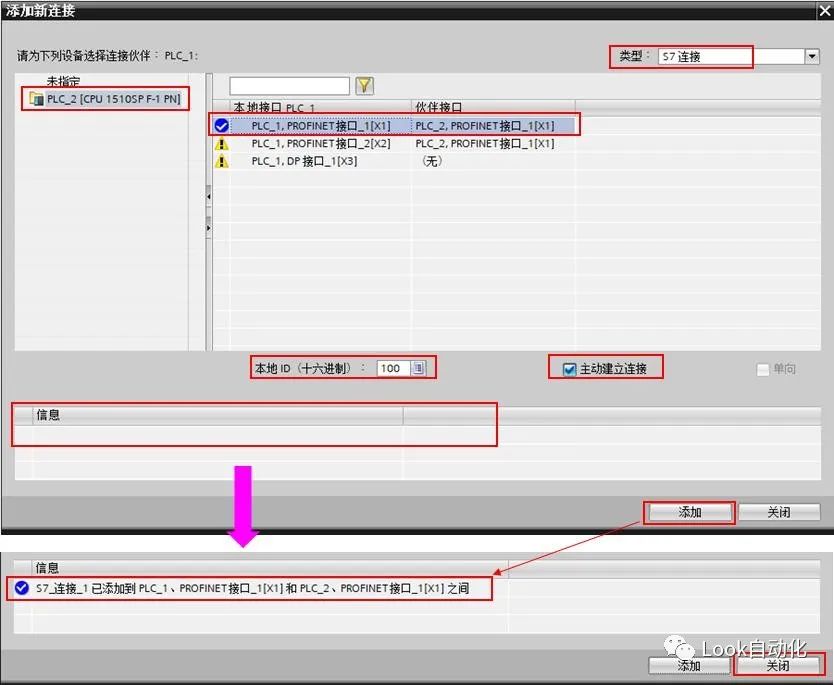
圖 3 創(chuàng)建 S7 連接
1.3 S7 連接及其參數(shù)說(shuō)明
在"網(wǎng)絡(luò)視圖"中間欄的"連接"頁(yè)面中,可以看到已經(jīng)創(chuàng)建的"S7_連接_1"。
選擇“連接”頁(yè)面中的第一行,在下方的連接屬性“常規(guī)”中,顯示連接雙方設(shè)備的接口和 IP 地址,如圖4所示。
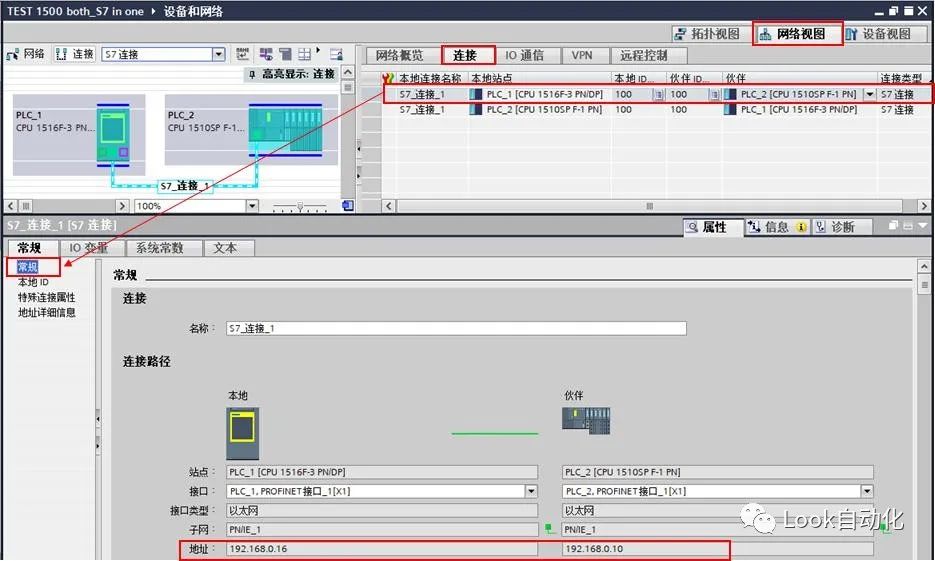
圖 4 1516 CPU 側(cè)的 S7 連接常規(guī)參數(shù)
在“本地 ID”屬性中,設(shè)置通訊連接的 ID 號(hào),本地 ID 在本地 PLC 中必須是唯一的,在后續(xù)的通信編程中需要指向這個(gè) ID,這里 1516 CPU 的 ID=W#16#100,如圖5所示。
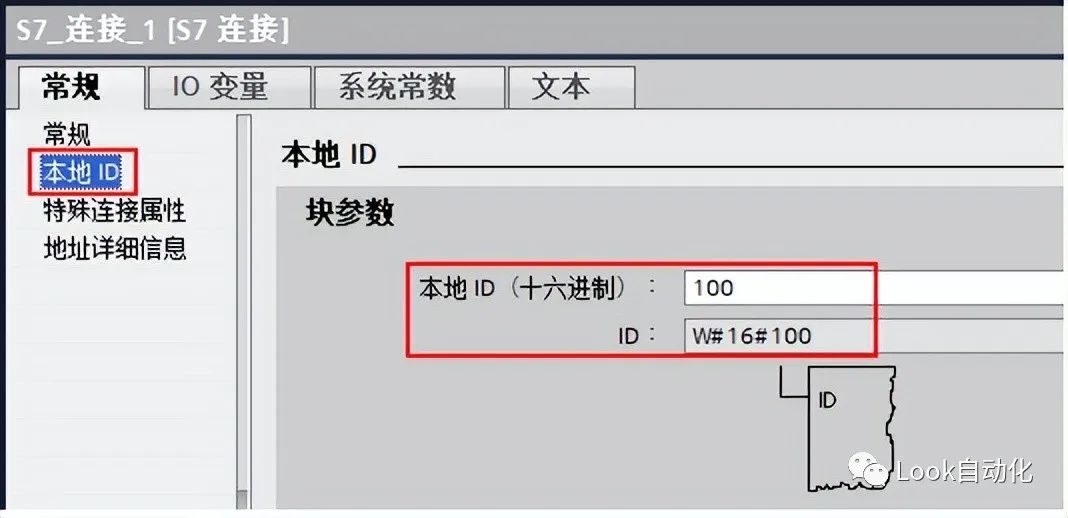
圖 5 1516 CPU 側(cè)的 S7 連接本地 ID 參數(shù)
在'特殊連接‘屬性中,可以選擇是否為主動(dòng)建立連接。通信的雙方只能有一方是主動(dòng)建立連接,另一方是被動(dòng)建立連接,這里 1516 CPU 是主動(dòng)建立連接,如圖6所示。
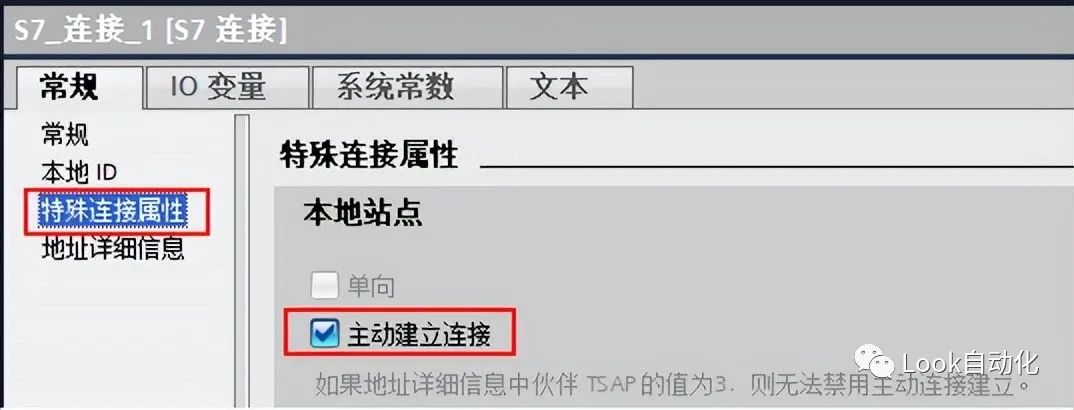
圖 6 1516 CPU 側(cè)的 S7 連接特殊連接屬性
相同的方法查看設(shè)置 1510SP CPU 側(cè)的連接參數(shù)。
選擇“連接”頁(yè)面中的第二行,在下方的連接屬性“常規(guī)”中,顯示連接雙方設(shè)備的接口和 IP 地址,如圖7所示。
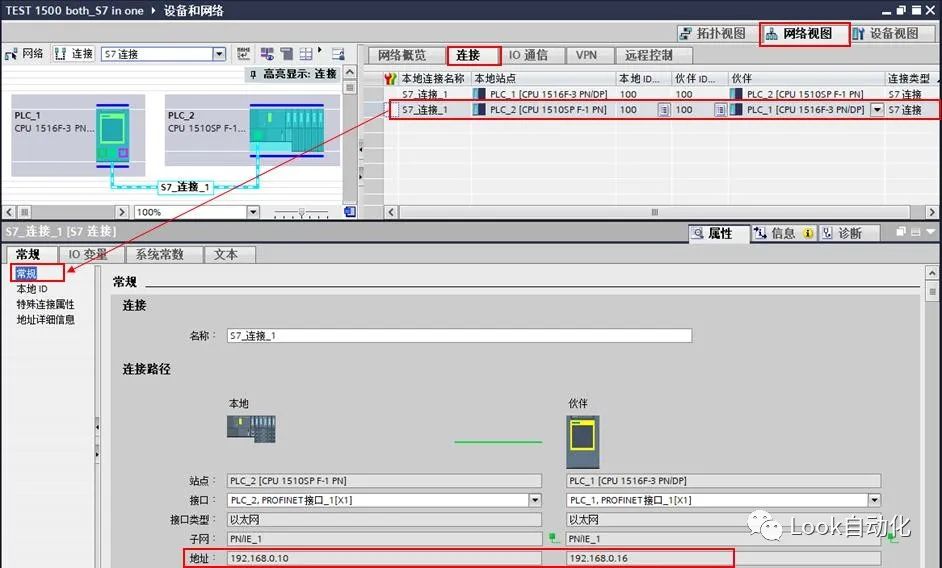
圖 7 1510SP CPU 側(cè)的 S7 連接常規(guī)參數(shù)
在“本地 ID”屬性中,設(shè)置通訊連接的 ID 號(hào),本地 ID 在本地 PLC 中必須是唯一的,在后續(xù)的通信編程中需要指向這個(gè) ID,這里 1510SP CPU 的 ID=W#16#100,如圖8所示。
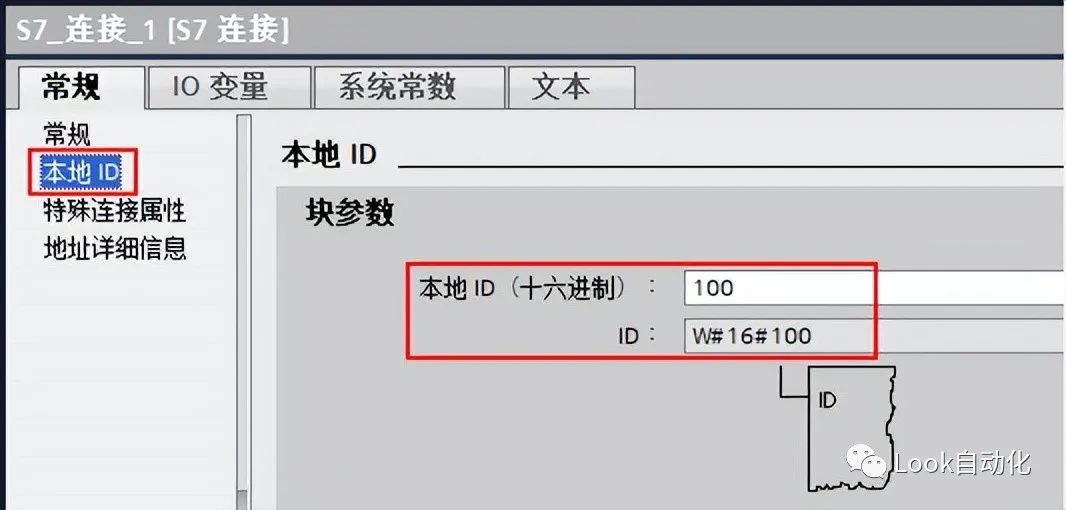
圖 8 1510SP CPU 側(cè)的 S7 連接本地 ID 參數(shù)
在'特殊連接‘屬性中,可以選擇是否為主動(dòng)建立連接。通信的雙方只能有一方是主動(dòng)建立連接,另一方是被動(dòng)建立連接,這里 1510SP CPU 是被動(dòng)建立連接(不勾選),如圖9所示。
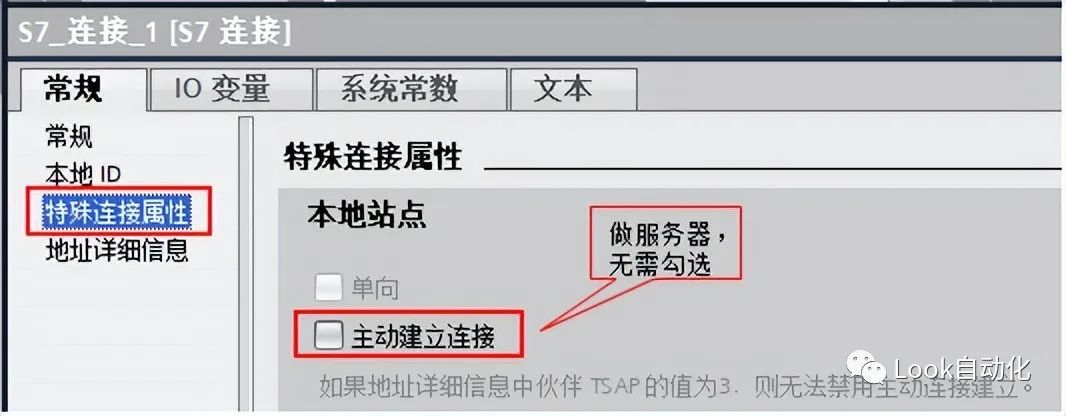
圖 9 1510SP CPU 側(cè)的 S7 連接特殊連接屬性
配置完網(wǎng)絡(luò)連接,雙方都編譯保存并下載。
如果通訊連接正常,連接的在線狀態(tài)為綠色圖標(biāo),如圖10所示。

圖 10 連接狀態(tài)
2 通信編程
在兩臺(tái) PLC 的站中,分別創(chuàng)建用于發(fā)送和接收的數(shù)據(jù)塊,定義為5個(gè)字節(jié)的數(shù)組,如圖11所示。
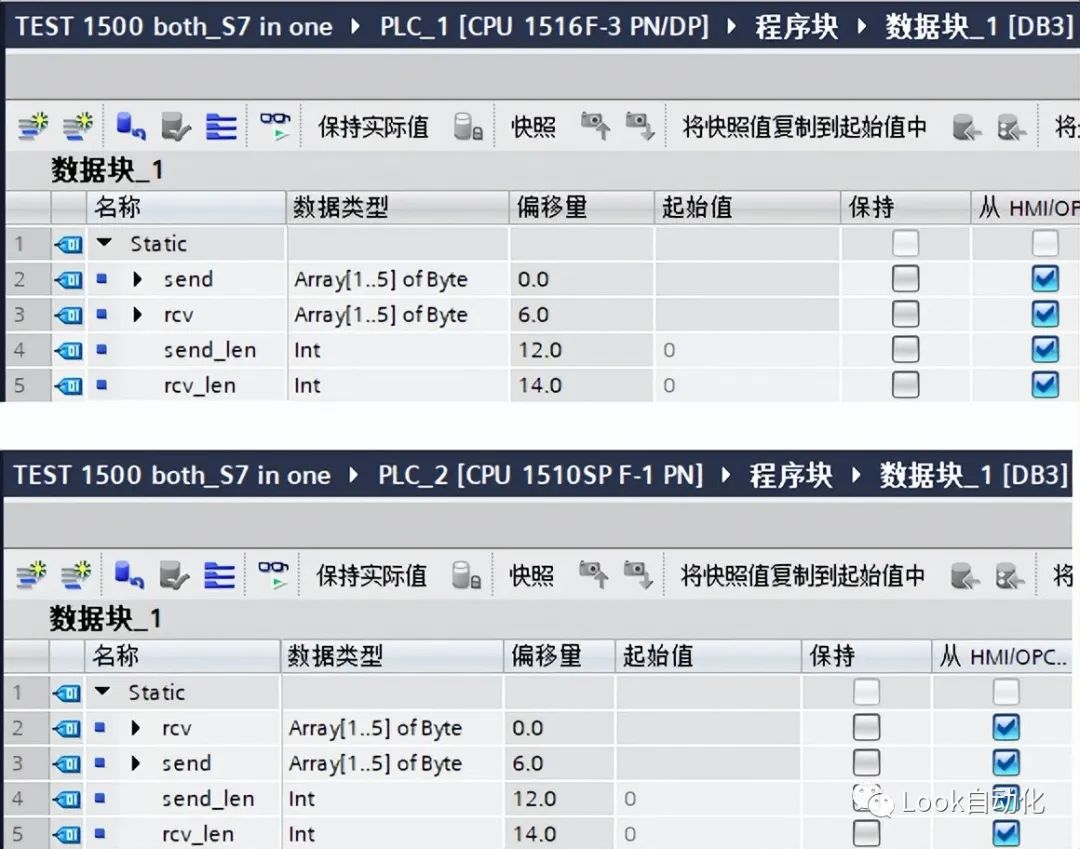
圖 11 創(chuàng)建數(shù)據(jù)傳輸區(qū)
在 1516 CPU 側(cè),打開(kāi) OB1 中,從"指令" >"通信" >"S7 通信">"其它"下,調(diào)用 BSEND、BRCV 通信指令,如圖12所示。
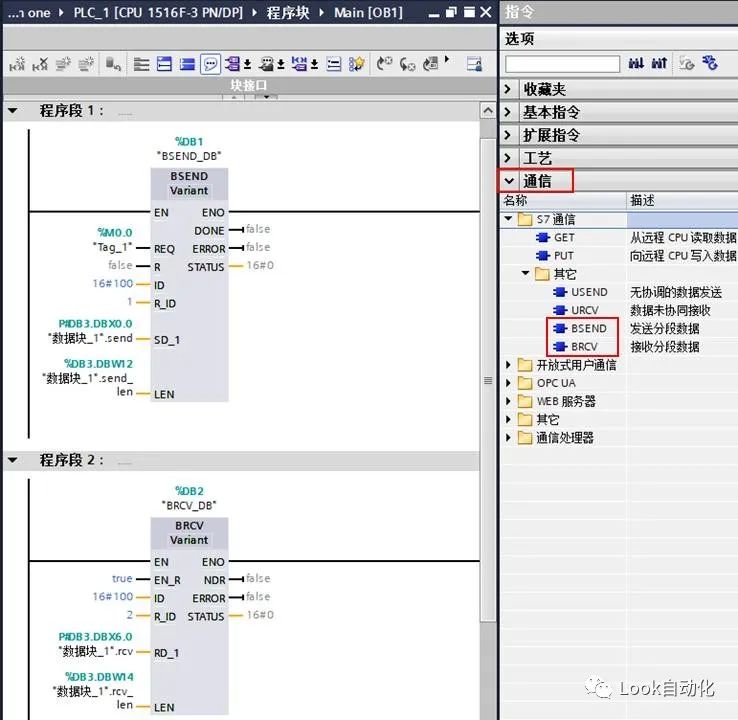
圖 12 1516 CPU 側(cè)發(fā)送/接收指令調(diào)用
在 1510SP CPU 側(cè),打開(kāi) OB1 中,從"指令" >"通信" >"S7 通信">"其它"下,調(diào)用 BSEND、BRCV 通信指令,如圖13所示。
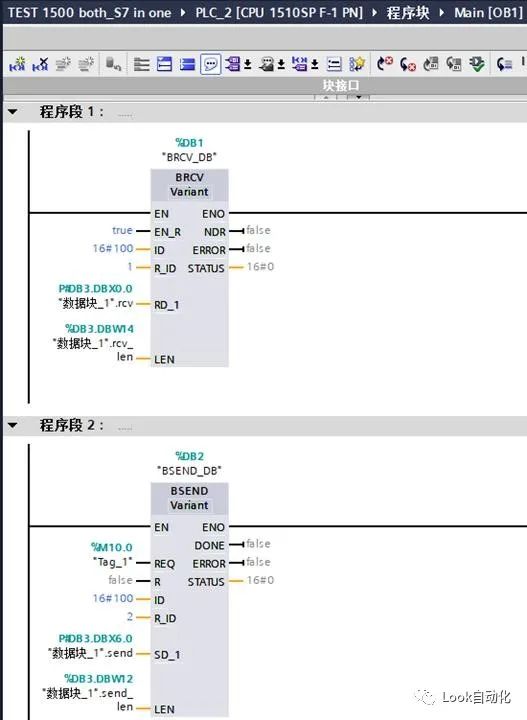
圖 13 1510SP CPU 側(cè)發(fā)送/接收指令調(diào)用
BSEND指令的各個(gè)參數(shù)說(shuō)明如表1所示:
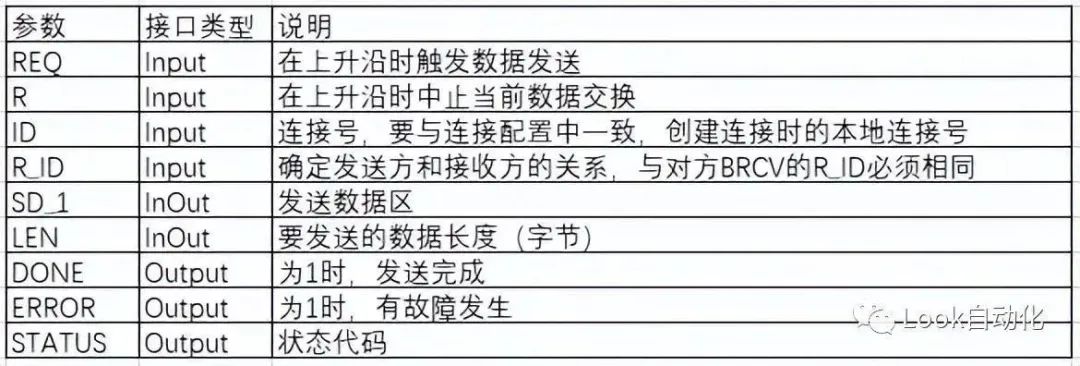
表1 BSEND指令參數(shù)
BRCV指令的各個(gè)參數(shù)說(shuō)明如表2所示:
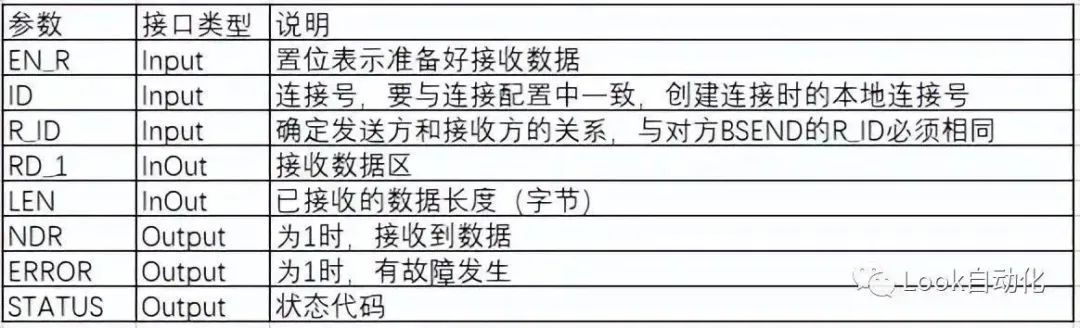
表2 BRCV指令參數(shù)
3 通信測(cè)試
兩臺(tái) PLC 的項(xiàng)目編譯無(wú)錯(cuò)誤后,分別將程序下載到各自的 CPU 中。1516 CPU 側(cè)觸發(fā) M0.0 時(shí),向1510SP CPU 發(fā)送一次數(shù)據(jù);1510SP CPU 側(cè)觸發(fā) M10.0 時(shí),向1516 CPU 發(fā)送一次數(shù)據(jù),如圖14所示。
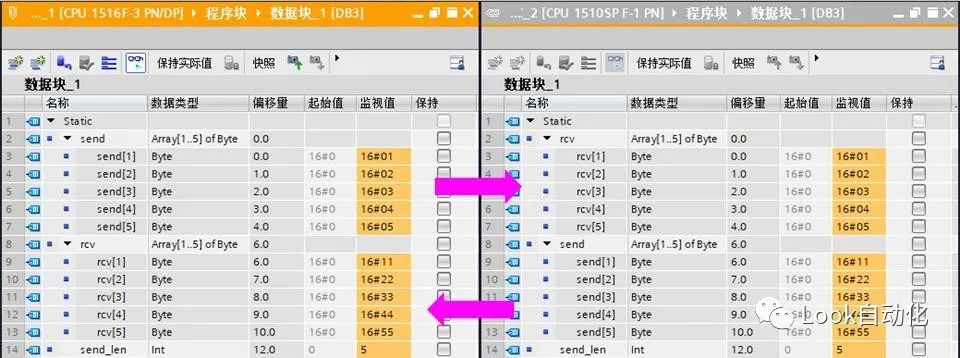
圖 14 通信測(cè)試
編輯:黃飛
?







 工商網(wǎng)監(jiān)
評(píng)論