 電子發(fā)燒友App






很多時候,在畫PCB時,都會由于找不到封裝,要自己畫封裝,要花上很多時間,先不論這畫封裝的技能應該不應該有且熟練,這還都是小事兒,要是一不小心畫錯一個,有可能是整塊板子都要廢掉的,2層的還好,幾十塊,要是6層的,那可是上千的啊。對于有幾十甚至上百的引腳的芯片,自己畫一下還是可以的,但是對于幾百個引腳的芯片,人為去畫,那么出錯的概率就會大很多。這無疑增加了開發(fā)的成本。那么有沒有什么方式可以快速的得到自己想要的封裝(或是大部分的標準封裝,而不是所有器件的封裝)但又是正確的呢?正確應該是畫封裝的首要前提。
一、封裝哪里“挖”
1、PCB導出
很多時候,我們可以找到一些官方的參數設計,也有提供PCB的,如果有想要的封裝,可以通過PCB文件導出
但也要注意,有一些板子,會把一部分布線也算進封裝里,比如一些BGA的扇出線有時也會被導出,當然,如果這樣的扇出可用是好的,不可用,還要手動進行刪除。
2、UltraLibrarian software文件生成
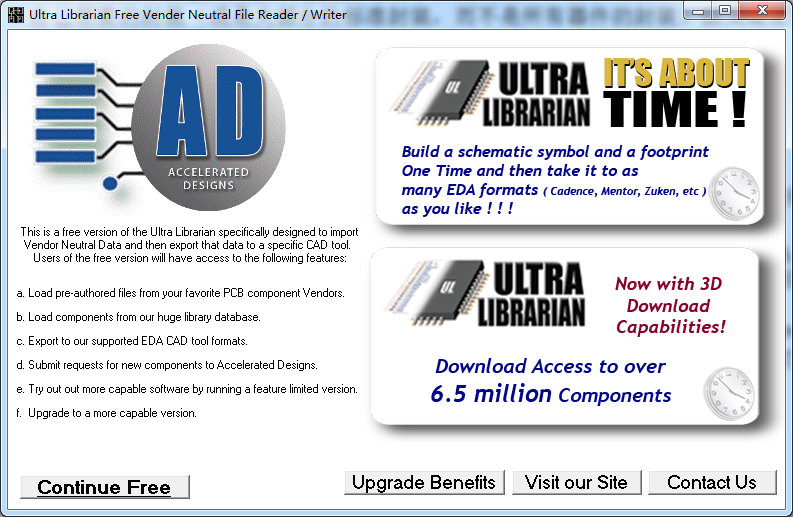
一些大的芯片廠商會提供bxl模式的封裝文件,其中包括有原理圖與PCB封裝,我們只需要安裝一下UltraLibrarian打開下載到的bxl文件,生成要想的封裝就可以了,這個軟件幾乎支持所有的PCB設計軟件。
這個軟件是可以Free使用的。而且使用相當簡單。
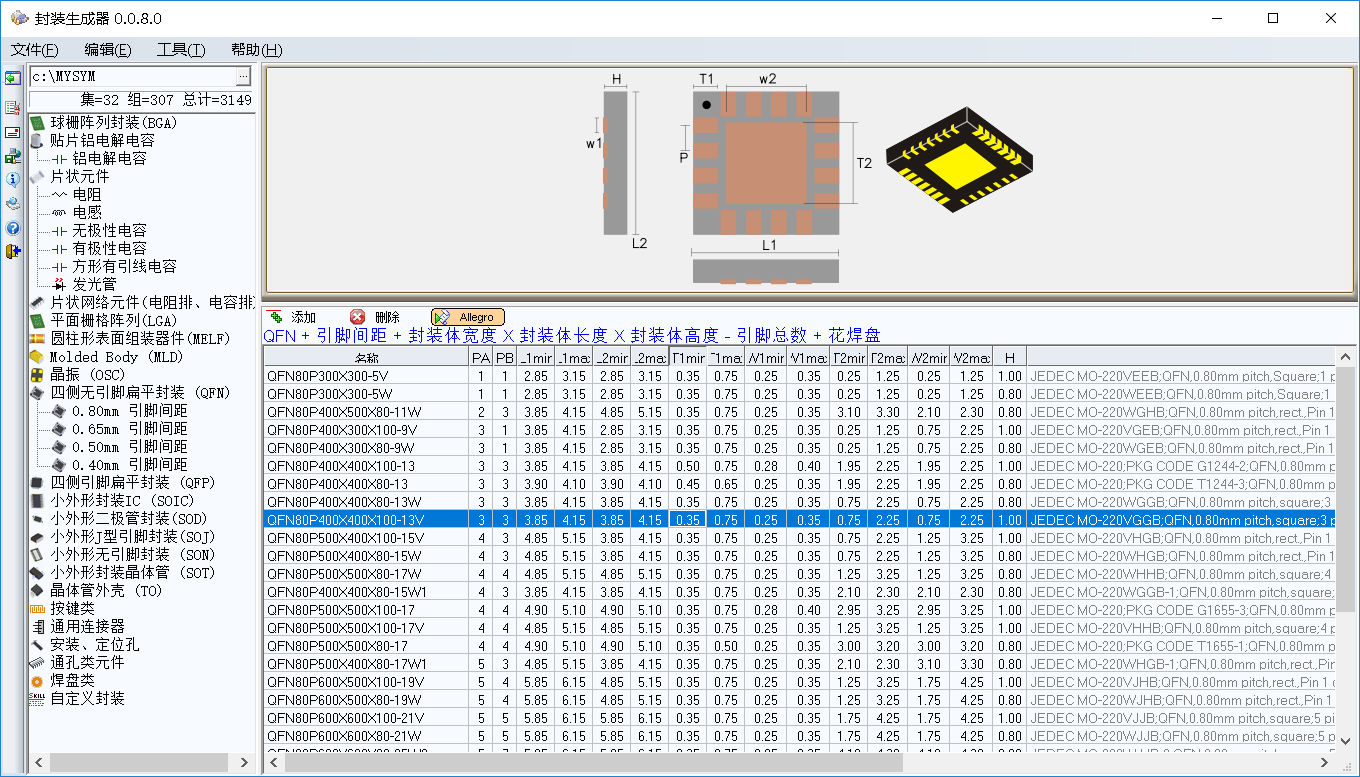
3、封裝生成器
軟件生成并不是支持所用的軟件的,由于allegro的封裝制作比AD的要繁瑣一些,所以軟件也比較多一些,比如FPM0.08、LPWizard 10.5等等。
4、數據手冊
當一些太偏的器件,哪里也沒有現成的封裝可用時,就不屬于標準封裝了,就不是本文章要考慮的問題了,只能是自己畫了~
二、封裝怎么“挖”
1、PCB導出
AD導出
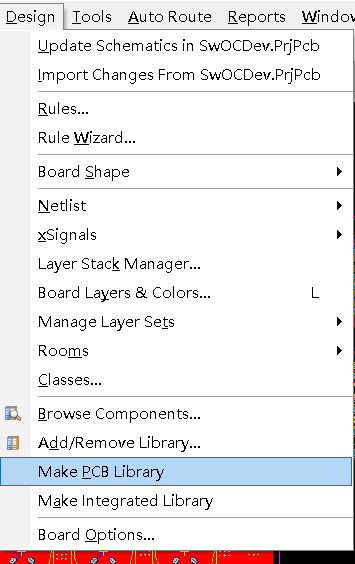
allegro導出
2、UltraLibrarian software文件生成
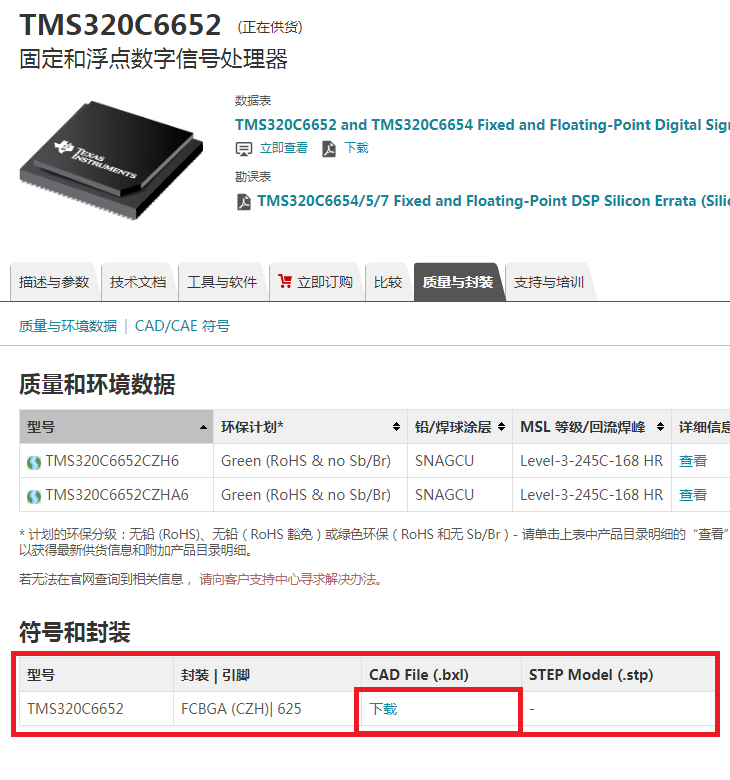
首先是要下載bxl文件,比如TI上下載的文件如下圖的位置。
下載后,打開文件,會有如下圖所示界面,左側是封裝圖,右側是原理圖。
在中間也有Step 1到Step3的說明,直到生成好封裝為止。
生成封裝的類型也是相當的豐富的,從AD,allegro,PADS,到Eagle,Kicad這些不常用的,是應用盡有的。
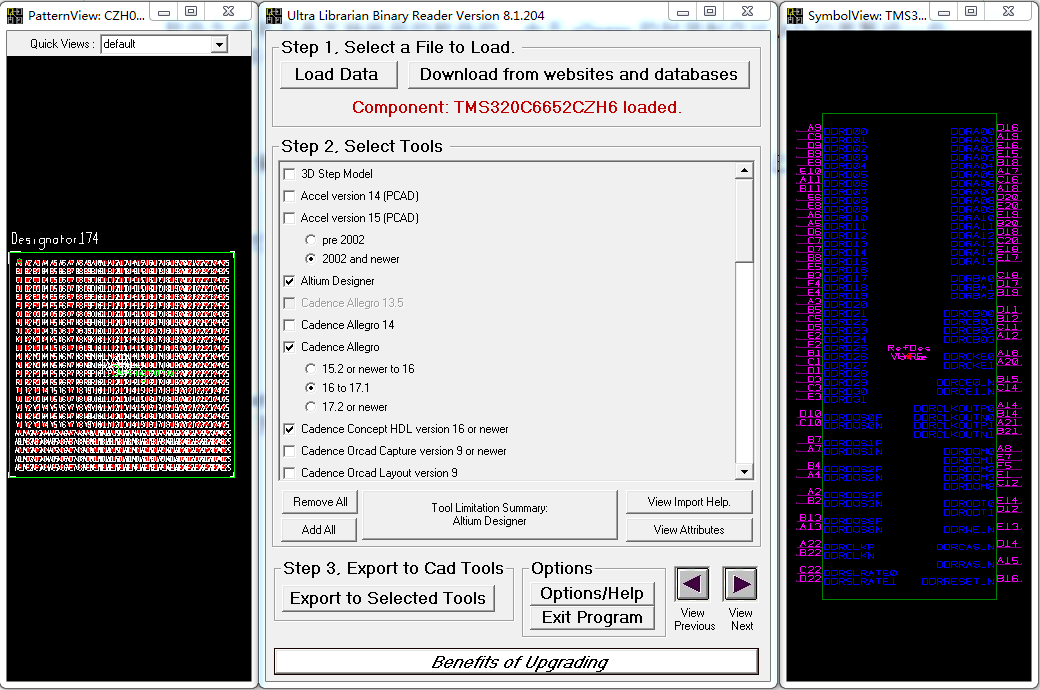
選擇好要生成封裝的軟件,直接點第三步進行導出封裝。
這里以allegro與AD為例。
allegro層出的封裝是可以直接使用的,只要添加好封裝的路徑就可以了。其導出的過程也是去調用allegro軟件,通運行腳本來生成的封裝
而AD呢,也是要通過AD軟件加載生成的封裝工作后,運行腳本才可以生成封裝。
3、封裝生成器
這里以FPM為例,選擇好你要的封裝后,點擊allegro就可以調用allegro生成你要的封裝,是相對軟簡單的一個軟件,其中所有的封裝可以通過修改不同的間距與參數來生成自己的封裝。
以上就是在畫PCB時,本人常用的一些快速得到標準封裝庫的方法,會對加快PCB設計有一些幫助。
但是個人手畫PCB封裝的技能還是要自己熟練起來的,并不一定所有的封裝都是可以找到,也并不一定都是標準的,總會有一些封裝是很另類的。










 工商網監(jiān)
評論