


 基于瑞芯微RK3576國(guó)產(chǎn)ARM八核2.2GHz A72 工業(yè)評(píng)估板——Docker容器部署方法說(shuō)明

前 言
本文適用開(kāi)發(fā)環(huán)境:
Windows開(kāi)發(fā)環(huán)境:Windows 7 64bit、Windows 10 64bit
Linux開(kāi)發(fā)環(huán)境:VMware16.2.5、Ubuntu22.04.5 64bit
U-Boot:U-Boot-2017.09
Kernel:Linux-6.1.115
LinuxSDK:LinuxSDK-[版本號(hào)](基于rk3576_linux6.1_release_v1.1.0)
Docker是一個(gè)開(kāi)源的應(yīng)用容器引擎,讓開(kāi)發(fā)者可打包他們的應(yīng)用以及依賴包至一個(gè)可移植的鏡像中,然后發(fā)布至任何流行的Linux或Windows機(jī)器上,亦可實(shí)現(xiàn)虛擬化。容器是完全使用沙箱機(jī)制,相互之間不會(huì)有任何接口。使用Docker,可像管理應(yīng)用程序一樣管理基礎(chǔ)結(jié)構(gòu)。通過(guò)利用Docker的快速發(fā)布、測(cè)試和部署代碼的方法,可顯著減少產(chǎn)品開(kāi)發(fā)時(shí)間。
評(píng)估板簡(jiǎn)介
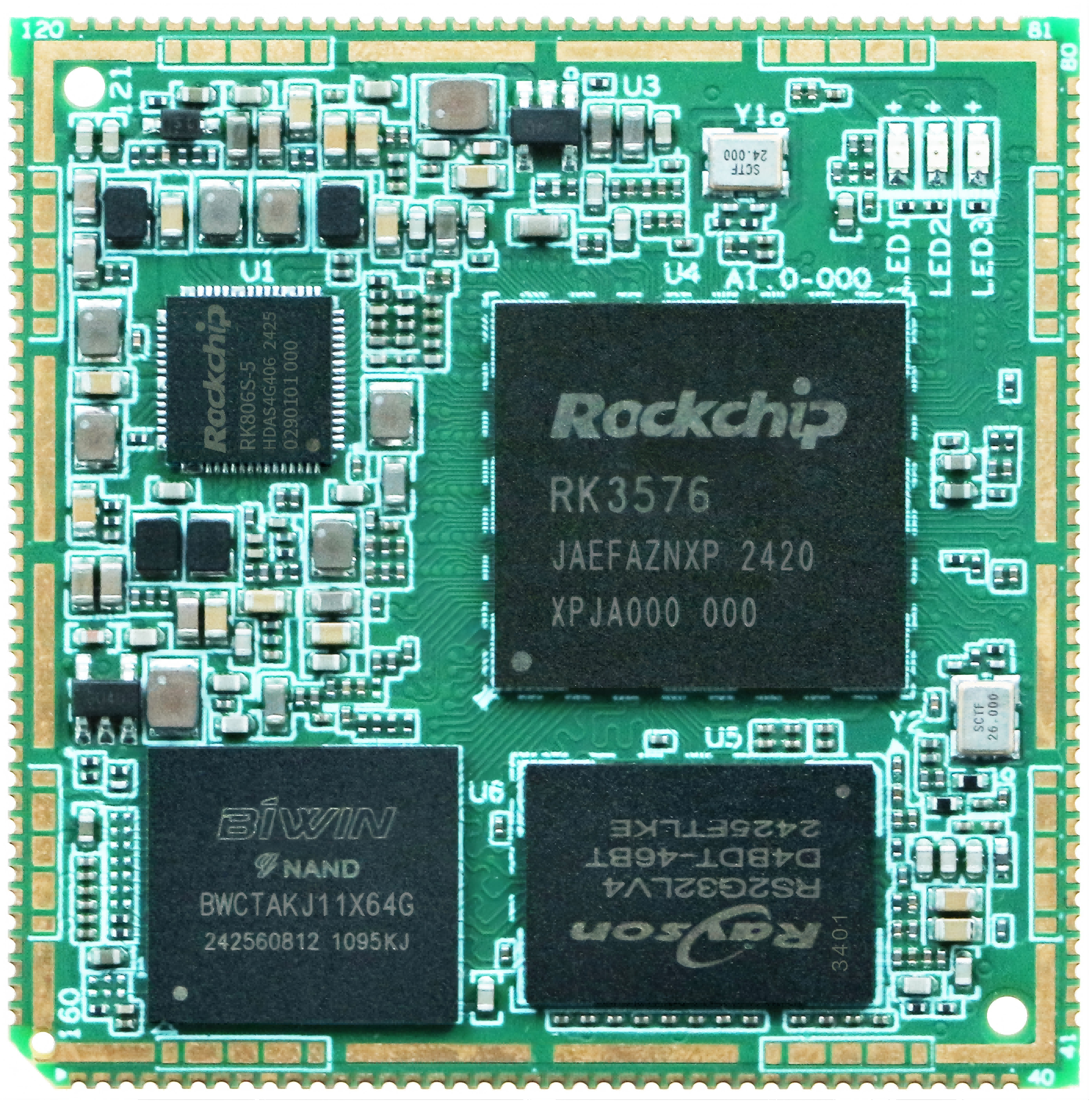
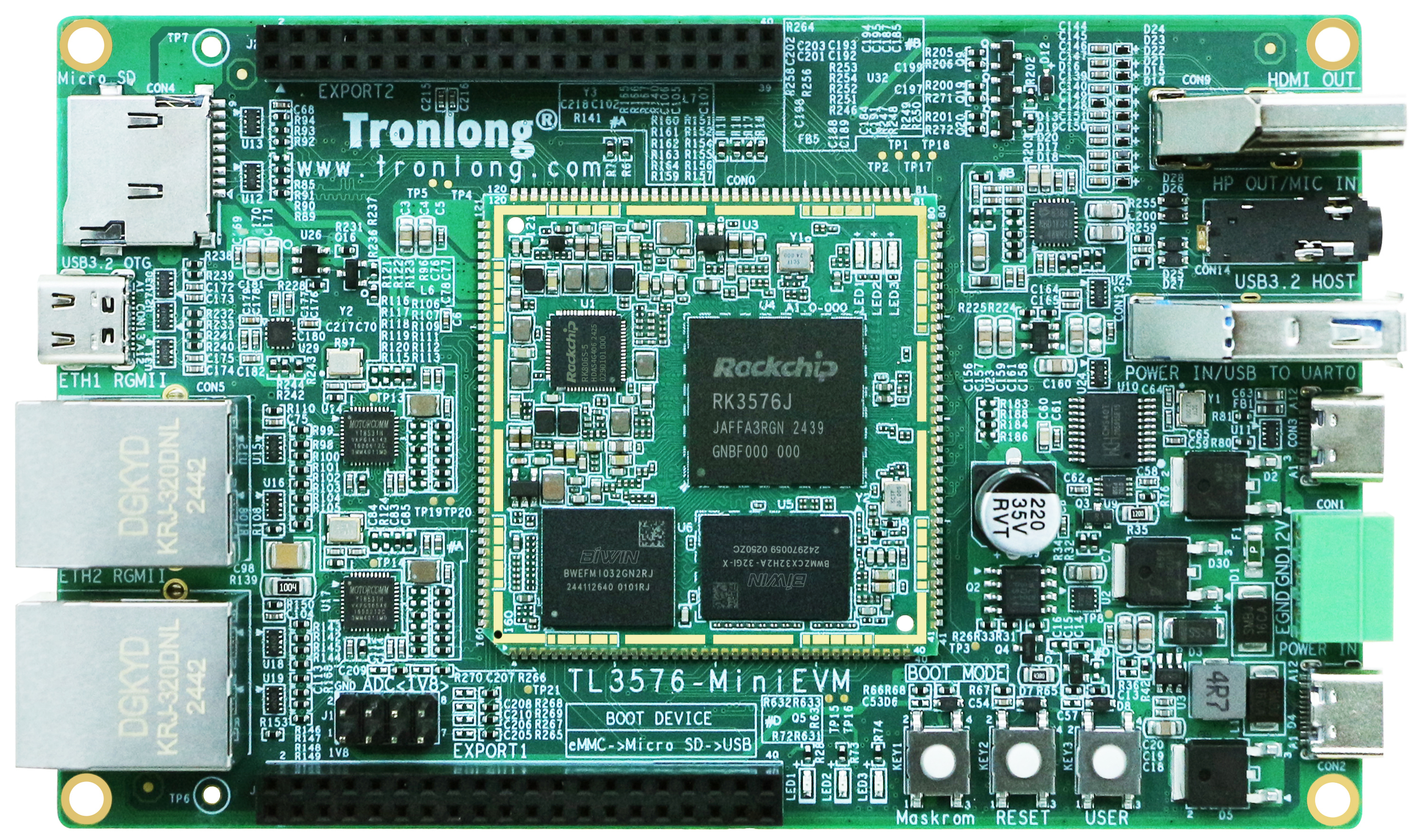
創(chuàng)龍科技TL3576-MiniEVM是一款基于瑞芯微RK3576J/RK3576高性能處理器設(shè)計(jì)的4核ARM Cortex-A72+ 4核ARM Cortex-A53 + ARM Cortex-M0國(guó)產(chǎn)工業(yè)評(píng)估板,Cortex-A72核心主頻高達(dá)2.2GHz,Cortex-A53核心主頻高達(dá)2.0GHz。評(píng)估板由核心板和評(píng)估底板組成,核心板CPU、ROM、RAM、電源、晶振等所有元器件以及評(píng)估底板元器件均采用國(guó)產(chǎn)工業(yè)級(jí)方案,國(guó)產(chǎn)化率100%。同時(shí),評(píng)估底板大部分元器件亦采用國(guó)產(chǎn)工業(yè)級(jí)方案,國(guó)產(chǎn)化率約為99%(按元器件數(shù)量占比,數(shù)據(jù)僅供參考)。核心板經(jīng)過(guò)專業(yè)的PCB Layout和高低溫測(cè)試驗(yàn)證,支持選配屏蔽罩,質(zhì)量穩(wěn)定可靠,可滿足各種工業(yè)應(yīng)用環(huán)境要求。
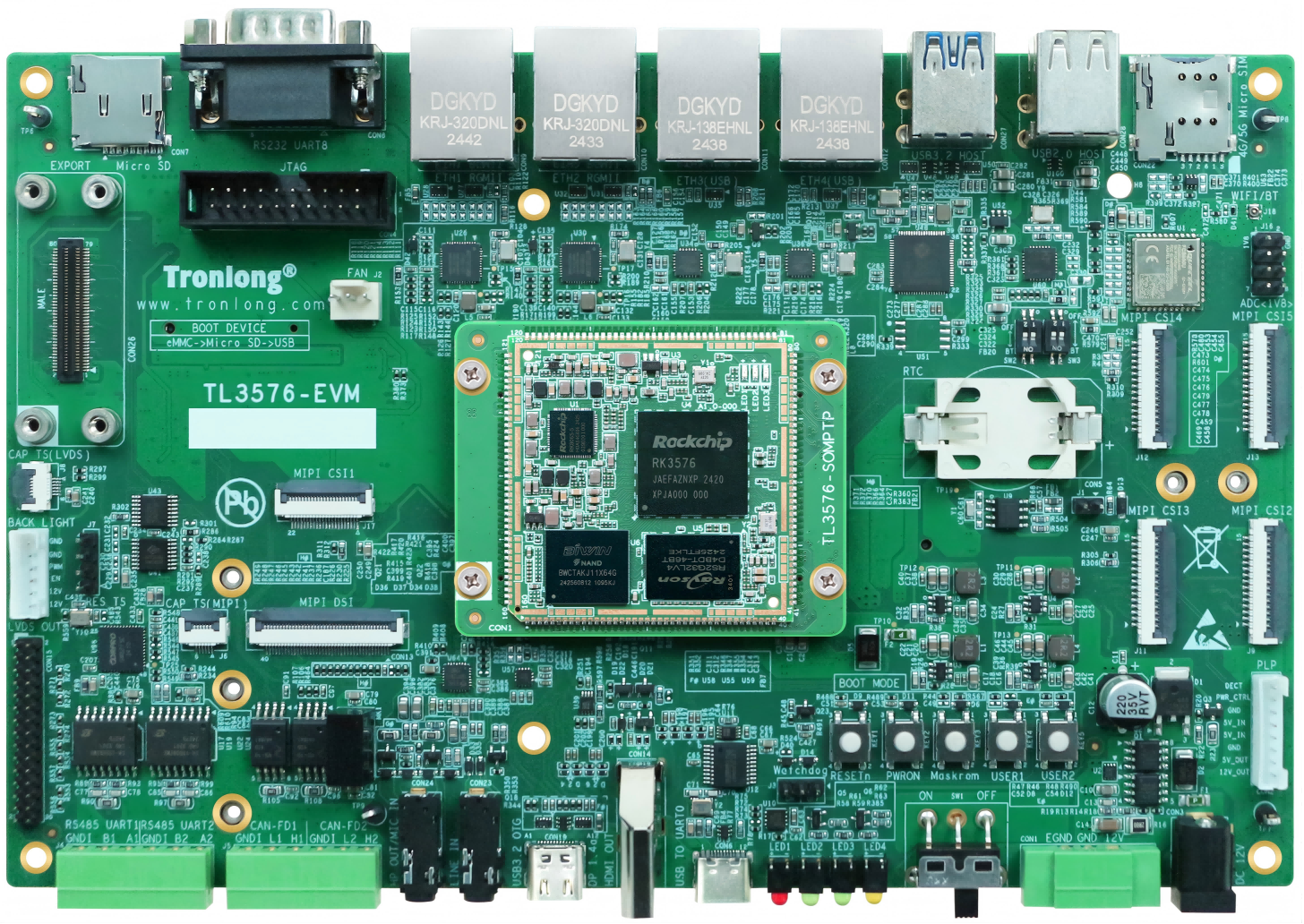
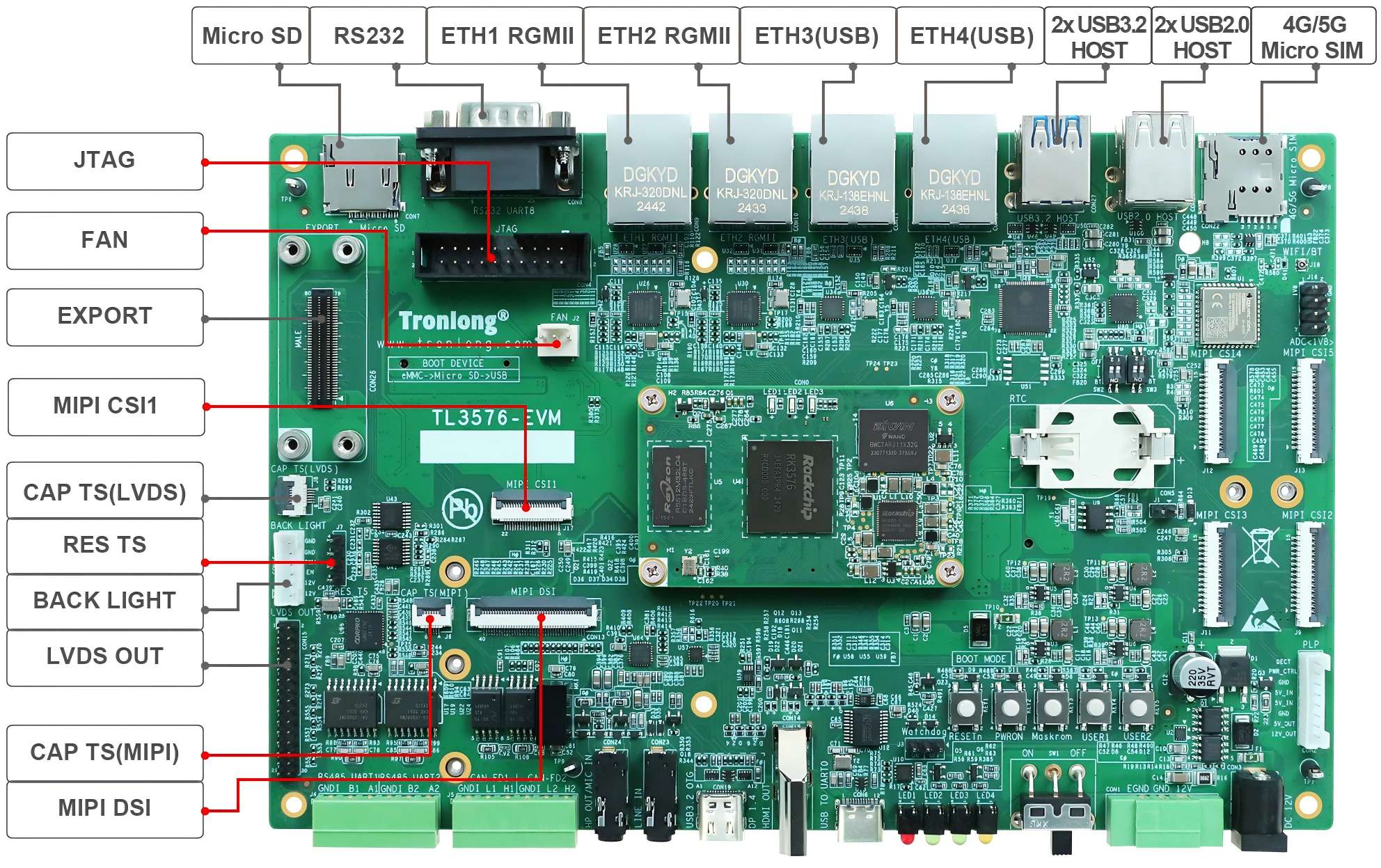
評(píng)估板引出2路Ethernet、2路USB、Micro SD、UART等通信接口,同時(shí)引出2路MIPI CSI、MIPI DSI、DPDisplay、HDMI OUT、MIC IN/HP OUT等音視頻多媒體接口,支持4K@60fps H.265/H.264視頻編碼、8K@30fps H.265/4K@60fps H.264視頻解碼。
評(píng)估板體積小巧,尺寸為80mm*130mm,可作為卡片式電腦使用,且便于產(chǎn)品集成,方便用戶快速進(jìn)行產(chǎn)品方案評(píng)估與技術(shù)預(yù)研。

評(píng)估板硬件資源圖解1

評(píng)估板硬件資源圖解2
Docker架構(gòu)
Docker使用客戶端——服務(wù)器(C/S)體系結(jié)構(gòu)。Docker客戶端與Docker守護(hù)進(jìn)程進(jìn)行通信,后者執(zhí)行構(gòu)建、運(yùn)行和分發(fā)Docker容器的繁重工作。Docker客戶端和守護(hù)進(jìn)程可在同一個(gè)系統(tǒng)上運(yùn)行,亦可將Docker客戶端連接至遠(yuǎn)程Docker守護(hù)進(jìn)程。Docker客戶端和守護(hù)進(jìn)程使用REST API、UNIX套接字或網(wǎng)絡(luò)接口進(jìn)行通信。
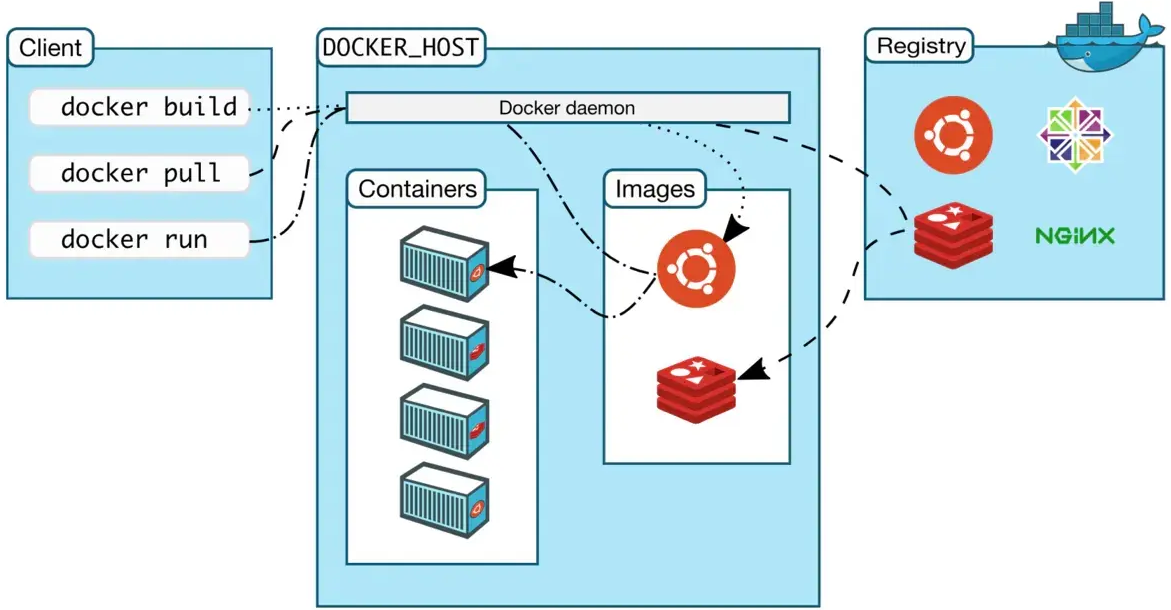
圖 1
更多詳情請(qǐng)可參考Docker官網(wǎng)鏈接:https://docs.docker.com/get-started/overview。
Docker安裝
安裝方法
(1) 安裝依賴包
打開(kāi)Ubuntu,確保Ubuntu可正常訪問(wèn)互聯(lián)網(wǎng),執(zhí)行如下命令進(jìn)行安裝Docker依賴包。
Host# sudo apt-get update
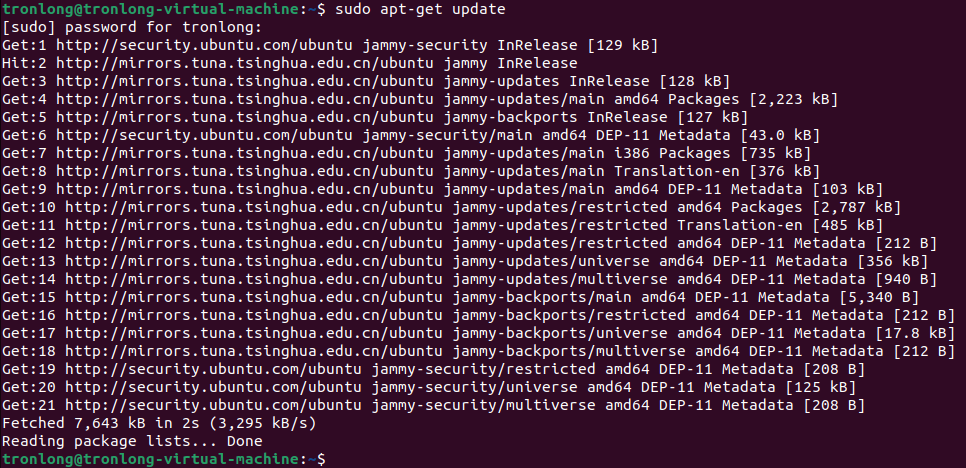
圖 2
Host# sudo apt-get install
ca-certificates
curl
gnupg
lsb-release
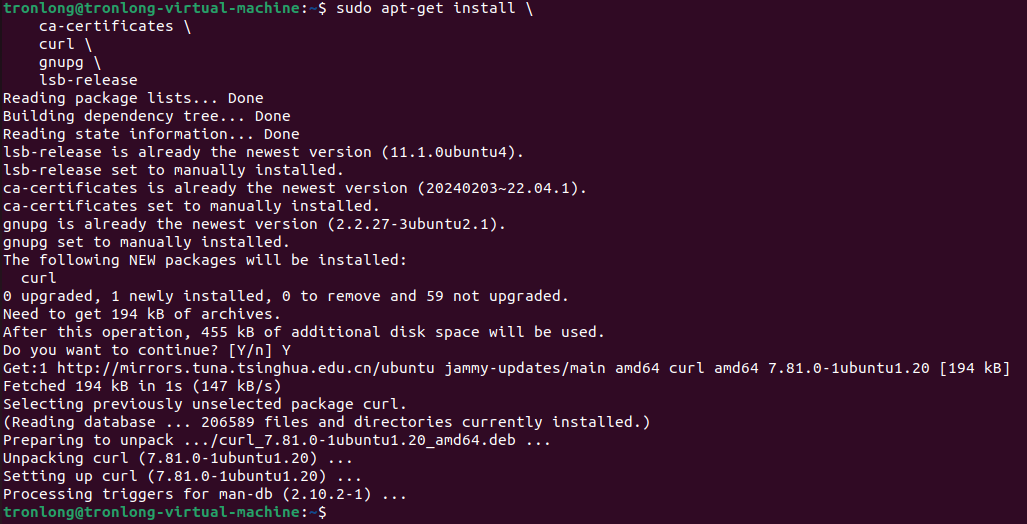
圖 3
(2) 添加Docker官方GPG密鑰
Host# sudo mkdir -m 0755 -p /etc/apt/keyrings
Host# curl -fsSL http://mirrors.aliyun.com/docker-ce/linux/ubuntu/gpg | sudo gpg --dearmor -o /etc/apt/keyrings/docker.gpg

圖 4
(3) 設(shè)置Docker Stable存儲(chǔ)庫(kù)
Host# echo
"deb [arch=$(dpkg --print-architecture) signed-by=/etc/apt/keyrings/docker.gpg] http://mirrors.aliyun.com/docker-ce/linux/ubuntu
$(lsb_release -cs) stable" | sudo tee /etc/apt/sources.list.d/docker.list > /dev/null

圖 5
(4) 安裝Docker
Host# sudo apt-get update
Host# sudo apt-get install docker-ce docker-ce-cli containerd.io
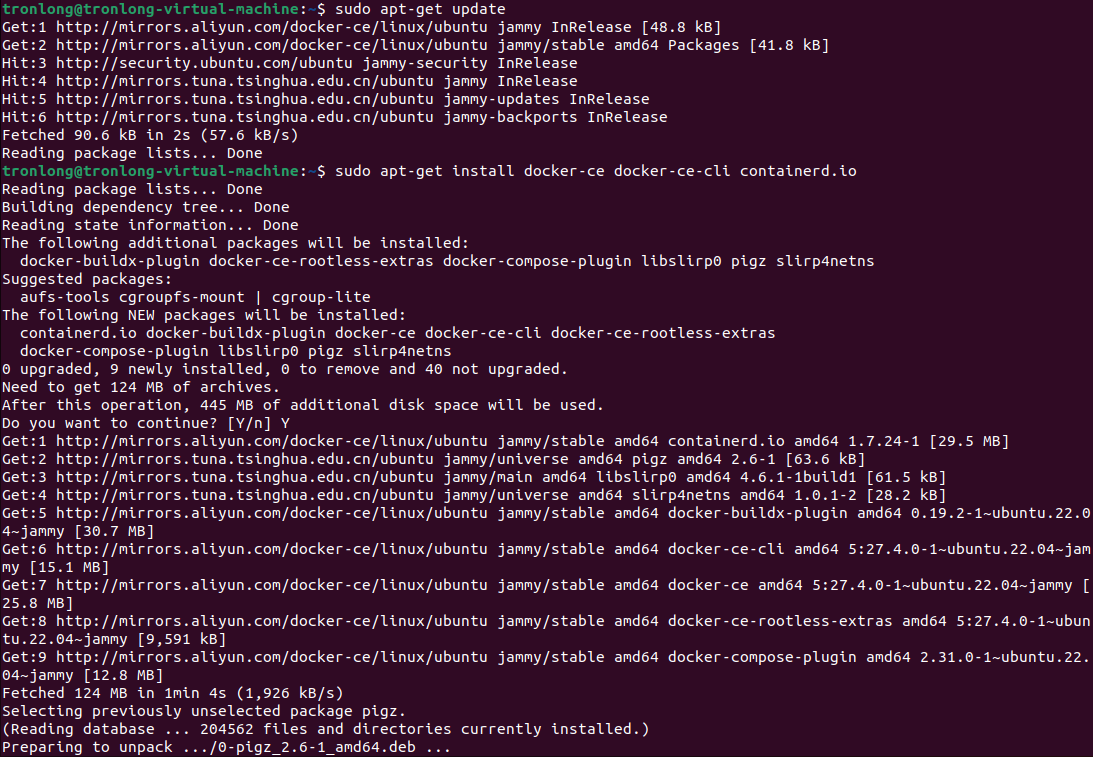
圖 6
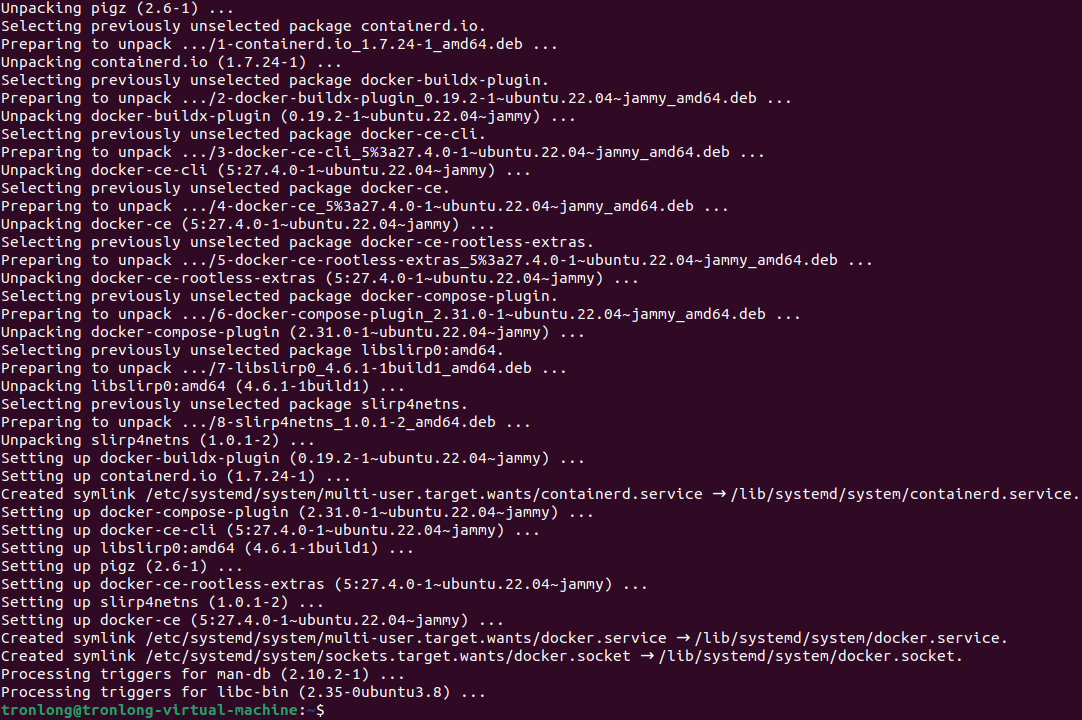
圖 7
搭建本地鏡像倉(cāng)庫(kù)
Docker用Registry來(lái)保存用戶構(gòu)建的鏡像。Registry分為公共和私有兩種。Docker公司運(yùn)營(yíng)的公共Registry叫做Docker Hub,用戶可在Docker Hub注冊(cè)賬號(hào),分享并保存自己的鏡像。Docker公司的公共鏡像倉(cāng)庫(kù)(https://hub.docker.com)提供了龐大的鏡像集合供用戶使用。一個(gè)Docker Registry中可包含多個(gè)倉(cāng)庫(kù),每個(gè)倉(cāng)庫(kù)可包含多個(gè)標(biāo)簽(Tag),每個(gè)標(biāo)簽對(duì)應(yīng)一個(gè)鏡像。通常,一個(gè)倉(cāng)庫(kù)會(huì)包含同一個(gè)軟件不同版本的鏡像,而標(biāo)簽對(duì)應(yīng)該軟件的各個(gè)版本。用戶可通過(guò)“[<倉(cāng)庫(kù)名>:<標(biāo)簽>]”的格式來(lái)指定具體是某個(gè)軟件某個(gè)版本的鏡像。如未給出標(biāo)簽,將以[latest]作為默認(rèn)標(biāo)簽。
由于現(xiàn)階段無(wú)法從官方獲取Docker鏡像,因此需使用一個(gè)完整的Docker鏡像進(jìn)行離線部署。請(qǐng)按照如下步驟移植Registry鏡像并加載Docker鏡像到本地倉(cāng)庫(kù)。
執(zhí)行如下命令創(chuàng)建myregistry目錄。
Host# mkdir -p /home/tronlong/docker/myregistry

圖 8
將產(chǎn)品資料“4-軟件資料Demoplatform-demosdockerimage”目錄下的Docker鏡像壓縮包文件registry_image.tar拷貝至Ubuntu的"/home/tronlong/docker/myregistry/"目錄下,并執(zhí)行如下命令將其加載至本地倉(cāng)庫(kù)。
Host# sudo docker load -i /home/tronlong/docker/myregistry/registry_image.tar

圖 9
執(zhí)行如下命令,查看加載的Registry鏡像。
Host# sudo docker images

圖 10
本次使用的鏡像是registry:2,請(qǐng)執(zhí)行如下命令啟動(dòng)容器。
Host# sudo docker run -d -p 5000:5000 -v /home/tronlong/docker/myregistry:/var/lib/registry registry:2
參數(shù)說(shuō)明:
-d:后臺(tái)啟動(dòng)容器。
-p:將容器的5000端口映射至Ubuntu的5000端口(5000是registry服務(wù)端口)。
-v:將容器"/var/lib/registry"目錄映射至Ubuntu的"/home/tronlong/docker/myregistry",用于存放鏡像數(shù)據(jù)。

圖 11
請(qǐng)執(zhí)行如下命令,查看容器是否已啟動(dòng),出現(xiàn)如下內(nèi)容說(shuō)明容器已正常啟動(dòng)。
Host# sudo docker ps

圖 12
請(qǐng)通過(guò)瀏覽器訪問(wèn)"http://192.168.13.76:5000/v2/_catalog",如返回如下內(nèi)容則說(shuō)明registry已經(jīng)成功啟動(dòng),192.168.13.76為Ubuntu的IP。

圖 13
因?yàn)镈ocker剛建立運(yùn)行,所以里面無(wú)任何鏡像內(nèi)容。至此,Docker環(huán)境安裝完成。
構(gòu)建鏡像
構(gòu)建單個(gè)鏡像
請(qǐng)?jiān)赨buntu上新建工作目錄"/home/tronlong/docker/dockerfile/",并將產(chǎn)品資料“4-軟件資料Demoplatform-demosdockerimage”目錄下的文件系統(tǒng)壓縮包和產(chǎn)品資料“4-軟件資料Demobase-demosled_flashbin”目錄下的可執(zhí)行文件拷貝至Ubuntu共享目錄下,再執(zhí)行如下命令拷貝至Docker工作目錄。
Host# mkdir /home/tronlong/docker/dockerfile
Host# cp /mnt/hgfs/SharedFolders/led_flash /home/tronlong/docker/dockerfile/
Host# cp /mnt/hgfs/SharedFolders/rootfs-v1.0-g95489ea.tar /home/tronlong/docker/dockerfile/

圖 14
在"/home/tronlong/docker/dockerfile/"目錄下,創(chuàng)建Dockerfile文件,并編寫(xiě)如下內(nèi)容。
Host# cd /home/tronlong/docker/dockerfile
Host# gedit Dockerfile

圖 15
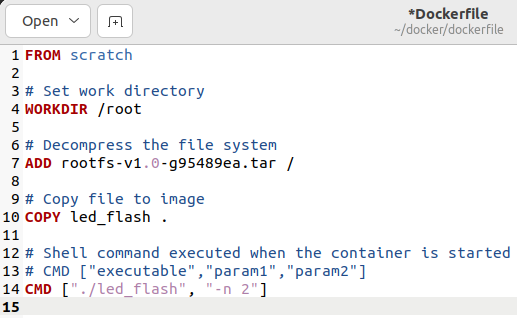
圖 16
Dockerfile文件內(nèi)容如下:
FROM scratch #基于空的基礎(chǔ)鏡像構(gòu)建新的鏡像
# Set work directory
WORKDIR /root #為CMD、COPY和AND設(shè)置工作目錄
# Decompress the file system
ADD rootfs-v1.0-g95489ea.tar / #解壓文件系統(tǒng)
# Copy file to image
COPY led_flash . #拷貝可執(zhí)行文件至鏡像的"/home/root/"目錄下
# Shell command executed when the container is started
# CMD ["executable","param1","param2"]
CMD ["./led_flash", "-n 2"] #容器啟動(dòng)時(shí)執(zhí)行的shell命令,此處為執(zhí)行LED閃爍程序的命令
在Dockerfile文件所在的目錄下執(zhí)行如下命令,進(jìn)行構(gòu)建鏡像。
Host# sudo docker build -t 192.168.13.76:5000/led_flash:v1.0 . //注意命令最后含有"."
Host# sudo docker images //查看已構(gòu)建的鏡像
參數(shù)說(shuō)明:
192.168.13.76:Ubuntu的IP地址;
-t:指定鏡像的名字及標(biāo)簽(name:tag)。
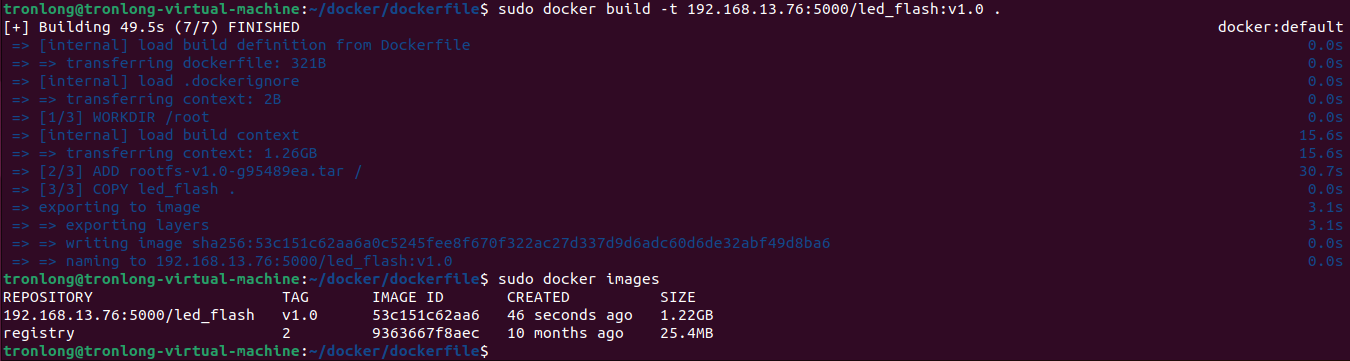
圖 17
請(qǐng)執(zhí)行如下命令,將鏡像推送至本地倉(cāng)庫(kù)Registry。
Host# sudo docker push 192.168.13.76:5000/led_flash:v1.0

圖18
Docker版本從1.3.X之后,與Docker Registry交互默認(rèn)使用https。由于前面搭建的私有倉(cāng)庫(kù)僅提供http服務(wù),因此當(dāng)與私有倉(cāng)庫(kù)交互時(shí)將出現(xiàn)上面的錯(cuò)誤提示。可通過(guò)修改"/etc/docker/daemon.json"文件來(lái)解決該問(wèn)題,請(qǐng)執(zhí)行如下命令,192.168.13.87為Ubuntu的IP。
Host# sudo vi /etc/docker/daemon.json

圖 19

圖 20
請(qǐng)?jiān)赿aemon.json中添加如下配置內(nèi)容:
{
"insecure-registries": ["192.168.13.76:5000"]
}
執(zhí)行如下命令,重新啟動(dòng)Docker、Registry容器(通過(guò)指定ID),并重新推送鏡像至本地Registry。
Host# sudo /etc/init.d/docker restart
Host# sudo docker ps -a
Host# sudo docker start 4170d7490c61 //以查詢得到的CONTAINER ID號(hào)為準(zhǔn)
Host# sudo docker push 192.168.13.76:5000/led_flash:v1.0
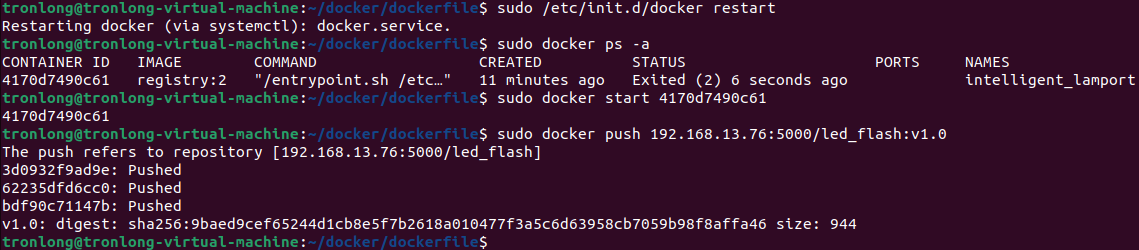
圖 21
通過(guò)瀏覽器訪問(wèn)"http://192.168.13.76:5000/v2/_catalog",即可看到當(dāng)前倉(cāng)庫(kù)里已有的鏡像。
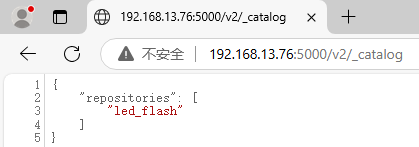
圖 22
構(gòu)建多個(gè)鏡像
請(qǐng)先參考“構(gòu)建單個(gè)鏡像”小節(jié)完成單個(gè)鏡像led_flash的構(gòu)建。將產(chǎn)品資料“4-軟件資料Demoplatform-demosdockershell”目錄下的所有腳本文件拷貝至Ubuntu共享目錄下,再執(zhí)行如下命令拷貝至Docker工作目錄。
Host# cp /mnt/hgfs/SharedFolders/docker_container_1_echo.sh /home/tronlong/docker/dockerfile/
Host# cp /mnt/hgfs/SharedFolders/docker_container_2_echo.sh /home/tronlong/docker/dockerfile/
Host# cp /mnt/hgfs/SharedFolders/docker_container_3_echo.sh /home/tronlong/docker/dockerfile/

圖 23
在"/home/tronlong/docker/dockerfile/"目錄下,修改Dockerfile文件。
Host# cd /home/tronlong/docker/dockerfile
Host# gedit Dockerfile

圖 24
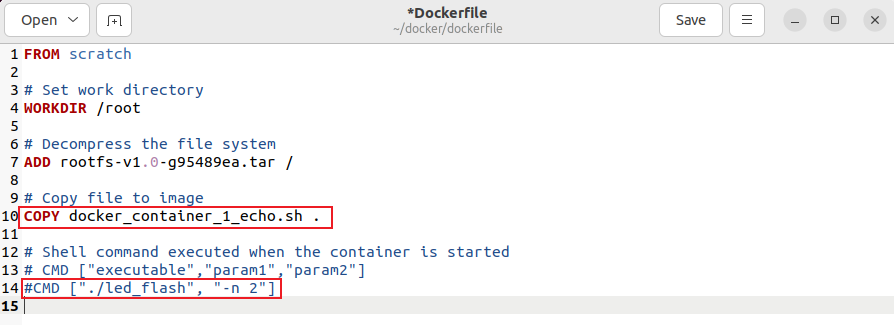
圖 25
修改內(nèi)容如下:
COPY docker_container_1_echo.sh . #拷貝腳本文件至鏡像的"/root/"目錄下
# CMD ["./led_flash", "-n 2"] #添加注釋符"#"
在Dockerfile文件所在的目錄下執(zhí)行如下命令,進(jìn)行構(gòu)建鏡像。
Host# sudo docker build -t 192.168.13.76:5000/docker_container_1_echo.sh:v1.0 . //注意命令最后含有"."
Host# sudo docker images //查看已構(gòu)建的鏡像
參數(shù)說(shuō)明:
192.168.13.76:Ubuntu的IP地址;
-t:指定鏡像的名字及標(biāo)簽(name:tag)。
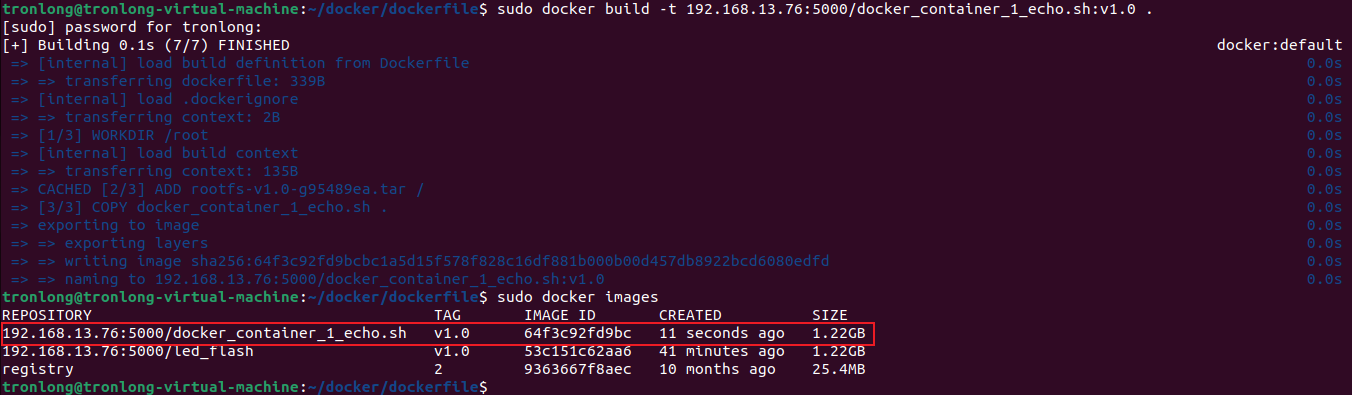
圖 26
請(qǐng)執(zhí)行如下命令,將鏡像推送至本地倉(cāng)庫(kù)Registry。
Host# sudo docker push 192.168.13.76:5000/docker_container_1_echo.sh:v1.0
備注:由于構(gòu)建Docker鏡像使用的是同一個(gè)文件系統(tǒng),相同的內(nèi)容將會(huì)重疊,因此將會(huì)繼承第一個(gè)led_flash鏡像已經(jīng)上傳的內(nèi)容(文件系統(tǒng))。

圖 27
通過(guò)瀏覽器訪問(wèn)"http://192.168.13.76:5000/v2/_catalog",即可看到當(dāng)前倉(cāng)庫(kù)里已有的鏡像。
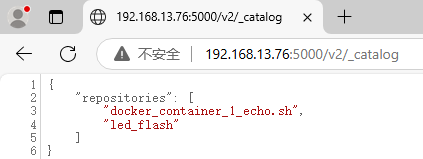
圖 28
"docker_container_2_echo.sh"、"docker_container_3_echo.sh"文件參考以上類似步驟構(gòu)建鏡像。
重新通過(guò)瀏覽器訪問(wèn)"http://192.168.13.76:5000/v2/_catalog",即可看到當(dāng)前倉(cāng)庫(kù)里已有多個(gè)鏡像。
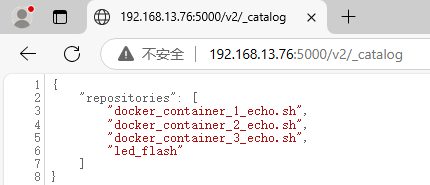
圖 29
下載鏡像并運(yùn)行容器
下載單個(gè)鏡像并運(yùn)行容器
請(qǐng)使用網(wǎng)線將評(píng)估板ETH1 RGMII網(wǎng)口連接至路由器,并確保和Ubuntu處于同一網(wǎng)絡(luò)下,執(zhí)行如下命令安裝docker容器。
Target# apt update
Target# apt install docker.io -y
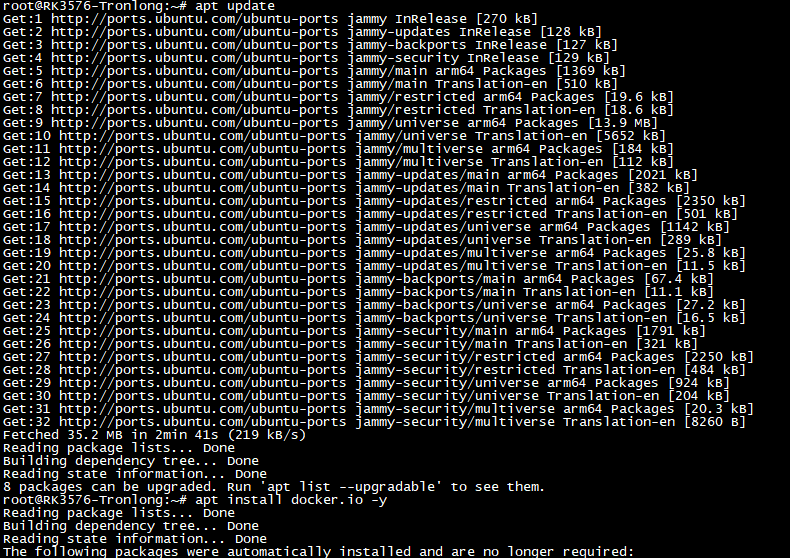
圖 30
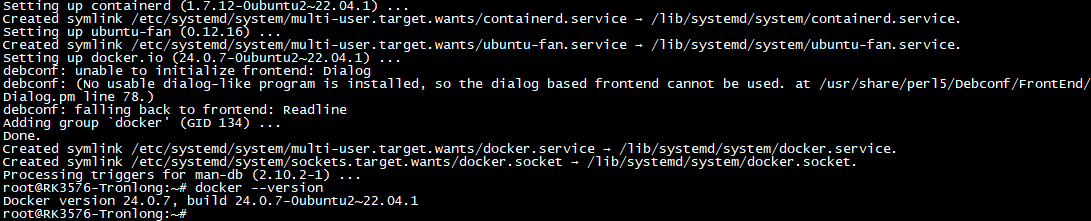
圖 31
(1) 執(zhí)行如下命令下載鏡像并列舉出下載后的鏡像。
Target# docker pull 192.168.13.76:5000/led_flash:v1.0 //下載鏡像
Target# docker images //列舉已下載的鏡像
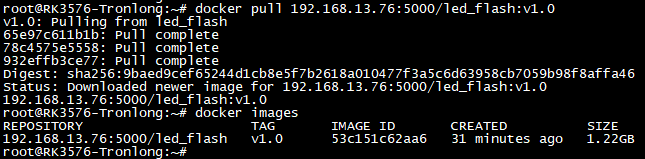
圖 32
若出現(xiàn)如下錯(cuò)誤,請(qǐng)執(zhí)行如下命令,通過(guò)修改"/etc/docker/daemon.json"文件來(lái)解決此問(wèn)題,修改保存后,重啟Docker服務(wù)后重新下載鏡像。

圖 33
Target# cd /etc
Target# mkdir -p docker
Target# cd docker
Target# vim daemon.json

圖 34
請(qǐng)?jiān)赿aemon.json中添加如下配置內(nèi)容:
{
"insecure-registries": ["192.168.13.76:5000"]
}

圖 35
Target# systemctl restart docker

圖 36
(2) 修改標(biāo)簽名稱。
Target# docker tag 192.168.13.76:5000/led_flash:v1.0 led_flash
Target# docker images

圖 37
(3) 刪除舊標(biāo)簽名稱。
Target# docker rmi 192.168.13.76:5000/led_flash:v1.0
Target# docker images

圖 38
(4) 創(chuàng)建并啟動(dòng)容器。
Target# docker run -itd --name led_flash --platform linux/amd64 -v /sys/:/sys led_flash
參數(shù)說(shuō)明:
-itd:以交互模式運(yùn)行容器,并將容器的標(biāo)準(zhǔn)輸入連接到交互終端,以守護(hù)進(jìn)程模式運(yùn)行容器;
--name:為容器指定一個(gè)名稱;
--platform:指定容器運(yùn)行的平臺(tái);
-v:映射卷(將主機(jī)的目錄"/sys"映射至容器的"/sys");
led_flash:鏡像名稱。

圖 39
容器啟動(dòng)完成后,評(píng)估底板的2個(gè)用戶可編程指示燈同時(shí)閃爍。執(zhí)行如下命令,可查看當(dāng)前容器占用資源情況。"MEM USAGE"表示容器占用內(nèi)存;"LIMIT"表示容器可使用的最大內(nèi)存。
備注:此指令會(huì)不斷打印內(nèi)存占用信息,進(jìn)行下一步需要按"Ctrl + C"退出。
Target# docker stats

圖 40

圖 41
(5) 容器的基本操作
執(zhí)行如下命令,查看正在運(yùn)行的容器并進(jìn)入容器。
Target# docker ps
Target# docker exec -it led_flash/bin/bash
參數(shù)說(shuō)明:
-i:以交互模式運(yùn)行容器,通常與-t同時(shí)使用;
-t:為容器重新分配一個(gè)偽輸入終端,通常與-i同時(shí)使用;
led_flash:容器ID,以實(shí)際"CONTAINER ID"為準(zhǔn);
/bin/bash:在容器內(nèi)執(zhí)行"/bin/bash"命令。

圖 42
執(zhí)行如下命令,退出容器。
Bash# exit

圖 43
執(zhí)行如下命令,停止容器。此時(shí),評(píng)估底板的2個(gè)用戶可編程指示燈不再閃爍。
Target# docker stop led_flash

圖 44
執(zhí)行如下命令,啟動(dòng)容器。此時(shí),評(píng)估底板的2個(gè)用戶可編程指示燈同時(shí)閃爍。
Target# docker start led_flash
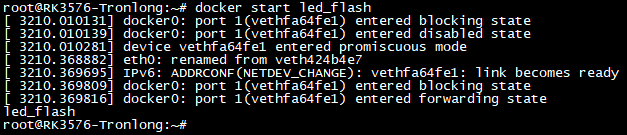
圖 45
下載多個(gè)鏡像并運(yùn)行容器
(1) 請(qǐng)使用網(wǎng)線將評(píng)估板ETH1 RGMII網(wǎng)口連接至路由器,并確保和Ubuntu處于同一網(wǎng)絡(luò)下,評(píng)估板上電啟動(dòng),執(zhí)行如下命令下載鏡像并列舉出下載后的鏡像。
Target# docker pull 192.168.13.76:5000/docker_container_1_echo.sh:v1.0 //下載鏡像
Target# docker pull 192.168.13.76:5000/docker_container_2_echo.sh:v1.0
Target# docker pull 192.168.13.76:5000/docker_container_3_echo.sh:v1.0
Target# docker images //列舉已下載的鏡像
備注:由于led_flash鏡像已在“下載單個(gè)鏡像并運(yùn)行容器”小節(jié)中下載、創(chuàng)建并啟動(dòng)容器,因此本小節(jié)不再演示。
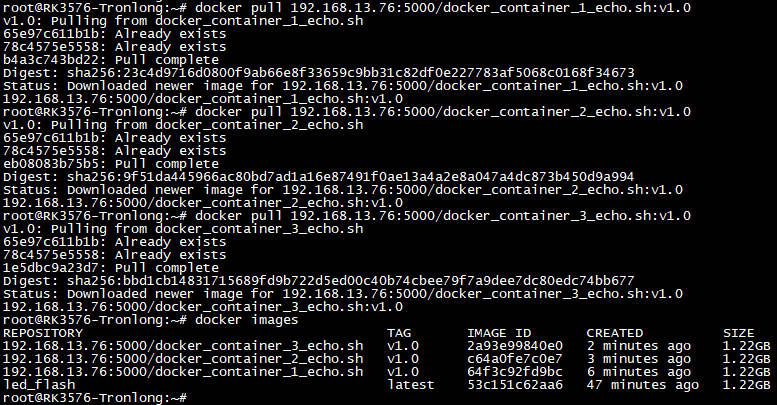
圖 46
(2) 執(zhí)行如下命令,修改標(biāo)簽名稱。
Target# docker tag 192.168.13.76:5000/docker_container_1_echo.sh:v1.0 container_1_echo
Target# docker tag 192.168.13.76:5000/docker_container_2_echo.sh:v1.0 container_2_echo
Target# docker tag 192.168.13.76:5000/docker_container_3_echo.sh:v1.0 container_3_echo

圖 47
執(zhí)行如下命令,刪除舊標(biāo)簽名稱。
Target# docker rmi 192.168.13.76:5000/docker_container_1_echo.sh:v1.0
Target# docker rmi 192.168.13.76:5000/docker_container_2_echo.sh:v1.0
Target# docker rmi 192.168.13.76:5000/docker_container_3_echo.sh:v1.0
Target# docker images
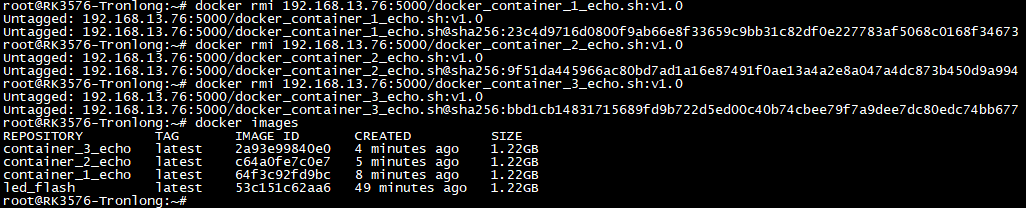
圖 48
(3) 執(zhí)行如下命令,創(chuàng)建并啟動(dòng)容器。
Target# docker run -itd --platform linux/amd64 --name docker_container_1_echo container_1_echo/bin/bash
Target# docker run -itd --platform linux/amd64 --name docker_container_2_echo container_2_echo /bin/bash
Target# docker run -itd --platform linux/amd64 --name docker_container_3_echo container_3_echo /bin/bash
參數(shù)說(shuō)明:
-itd:以交互模式運(yùn)行容器,允許用戶與容器進(jìn)行交互,后臺(tái)運(yùn)行容器;
--platform:指定容器運(yùn)行的平臺(tái);
--name:為容器指定一個(gè)名稱;
container_1_echo、container_2_echo、container_3_echo:鏡像名稱。
/bin/bash:執(zhí)行/bin/bash命令阻塞docker容器,防止容器自動(dòng)退出,以便能進(jìn)入容器運(yùn)行腳本。
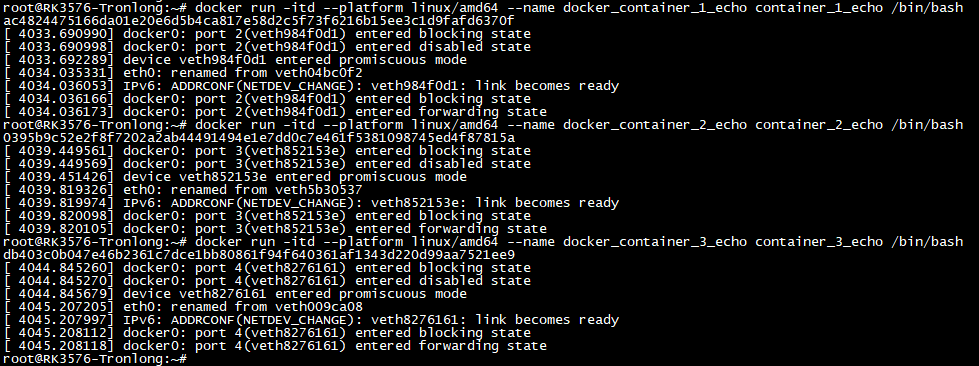
圖 49
容器啟動(dòng)完成后,可執(zhí)行如下命令查看當(dāng)前容器占用資源情況。
Target# docker stats

圖 50

圖 51
(4) 容器的基本操作
執(zhí)行如下命令,查看正在運(yùn)行的容器,并進(jìn)入"name docker_container_2_echo"容器。
備注:"name docker_container_1_echo"、"name docker_container_3_echo"容器可參考該操作進(jìn)行測(cè)試。
Target# docker ps -a
Target# docker exec -it docker_container_2_echo /bin/bash
參數(shù)說(shuō)明:
-i:以交互模式運(yùn)行容器,通常與-t同時(shí)使用;
-t:為容器重新分配一個(gè)偽輸入終端,通常與-i同時(shí)使用;
docker_container_2_echo:容器ID,以實(shí)際"CONTAINER ID"為準(zhǔn);
/bin/bash:在容器內(nèi)執(zhí)行"/bin/bash"命令。

圖 52
執(zhí)行如下命令,可查看腳本打印信息。
Target# ./docker_container_2_echo.sh

圖 53
執(zhí)行如下命令,退出該容器。
Bash# exit
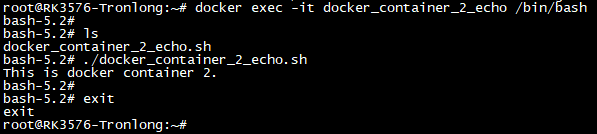
圖 54
查看磁盤(pán)占用資源情況
未下載Docker鏡像
進(jìn)入評(píng)估板文件系統(tǒng),執(zhí)行如下命令,查看當(dāng)前系統(tǒng)未下載Docker鏡像時(shí)的磁盤(pán)使用情況。
Target# df-lh
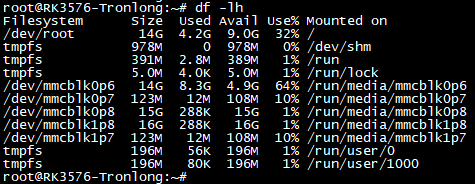
圖 55
已下載Docker鏡像
執(zhí)行如下命令,查看系統(tǒng)已下載4個(gè)Docker鏡像時(shí)的磁盤(pán)使用情況以及Docker磁盤(pán)空間使用情況。
Target# df-lh
Target# docker system df //查看Docker磁盤(pán)空間使用情況
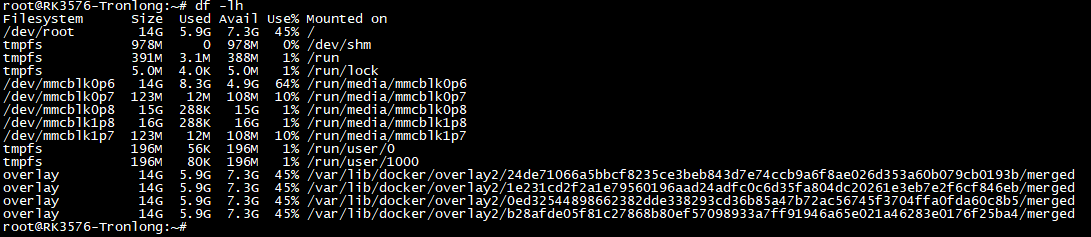
圖 56

圖 57
可以查看到4個(gè)Docker鏡像與容器占用內(nèi)存的總大小約為1.22GByte。由于構(gòu)建Docker鏡像的文件系統(tǒng)是同一個(gè),而Docker鏡像中相同的內(nèi)容會(huì)重疊在一起,不需重新占用內(nèi)存,因此4個(gè)Docker鏡像和容器占用的內(nèi)存總大小約為1.22GByte。
想了解更多資料,可前往創(chuàng)龍科技官網(wǎng)或微信公眾號(hào)。
審核編輯 黃宇
-
瑞芯微
+關(guān)注
關(guān)注
27文章
811瀏覽量
54557 -
評(píng)估板
+關(guān)注
關(guān)注
1文章
965瀏覽量
31274 -
rk3576
+關(guān)注
關(guān)注
1文章
278瀏覽量
1640
發(fā)布評(píng)論請(qǐng)先 登錄
如何在RK3576開(kāi)發(fā)板上板端編譯OpenCV并搭建應(yīng)用
瑞芯微第二代8nm高性能AIOT平臺(tái) RK3576 詳細(xì)介紹
國(guó)產(chǎn)!瑞芯微RK3576(八核@2.2GHz+6T NPU)工業(yè)開(kāi)發(fā)板規(guī)格書(shū)
國(guó)產(chǎn)!瑞芯微RK3576(八核@2.2GHz+6T NPU)工業(yè)核心板規(guī)格書(shū)
【米爾RK3576開(kāi)發(fā)板評(píng)測(cè)】+項(xiàng)目名稱【米爾RK3576開(kāi)發(fā)板評(píng)測(cè)】一個(gè)視頻和你共同認(rèn)識(shí)一下米爾RK3576開(kāi)發(fā)板
國(guó)產(chǎn)開(kāi)發(fā)板的端側(cè)AI測(cè)評(píng)-基于米爾瑞芯微RK3576
瑞芯微 RK3576S工業(yè)評(píng)估板規(guī)格書(shū)
瑞芯微RK3576,8核2.2GHz+6T算力NPU工業(yè)核心板說(shuō)明書(shū)
國(guó)產(chǎn)!瑞芯微3576-Mini(8核2.2GHz)工業(yè)評(píng)估板規(guī)格書(shū)
瑞芯微RK3576,8核2.2GHz+6T算力NPU工業(yè)評(píng)估板規(guī)格書(shū)
全國(guó)產(chǎn)!瑞芯微 RK3576 ARM 八核 2.2GHz 工業(yè)開(kāi)發(fā)板—LVGL應(yīng)用開(kāi)發(fā)案例
全國(guó)產(chǎn)!瑞芯微 RK3576 ARM 八核 2.2GHz 工業(yè)開(kāi)發(fā)板—Linux系統(tǒng)使用手冊(cè)
全國(guó)產(chǎn)!瑞芯微 RK3576 ARM 八核 2.2GHz 工業(yè)開(kāi)發(fā)板—Linux開(kāi)發(fā)環(huán)境搭建
全國(guó)產(chǎn)!瑞芯微 RK3576 ARM 八核 2.2GHz 工業(yè)開(kāi)發(fā)板—Linux應(yīng)用開(kāi)發(fā)手冊(cè)
基于合眾恒躍rk3576?開(kāi)發(fā)板deepseek-r1-1.5b/7b 部署指南




 工商網(wǎng)監(jiān)
評(píng)論