国产精品久久久aaaa,日日干夜夜操天天插,亚洲乱熟女香蕉一区二区三区少妇,99精品国产高清一区二区三区,国产成人精品一区二区色戒,久久久国产精品成人免费,亚洲精品毛片久久久久,99久久婷婷国产综合精品电影,国产一区二区三区任你鲁

0
  • 聊天消息
  • 系統消息
  • 評論與回復
登錄后你可以
  • 下載海量資料
  • 學習在線課程
  • 觀看技術視頻
  • 寫文章/發帖/加入社區
會員中心
創作中心

完善資料讓更多小伙伴認識你,還能領取20積分哦,立即完善>

3天內不再提示

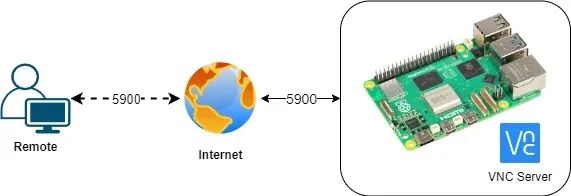
怎樣用PC或手機遠程控制樹莓派

454398 ? 來源:工程師吳畏 ? 2019-08-07 11:07 ? 次閱讀
加入交流群
微信小助手二維碼

掃碼添加小助手

加入工程師交流群

您需要:

1。 Raspberry Pi 3(帶SD卡)。

2。 2安培USB電源

步驟1:在Pi中安裝操作系統

您可以如果您已經在Pi中安裝了操作系統,請跳過此步驟。

步驟2:下載VNC Viewer軟件

VNC(虛擬網絡連接)是這樣做的標準。要使用它,您必須在Pi上安裝一些軟件。有許多VNC服務器應用程序,我們要使用的應用程序稱為“VNC Viewer”。

下載覆盆子的VNC查看器:

VNC Connect免費提供最新版本的Raspberry Pi操作系統。如果您已經擁有,可以跳過此部分。如果沒有,您可以通過在Raspberry Pi上打開終端并鍵入幾個命令來安裝它并打開它:

1.鍵入 sudo apt-get update 并按Enter鍵。/p》

2.Type in sudo apt-get install realvnc-vnc-server realvnc-vnc-viewer 并按Enter鍵。

一旦完成,

3.在 sudo raspi-config 中鍵入,然后按Enter鍵。向下滾動到VNC并將其設置為已啟用。

下載適用于Windows的VNC查看器:

下載適用于SmarthPhone的VNC Viewer:

1。從App Store下載VNC Viewer(在此項目中,我們將使用Iphone)。

步驟3:設置VNC查看器

要設置VNC:

首先,您必須啟用SSH和VNC(如上圖所示) ,你應該在你的覆盆子上打開終端 并輸入以下代碼:

1。輸入 sudo apt-get update

2。鍵入 sudo apt-get 安裝vino dconf-editor

3。打開dconf編輯器

4。按照》組織》 gnome》桌面》遠程訪問

5。嘗試取消選中: - 啟用提示

-require-encryption

最重要的一步是確保vino自動啟動您的會話,

要做到這一點:

1。鍵入 cd .config ,然后按Enter鍵

2。輸入 ls 并按Enter鍵

如果沒有名為autostart的文件夾,則必須輸入以下指令進行操作:

1。輸入 mkdir autostart 并按Enter鍵

現在在 autostart

1中。輸入 cd autostart 并按Enter鍵

2。鍵入 ls 并按Enter鍵

您應該像上一步中那樣創建名為vino.desktop的文件

3。輸入 nano vino.desktop 并按Enter鍵

之后,您應該粘貼以下內容:

[桌面條目]

編碼= UTF-8

Type = Application

Name = Vino

Comment =

Exec =/usr/lib/vino/vino-server

StartupNotify = false

終端=假

隱藏=假

》然后按CTRL + X(即退出編輯器)

》現在按“Y”將更改保存到文件,然后按Enter鍵。就是這樣

由于您已經完成了所有這些步驟,因此啟動了Raspberry Pi。

注意:如果您遇到任何問題,我建議您觀看視頻。

第4步:找到您的Raspberry Pi IP地址
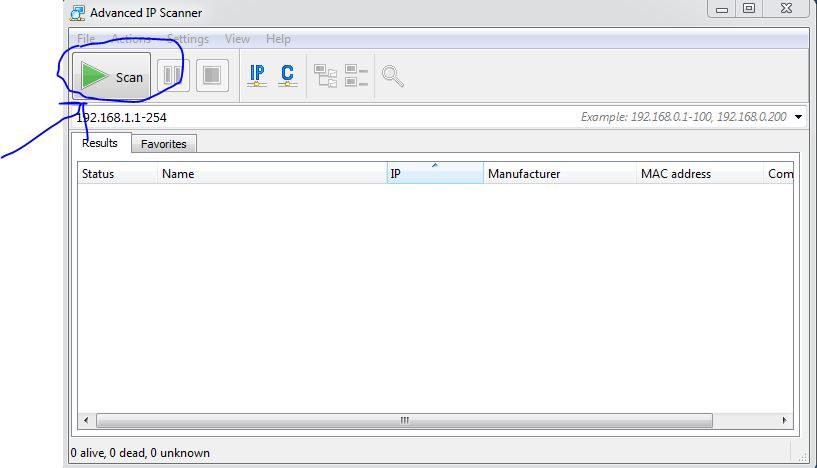
為了找到您的Raspberry Pi IP地址,您應該:

1。下載高級IP掃描儀:

2。將它安裝在你的窗口中

3。掃描地址IP

4。在列表中找到Raspberry Pi并記下IP地址。

步驟5:使用VNC Viewer在Windows筆記本電腦中查看Pi屏幕
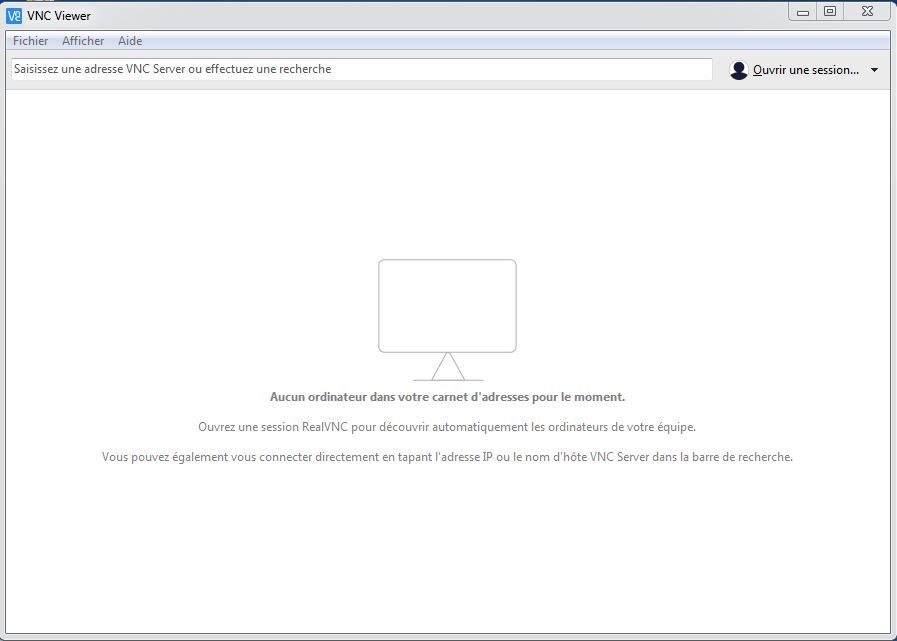
打開VNC Viewer軟件。

1.輸入您在上一步中找到的覆盆子pi的IP地址。

2.單擊連接。如果有任何安全警告忽略并繼續。

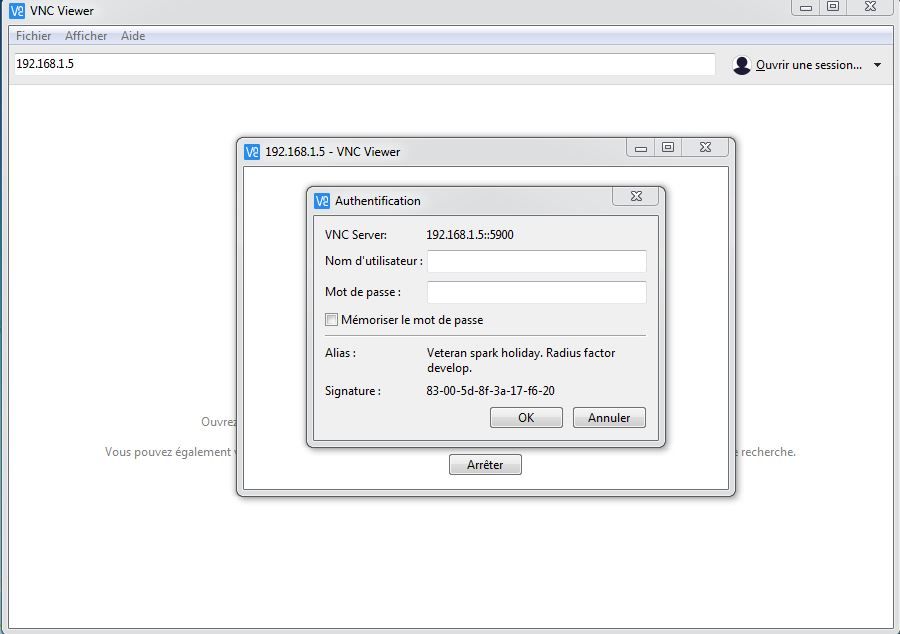
之后,應用程序將要求輸入密碼,Raspian的默認密碼(我們的Raspberry pi的操作系統)是“raspberry”,用戶名為“pi”。

注意:您可以通過打開Raspberry的配置輕松更改密碼,如下圖所示。

步驟6:所有步驟均為在此視頻中解釋

步驟7:支持

聲明:本文內容及配圖由入駐作者撰寫或者入駐合作網站授權轉載。文章觀點僅代表作者本人,不代表電子發燒友網立場。文章及其配圖僅供工程師學習之用,如有內容侵權或者其他違規問題,請聯系本站處理。 舉報投訴
  • 遠程控制
    +關注

    關注

    4

    文章

    726

    瀏覽量

    37033
  • 樹莓派
    +關注

    關注

    122

    文章

    2078

    瀏覽量

    110462
收藏 人收藏
加入交流群
微信小助手二維碼

掃碼添加小助手

加入工程師交流群

    評論

    相關推薦
    熱點推薦

    零成本鋼鐵俠手套!樹莓+OpenCV 秒變手勢遙控器!

    大家好,這是一個樹莓和OpenCV的連載專題。使用樹莓與OpenCV實現姿態估計和面部特征點追蹤使用樹莓
    的頭像 發表于 08-16 16:16 ?1270次閱讀
    零成本鋼鐵俠手套!<b class='flag-5'>樹莓</b><b class='flag-5'>派</b>+OpenCV 秒變手勢遙控器!

    如何使用樹莓與OpenCV實現面部和運動追蹤的云臺系統?

    使用樹莓和OpenCV實時掃描并存儲二維碼使用樹莓和OpenCV實現物體與動物識別使用樹莓
    的頭像 發表于 08-14 17:45 ?1568次閱讀
    如何使用<b class='flag-5'>樹莓</b><b class='flag-5'>派</b>與OpenCV實現面部和運動追蹤的云臺系統?

    樹莓屏幕怎么選?

    樹莓很多人都用過,但屏幕的倒不是很多。不少都是直接遠程操作,或者直接接身邊的顯示設備了。但我覺得給開發板配一個屏幕還是很能提升使用體驗的。這次我就介紹一下
    的頭像 發表于 08-08 14:59 ?1498次閱讀
    <b class='flag-5'>樹莓</b><b class='flag-5'>派</b>屏幕怎么選?

    如何在樹莓派上設置并使用VNC?遠程訪問完整指南!

    ,使設置更加經濟高效。無論我們是開發項目的愛好者、管理滿屋子樹莓的教育工作者,還是試驗物聯網設備的人,VNC都提供了一種用戶友好、可定制的方式來遠程控制和管理樹莓
    的頭像 發表于 07-26 20:42 ?5729次閱讀
    如何在<b class='flag-5'>樹莓</b>派上設置并使用VNC?<b class='flag-5'>遠程</b>訪問完整指南!

    樹莓挖掘5種頂級加密貨幣!

    挖掘的最佳加密貨幣可通過CPU硬盤挖掘獲得。這些加密貨幣采用“抗ASIC”算法,樹莓能夠處理并解決這些算法。我將為您介紹適合在樹莓派上
    的頭像 發表于 07-21 16:34 ?1446次閱讀
    <b class='flag-5'>用</b><b class='flag-5'>樹莓</b><b class='flag-5'>派</b>挖掘5種頂級加密貨幣!

    精通樹莓桌面:遠程桌面解決方案全指南!

    遠程桌面技術允許通過網絡從一臺計算機設備連接到另一臺計算機設備并進行控制。這意味著你可以訪問遠程計算機的圖形用戶界面(GUI),并像坐在
    的頭像 發表于 07-15 18:34 ?811次閱讀
    精通<b class='flag-5'>樹莓</b><b class='flag-5'>派</b>桌面:<b class='flag-5'>遠程</b>桌面解決方案全指南!

    樹莓打造無人機,你需注意的事項!

    能否將樹莓裝入無人機?使用樹莓打造無人機是可行的。樹莓充當無人機的“大腦”,將飛行
    的頭像 發表于 07-14 17:49 ?2056次閱讀
    <b class='flag-5'>用</b><b class='flag-5'>樹莓</b><b class='flag-5'>派</b>打造無人機,你需注意的事項!

    精通遠程控制:借助樹莓釋放 SSH 的強大功能!

    什么是SSH?我們如何利用SSH連接到樹莓、對其進行監控并執行其他任務?注意:文章鏈接可能需要科學上網。通過SSH連接到樹莓遠程管理設
    的頭像 發表于 06-27 15:26 ?1026次閱讀
    精通<b class='flag-5'>遠程控制</b>:借助<b class='flag-5'>樹莓</b><b class='flag-5'>派</b>釋放 SSH 的強大功能!

    樹莓小技巧:無需鍵盤顯示器,如何通過WiFi設置樹莓

    接入,但隨著我們逐漸遠離臺式電腦,找到鍵盤和顯示器變得越來越困難。一旦WiFi設置完成,就可以通過SSH連接到樹莓,并從筆記本電腦其他設備遠程
    的頭像 發表于 06-26 15:41 ?1550次閱讀
    <b class='flag-5'>樹莓</b><b class='flag-5'>派</b>小技巧:無需鍵盤<b class='flag-5'>或</b>顯示器,如何通過WiFi設置<b class='flag-5'>樹莓</b><b class='flag-5'>派</b>?

    樹莓分類器:樹莓識別不同型號的樹莓

    在本教程系列的第一部分中,您將學習如何使用樹莓AI攝像頭來檢測不同的樹莓型號。本系列由DavidPlowman創建,他是樹莓
    的頭像 發表于 06-13 16:39 ?1302次閱讀
    <b class='flag-5'>樹莓</b><b class='flag-5'>派</b>分類器:<b class='flag-5'>用</b><b class='flag-5'>樹莓</b><b class='flag-5'>派</b>識別不同型號的<b class='flag-5'>樹莓</b><b class='flag-5'>派</b>!

    樹莓“揪出”家里的耗電怪獸!

    在本應用中,我們將使用樹莓設置一個CE電流監測器,并通過網頁界面顯示電路的電流讀數。本項目使用的組件硬件組件樹莓2ModelBx112通道20安培電流監測
    的頭像 發表于 06-04 15:33 ?1531次閱讀
    <b class='flag-5'>用</b><b class='flag-5'>樹莓</b><b class='flag-5'>派</b>“揪出”家里的耗電怪獸!

    樹莓 Zero 打造的智能漫游車!

    使用PXFMini和樹莓Zero打造您自己的自主漫游車。本項目所用組件硬件組件ErleRoboticsPXFmini×1樹莓Zero×1樹莓
    的頭像 發表于 05-13 16:39 ?1106次閱讀
    <b class='flag-5'>用</b> <b class='flag-5'>樹莓</b><b class='flag-5'>派</b> Zero 打造的智能漫游車!

    10萬用戶見證!樹莓 Connect 正式版發布:遠程訪問功耗直降50%!

    樹莓官方宣布其遠程連接服務RaspberryPiConnect正式結束測試階段:優化后的遠程訪問功能更簡單、更強大!
    的頭像 發表于 05-12 15:49 ?984次閱讀
    10萬用戶見證!<b class='flag-5'>樹莓</b><b class='flag-5'>派</b> Connect 正式版發布:<b class='flag-5'>遠程</b>訪問功耗直降50%!

    樹莓4 打造專屬流媒體控制臺!

    樹莓體驗DIY智能科技!如今市面上有各種各樣的流媒體控制臺,但購買現成的哪有自己從零開始制作的有趣呢?至少,這似乎是樹莓
    的頭像 發表于 05-11 08:33 ?612次閱讀
    <b class='flag-5'>用</b> <b class='flag-5'>樹莓</b><b class='flag-5'>派</b>4 打造專屬流媒體<b class='flag-5'>控制</b>臺!

    AnyDesk vs. Raspberry Pi Connect,誰才是“遠程霸主”?

    樹莓的世界里,遠程控制就像是一場魔法對決,而今天,我們的主角是兩位遠程控制界的“魔法師”——AnyDesk和RaspberryPiConnect。它們都聲稱自己是
    的頭像 發表于 03-25 09:24 ?839次閱讀
    AnyDesk vs. Raspberry Pi Connect,誰才是“<b class='flag-5'>遠程</b>霸主”?