国产精品久久久aaaa,日日干夜夜操天天插,亚洲乱熟女香蕉一区二区三区少妇,99精品国产高清一区二区三区,国产成人精品一区二区色戒,久久久国产精品成人免费,亚洲精品毛片久久久久,99久久婷婷国产综合精品电影,国产一区二区三区任你鲁

0
  • 聊天消息
  • 系統(tǒng)消息
  • 評論與回復
登錄后你可以
  • 下載海量資料
  • 學習在線課程
  • 觀看技術視頻
  • 寫文章/發(fā)帖/加入社區(qū)
會員中心
創(chuàng)作中心

完善資料讓更多小伙伴認識你,還能領取20積分哦,立即完善>

3天內(nèi)不再提示

如何在樹莓派上設置并使用VNC?遠程訪問完整指南!

上海晶珩電子科技有限公司 ? 2025-07-26 20:42 ? 次閱讀
加入交流群
微信小助手二維碼

掃碼添加小助手

加入工程師交流群

為什么要在樹莓派上使用VNC?

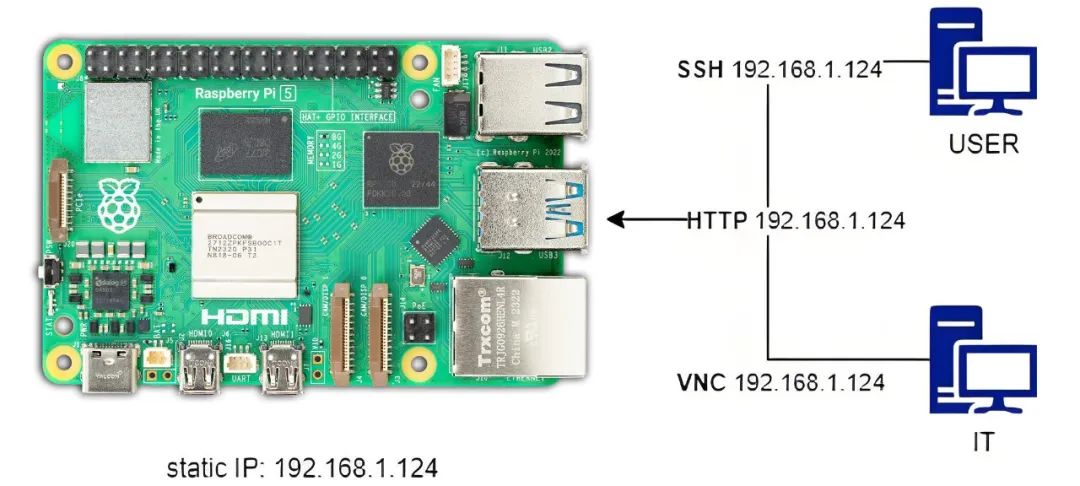
使用VNC與樹莓派的主要優(yōu)勢在于其提供的靈活性。我們可以在“無頭模式”(無物理顯示器)下運行樹莓派,同時仍能完全訪問其圖形用戶界面(GUI)。這減少了對額外硬件的需求,使設置更加經(jīng)濟高效。無論我們是開發(fā)項目的愛好者、管理滿屋子樹莓派的教育工作者,還是試驗物聯(lián)網(wǎng)設備的人,VNC都提供了一種用戶友好、可定制的方式來遠程控制和管理樹莓派。
08f87546-6a1e-11f0-a486-92fbcf53809c.jpg

遠程訪問:無需單獨的顯示器、鍵盤或鼠標,即可從任何地方控制樹莓派。

集成性強:VNC與各種操作系統(tǒng)(Windows、macOS、Linux)兼容,對不同設置的用戶都非常實用。

多設備訪問:多個設備可以同時連接到樹莓派并進行控制,這在協(xié)作環(huán)境中非常有用。


樹莓派上設置VNC的分步指南

1.升級樹莓派操作系統(tǒng)Bookworm(重要步驟)

打開終端并運行:

sudo apt-getupdatesudo apt-getupgradesudo aptfull-upgrade

2.在樹莓派上啟用VNC

打開終端并運行:

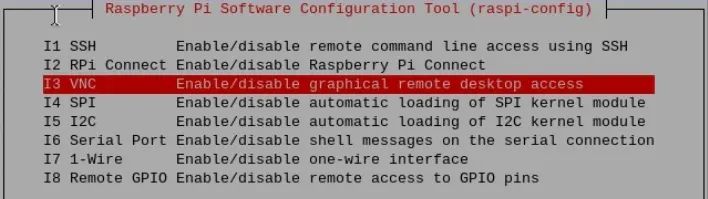
sudoraspi-config

導航到“接口選項”>“VNC”,然后選擇“啟用”。
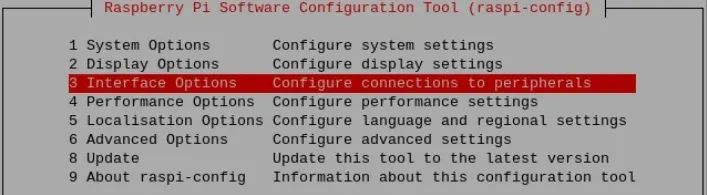
0909a0aa-6a1e-11f0-a486-92fbcf53809c.jpg09173d0a-6a1e-11f0-a486-92fbcf53809c.jpg

3. 重啟


使用VNC連接到樹莓派

下載并安裝VNC Viewer

09269804-6a1e-11f0-a486-92fbcf53809c.jpg

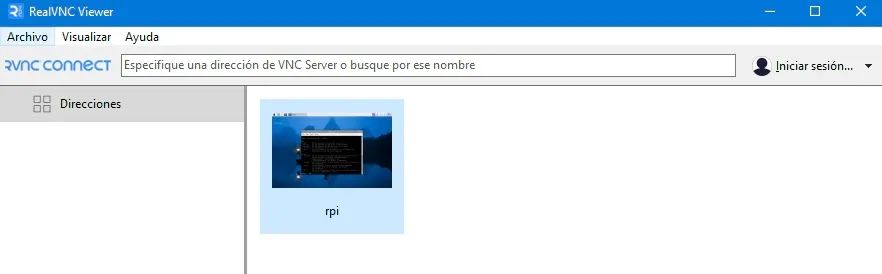
1.在計算機上打開VNC Viewer工具。

2.選擇“文件”>“新建連接”。

使用樹莓派IP地址填寫VNC服務器信息。
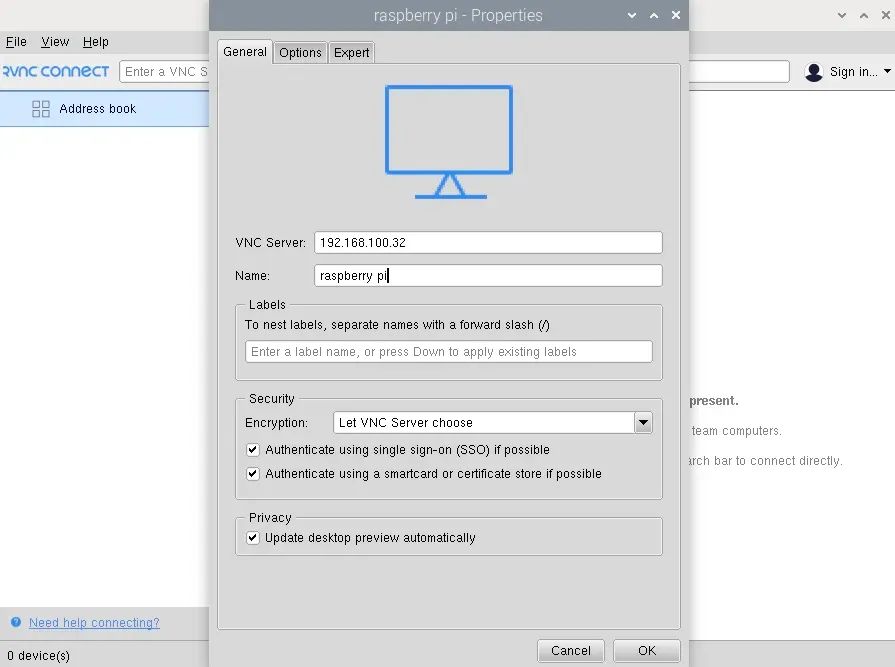
0935fc40-6a1e-11f0-a486-92fbcf53809c.jpg


樹莓派5、Bookworm和RealVNC Connect

隨著樹莓派5的發(fā)布以及向Bookworm(Debian 12)操作系統(tǒng)的過渡,與早期版本相比,RealVNC Connect(原RealVNC)的設置過程有一些調整。

目前,RealVNC Connect不支持Linux系統(tǒng)的Wayland。如果我們不禁用Wayland,當我們在這些操作系統(tǒng)上連接到RealVNC服務器時,我們將看到黑屏或空白屏幕,或者收到“當前無法顯示桌面”的消息,或者發(fā)現(xiàn)無法連接,直到遠程計算機上有用戶登錄。RealVNC服務器圖形用戶界面也可能無法加載。

1.打開終端并運行命令:

sudoraspi-config

2.導航到“高級選項”,然后選擇Wayland。
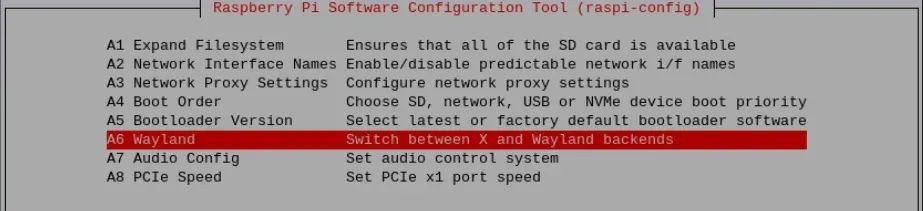
094f63d8-6a1e-11f0-a486-92fbcf53809c.jpg

3.選擇X11。

095c8e0a-6a1e-11f0-a486-92fbcf53809c.jpg

4.重啟并使用VNC Viewer連接到樹莓派。

096b9a62-6a1e-11f0-a486-92fbcf53809c.jpg


增強VNC設置:安全性與性能

設置VNC密碼

我們需要設置一個用于遠程連接的密碼:

1.打開終端并運行命令:

Vncpasswd

2.重啟VNC服務器

servicevncserver-x11-serviced restart


使用VNC Connect設置替代VNC密碼:

1.進入“選項”。

097a88c4-6a1e-11f0-a486-92fbcf53809c.jpg

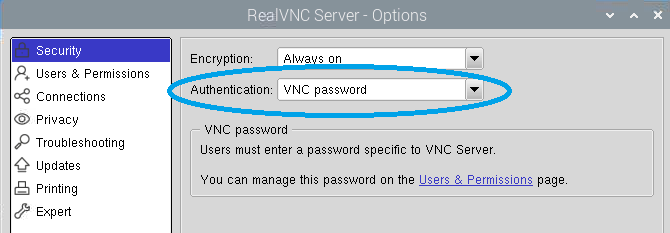
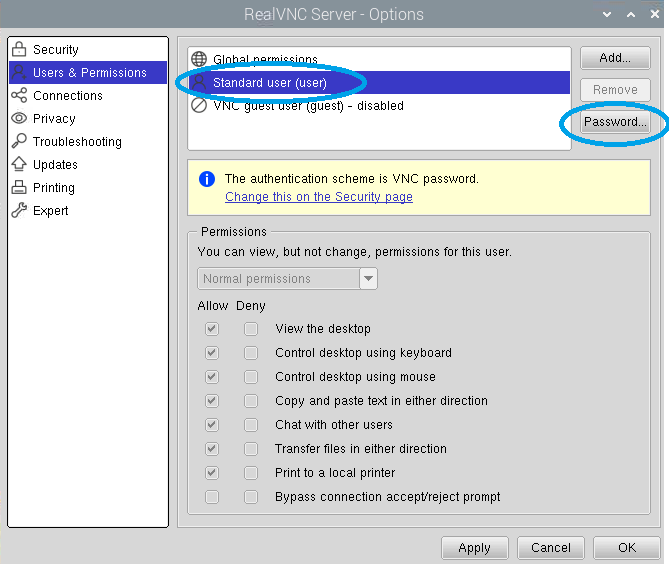
2.進入“安全”選項卡,選擇“身份驗證:VNC密碼”。

098ce4ce-6a1e-11f0-a486-92fbcf53809c.png

3.選擇“標準用戶”并設置密碼,然后應用配置。

09a24b02-6a1e-11f0-a486-92fbcf53809c.png


RealVNC云

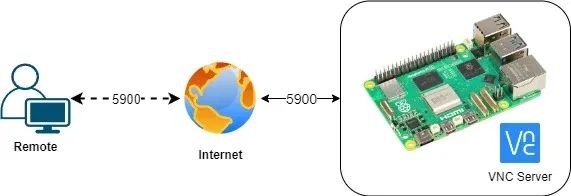
如果我們想通過互聯(lián)網(wǎng)(而不僅僅是本地網(wǎng)絡)遠程訪問樹莓派,則需要連接到RealVNC云。

1.在RealVNC Connect上創(chuàng)建一個RealVNC賬戶。

2.在樹莓派上登錄VNC服務器:

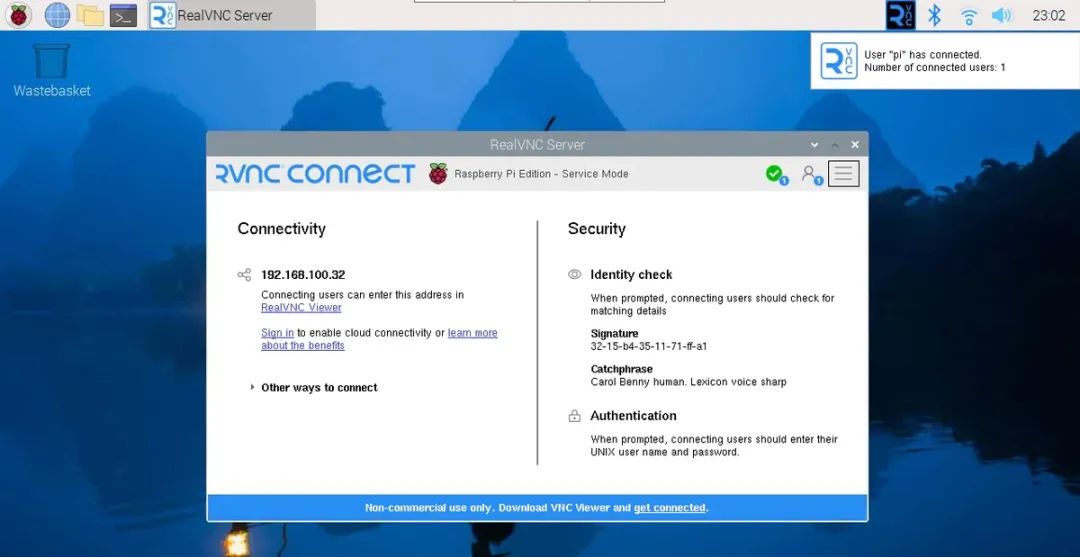
在樹莓派上打開VNC服務器(從桌面,進入“菜單”>“首選項”>“樹莓派配置”>“接口”,確保VNC已啟用)。

單擊任務欄中的VNC圖標,然后選擇“登錄”。輸入RealVNC郵箱和密碼進行登錄。
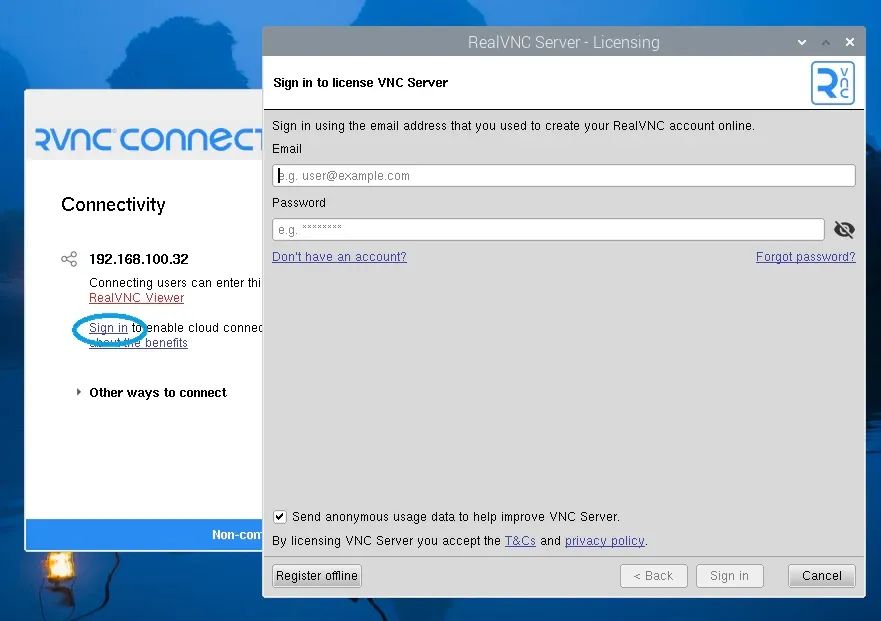
09b4aba8-6a1e-11f0-a486-92fbcf53809c.jpg

3.從任何地方訪問樹莓派:

從另一臺設備上的VNC Viewer中,使用相同的RealVNC賬戶登錄,我們將看到樹莓派已列出,可供遠程訪問。


解決樹莓派上常見的VNC問題

無頭模式下的黑屏或空白屏幕

當我們通過VNC連接而沒有連接顯示器時,屏幕顯示為黑色或空白。

如果樹莓派處于無頭模式(未連接顯示器),請為顯示器設置虛擬分辨率:

sudoraspi-config

導航到“顯示選項”>“分辨率”,然后選擇適當?shù)姆直媛剩?280x720。

或者,我們可以編輯/boot/config.txt文件以強制設置特定分辨率:

sudo nano /boot/config.txt

添加或取消注釋以下行:

hdmi_force_hotplug=1hdmi_group=2hdmi_mode=82sudoreboot


VNC性能緩慢或卡頓

遠程桌面在使用過程中卡頓或凍結。

網(wǎng)絡質量:確保樹莓派和我們連接的設備都處于快速穩(wěn)定的網(wǎng)絡中。如果使用Wi-Fi,請考慮切換到以太網(wǎng)以獲得更快更穩(wěn)定的連接。

更改VNC編碼設置:在VNC Viewer中,進入“選項”(齒輪圖標)并調整編碼。ZRLE或Hextile編碼使用的帶寬較少,但可能會犧牲圖像質量以提高性能。

降低屏幕分辨率:如果遠程桌面體驗緩慢,請嘗試降低樹莓派顯示器的分辨率(在raspi-config或桌面設置中),以減輕連接負擔。


結論

VNC是一種強大且靈活的工具,可用于遠程訪問樹莓派,使你無需額外硬件即可高效管理項目。無論你是在本地網(wǎng)絡上工作,還是通過互聯(lián)網(wǎng)從任何地方訪問樹莓派,VNC都能提供無縫的體驗。通過確保連接安全并優(yōu)化性能,你可以確保遠程操作順暢無阻。通過本指南中概述的步驟和技巧,你將能夠充分利用樹莓派上的VNC。

原文地址:

https://www.sunfounder.com/blogs/news/how-to-set-up-and-use-vnc-on-raspberry-pi-a-complete-guide-for-remote-access

聲明:本文內(nèi)容及配圖由入駐作者撰寫或者入駐合作網(wǎng)站授權轉載。文章觀點僅代表作者本人,不代表電子發(fā)燒友網(wǎng)立場。文章及其配圖僅供工程師學習之用,如有內(nèi)容侵權或者其他違規(guī)問題,請聯(lián)系本站處理。 舉報投訴
  • 遠程訪問
    +關注

    關注

    0

    文章

    55

    瀏覽量

    8241
  • VNC
    VNC
    +關注

    關注

    0

    文章

    20

    瀏覽量

    9642
  • 樹莓派
    +關注

    關注

    122

    文章

    2078

    瀏覽量

    110453
收藏 人收藏
加入交流群
微信小助手二維碼

掃碼添加小助手

加入工程師交流群

    評論

    相關推薦
    熱點推薦

    樹莓派“定居”完全指南:一鍵設置靜態(tài)IP,穩(wěn)定又高效!

    當你為樹莓設置靜態(tài)IP地址時,實際上是為它分配了一個固定地址,該地址不會改變,而動態(tài)IP地址則會在設備每次連接到網(wǎng)絡時發(fā)生變化。在樹莓派上設置
    的頭像 發(fā)表于 05-25 08:32 ?1587次閱讀
    <b class='flag-5'>樹莓</b>派“定居”完全<b class='flag-5'>指南</b>:一鍵<b class='flag-5'>設置</b>靜態(tài)IP,穩(wěn)定又高效!

    何在樹莓派上安裝運行 Arduino 集成開發(fā)環(huán)境!

    ,我們將介紹如何在樹莓派上安裝運行ArduinoIDE。所需物品要在樹莓派上運行Arduino
    的頭像 發(fā)表于 07-01 17:41 ?4348次閱讀
    如<b class='flag-5'>何在</b><b class='flag-5'>樹莓</b><b class='flag-5'>派上</b>安裝<b class='flag-5'>并</b>運行 Arduino 集成開發(fā)環(huán)境!

    在linux\Mac下,如何不通過vnc來啟動樹莓派上的gui程序

    在論壇看到用朋友問到過這個問題,也看到過有講解如何在window下用vnc連接樹莓派。今天主要講一講在linux\Mac下,如何不通過vnc來啟動
    發(fā)表于 09-11 10:12

    何在樹莓派上安裝系統(tǒng)

    何在樹莓派上安裝系統(tǒng)
    發(fā)表于 11-17 16:17

    樹莓派上安裝和使用MySQL

    `MySQL是一個關系型數(shù)據(jù)庫管理系統(tǒng),在樹莓派中的運用十分廣泛。這里教大家如何在樹莓派上安裝和使用MySQL。首先啟用root用戶。不多說。然后更新一下
    發(fā)表于 01-13 17:55

    【Raspberry Pi 3試用體驗】樹莓VNC遠程桌面

    ` 本帖最后由 chy520cvv 于 2016-4-24 11:44 編輯 樹莓派上的具體設置請參考:VNC遠程登錄
    發(fā)表于 04-24 11:37

    如何外網(wǎng)直接訪問樹莓派上搭建的服務器?

    。我現(xiàn)在是可以通過先登陸樹莓派,再利用localhost:80的地址訪問我的網(wǎng)頁.但是我想能不能直接在外網(wǎng)通過輸入網(wǎng)址訪問。我試過遠程端口轉發(fā)將樹莓
    發(fā)表于 07-04 17:55

    何在樹莓派上安裝鴻蒙系統(tǒng)?

    何在樹莓派上安裝鴻蒙系統(tǒng)?
    發(fā)表于 09-29 11:07

    通過命令行訪問樹莓派3系統(tǒng)_通過VNC訪問樹莓派3系統(tǒng)

    本文主要說明的就是關于樹莓派3i同被訪問的相關信息,分別從通過命令行訪問、通過VNC訪問來分析了解樹莓
    發(fā)表于 12-08 16:57 ?4078次閱讀

    何在樹莓派上運行Fedora

    樹莓派基金會這幾年來生產(chǎn)了很多型號。本文的安裝過程已經(jīng)在第三代樹莓派上進行了測試:3B v1.2 和 B+(較舊的 樹莓派 2 和新的 樹莓
    的頭像 發(fā)表于 09-08 14:12 ?4531次閱讀

    何在樹莓派上面安裝Windows

    早期,想要在樹莓派上面安裝Windows一直是個比較麻煩的事情,下載系統(tǒng)鏡像,燒錄、還有一系列復雜的配置。
    的頭像 發(fā)表于 09-12 09:54 ?4294次閱讀
    如<b class='flag-5'>何在</b><b class='flag-5'>樹莓</b><b class='flag-5'>派上</b>面安裝Windows

    人臉識別指南:如何在樹莓派上安裝和設置 Dlib

    學習如何在樹莓派上安裝Dlib配置人臉識別功能,為您的AI項目奠定基礎。在樹莓派上安裝Dlib
    的頭像 發(fā)表于 03-24 17:31 ?1536次閱讀
    人臉識別<b class='flag-5'>指南</b>:如<b class='flag-5'>何在</b><b class='flag-5'>樹莓</b><b class='flag-5'>派上</b>安裝和<b class='flag-5'>設置</b> Dlib

    精通樹莓派桌面:遠程桌面解決方案全指南

    遠程桌面技術允許通過網(wǎng)絡從一臺計算機或設備連接到另一臺計算機或設備并進行控制。這意味著你可以訪問遠程計算機的圖形用戶界面(GUI),像坐在其前面一樣使用它。為何要在
    的頭像 發(fā)表于 07-15 18:34 ?804次閱讀
    精通<b class='flag-5'>樹莓</b>派桌面:<b class='flag-5'>遠程</b>桌面解決方案全<b class='flag-5'>指南</b>!

    樹莓派防火墻完整指南:如何在局域網(wǎng)中配置 IPFire ?

    控制入站和出站網(wǎng)絡流量的屏障。這正是我們的將樹莓設置為防火墻的完整指南詳細闡述的內(nèi)容。隨著樹莓
    的頭像 發(fā)表于 07-21 16:34 ?1234次閱讀
    <b class='flag-5'>樹莓</b>派防火墻<b class='flag-5'>完整</b><b class='flag-5'>指南</b>:如<b class='flag-5'>何在</b>局域網(wǎng)中配置 IPFire ?

    初學者指南樹莓派上搭建虛擬環(huán)境!

    在這篇簡明扼要的指南中,我們將探討如何在樹莓派上設置和使用虛擬環(huán)境(或稱為Venv)——包括在終端和Thonny集成開發(fā)環(huán)境中。使用Book
    的頭像 發(fā)表于 07-27 13:24 ?937次閱讀
    初學者<b class='flag-5'>指南</b>:<b class='flag-5'>樹莓</b><b class='flag-5'>派上</b>搭建虛擬環(huán)境!