 電子發燒友App



1.究竟什么是 TCM?
TCM(Thunderbolt Certification Manager)是一套由Intel 研發之幾近全自動化的測試工具,且為Thunderbolt?認證測試中必要使用之工具。TCM能夠針對Thunderbolt? 4 Functional CTS(Compliance Test Specification)的各項測試項目,進行Thunderbolt? 4 Host 或者Thunderbolt? 4 Device 的兼容性測(Functional test),以減少測試時間,并增加測試的便利性和準確性。
至于,要完成一個完整的 TCM 測試流程,需要幾個要素:
人力:雖然說 TCM 接近全自動,但還是有些硬件上的限制,需要人工操作,例如:插拔 Thunderbolt? 線、開機、設定流程等等。
流程:CTS中的每個測項,以文本文件的形式被寫成 TFF(TCM Flow File),在開始測試前,將 TFF 匯入TCM后,TCM就會針對該測項進行測試。
平臺:當待測物是 Host 時,TCM 將被安裝在此待測物上并進行測試;而當待測物是 Device 時,需使用通過Thunderbolt? 認證的 Host, 并由此 Host 執行 TCM 來對待測物進行測試。
在執行完整的 TCM 所需流程后,即可透過 TCM 輸出一份詳細的報告。針對以上的敘述,請參考以下的示意圖(圖 1.)。
2. 如何使用 TCM?
因為 TCM 的系統接口主要是透過 GUI(Graphical User Interface,圖形用戶接口),所以對第一次使用 的人來說并不會太難上手,只需要根據 TCM 跳出的指示操作即可,因此以下的部分會著重在介紹開始 TCM 測試前的設定。
此外,在開始 TCM 的測試之前,請先確定用來執行 TCM 的測試平臺,已安裝由 Intel 發行的應用程序 TDT(可從 Intel 網站上下載)與 Microsoft 發行的 Windows 驅動程序套件 Windows Driver Kit(WDK)。
如果沒有安裝TDT的話,TCM會無法偵測許多與 Thunderbolt? 有關的信息,導致 TCM 出現非預期的例外狀況而無法進行在 CTS 中往下接續的測試步驟;而沒有安裝 WDK 的話,會直接造成許多測項無法進行,如 Sleep、Hibernate相關的測項等等。
2.1 測試前的設定
對一臺剛安裝好 TCM 的測試平臺來說,它并不知道測項和所需的 Topology(測項所需的特定 Device),因此需要由測試者手動將 Device 存入 TCM 的數據庫中,并設定指定的測項讓 TCM 執行。
打開 TCM 后,點選左上角的“File”后點選“Open Editor”,就會進入一個設定的頁面(如圖 2.),并依照以下的步驟進行設定,即可開始 TCM 測試:
I.將測試會用到的 Thunderbolt? Device 接上測試平臺后,會看到此 Device 出現在左方并有一個“Get”可以選取,選取“Get”后,會再跳出一個窗口,此窗口是根據接在測試平臺上的 Device,做種類、連接的 Thunderbolt? 線材、供電模式等信息做選擇,選擇完后點選“OK”。
II.按完“OK”成功“Get”后,此 Device 就會出現在右方的窗口中,這個窗口可以說是 TCM 的數據庫,所有“Get”過的 Device 都會出現在這里,因此同樣的 Device,只需要“Get”一次就可以了。
III.新增此 TCM 的使用者,此使用者對測試并不會有特別的影響,但如果沒有新增使用者的話,TCM 也無法開始。
IV.選取與 CTS 中相對應的 TFF,TFF 的檔案會在安裝好 TCM 后,自動被放在以下的文件夾中: C:\Program Files\Intel Corporation\QualityCenter\TFFs
V.將此設定好的程序儲存在 Host,下次就不用再重新點選“Open Editor”,而可以直接打開此設定好的程序文件。
VI.設定完成后,按下“火箭”圖標的按鈕,即可開始測試。
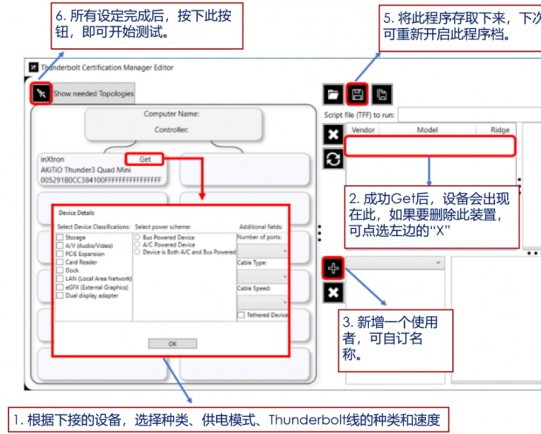
圖 2. TCM 測試前設定步驟
另外,如果下接的 Device 種類為“Storage”時,在設定時,需要將此 Device 的磁盤名稱更改為此 Device 在“Get”下方的 UID(如圖 3.),因為當 TCM 認定此 Device 為“Storage”時,會對此 Device 的磁盤進行讀寫,因此我們必須設定一個目的地讓 TCM 有目標可以讀寫檔案,更改磁盤的名稱就像是賦予此特定的磁盤一個身分證號碼,如此一來在使用 TCM 進行測試時,TCM 才能夠判斷要在哪一個磁盤進行讀寫。
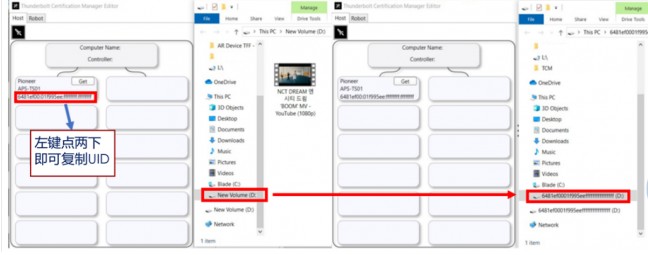
圖 3. “Storage” Device 的設定
2.2 顯示器(Display)的測試
在 CTS 的測項中,有許多是需要連接顯示器進行測試的,而 TCM 在判斷顯示器的運作是否正常時,有分為人為和自動的判斷方法:
人為判斷的情況時,TCM 會在需要檢查顯示器的時候,跳出窗口指示測試者需當下親自檢查的部分, 例如顯示器的畫面是否正常、顯示器是否能正常播放聲音等等,測試者必須人為選擇 Pass 或者 Fail。
TCM 自動判斷的情況時,則必須要搭配傳感器(Yocto Sensor)對顯示器進行偵測,傳感器需透過 USB Micro-B to Type-A 線連接到測試平臺,并將兩個傳感器固定在下接顯示器的兩端,環境設置完成后,在 TCM 的測試進行到需要檢查顯示器的步驟時,測試平臺就會自動感應本身連接著傳感器,并開始自動的檢查。
一般來說,CTS 中大部分跟顯示器有關的測項,都可以選擇使用人為判斷的方法進行測試,但是當待測物為 Device 時,在循環性測試(Extended Test)的部分,因為要重復進行 500 次測試,不太可能要測試者在一旁持續進行人為判斷,如此一來就必須選擇讓 TCM 自動判斷的方法,因此傳感器大部分是在進行Device 的測試時(如圖 4.),才會用到。
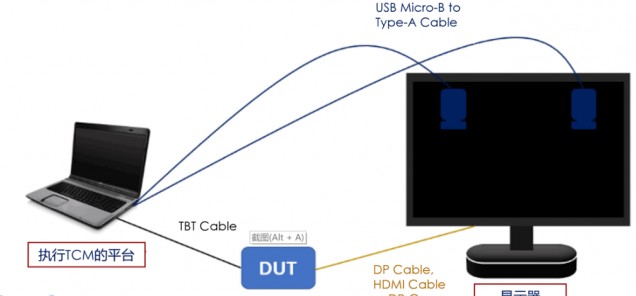
圖 4. Sensor 測試環境示意圖
2.3 測試報告的儲存方式
當 TCM 完成整個 TFF 測試后,測試者可以點選 TCM 的窗口中,上方的 “Report”并按下 “Save Report As…”(如圖 5.),即可將此測試的結果儲存成一份報告,此報告為 Thunderbolt? FV 認證測試中必須提交之文件。從報告中可以看出此次測試包含了 CTS 中的哪一個測項、測試平臺的信息、測試平臺的 Thunderbolt? controller 信息、使用的 TCM 版本等相關細節(如圖 6.)。
?
圖 5. 儲存測試報告
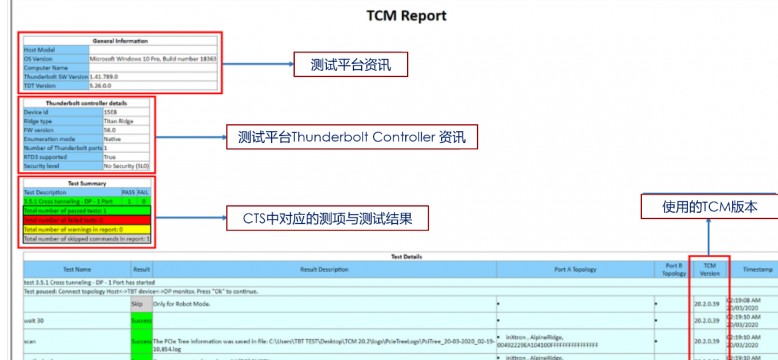
圖 6. TCM 測試報告
3. 總結
根據以上的介紹,我們可以把整個 CTS 的測試想成一個手機上的戰爭小游戲,如果沒有使用 TCM 的話,就需要一個玩家去操作所有的打斗過程和要破的關卡,而使用 TCM 的話,玩家只需要在開始戰斗前,將所有需要用到的裝備(Topology)和關卡(TFF)提前設定好后,按下”自動戰斗”,TCM 就會自己去進行大部分的測試。
然而對使用 TCM 的測試者來說,TCM 能夠幫助減少人為判斷的疏失,進而增加測試的準確性,也能夠讓測試者在 TCM 自動測試時,有閑暇去處理其他事情,進而提升測試的效率。
GRL 在 Thunderbolt? 標準認證流程上,使用 TCM 累積了長時間的經驗,并定期與 Intel 的開發團隊溝通厘清 TCM 相關的問題,在 TCM 的維護與更新方面都已具備了相當的水平,也能夠根據平時的經驗,協助客戶解決使用 TCM 測試時遇到的問題。而GRL上海實驗室(Granite River Labs)于2020年5月取得Intel?授權,成為全球第一批官方認可并提供Thunderbolt? 4全品項認證的測試實驗室,即日起可針對Host、Device等各類產品,協助廣大廠商在國內提供認證測試服務。
? ? ? ?責任編輯:pj






 工商網監
工商網監
評論