


 無圖形界面模式下自定義檢查工具的應(yīng)用

此前文章已介紹ANSA 中的自定義檢查工具。本文將探討該功能在無圖形界面(No-GUI)模式下的應(yīng)用,旨在滿足標準化工作流程的需求,適用于需要高度自動化的前處理場景。通過集成自定義檢查,用戶可實現(xiàn)工作流程的高效自動化運行。
為將自定義檢查固定在 ANSA 的 User Defined 欄目中,用戶需將通過 User Defined Tool 封裝的 plist 格式文件設(shè)置為默認 User Defined Check。在使用 No-GUI 同樣需要完成此設(shè)置。如對該功能不熟悉,可參考前序文章【自定義前處理檢查工具 助力復(fù)雜模型應(yīng)對】
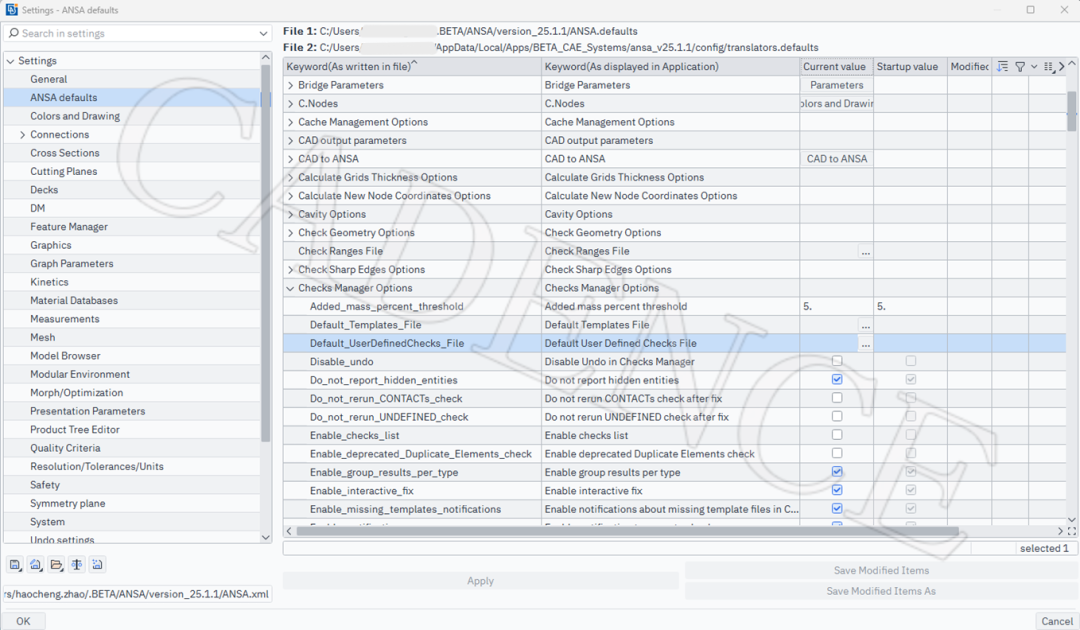
圖一 設(shè)置默認User Defined Check路徑
與調(diào)用 ANSA 內(nèi)置檢查實例不同,自定義檢查需通過 Checks Manager 中的 模板(Template) 進行調(diào)用。
首先,打開 Checks Manager 窗口。在 v25 版本中,該窗口位于頂部功能區(qū)(Top Ribbon)的下拉菜單中;在 v24 版本中,則位于 Checks 欄目下。
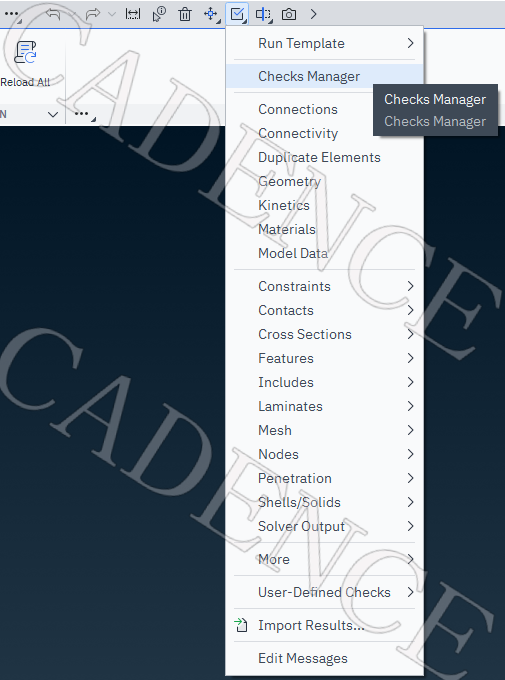
圖二 打開Check Manager(v25版本)
點擊窗口左下角的 Add 按鈕,添加新的模板(Template)。在本例中,創(chuàng)建的模板命名為 Regular Check。(為便于展示,已刪除現(xiàn)有的默認模板)
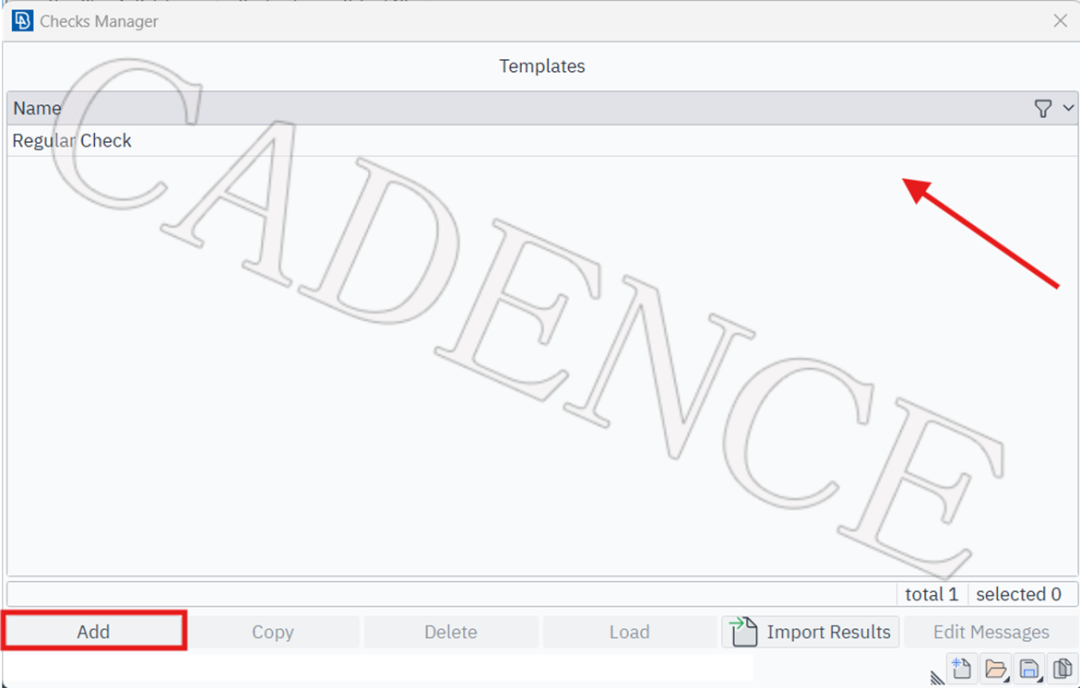
圖三 增加自定義模板(案例為 Regular Check)
創(chuàng)建模板后,用戶可查看所有檢查項。向下滾動至底部,即可看到自定義檢查項,選中并激活兩個自定義選項,然后右鍵選擇“Remove Inactive Checks”刪除其他未激活的檢查項。
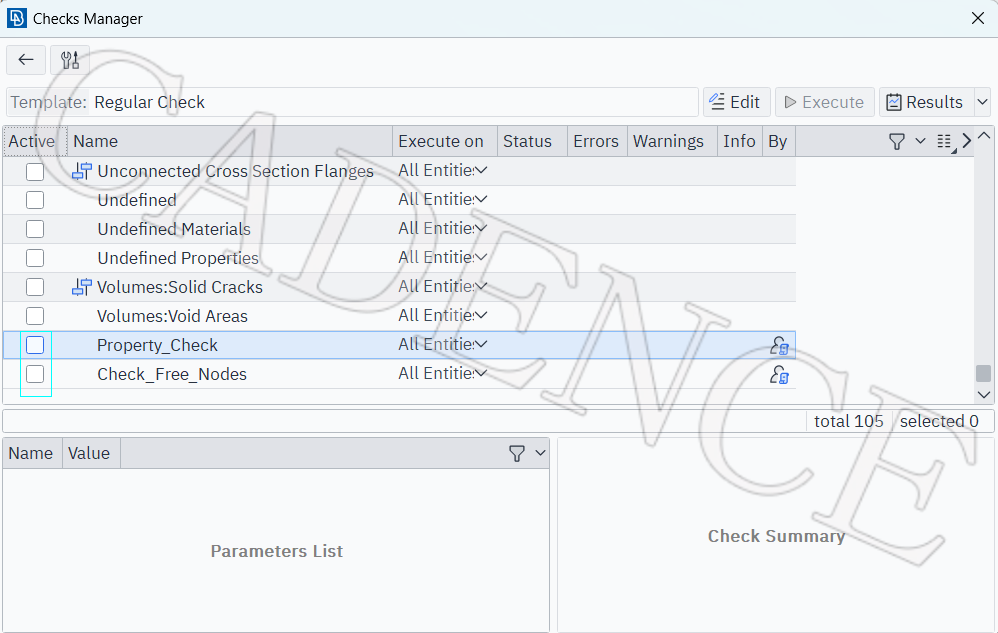
圖四 激活目標檢查項
注:用戶可將自定義檢查項與 ANSA 內(nèi)置檢查項組合在同一模板中,靈活搭配以實現(xiàn)最佳的標準化工作流程。
完成操作后,返回上一級菜單,保存自定義模板。保存按鈕位于 Checks Manager 窗口的右下角。
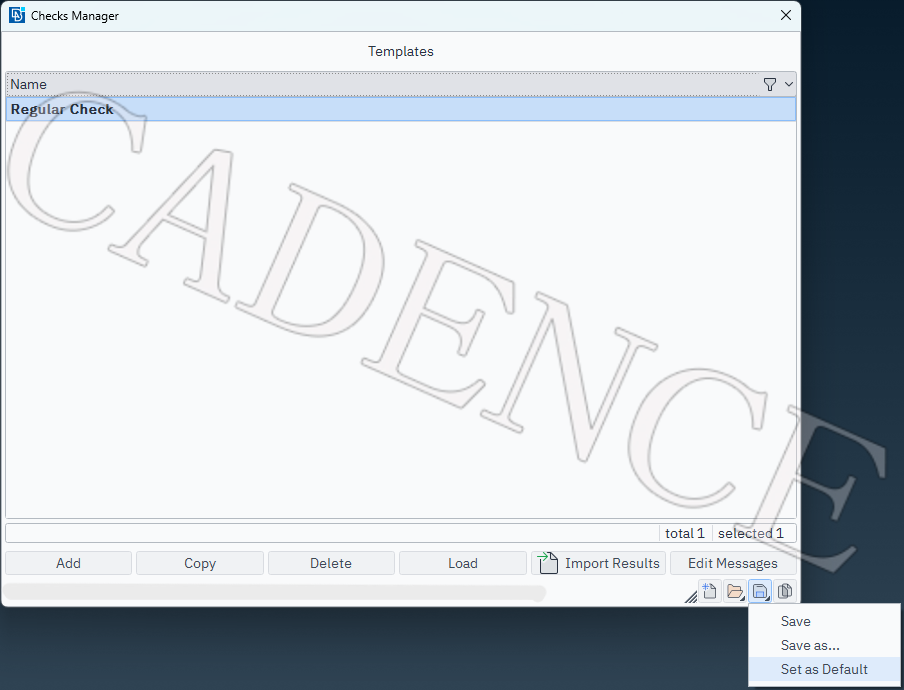
圖五 保存模板
用戶在下次打開 Checks Manager 窗口時,也能夠看到該新增的檢查 Template。該設(shè)置與 ANSA 的 Defaults > Check Manager Options > Templates_File 同步,在設(shè)置 Default 后用戶也可以在設(shè)置進行查看。
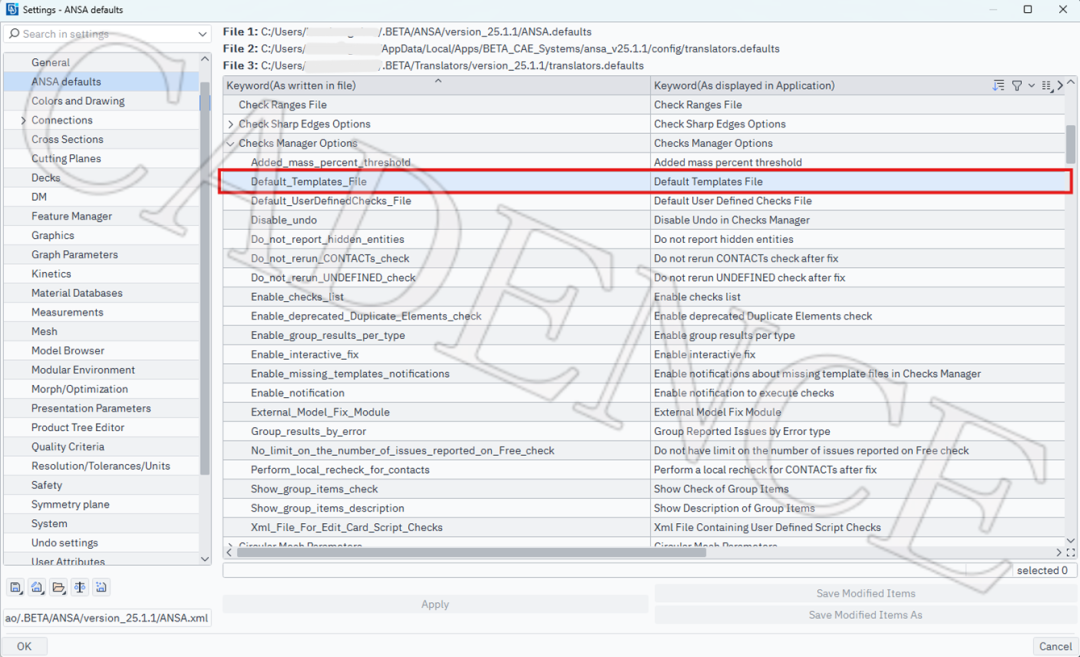
圖六 設(shè)置默認模板文件
完成 ANSA 基礎(chǔ)設(shè)置后,用戶可通過 CheckTemplate 相關(guān) API 引用自定義模板。詳細信息可參考 API 文檔中的相關(guān)案例。
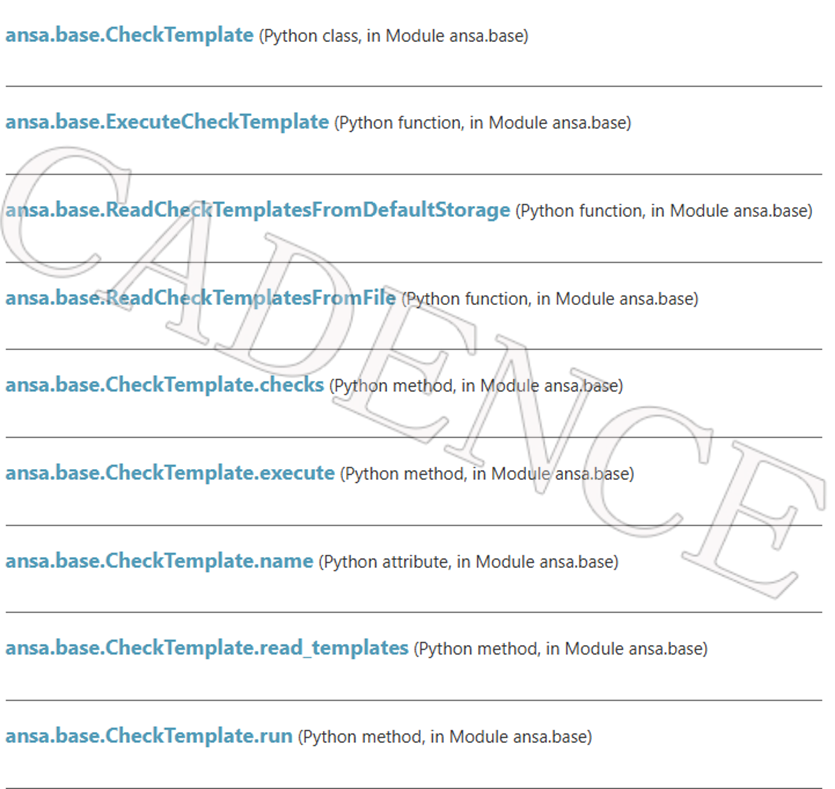
圖七 關(guān)于CheckTemplate的常用API
最后,在 Command Prompt 中運行以下代碼進行 No-GUI 操作。
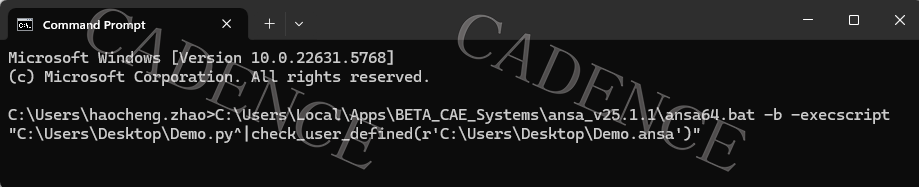
圖八 Windows 系統(tǒng) No-GUI 的運行代碼案例
總結(jié)
本文重點討論了無圖形界面(No-GUI)模式下自定義檢查工具的應(yīng)用,旨在服務(wù)于需要標準化和全自動化的工作流程。通過支持用戶集成自定義檢查,該模式能夠顯著提升前處理過程的自動化程度和效率,滿足高度自動化的需求。
END
作者 |趙浩成
BETA CAE 工程師
-
封裝
+關(guān)注
關(guān)注
128文章
9294瀏覽量
148852 -
圖形界面
+關(guān)注
關(guān)注
0文章
39瀏覽量
7740
原文標題:自定義前處理工具(續(xù))- No-GUI 檢查
文章出處:【微信號:gh_fca7f1c2678a,微信公眾號:Cadence楷登】歡迎添加關(guān)注!文章轉(zhuǎn)載請注明出處。
發(fā)布評論請先 登錄
圖形界面開發(fā)工具GUI Guider的使用教程
2.1 sc界面-自定義控件
Linux字符界面轉(zhuǎn)圖形界面
Android 11將允許自定義調(diào)節(jié)黑暗模式
圖形界面工具Wire Editing(二)

自定義視圖組件教程案例
自定義算子開發(fā)



 工商網(wǎng)監(jiān)
評論