


 圖形界面工具Wire Editing(二)

上次介紹了如何在wire editing中添加一條wire,以及Editing界面中各種option的作用。那其實(shí)wire editing還有很多其他action,下面我們就逐個(gè)來(lái)介紹一下:
1 Move wire
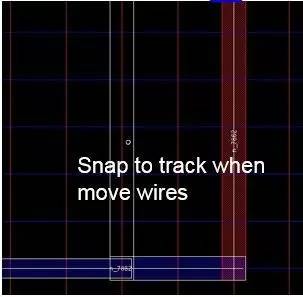
快捷鍵是M。這邊不熟悉的童鞋可能會(huì)搞錯(cuò),GUI上其實(shí)有兩個(gè)move鍵, ,
, ,這兩者概念完全不同,雖然都可以移動(dòng)?xùn)|西,但是前者用于Floorplan的Object,如果你將它用于移動(dòng)wire,它并不會(huì)keep住wire的初始連接關(guān)系。而后者是專(zhuān)門(mén)用來(lái)移動(dòng)wire和pin的,會(huì)保持住原有的連接關(guān)系。默認(rèn)會(huì)自動(dòng)地snap到track上。對(duì)應(yīng)的命令是editMove
2 Stretch Wire
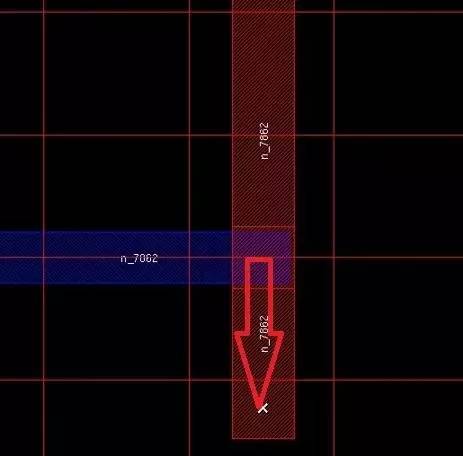
 快捷鍵是S,拉長(zhǎng)或者縮短wire。單擊該鍵后,鼠標(biāo)移動(dòng)到wire的頭或者尾部,就可以實(shí)現(xiàn)wire的拉伸,縮短。對(duì)應(yīng)的命令是editStretch
3 Cut Wire
 快捷鍵是Shift+X。使用該功能可以將一條wire切割成好幾段,如下圖所示:對(duì)應(yīng)的命令是editCutWire

4 Split Wire/Merge wire
Split: ?快捷鍵:Ctrl+S. ?對(duì)應(yīng)的命令是editSplit
Merge: 快捷鍵:?Shift+M. 對(duì)應(yīng)的命令是editMerge
這兩個(gè)功能其實(shí)正好功能相反,split把被障礙物阻礙的wire隔斷。Merge又可以把它們拼回來(lái),當(dāng)然merge也能merge回被cut的wire。

5 Trim Wire
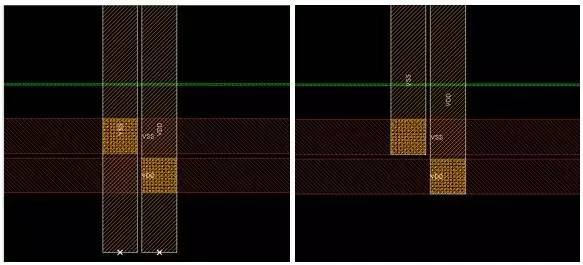
 ,快捷鍵是Shift+T,用于修剪wire。可以把wire的邊邊角角給修掉,如下圖所示:對(duì)應(yīng)的命令是editTrim
6 Select/Deselect/Delete
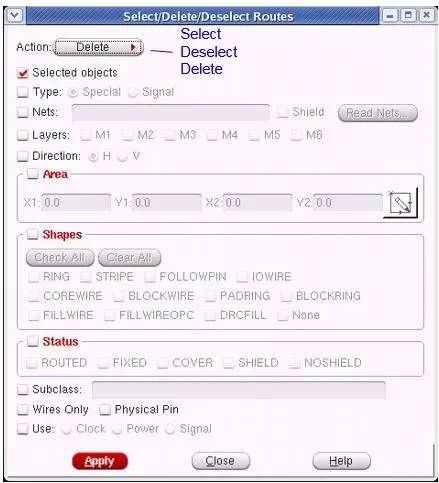
 ,快捷鍵是D,這個(gè)就是可以讓用戶自定義地去select/deselect/delete wires. 主要可以基于以下form去選擇。對(duì)應(yīng)的命令是editSelect/editDeselect/editDelete
7 Change Layer
 ,快捷鍵是Shift+L,改變選中wire的layer層,當(dāng)然你得先在edit form上設(shè)置好需要的layer層。對(duì)應(yīng)的命令是editChangeLayer.
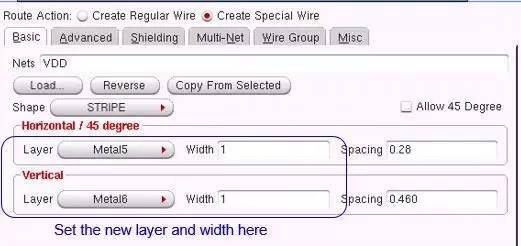

8 Change width
 ,快捷鍵是Shift+W,改變選中wire的width. 同樣地,你得先在edit form上設(shè)置好需要的width,不同的是:change width只對(duì)special wire起作用。對(duì)應(yīng)的命令是editChangeWidth.

9 Copy wire
 ,快捷鍵是C。這個(gè)就是可以復(fù)制一條wire。以前文章有介紹過(guò)。對(duì)應(yīng)的命令是editCopy
【Innovus GUI介紹
10 Add Via
 ,快捷鍵是O。wire edit也支持對(duì)Via的編輯。同樣地,我們可以支持編輯regular via和special via。點(diǎn)擊F3出現(xiàn)設(shè)置界面。我們可以根據(jù)Geometry來(lái)自已定制via或者根據(jù)選擇庫(kù)中已有的via cell。對(duì)應(yīng)的命令是editAddVia。
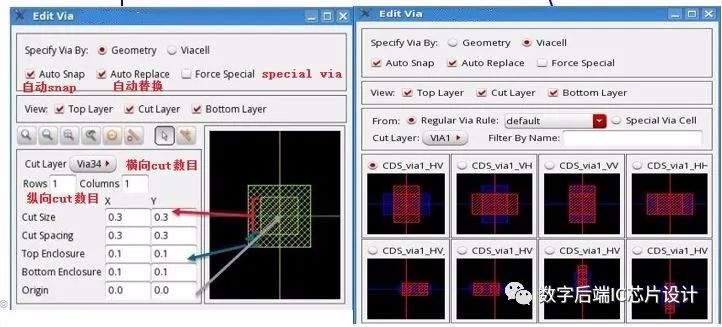
11 Change Via
快捷鍵是F4,我們也支持直接選中一個(gè)Via,然后按F4直接調(diào)出替換via的form. 使用方法和add via中的via cell一樣。對(duì)應(yīng)的命令是editChangeVia
GUI上的wire editing操作大致有這些,當(dāng)然,還有很多純命令形式的wire editing用法。比如說(shuō):
ChangeNet:改變wire對(duì)應(yīng)的net
命令:editChangeNet
使用方法:
editSelect-net VDD1
editSelectVia-net VDD1
editChangeNet-to VDD2
ChangeRule:改變wire對(duì)應(yīng)的ndr rule
命令:editChangeRule
使用方法:
editChangeRule-net XYZ -from SP -to default
ChangeStatus:改變wire的狀態(tài)
命令:editChangeStatus
使用方法:
editSelect-layer {M1M2}
editSelectVia–cut_layersVIA12
editChangeStatus–to COVER
Tips
最后,介紹一些wire editing的操作小技巧吧~~很方便喔,可以節(jié)約不少時(shí)間
Add wire模式下:
1. 畫(huà)線時(shí)按“D”鍵可以自動(dòng)將當(dāng)前所畫(huà)的wire轉(zhuǎn)換到當(dāng)前l(fā)ayer下面一層
2. 畫(huà)線時(shí)按“U”鍵可以自動(dòng)將當(dāng)前所畫(huà)的wire轉(zhuǎn)換到當(dāng)前l(fā)ayer上面一層
3. 畫(huà)線時(shí)按Backspace鍵可以自動(dòng)返回到上一個(gè)wire segment
4.數(shù)字快捷鍵,當(dāng)你在畫(huà)線時(shí),按對(duì)應(yīng)的數(shù)字鍵,就可以直接畫(huà)該層layer的wire。比如說(shuō)你畫(huà)M5的wire時(shí),突然想畫(huà)M3了,這時(shí)直接按數(shù)字3就可以了
5. 當(dāng)query一根wire時(shí),按Shift+S可以直接將wire的編輯屬性打印出來(lái)
setEdit -nets tst_pad -layer_horizontal M5 -width_horizontal 0.100 -width_vertical 0.100 -shape None
6. 替換via時(shí),按Shift+N可以直接選擇via庫(kù)里的下一個(gè)via,Shift+P是選擇上一個(gè)Via.
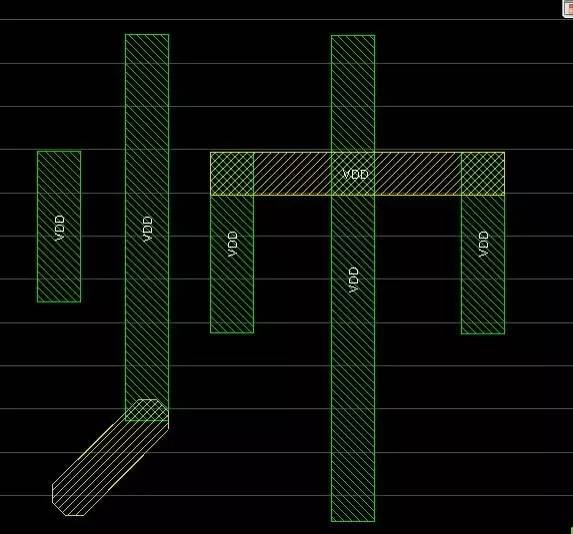
好啦,兩次介紹了這么多wire editing的操作,大家都有記住嘛?確實(shí)蠻復(fù)雜的。但是,平日里多學(xué)多用,應(yīng)該也不難。最后布置大家一個(gè)任務(wù),各位能使用這些操作在GUI上畫(huà)出一個(gè)大寫(xiě)的“帥”嗎?小編畫(huà)了個(gè)小寫(xiě)的帥,大家可以試試。記住,要求是沒(méi)有DRC的喔,哈哈~~~
-
圖形界面
+關(guān)注
關(guān)注
0文章
39瀏覽量
7711
原文標(biāo)題:請(qǐng)用心畫(huà)出一個(gè)大寫(xiě)的"帥"——Wire Editing(二)
文章出處:【微信號(hào):IC_Physical_Design,微信公眾號(hào):數(shù)字后端IC芯片設(shè)計(jì)】歡迎添加關(guān)注!文章轉(zhuǎn)載請(qǐng)注明出處。
發(fā)布評(píng)論請(qǐng)先 登錄
圖形界面開(kāi)發(fā)工具GUI Guider的使用教程

Linux字符界面與圖形界面的切換
如何開(kāi)發(fā)基于ucgui的圖形界面
基于PC/104的圖形界面控制軟件設(shè)計(jì)
基于PC/104 的圖形界面控制軟件設(shè)計(jì)
基于UC/OSII的圖形界面系統(tǒng)的設(shè)計(jì)與應(yīng)用
MATLAB圖形用戶界面設(shè)計(jì)
MATLAB的GUI圖形界面編程(精編)
Linux字符界面轉(zhuǎn)圖形界面
圖形界面工具Wire Editing(一)
嵌入式圖形界面




 工商網(wǎng)監(jiān)
評(píng)論