


 使用德思特GNSS模擬器實(shí)現(xiàn)RTK基站與流動(dòng)站的獨(dú)立模擬

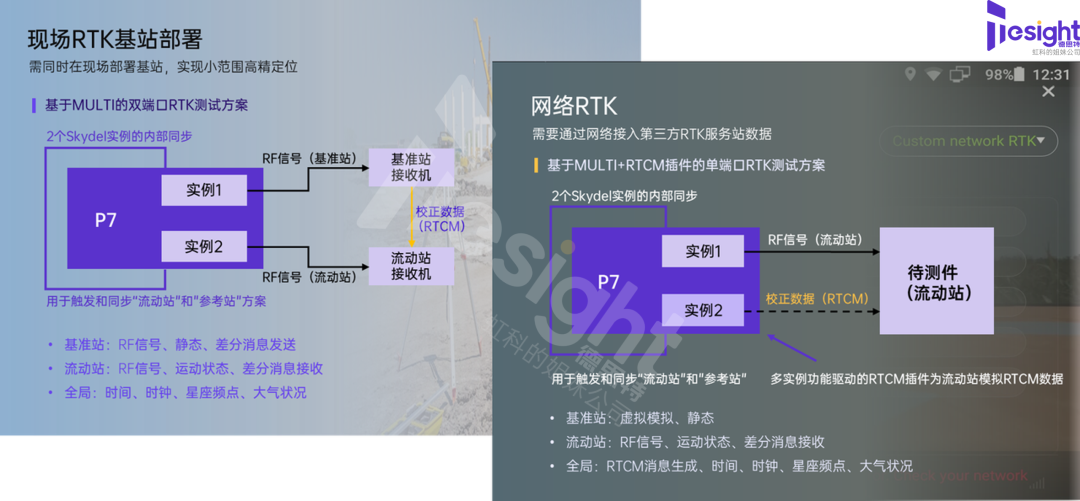
在之前的文章中,我們使用德思特GNSS模擬器實(shí)現(xiàn)了基于網(wǎng)絡(luò)RTK(虛擬RTK基站)的仿真測(cè)試,實(shí)現(xiàn)了在一臺(tái)設(shè)備內(nèi)提供GNSS定位信號(hào)的同時(shí),利用網(wǎng)絡(luò)端口同步傳輸一個(gè)虛擬示例生成的RTK數(shù)據(jù),從而實(shí)現(xiàn)厘米級(jí)高精定位的應(yīng)用。
但實(shí)際上,可能還有一部分應(yīng)用,如割草機(jī)、農(nóng)業(yè)機(jī)器、測(cè)繪比較常用的,現(xiàn)場(chǎng)會(huì)部署一臺(tái)便攜式基站,通過(guò)該基站自身定位與移動(dòng)的DUT之間的差分信息實(shí)現(xiàn)小范圍高精定位。對(duì)于這種模式,則需要模擬兩個(gè)獨(dú)立輸出,一個(gè)是靜態(tài)的精準(zhǔn)站,一個(gè)是運(yùn)動(dòng)中的流動(dòng)站,還原真實(shí)使用場(chǎng)景,實(shí)現(xiàn)測(cè)試。我們今天將對(duì)這個(gè)案例做以復(fù)現(xiàn)與仿真測(cè)試。
測(cè)試前的準(zhǔn)備
測(cè)試器材檢查
本次測(cè)試我們需要用到的硬件有:
- GTS P74 GNSS模擬器以及配套的顯示器、鼠標(biāo)、鍵盤
- Ublox GNSS接收器,型號(hào):C099-F9P-0,作為RTK基站
- 和芯星通GNSS接收機(jī),型號(hào):UM982,作為RTK流動(dòng)站
- PC一臺(tái):
- 安裝ublox上位機(jī)軟件u-center2(ver-25.06.183857)
- 安裝和芯星通上位機(jī)軟件Uprecise(V2.0.1037)
- 注意:如果使用其他版本,可能部分設(shè)置有所變化
- 網(wǎng)線、射頻電纜等其他連接用配件
測(cè)試連線

共有2組測(cè)試連線:
**① 射頻連線:**GTS P74的前面板GNSS仿真信號(hào)端口出接出線纜,
- RF A:射頻線纜接ublox GNSS接收機(jī)的GNSS RF端口,需根據(jù)需求配置相關(guān)衰減
- RF A:射頻線纜接UM982 GNSS接收機(jī)的GNSS RF端口,需根據(jù)需求配置相關(guān)衰減
**② NMEA通信:**均通過(guò)USB線纜連入上位機(jī),并通過(guò)對(duì)應(yīng)COM口連接至上位機(jī)軟件
測(cè)試配置
01 GTS P74 Skydel界面配置
1.軟件license檢查
打開(kāi)Skydel主界面,點(diǎn)擊"Help"-“About”,檢查是否具有相關(guān)星座選件、MULTI選件;
2.基準(zhǔn)站(Base)配置
2.1 預(yù)保存
打開(kāi)一個(gè)Skydel實(shí)例,開(kāi)始一個(gè)新的配置,此處可以“ctrl+s”將該配置做預(yù)保存,命名為Base以方便后續(xù)區(qū)分。
2.2 輸出信號(hào)設(shè)置
注意:此處設(shè)置的信號(hào)輸出將綁定端口A輸出,此處DTA-2116的number號(hào)應(yīng)該為0,1
導(dǎo)航到Settings – Output(設(shè)置 - 輸出),選擇DTA-2116,雙擊兩次,分別選擇【此處可根據(jù)需要設(shè)置】:
- GPS L1CA+BEIDOU B1
- GPS L2C + BEIDOU B2

2.3 時(shí)間同步
進(jìn)入Settings設(shè)置 -> Global全局 -> Synchronize simulators,選擇復(fù)選框Sync Time (Slave)。這將允許兩個(gè)實(shí)例在同一時(shí)間啟動(dòng)。忽略可能出現(xiàn)的報(bào)錯(cuò)。

2.4 設(shè)置基準(zhǔn)站坐標(biāo)
在Settings設(shè)置->Vehicle車輛->Body車身中選擇參考站位置。將軌跡類型設(shè)置為 "Fixed固定",并輸入坐標(biāo)經(jīng)緯高=(30°,104°,2)

3.流動(dòng)站(Rover)配置
3.1 預(yù)保存
再次點(diǎn)擊“Skydel”圖標(biāo),新打開(kāi)一個(gè)Skydel實(shí)例,開(kāi)始一個(gè)新的配置,此處可以“ctrl+S”將該配置做預(yù)保存,命名為Rover以方便后續(xù)區(qū)分。
3.2 輸出信號(hào)設(shè)置
注意:此處設(shè)置的信號(hào)輸出將綁定端口B輸出,此處DTA-2116的number號(hào)應(yīng)該為2,3
與基準(zhǔn)站配置一致:導(dǎo)航到Settings – Output(設(shè)置 - 輸出),選擇DTA-2116,雙擊兩次,分別選擇:
- GPS L1CA+BEIDOU B1
- GPS L2C + BEIDOU B2

3.3 時(shí)間同步
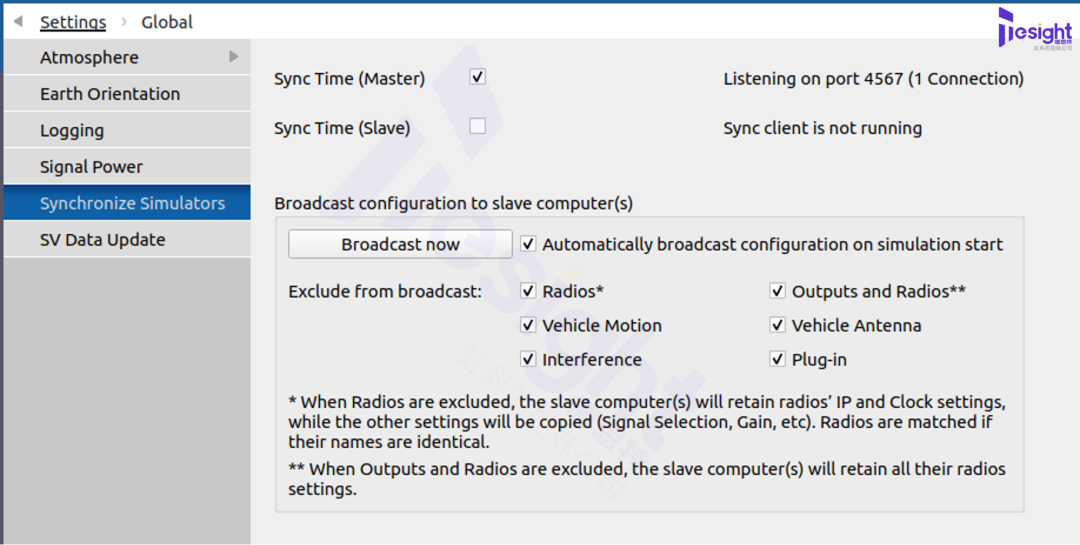
進(jìn)入Settings設(shè)置 -> Global全局 -> Synchronize simulators,設(shè)置復(fù)選框 Sync Time (Master) ,這將允許參考站模擬與流動(dòng)站模擬同步開(kāi)始。設(shè)置復(fù)選框 "Automatically broadcast configuration on simulation start"。在Exclude一欄, 勾選所有選項(xiàng) 。
3.4設(shè)置車輛(流動(dòng)站)軌跡
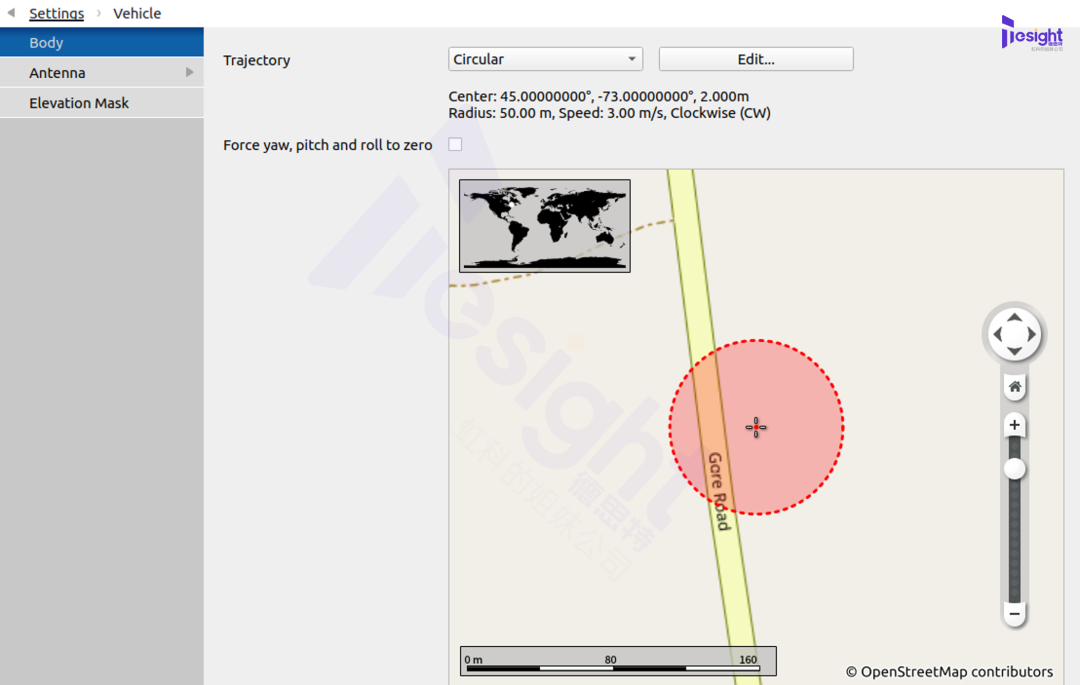
在Settings設(shè)置->Vehicle車輛->Body車身中選擇參考站位置。將軌跡類型設(shè)置為" Circle(圓形) ",并輸入坐標(biāo)經(jīng)緯高=(30°,104°,2),軌跡半徑為500m,速度、方向默認(rèn)。
4.啟動(dòng)仿真
在Skydel中選擇“ Rover ”實(shí)例,點(diǎn)擊“Start”,會(huì)同步開(kāi)始運(yùn)行兩個(gè)實(shí)例。
02 基站上位機(jī)ublox u-center2配置
1.連接
在準(zhǔn)備好的PC上連接ublox接收機(jī),打開(kāi)u-cente2r,在上方receiver選擇對(duì)應(yīng)串口號(hào),設(shè)置波特率模式為:“Autobauding”,等待連接成功。

2.觀測(cè)與配置
2.1 觀測(cè)定位情況
Ublox中打開(kāi)GNSS信號(hào)觀測(cè)窗口、Chart圖,點(diǎn)擊冷啟動(dòng),等待信號(hào)穩(wěn)定后,觀測(cè)到定位模式為3D,且出現(xiàn)衛(wèi)星信號(hào)柱狀圖與定位信息。可以看到,此時(shí)定位為一個(gè)靜態(tài)點(diǎn),符合預(yù)期。

2.2 配置RTK基站
點(diǎn)擊左側(cè)工具標(biāo)識(shí),選擇“ Ntrip Server/Caster ”。

配置RTK基站設(shè)置如下:
- 端口號(hào):2101(或任意)
- 關(guān)閉授權(quán)認(rèn)證(或開(kāi)啟)
- 設(shè)置掛載點(diǎn):
- Name:TESIGHT(或任意)
- Identifier:TESIGHT(或任意)
- Country:CH
- 選中自動(dòng)配置(或關(guān)閉后根據(jù)自身需要設(shè)置)

配置完成后,點(diǎn)擊"Start",正常配置后將會(huì)變綠,并出現(xiàn)傳輸?shù)腎P地址與端口號(hào)“2101”供參考。

03 流動(dòng)站上位機(jī)Uprecis
1.連接
在準(zhǔn)備好的PC上連接UM982接收機(jī),打開(kāi)Uprecise,在上方receiver選擇對(duì)應(yīng)串口號(hào),設(shè)置波特率模式為:“Autobauding”,等待連接成功。

2.觀測(cè)與配置
2.1 觀測(cè)定位情況
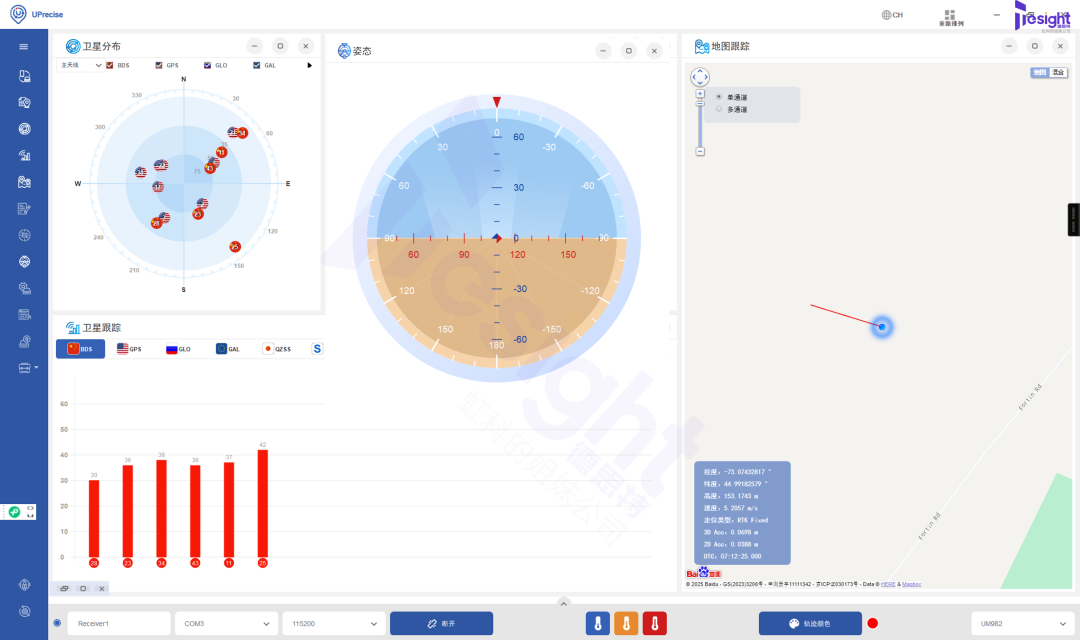
Ublox中打開(kāi)GNSS信號(hào)觀測(cè)窗口、Chart圖,點(diǎn)擊 冷啟動(dòng) ,等待信號(hào)穩(wěn)定后,觀測(cè)到定位模式為 3D ,且出現(xiàn)衛(wèi)星信號(hào)柱狀圖與定位信息。可以看到,此時(shí)定位為一個(gè)動(dòng)態(tài)的圓,符合預(yù)期。
2.2 配置RTK流動(dòng)站
點(diǎn)擊左側(cè)工具箱標(biāo)識(shí),選擇“RTCM數(shù)據(jù)流”。
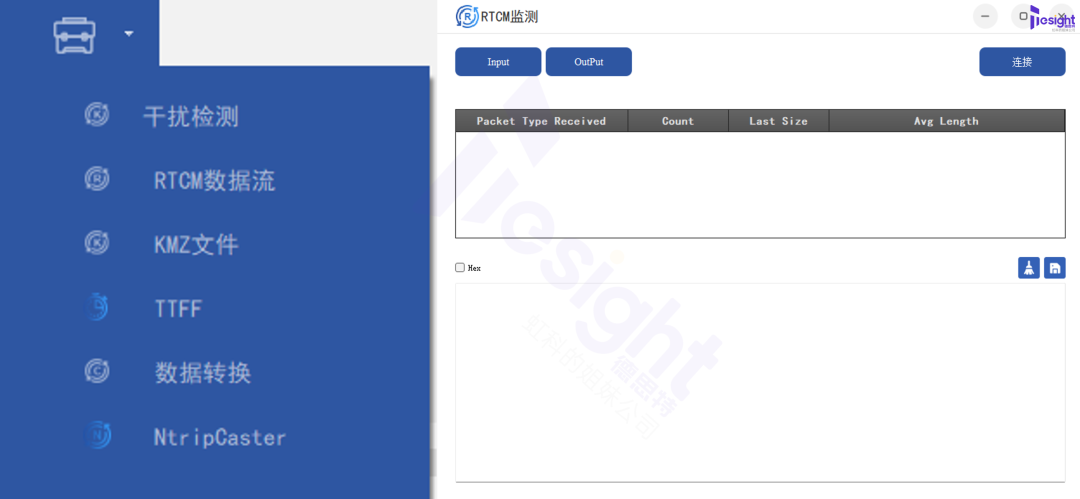
點(diǎn)擊“Input”,配置RTK流動(dòng)站設(shè)置如下:
- IP號(hào):192.168.150.27(匹配基準(zhǔn)站)
- 端口號(hào):2101(匹配基準(zhǔn)站)
- 設(shè)置掛載點(diǎn):
- TESIGHT(或任意)
- User ID、password:空白
配置完成后,點(diǎn)擊"確認(rèn)"。

點(diǎn)擊“Output”,選中接收機(jī)對(duì)應(yīng)的COM口,配置完成后,點(diǎn)擊"確認(rèn)"。

返回RTCM數(shù)據(jù)流界面,勾選“Hex”,點(diǎn)擊“連接”,開(kāi)始正常傳輸RTCM數(shù)據(jù)。

等待一段時(shí)間后,應(yīng)觀測(cè)到地圖中的定位狀態(tài)變更為:RTK Fixed,則完成本地的基準(zhǔn)站-流動(dòng)站雙站同步仿真。并且可觀測(cè)到定位數(shù)據(jù)基本穩(wěn)定,誤差小于等于10cm。
END
通過(guò)本次實(shí)操,我們成功利用德思特GTS P74 GNSS模擬器,完整復(fù)現(xiàn)了基準(zhǔn)站與流動(dòng)站協(xié)同工作的RTK高精度定位測(cè)試場(chǎng)景。德思特模擬器憑借其靈活的多實(shí)例同步控制、精準(zhǔn)的信號(hào)仿真能力,能夠高效支撐各類差分定位算法的開(kāi)發(fā)與驗(yàn)證,無(wú)論是網(wǎng)絡(luò)RTK還是本地基站模式,均可真實(shí)還原復(fù)雜應(yīng)用環(huán)境。
如果您正在從事自動(dòng)駕駛、精準(zhǔn)農(nóng)業(yè)、無(wú)人機(jī)測(cè)繪或智能機(jī)器人等高精度定位相關(guān)領(lǐng)域的研究或測(cè)試,德思特GNSS模擬解決方案將為您提供可靠、便捷的一站式測(cè)試環(huán)境。歡迎有需求的客戶隨時(shí)聯(lián)系我們,德思特團(tuán)隊(duì)愿以專業(yè)的技術(shù)實(shí)力,為您的項(xiàng)目保駕護(hù)航,助力精準(zhǔn)定位技術(shù)的創(chuàng)新與應(yīng)用!
-
網(wǎng)絡(luò)
+關(guān)注
關(guān)注
14文章
8299瀏覽量
95308 -
模擬器
+關(guān)注
關(guān)注
2文章
1013瀏覽量
45726 -
GNSS
+關(guān)注
關(guān)注
9文章
999瀏覽量
51226
發(fā)布評(píng)論請(qǐng)先 登錄
三架構(gòu)全覆蓋,德思特ALifecom基站模擬器精準(zhǔn)賦能eSIM測(cè)試
【CPKCOR-RA8D1】基于CPKCOR-RA8D1的GNSS RTK系統(tǒng)設(shè)計(jì)

如何依托軟件引擎高效完成GNSS仿真?#GNSS仿真 #GNSS模擬 #GNSS #GNSS模擬器
通過(guò)GNSS模擬器實(shí)現(xiàn)RTK高精度定位 #RTK #GNSS模擬 #GNSS仿真 #GNSS模擬器
羅德與施瓦茨高端GNSS模擬器開(kāi)啟了GNSS模擬的革新時(shí)代
什么是GNSS模擬器及其應(yīng)用?

快速選擇合適的GNSS模擬器,看這幾個(gè)重點(diǎn)!

細(xì)說(shuō)GNSS模擬器的RTK功能(一)
高效模擬,靈活擴(kuò)展!GNSS模擬器的多實(shí)例應(yīng)用淺析(二)
如何利用GSG-721與ublox GNSS接收機(jī)實(shí)現(xiàn)RTK功能仿真?

德思特GNSS模擬器為物流行業(yè)保駕護(hù)航

在時(shí)間同步應(yīng)用上節(jié)省大量時(shí)間!德思特GNSS模擬器是怎么做到的?
時(shí)間服務(wù)器與GNSS模擬器實(shí)現(xiàn)區(qū)域內(nèi)可靠的室內(nèi)定位
告別傳統(tǒng)校準(zhǔn)!GNSS模擬器在計(jì)量行業(yè)的應(yīng)用

GNSS模擬器如何賦能無(wú)人機(jī)整機(jī)檢測(cè)?揭秘高效測(cè)試背后的黑科技



 工商網(wǎng)監(jiān)
評(píng)論