


 基于開源鴻蒙的圖片編輯開發樣例(2)

【拆·應用】是為開源鴻蒙應用開發者打造的技術分享平臺,是匯聚開發者的技術洞見與實踐經驗、提供開發心得與創新成果的展示窗口。誠邀您踴躍發聲,期待您的真知灼見與技術火花!
引言
本期內容介紹基于開源鴻蒙在RK3568上開發圖片編輯樣例的全流程,分為上篇和下篇,本篇為下篇,主要介紹標記、保存圖片功能。
樣例簡介
在開源鴻蒙生態建設中,多媒體能力是構建豐富用戶體驗的核心要素。本樣例首先使用@ohos.file.photoAccessHelper拉起圖庫選擇圖片,然后使用image.createImageSource創建圖片源實例,接下來使用createPixelMap創建PixelMap對象,便于實現圖片的編輯功能,使用effectKit.getHighestSaturationColor() 接口實現對圖片的高亮調節,利用Image、Text組件的組合給圖片添加文字、貼紙,再使用OffscreenCanvasRenderingContext2D進行離屏繪制保存新的pixelMap。
使用說明
添加文字:點擊標記,再點擊文字,彈出輸入框,輸入文字后,文字會添加到圖片上,可拖動粘貼框改變粘貼的位置,選擇顏色修改文字顏色。
添加貼紙:點擊貼紙,可以滑動選擇不同的貼紙添加到圖片上,可拖動粘貼框改變粘貼的位置,點擊√將貼紙添加到圖片上,并返回主編輯頁面。
保存圖片:點擊右上角的保存圖標,保存編譯后的圖片到應用沙箱路徑。
樣例代碼拆解
下面是各個功能模塊代碼邏輯詳細分解。樣例源碼鏈接:https://gitcode.com/openharmony/applications_app_samples/tree/master/code/BasicFeature/Media/Image
標記圖片:
1.標記圖片主頁面
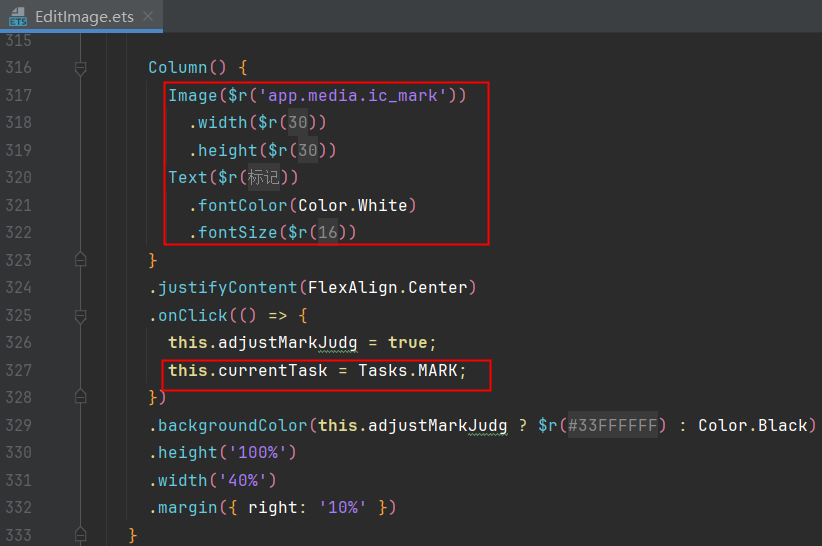
a)點擊底部菜單欄標記按鈕,設置this.currentTask為Tasks.MARK,顯示標記圖片主操作頁面。
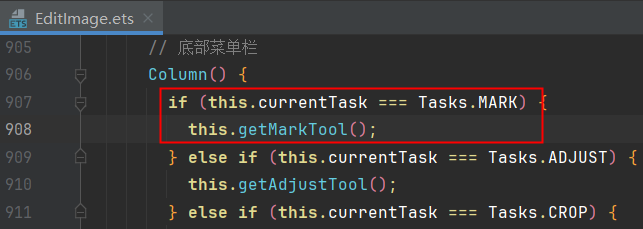
b)this.currentTask為Tasks.MARK時,調用this.getMarkTool()刷新底部菜單欄。
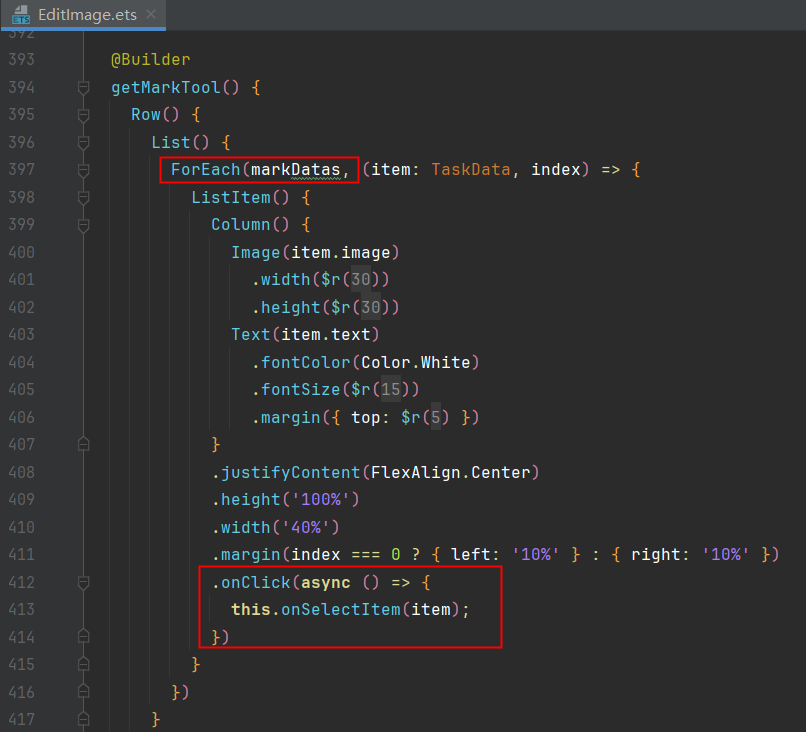
c)在getMarkTool中顯示文字和貼紙標記選項,點擊調用this.onSelectItem()添加文字和貼紙。

2.添加文字
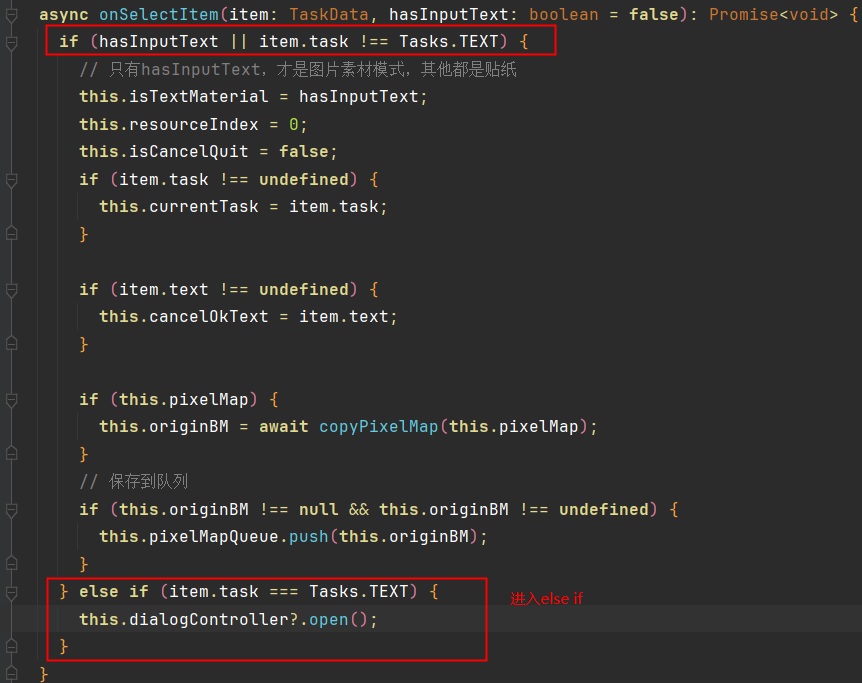
a)在onSelectItem中判斷item.task為Tasks.TEXT,拉起自定義輸入彈框。
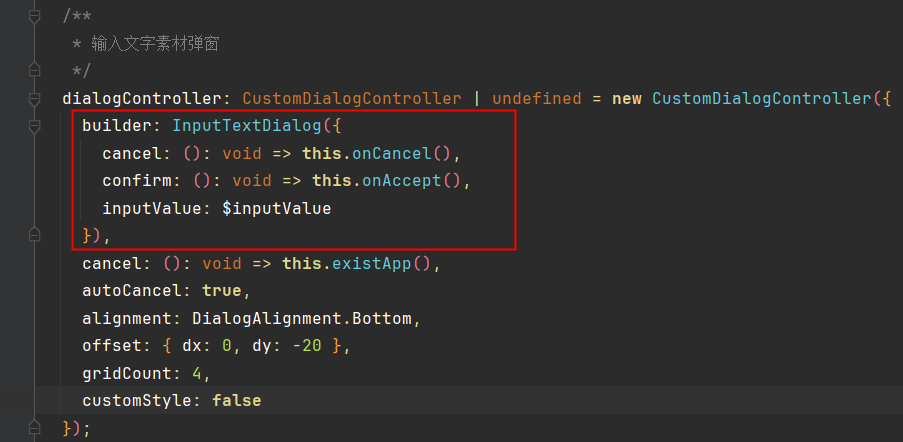
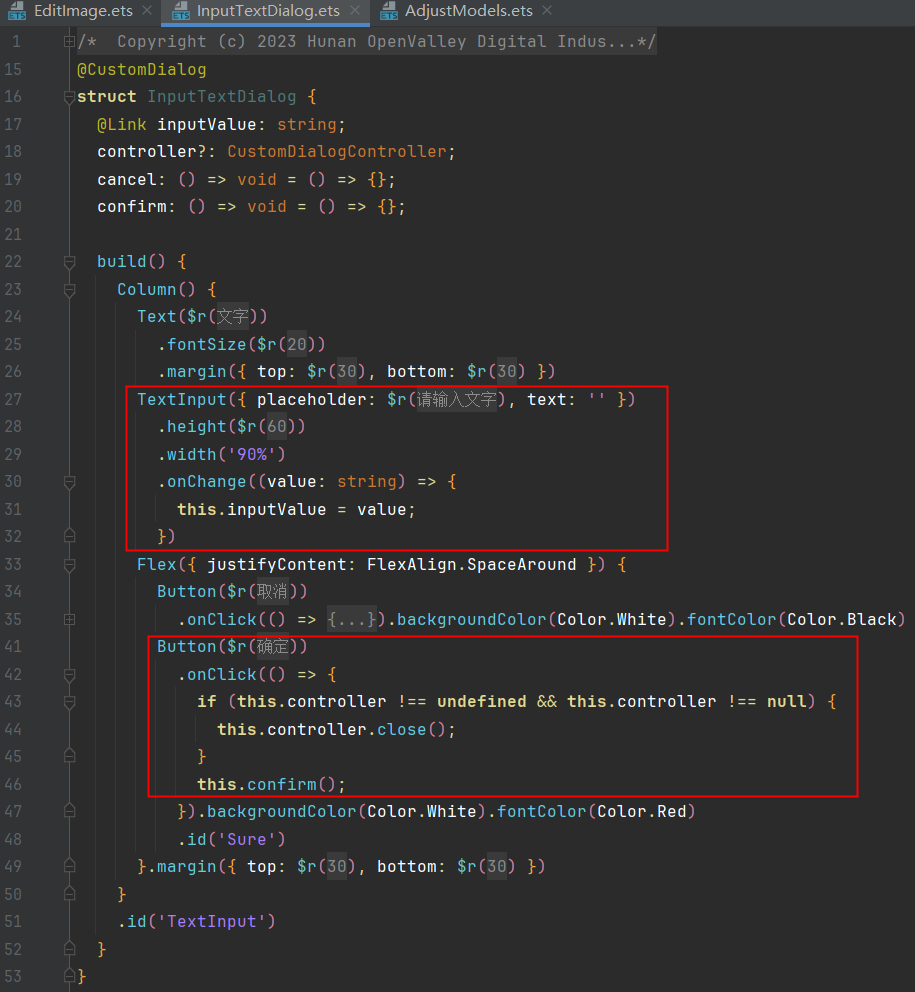
b)dialogController中在InputTextDialog中通過TextInput組件輸入文字,點擊確定按鈕后關閉彈框,調用this.confirm,即對應的的onAccept。
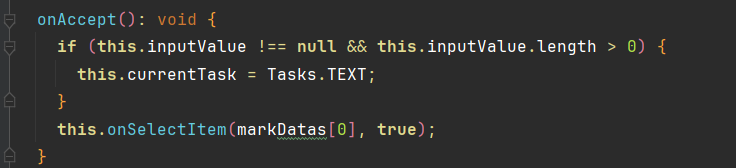
c)在onAccept()調用onSelectItem,傳入參數maskDatas[0]就是Tasks.TEXT,以及hasInputText為true。
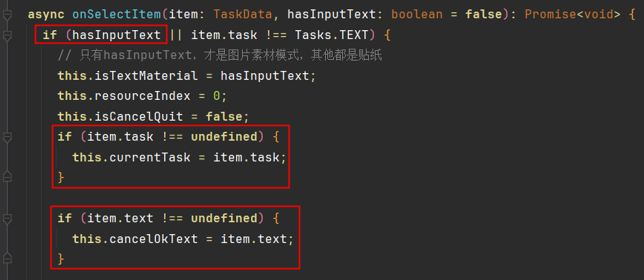
d)判斷hasInputText為true,設置this.currentTask為Tasks.TEXT,和this.cancelOkText,刷新底部菜單欄。
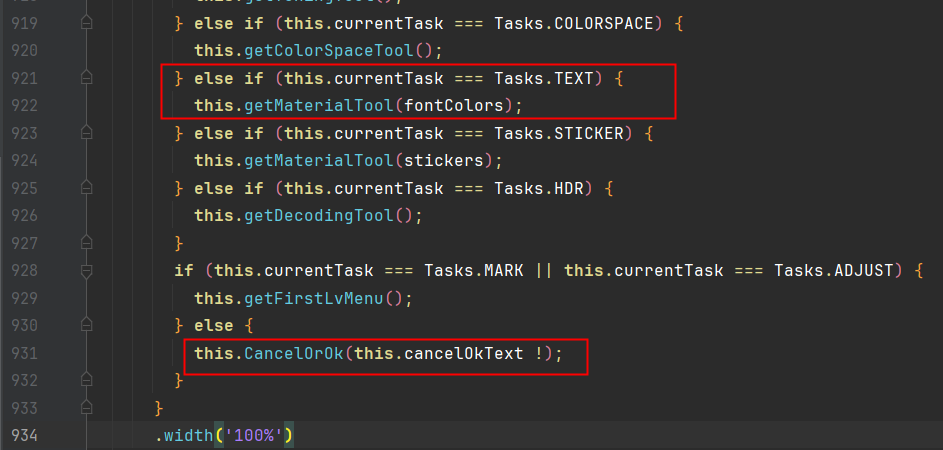
e)根據this.currentTask為Tasks.TEXT,調用this.getMaterialTool()組件,并傳入fontColors展示不同的顏色塊。
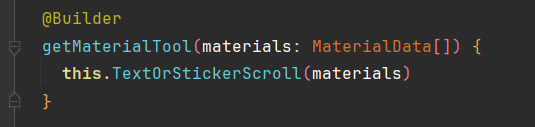
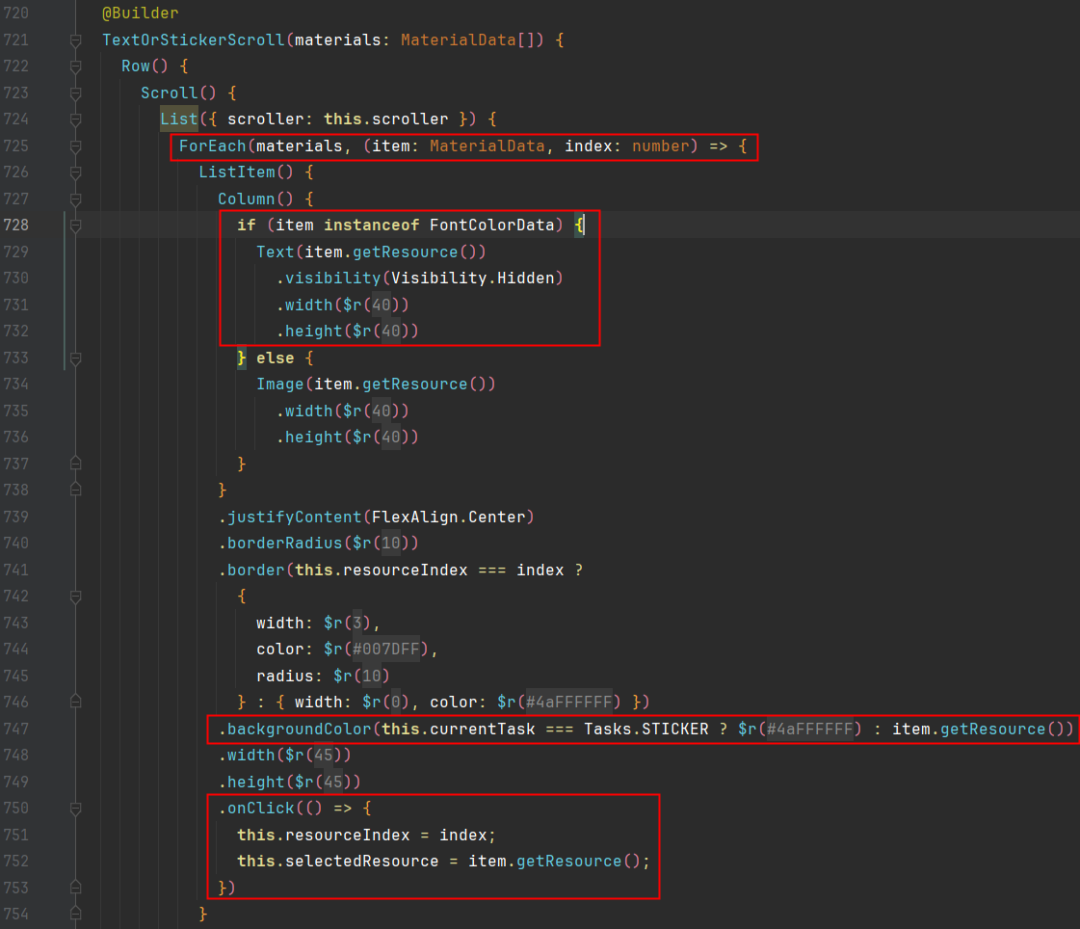
f)在getMaterialTool中調用this.TextOrStickerScroll(),通過List組件展示不同的顏色色塊,根據傳入的materials判斷是添加文字,點擊色塊改變文字顏色。
3.添加貼紙
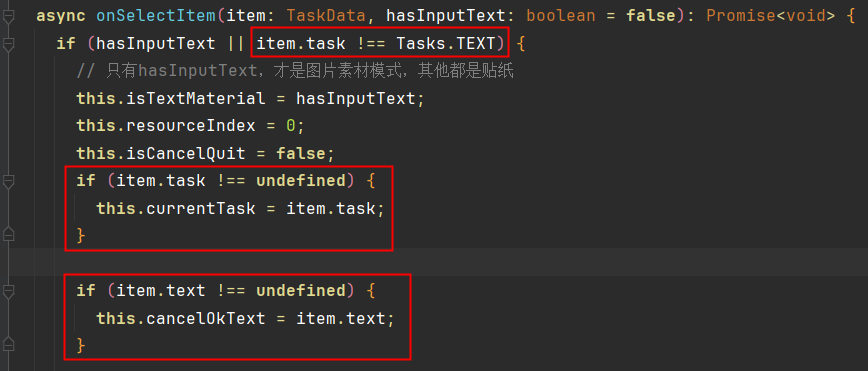
a)在onSelectItem中判斷item.task不是Tasks.TEXT,設置this.currentTask和this.cancelOkText,刷新底部菜單欄。
b)添加貼紙和添加文字一樣調用this.getMaterialTool(),但是傳入stickers。
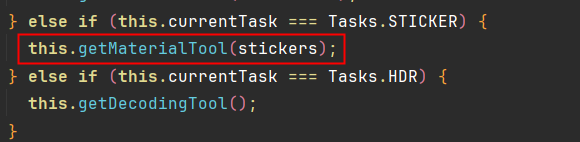
c)在getMaterialTool中調用this.TextOrStickerScroll(),通過List組件展示不同的貼紙,根據傳入的materials判斷是添加貼紙,通過Image組件顯示選擇的貼紙。
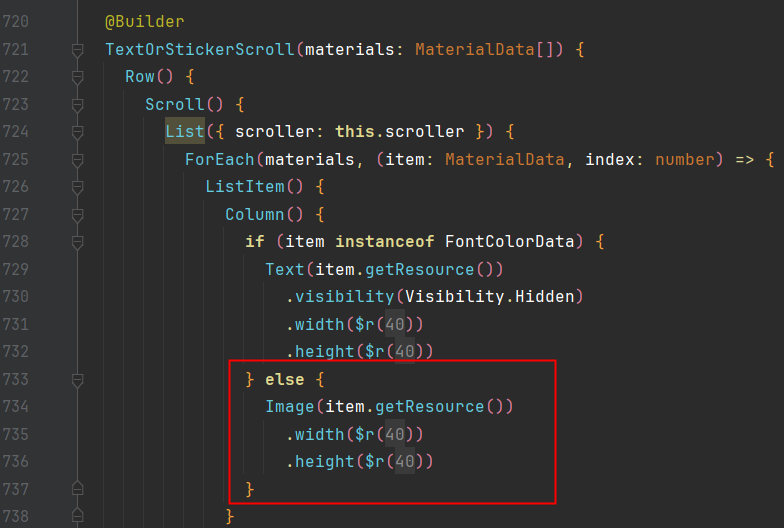
4.標記圖片
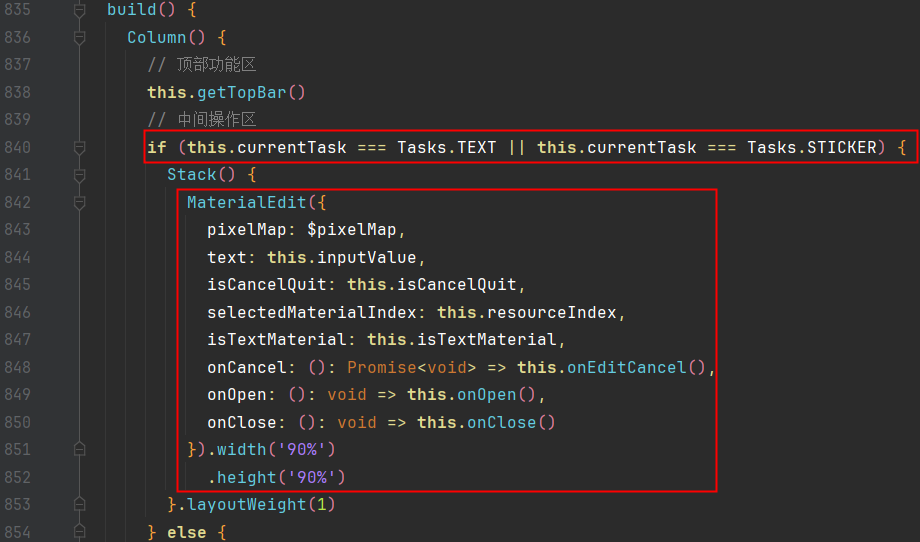
a)當this.currentTask為Tasks.TEXT或Tasks.STICKER時,通過MaterialEdit自定義組件將文字和貼紙添加到圖片上。
b)MaterialEdit頁面通過Image組件展示圖片,通過RelativeContainer展示文字或貼紙,并根據拖動的坐標設置postion屬性,從而改變文字或貼紙添加的位置。
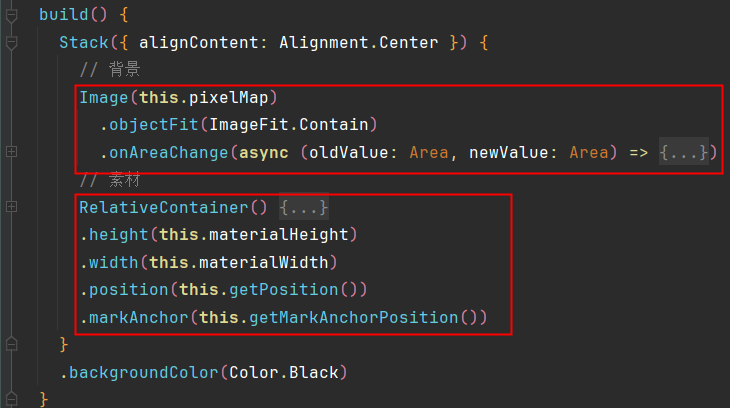
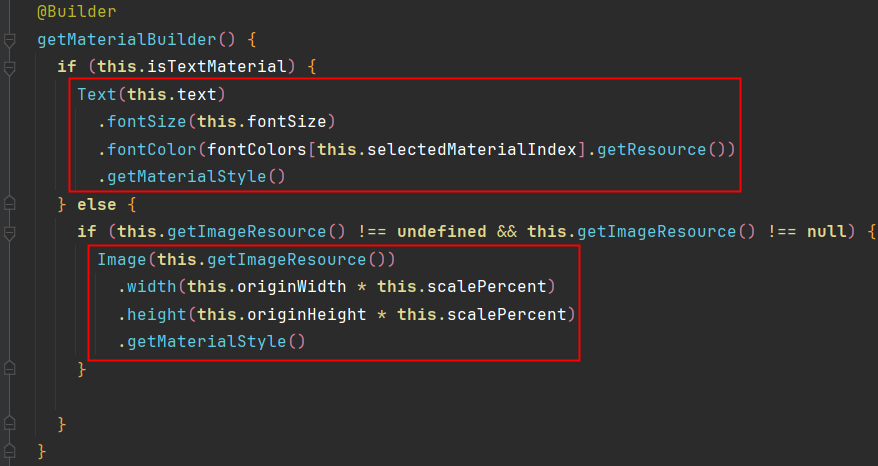
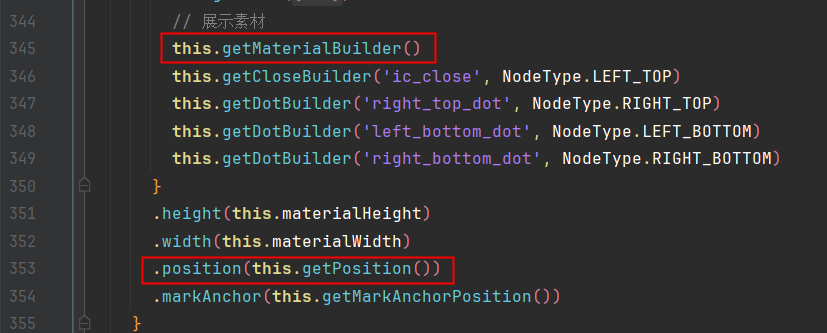
c)在RelativeContainer中通過getMaterialBuilder展示文字或貼紙。
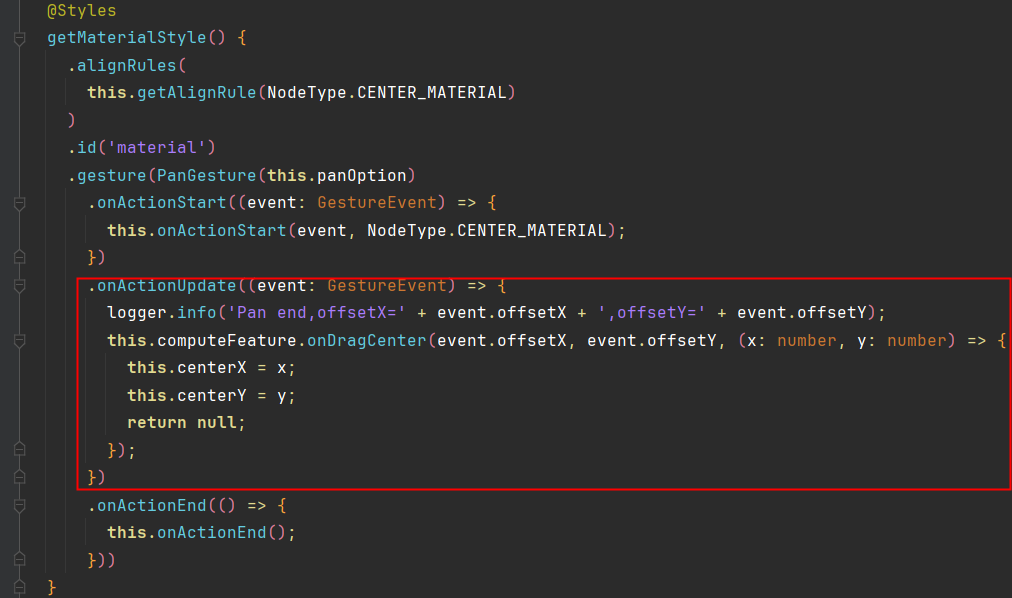
d)通過getMaterialStyle接口設置組件的對齊方式,獲取手勢拖動坐標。
e)將獲取的this.centerX和this.centerY設置到.position屬性,文字或貼紙位置。
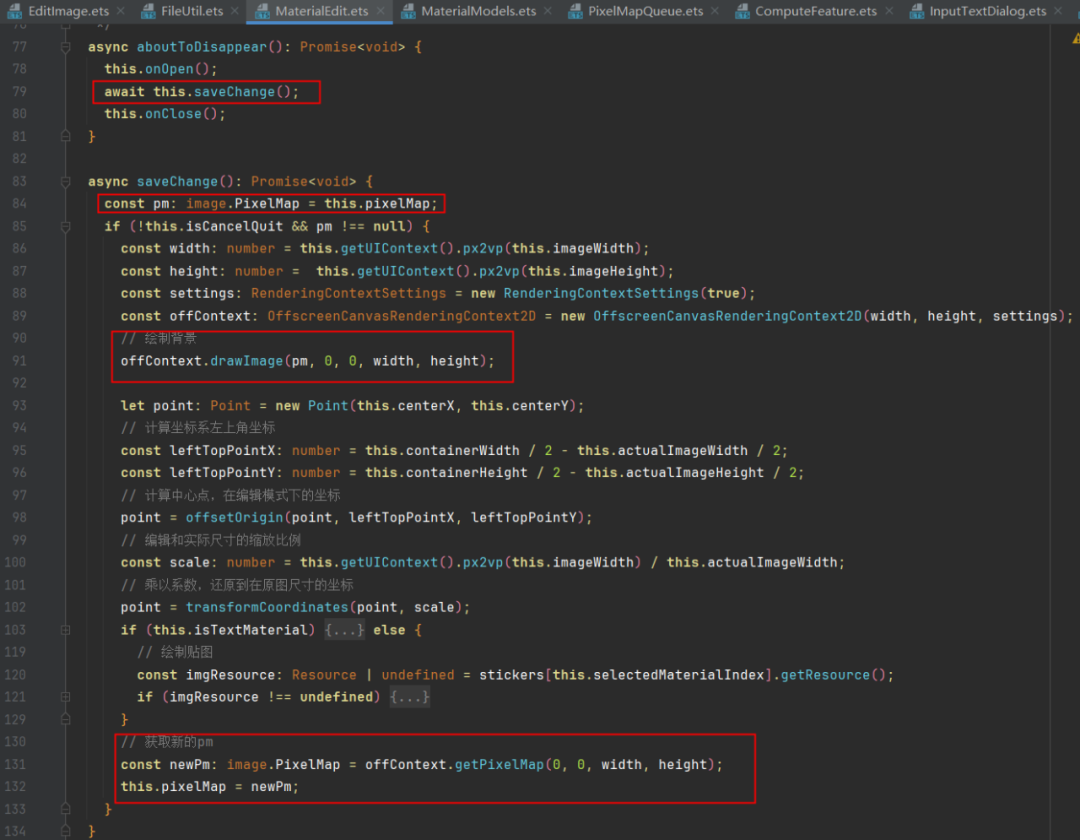
f)在MaterialEdit組件aboutToDisappear時,保存添加文字或貼紙的圖片。
5.保存圖片
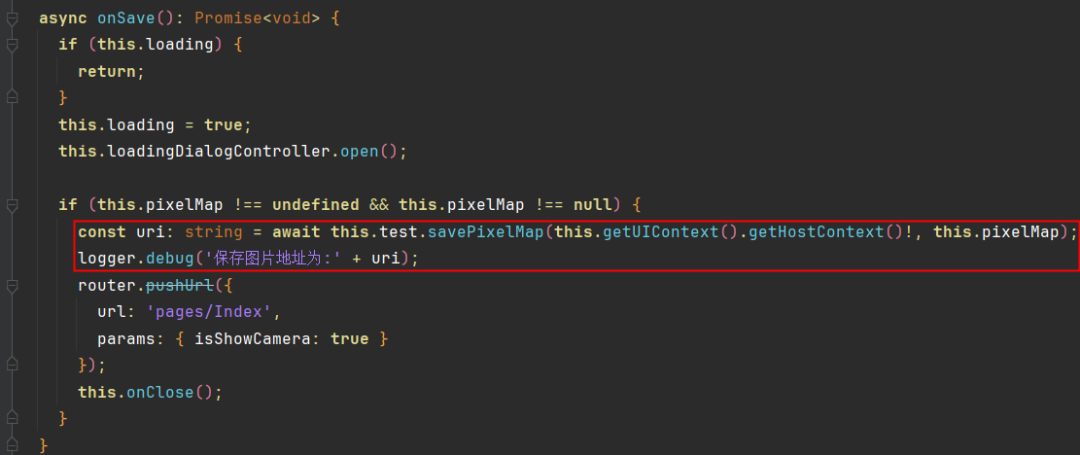
a)編譯完成后,點擊保存按鈕,調用this.onSave()保存編輯后的圖片。
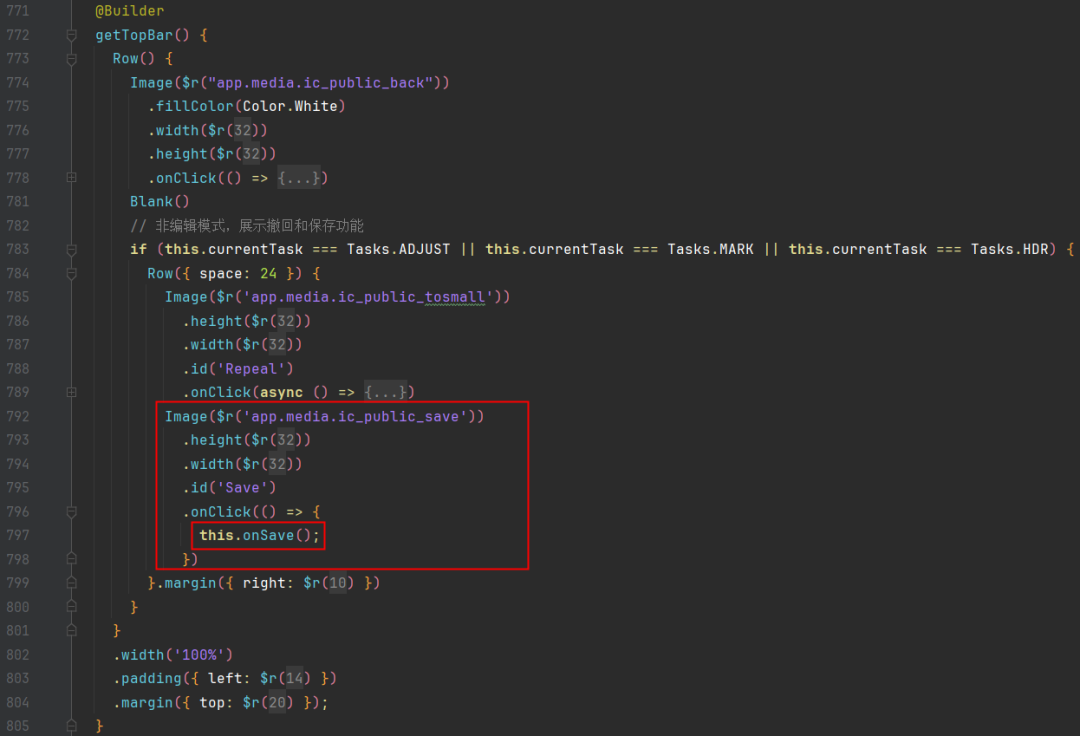
b)調用savePixelMap保存編輯后的圖片并返回保存地址,地址為應用沙箱地址,本樣例不是系統應用,故沒有支持保存到系統相冊。
結語
以上是本樣例具體功能模塊的實現,幫助開發者們了解如何實現給圖片的標記功能,以及進行離屏繪制保存新圖片的功能。除此之外,開源鴻蒙也提供了豐富的基礎組件和其他功能模塊,依托開源特性可靈活定制底層功能,借助分布式架構實現 “一次開發,多端部署”,大幅降低跨設備協同開發成本,一系列配套的開發工具和教程可讓開發者快速上手,歡迎更多的開發者加入到開源鴻蒙應用開發中,創造更多奇思妙想的應用。
供稿:開發者與活動運營組劉麗紅
-
開源
+關注
關注
3文章
4257瀏覽量
46311 -
代碼
+關注
關注
30文章
4973瀏覽量
74184 -
鴻蒙
+關注
關注
60文章
2986瀏覽量
46065 -
RK3568
+關注
關注
5文章
649瀏覽量
8017
原文標題:拆·應用 | 第七期(下):基于開源鴻蒙的圖片編輯開發樣例
文章出處:【微信號:gh_e4f28cfa3159,微信公眾號:OpenAtom OpenHarmony】歡迎添加關注!文章轉載請注明出處。
發布評論請先 登錄

基于開源鴻蒙的AVPlayer視頻播控開發樣例
基于開源鴻蒙的語音識別及語音合成應用開發樣例

HarmonyOS教程—基于圖片處理能力,實現一個圖片編輯模板
鴻蒙開源第三方組件資料合集
華為鴻蒙系統怎么樣 鴻蒙值得升級嗎
基于AndroidCrop進行鴻蒙化的開源圖片裁剪組件
openharmony開源社區 OpenHarmony開發樣例上新了
OpenHarmony創意開發樣例亮相HDC2022 共創欣欣向榮的“開源雨林”



 工商網監
工商網監
評論