


 國產!全志T113-i 雙核Cortex-A7@1.2GHz 工業開發板—DSP案例開發手冊

前 言
本文檔主要介紹T113-i處理器的HiFi4 DSP核心開發案例,演示HiFi4 DSP核心RTOS案例的工程編譯、程序固化和工程調試的方法。適用開發環境如下。
Windows開發環境:Windows 7 64bit、Windows 10 64bit
虛擬機:VMware15.5.5
Linux開發環境:Ubuntu18.04.4 64bit
U-Boot:U-Boot-2018.07
Kernel:Linux-5.4.61、Linux-RT-5.4.61
LinuxSDK:T113_Tina5.0-V1.0(Linux)
HiFi4 DSP是屬于VLIW架構的高性能嵌入式數字信號處理器。HiFi4 DSP功能豐富,包括在特定條件下每個周期支持8個32 x 16-bit MAC(Multiply Accumulate,表示一個周期完成一次乘法和加法運算),能夠在每個周期發出兩個64-bit負載,提供可選的矢量浮點單元,與完整的HiFi DSP產品系列的軟件兼容,HiFi神經網絡庫提供了在神經網絡庫處理(特別是語音)中常用的經過優化的庫函數集合等主要功能。
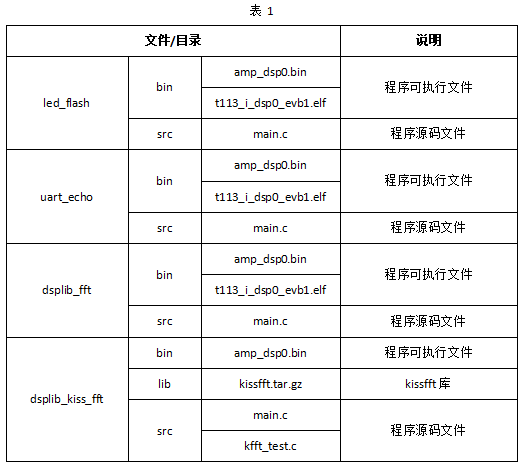
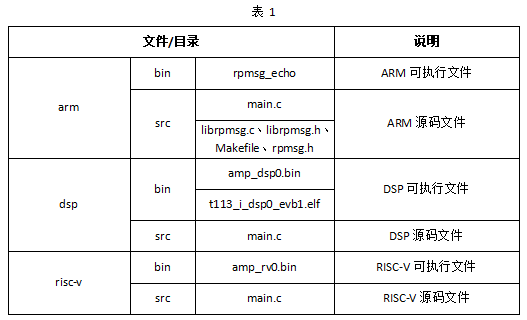
我司提供的HiFi4 DSP核心RTOS案例基于官方T113_Tina5.0-V1.0LinuxSDK。RTOS案例位于產品資料“4-軟件資料Demodsp-demos”目錄下,案例目錄說明如下表所示,其中bin目錄存放程序可執行文件,src目錄存放案例工程源文件。
備注:
無特殊說明情況下,本文默認使用NAND FLASH配置評估板,默認從Linux系統啟動卡啟動系統(SD啟動模式)進行測試。
Linux系統默認會初始化相關外設,不影響案例測試。
本文默認使用評估板RS232 UART2串口作為DSP核調試串口,請使用RS232交叉串口母母線、USB轉RS232公頭串口線,將評估板的RS232 UART2串口連接至PC機的USB接口,如下圖所示。
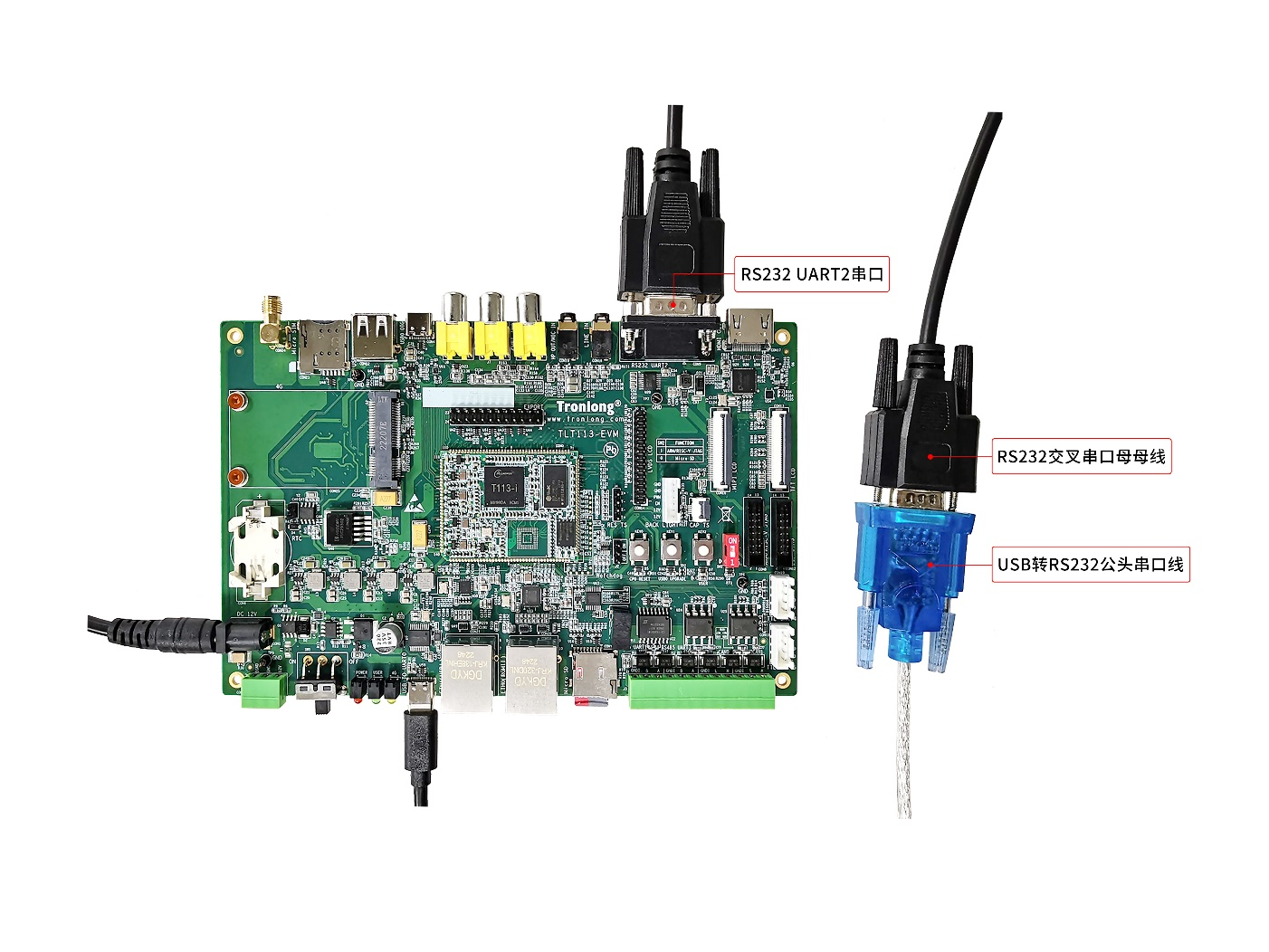 圖?1
圖?1
開發環境搭建
本章節主要說明HiFi4 DSP工程的開發環境搭建,HiFi4 DSP工程基于Linux環境下編譯并在Window環境下調試。
工程編譯環境搭建
HiFi4 DSP核心的RTOS案例基于Linux開發環境進行編譯,Linux環境下開發需依賴Cadence Xtensa軟核包,請聯系我司技術服務獲取Cadence Xtensa軟核包的License文件。請先參考《Linux系統使用手冊》文檔,完成LinuxSDK編譯。
執行如下命令,進行軟核包安裝。
Host# cd /home/tronlong/T113/tina5.0_v1.0/rtos/lichee/dsp/XtDevTools/
Host# ./build.sh
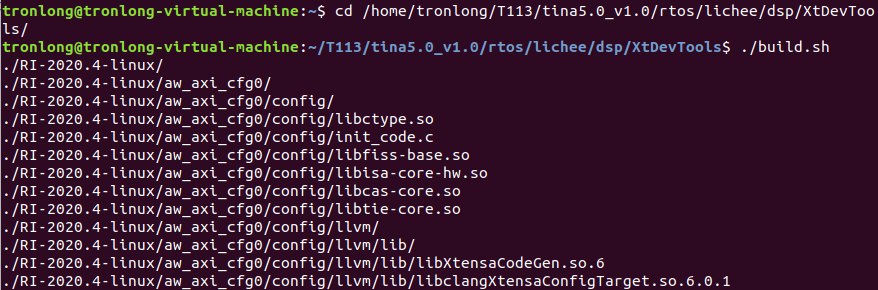 圖?2
圖?2
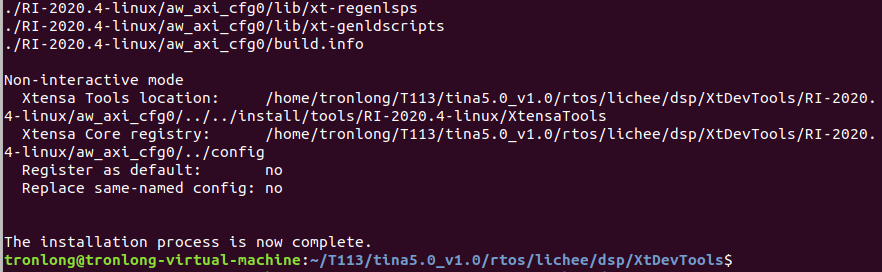 圖?3
圖?3
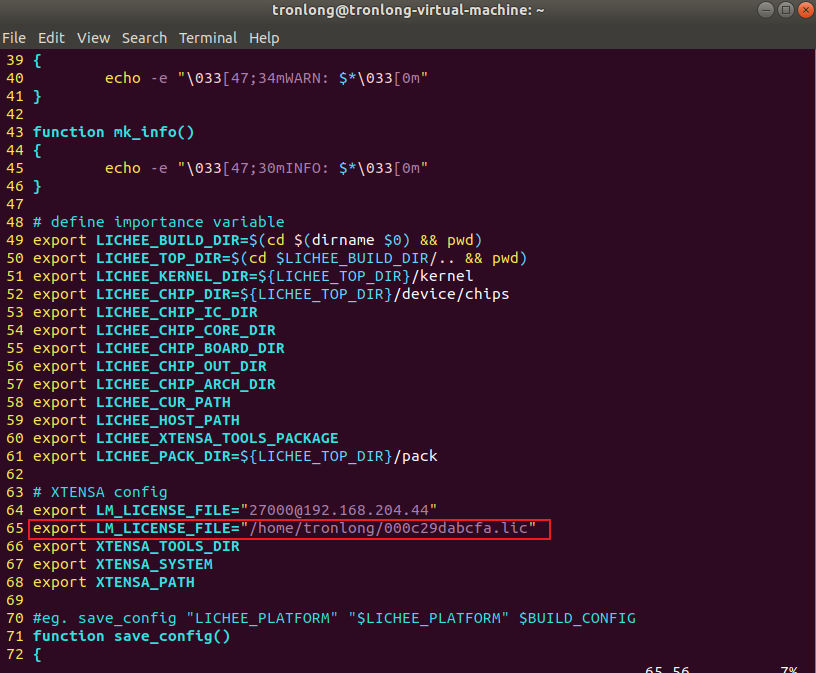
請將Cadence Xtensa軟核包的License文件拷貝至Ubuntu任意目錄下,執行如下命令修改mkcmd.sh文件中License的存放路徑。
Host# vi /home/tronlong/T113/tina5.0_v1.0/rtos/lichee/dsp/build/mkcmd.sh
 圖?4
圖?4
添加如下內容:
export LM_LICENSE_FILE="/home/tronlong/000c29dabcfa.lic"
 圖?5
圖?5
請將案例整個文件夾拷貝至Ubuntu工作目錄下,如下圖所示。
 圖?6
圖?6
工程調試環境搭建
本小節主要說明HiFi4 DSP核心基于Windows的工程調試環境搭建,Windows環境下開發需依賴Xtensa Xplorer工具,請聯系我司技術服務獲取Xtensa Xplorer工具的License文件。
備注:Xtensa Xplorer工具與上述Cadence Xtensa軟核包使用相同的License文件。
Xtensa Xplorer工具安裝
請將產品資料“4-軟件資料ToolsWindows”目錄下的Xplorer_windows.7z壓縮包拷貝至Windows非中文目錄下并解壓。
 圖 7
圖 7
進入Xplorer_windows目錄,雙擊Xplorer-8.0.13-windows-installer.exe程序進行安裝。
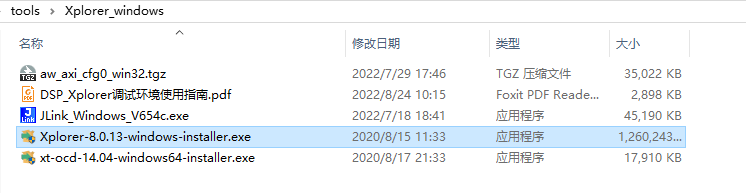 圖 8
圖 8
在彈出的界面中點擊Next,如下圖所示。
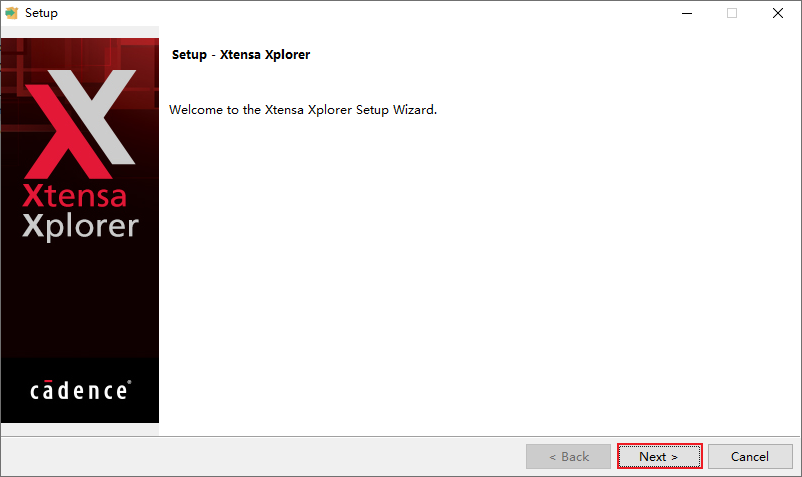 圖 9
圖 9
在彈出的界面中,點擊"I accept the agreement"選項,接受許可協議,然后點擊Next,如下圖所示。
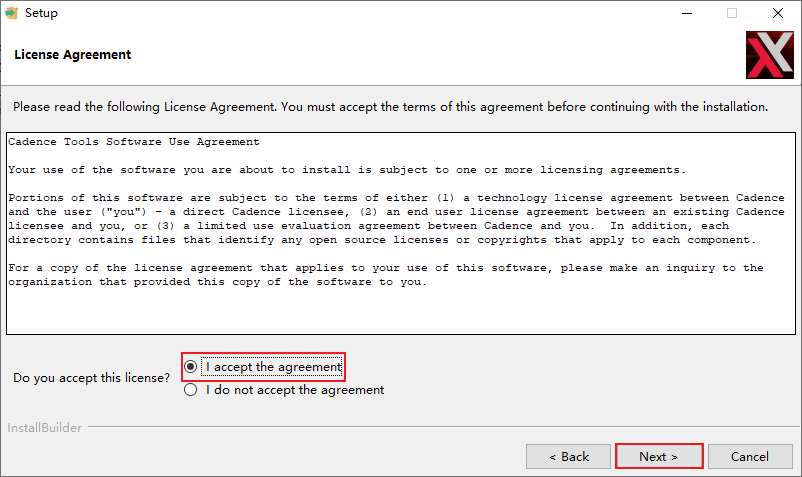 圖 10
圖 10
進入軟件選擇安裝路徑界面。可選擇默認安裝路徑,如需選擇自定義安裝路徑,請點擊進行選擇,然后點擊Next,如下圖所示。

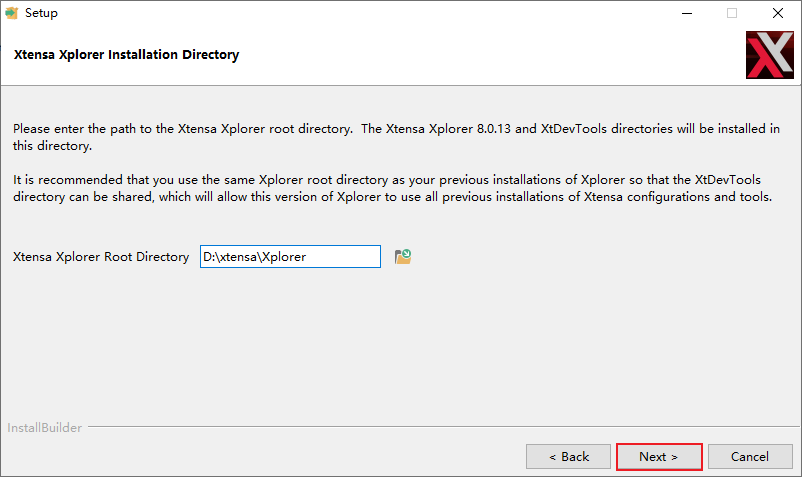 圖 11
圖 11
在彈出的界面中,選擇“否(N)”,如下圖所示。
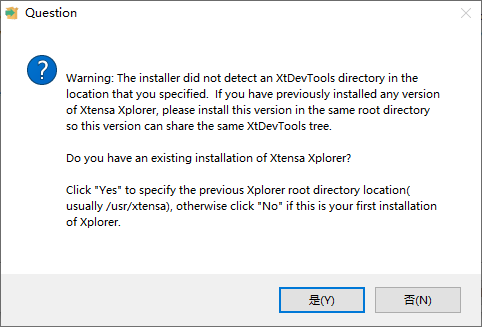 圖 12
圖 12
在后續界面中,請繼續點擊Next選項,直至出現如下界面點擊OK。
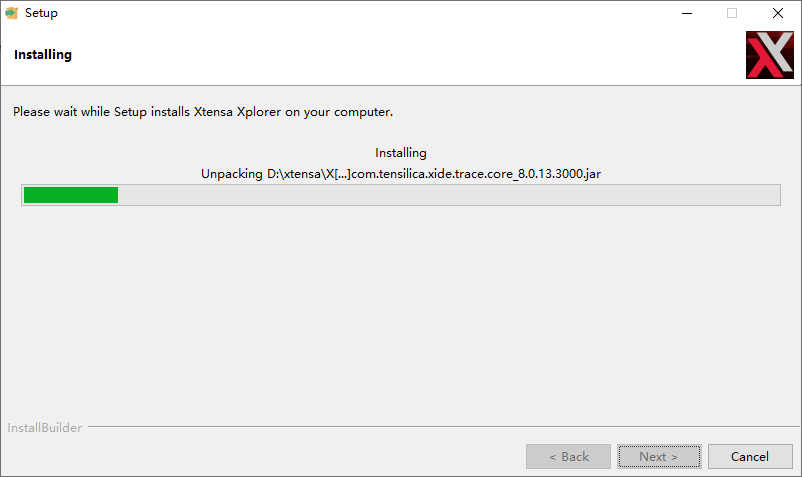 圖 13
圖 13
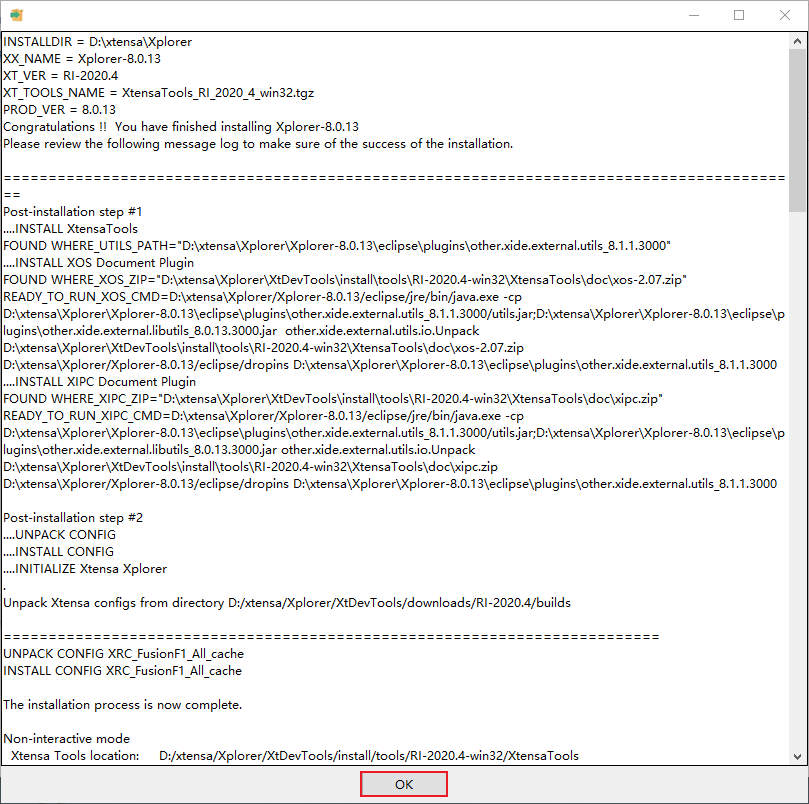 圖 14
圖 14
在彈出的界面中,點擊Finish,并取消勾選"Run Xtensa Xplorer now (Recommended)(This initializes workspace location defaults)"選項,至此安裝完成。
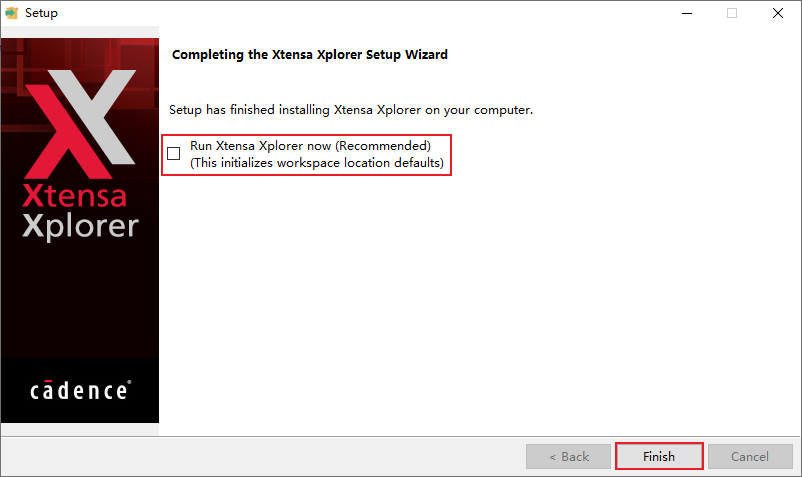 圖 15
圖 15
xt-ocd安裝
1.進入Xplorer_windows目錄,雙擊xt-ocd-14.04-windows64-installer.exe程序進行安裝用于JTAG調試的xt-ocd工具。
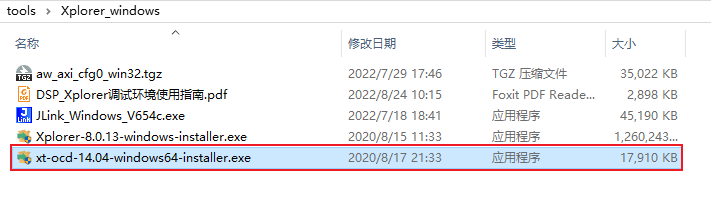 圖 16
圖 16
2.在彈出的界面中點擊Next,如下圖所示。
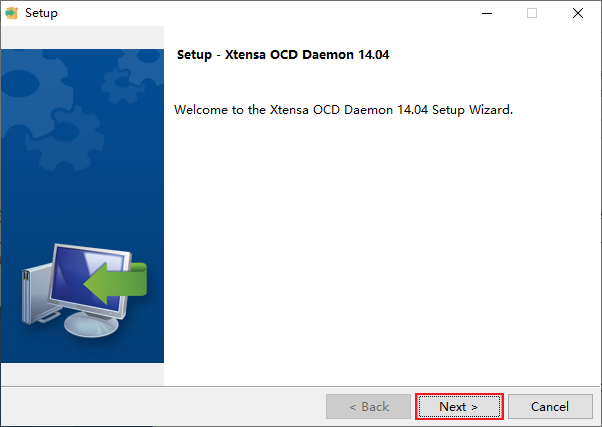 圖 17
圖 17
3.點擊第一個"I accept the agreement"選項,接受許可協議。再點擊Next,彈出如下界面。
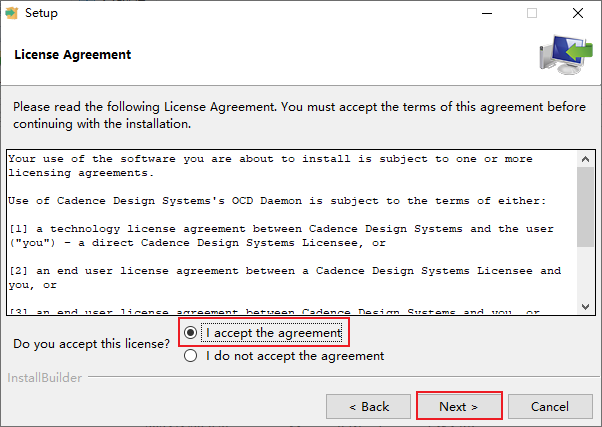 圖 18
圖 18
4.進入軟件選擇安裝路徑界面。可選擇默認安裝路徑,如需選擇自定義安裝路徑,請點擊進行選擇。然后點擊Next,如下圖所示。
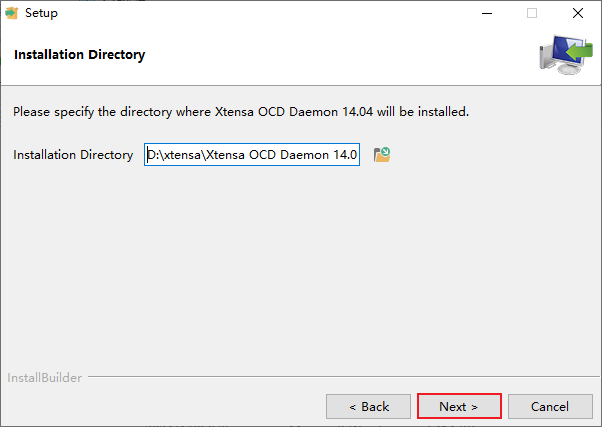 圖 19
圖 19
5.在彈出如下界面中,點擊Next,如下圖所示。
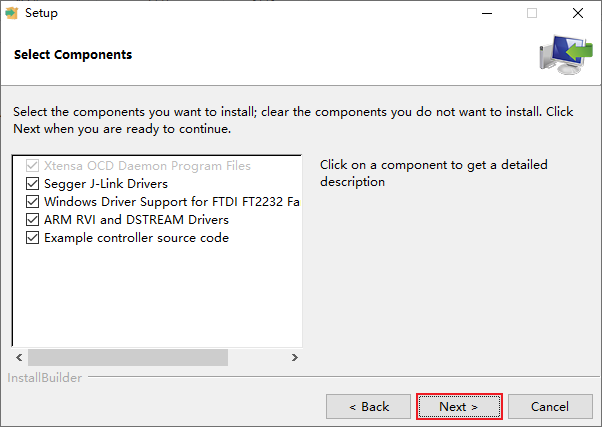 圖 20
圖 20
6.點擊第一個"I accept the agreement"選項,接受許可協議。再點擊Next,彈出如下界面。
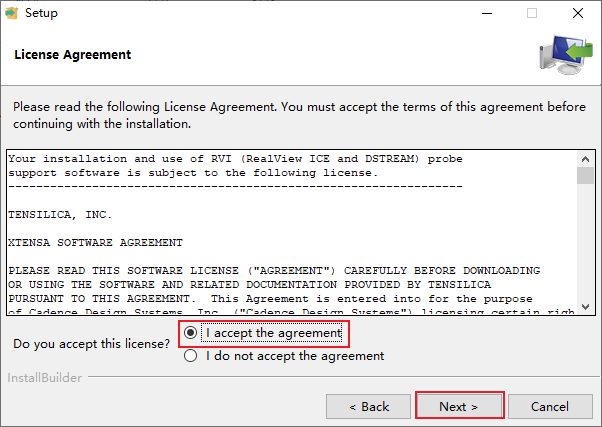 圖 21
圖 21
7.在彈出如下界面中,點擊Next,開始安裝工具,如下圖所示。
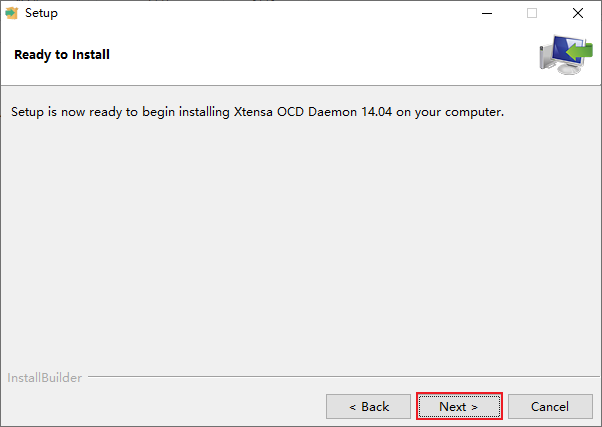 圖 22
圖 22
8.等待安裝,在彈出界面中,點擊Finish。
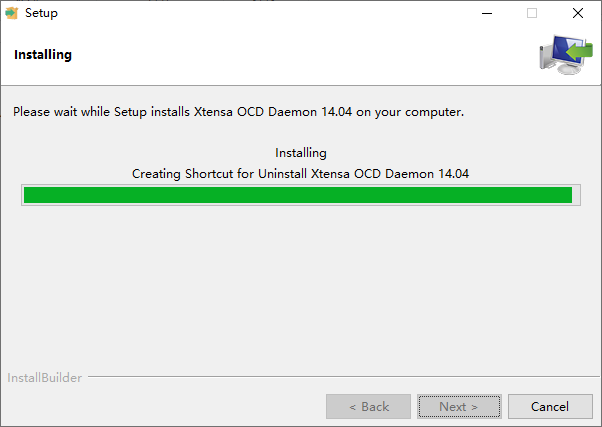 圖 23
圖 23
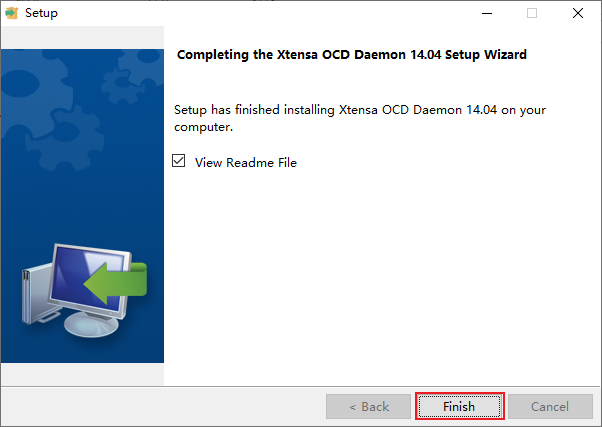 圖 24
圖 24
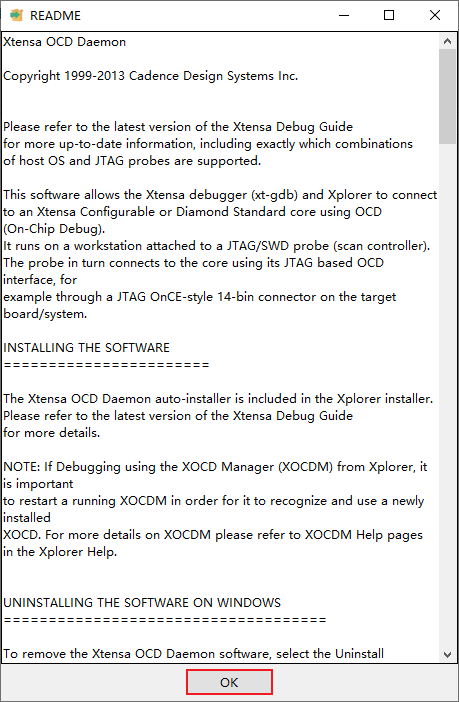 圖 25
圖 25
9.至此完成安裝。
注意:安裝完成后,檢查xtocd工具能否正常啟動,進入xtocd工具的安裝目錄,雙擊xtocd.exe運行,若出現如下錯誤,則說明PC機缺少ftd2xx.dll。
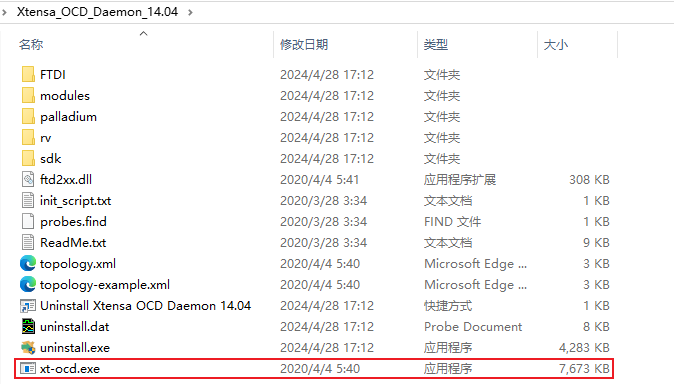 圖 26
圖 26
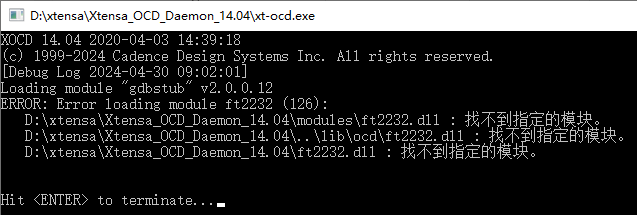 圖 27
圖 27
請將xtocd工具安裝目錄下的"modulesftd2xx64.dll"拷貝至xtocd工具的安裝根目錄,并重命名為ftd2xx.dll,重新雙擊xtocd.exe運行即可解決。若提示其他ERROR信息,不影響正常使用,可忽略。
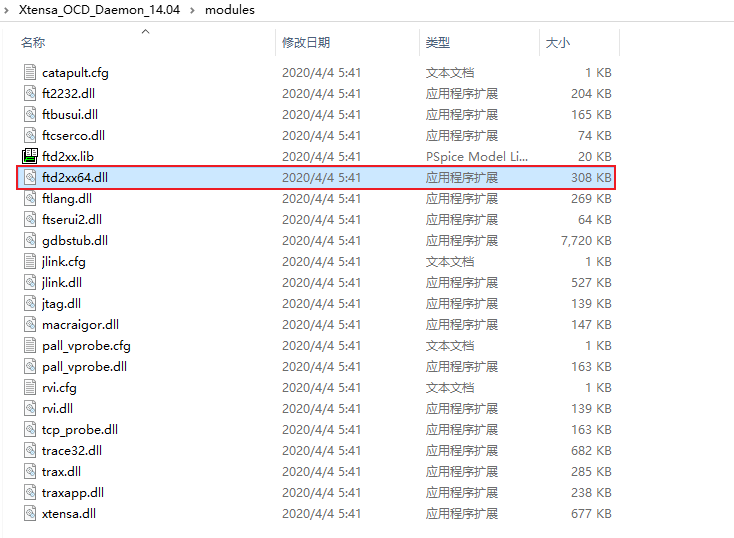 圖 28
圖 28
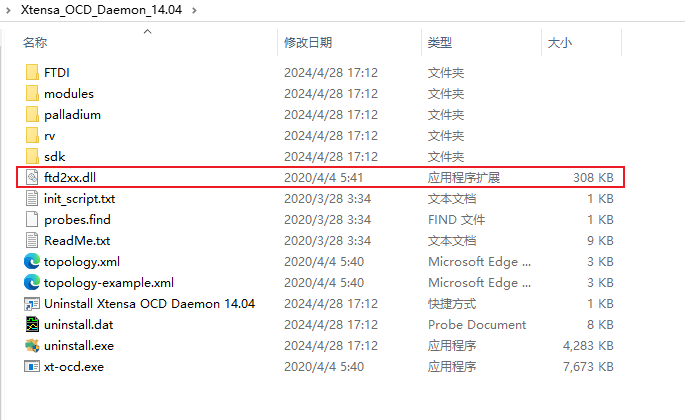 圖 29
圖 29 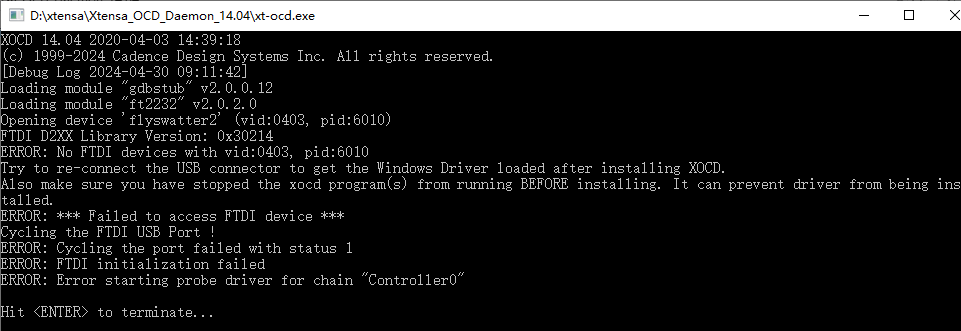 圖 30
圖 30
J-Link驅動安裝
1.進入Xplorer_windows目錄,雙擊JLink_Windows_V654c.exe程序進行安裝。
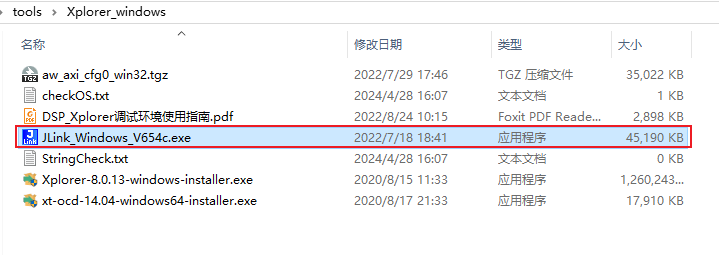 圖 31
圖 31
2彈出如下安裝界面,點擊Next。
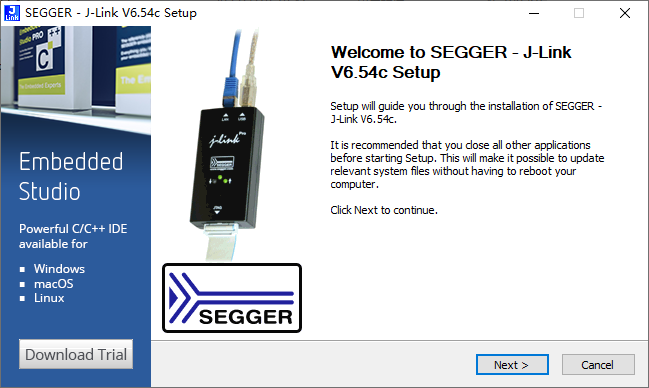 圖 32
圖 32
3.在彈出的如下界面中,點擊"I Agree"選項,接受許可協議。
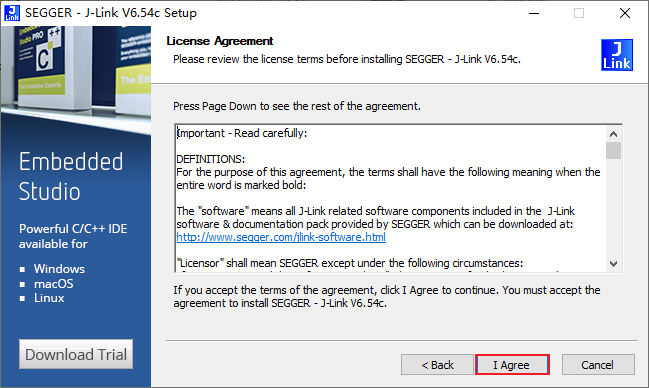 圖 33
圖 33
4.在彈出如下界面中,點擊Install,進行安裝,如下圖所示。
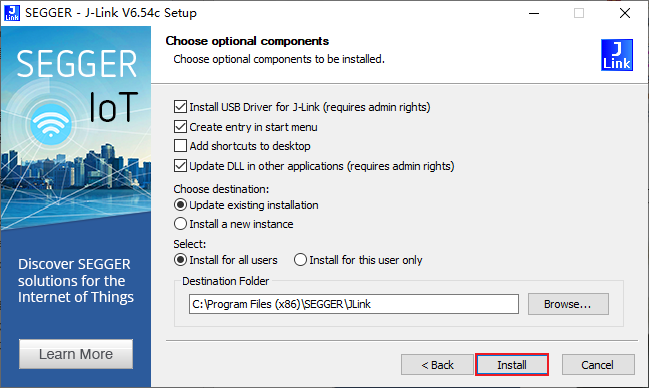 圖 34
圖 34
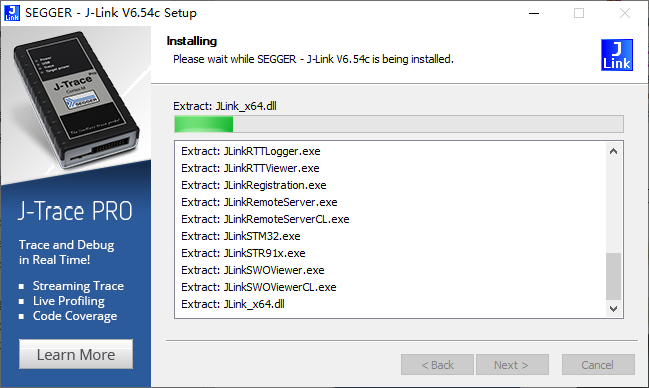 圖 35
圖 35
5.安裝完成后,在彈出來的界面中,點擊Finish。
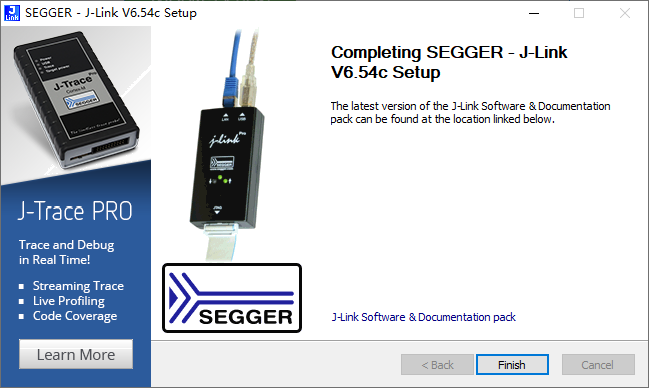 圖 36
圖 36
由于篇幅過長等原因,部分內容均不逐一展示,如需獲取完整版詳細資料,請關注創龍科技微信公眾號或官網,或者評論區留言,感謝您的支持!
審核編輯 黃宇
-
嵌入式
+關注
關注
5198文章
20442瀏覽量
333978 -
Linux
+關注
關注
88文章
11758瀏覽量
219008 -
開發板
+關注
關注
26文章
6289瀏覽量
118049
發布評論請先 登錄
國產!全志T113-i 雙核Cortex-A7@1.2GHz 工業開發板—雙屏異顯方案演示
國產!全志T113-i 雙核Cortex-A7@1.2GHz 工業開發板—Linux系統使用手冊(三)
國產!全志T113-i 雙核Cortex-A7@1.2GHz 工業開發板—Linux系統使用手冊(二)
國產!全志T113-i 雙核Cortex-A7@1.2GHz 工業開發板—視頻開發案例
國產!全志T113-i 雙核Cortex-A7@1.2GHz 工業開發板—ARM + FPGA通信案例
國產!全志T113-i 雙核Cortex-A7@1.2GHz 工業開發板—ARM + DSP、RISC-V核間通信開發案例
國產!全志T113-i 雙核Cortex-A7@1.2GHz 工業開發板—RISC-V案例開發手冊(上)
國產!全志T113-i 雙核Cortex-A7@1.2GHz 工業開發板—物聯網模塊開發案例(上)
國產!全志T113-i 雙核Cortex-A7@1.2GHz 工業開發板—IgH EtherCAT主站開發案例
國產!全志T113-i 雙核Cortex-A7@1.2GHz 工業開發板—MQTT通信協議案例
國產!全志T113-i 雙核Cortex-A7@1.2GHz 工業開發板—LVGL應用開發案例




 工商網監
工商網監
評論