


 國產!全志T113-i 雙核Cortex-A7@1.2GHz 工業開發板—物聯網模塊開發案例(下)

WIFI模塊測試
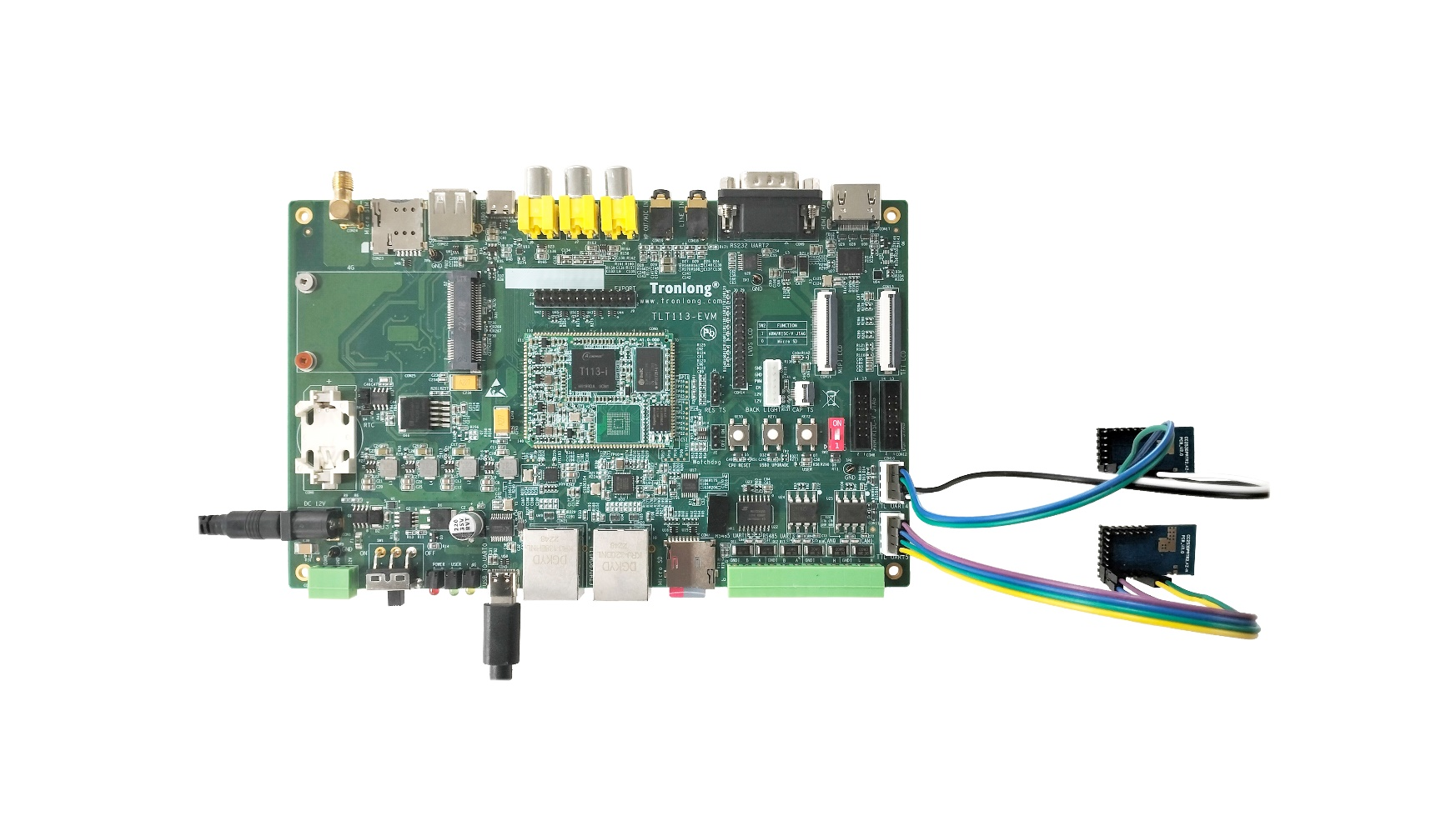
評估板板載WIFI模塊,型號為:必聯BL-R8188EU2,支持STA模式和AP模式。請先將2.4G天線連接至評估板WIFI(CON24)接口,硬件連接如下圖所示。
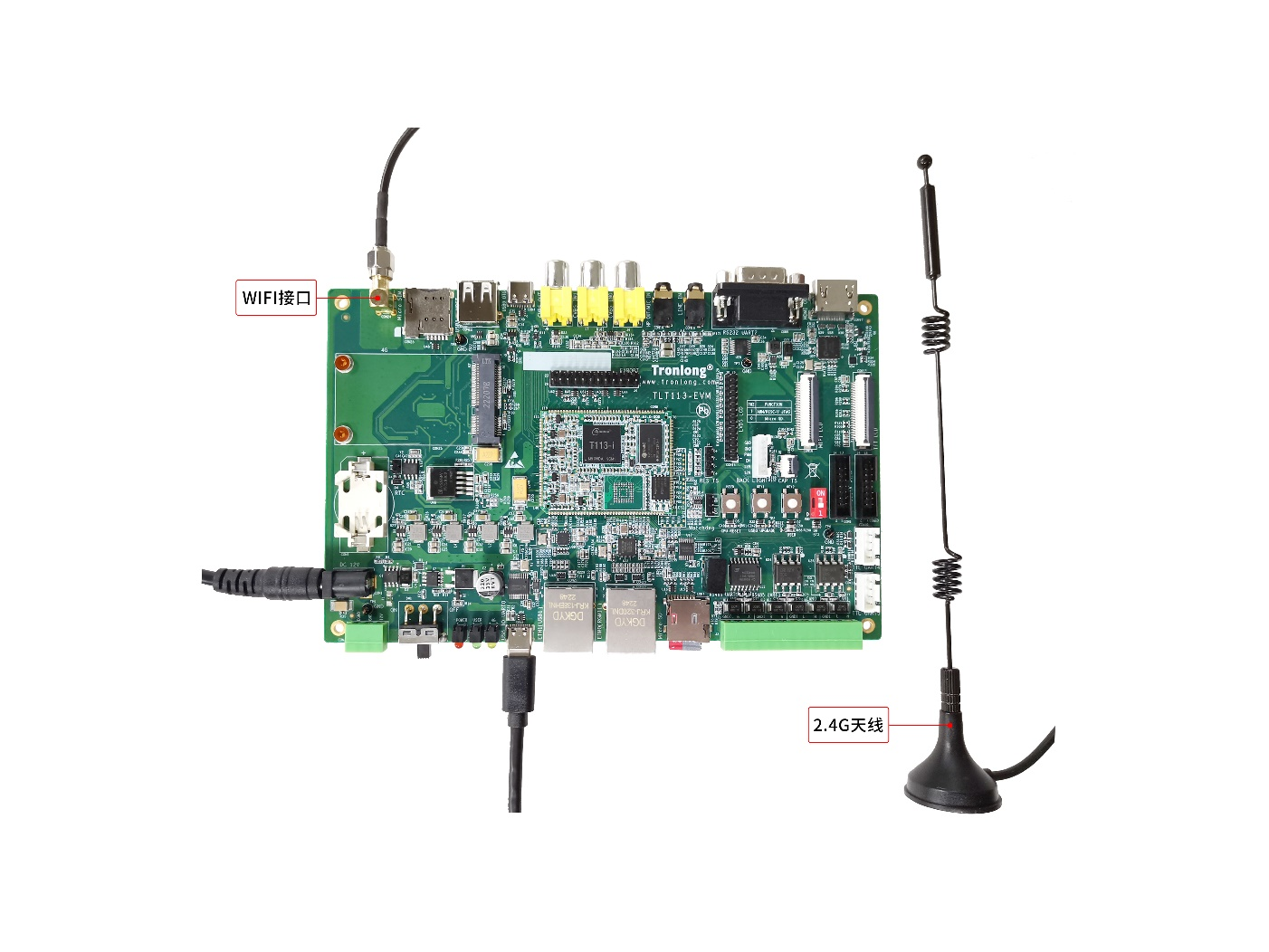 圖?53
圖?53
測試案例位于產品資料“4-軟件資料Demomodule-demosusb_wifi_test”目錄下,驅動源碼位于案例src目錄下。
STA模式:在STA工作模式下,WIFI模塊可接收來自無線路由器發出的信號,實現通過路由器連接互聯網。
AP模式:在AP工作模式下,WIFI模塊會創建一個無線局域網熱點,手機、電腦等設備可通過此熱點組建局域網。
為方便測試,產品資料中提供了經過驗證的腳本程序和驅動程序,腳本程序位于案例bin目錄下,驅動程序位于案例driver目錄下。請將bin目錄下所有文件和"driver/nand/"目錄下8188eu.ko驅動文件拷貝至評估板文件系統任意同一個路徑下。
備注:若為eMMC配置評估板,請使用emmc目錄下的8188eu.ko文件。
WIFI STA功能測試
執行如下命令,關閉其他網絡。
Target# ifconfig eth0 down
Target# ifconfig eth1 down
 圖?54
圖?54
進入評估板文件系統,在WIFI驅動8188eu.ko文件所在路徑下執行如下命令加載WIFI驅動。
Target# insmod -f 8188eu.ko
 圖?55
圖?55
在wifi_setup.sh文件所在路徑下執行如下命令,將評估板通過WIFI模塊連接至路由器。"-i"指定WIFI名稱,"-p"指定WIFI密碼,請根據實際情況修改。
Target# ./wifi_setup.sh -i Tronlong -p omapl138
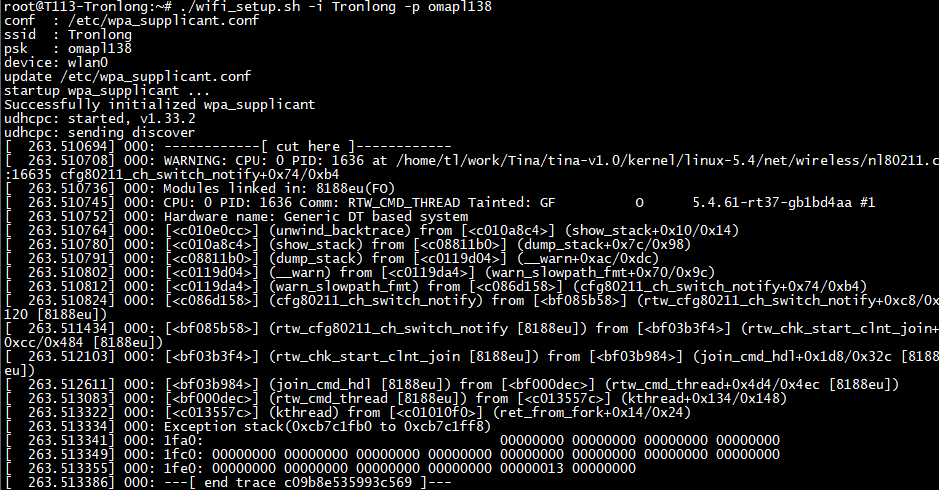 圖?56
圖?56
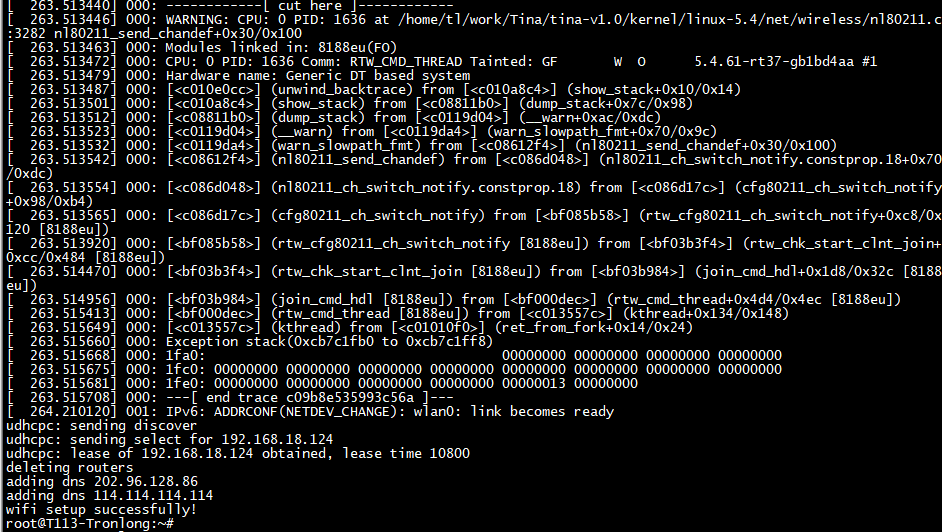 圖 57
圖 57
1.網絡連通測試
執行如下命令,測試網絡功能是否正常。
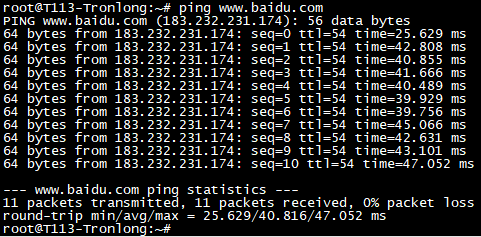 圖?58
圖?58
若網絡功能不正常,需在"/etc/resolv.conf"文件添加內容"nameserver 114.114.114.114"。
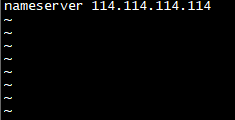 圖?59
圖?59
2.TCP帶寬測試
如下使用Iperf3工具測試評估板與PC機的網絡通信帶寬。若未安裝,可在Ubuntu中執行"sudo apt-get install iperf3"安裝。
在Ubuntu終端執行如下命令,查看Ubuntu IP地址并等待評估板連接。
Host# ifconfig
Host# iperf3 -s
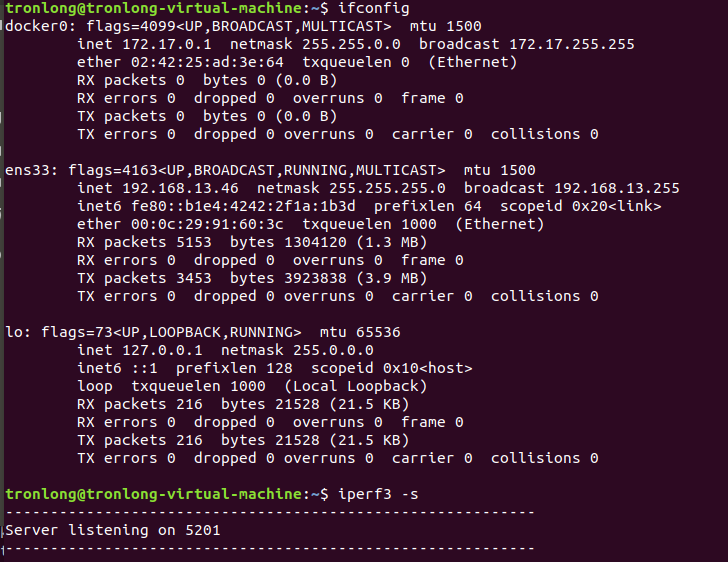 圖?60
圖?60
進入評估板文件系統執行如下命令測試網絡通信帶寬,192.168.13.46為Ubuntu實際IP地址。測試完成后,Ubuntu和評估板均會打印測試結果。測試結果受網絡環境因素影響,僅供參考。
Target# iperf3 -c 192.168.13.46
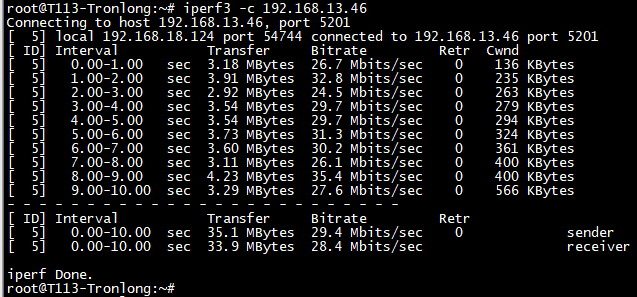 圖?61
圖?61
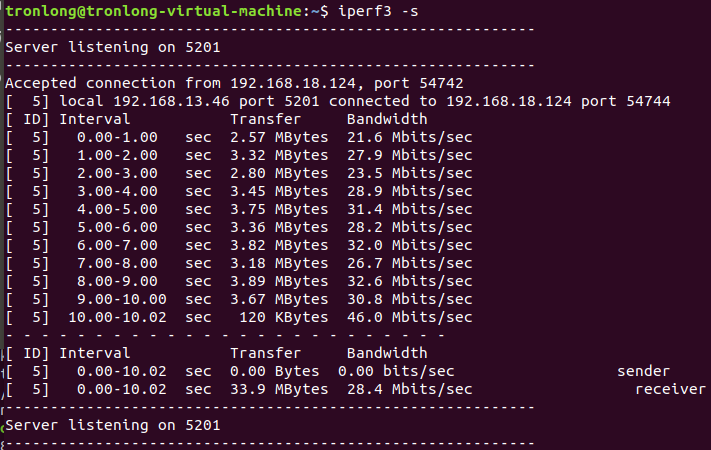 圖?62
圖?62
WIFI AP功能測試
請重啟評估板,執行如下命令,關閉其他網絡,僅保留WIFI網絡。
Target# ifconfig eth0 down
Target# ifconfig eth1 down
圖?63
進入評估板文件系統,在WIFI驅動8188eu.ko文件所在路徑下執行如下命令加載WIFI驅動。
Target# insmod -f8188eu.ko
 圖?64
圖?64
執行如下命令,查詢dnsmap進程的pid號并結束dnsmap進程,這個進程會影響設備連接時的IP分配,因此需要關閉。
Target# ps -ef|grep dnsmasq
Target# kill 1730
 圖 65
圖 65
備注:dnsmasq進程會自動恢復,所以需在dnsmasq恢復之前執行命令將WIFI模塊設置為AP模式,如有報錯可再次執行上述命令結束dnsmap進程。
在ap_setup.sh文件所在路徑下執行如下命令,將WIFI模塊設置為AP模式。
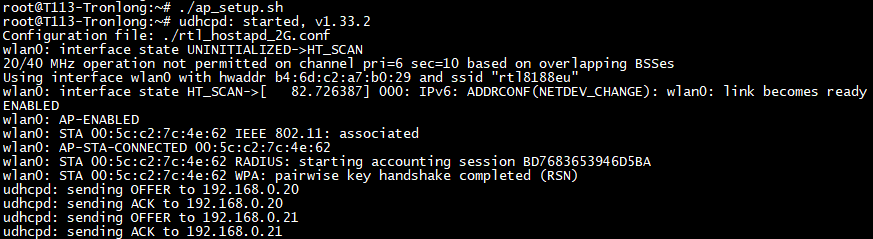
Target# ./ap_setup.sh
 圖?66
圖?66
默認設置的WIFI名稱為:rtl8188eu,密碼為:88888888,可在rtl_hostapd_2G.conf配置文件內進行修改。
將具有WIFI功能的PC機(比如筆記本電腦或裝有USB WIFI的臺式電腦)連接至此無線局域網熱點,并斷開已有的有線網絡連接。連接成功后,串口調試終端將會打印如下信息,顯示Ubuntu已分配的IP地址。如使用虛擬機+ Ubuntu的開發方式,將會獲取兩個IP地址,其中一個為Windows端IP地址,一個為Ubuntu端IP地址。
 圖?67
圖?67
1.網絡連通測試
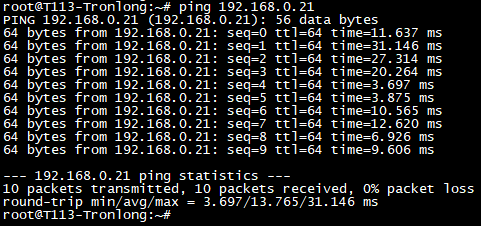
執行如下命令測試無線局域網設備之間網絡連接是否正常。若出現連接超時或失敗,可嘗試關閉PC機防火墻后再次連接。
Target# ping 192.168.0.21 //192.168.0.21為Ubuntu端IP地址
 圖?68
圖?68
2.TCP帶寬測試
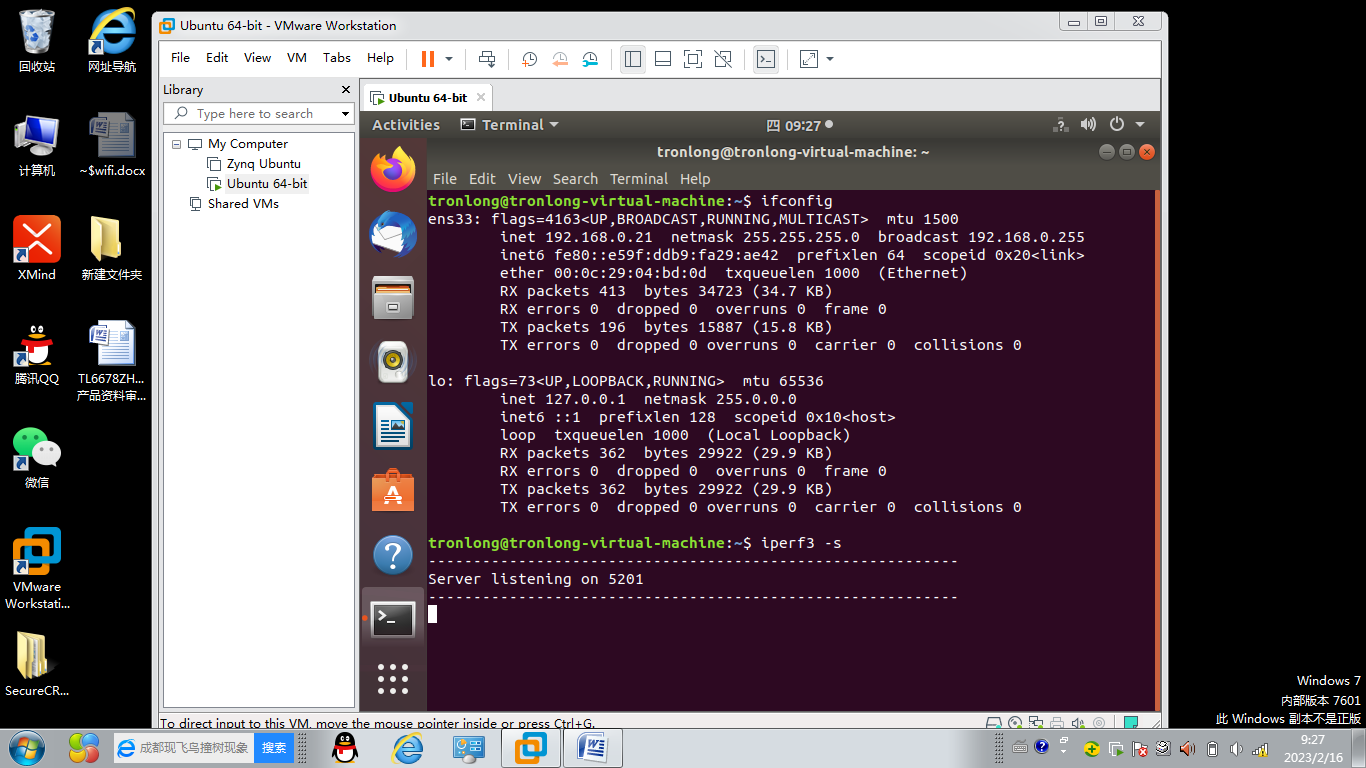
在Ubuntu終端執行如下命令,查看Ubuntu IP地址并等待評估板連接。
Host# ifconfig
Host# iperf3 -s
 圖?69
圖?69
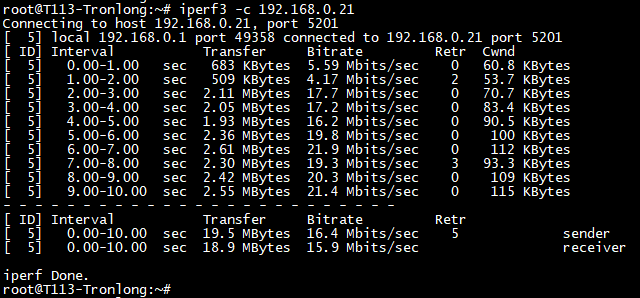
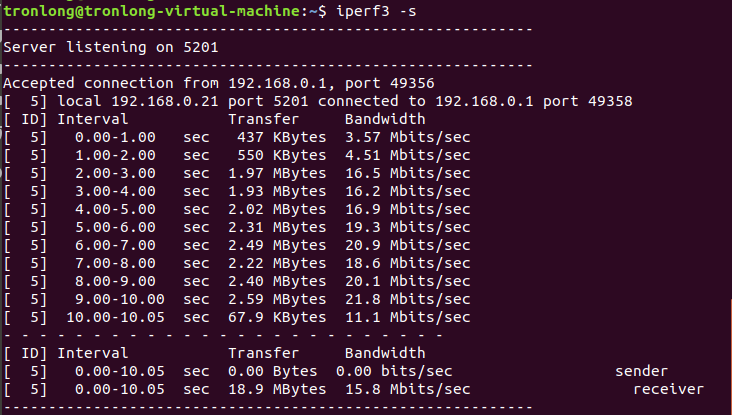
進入評估板文件系統執行如下命令測試網絡通信帶寬,192.168.0.21為Ubuntu實際IP地址。測試完成后,Ubuntu和評估板均會打印測試結果。測試結果受網絡環境因素影響,僅供參考。
Target# iperf3 -c 192.168.0.21
 圖?70
圖?70
 圖?71
圖?71
案例編譯
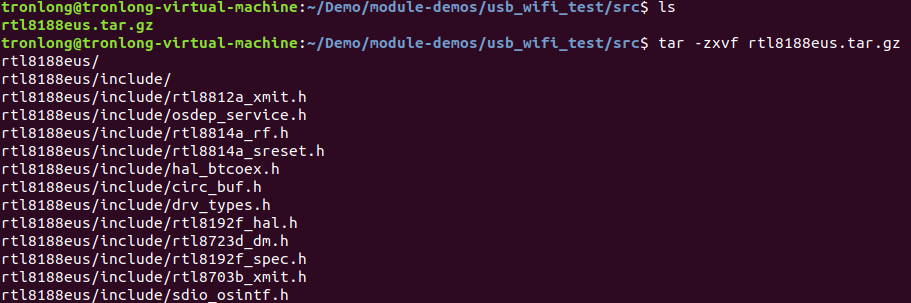
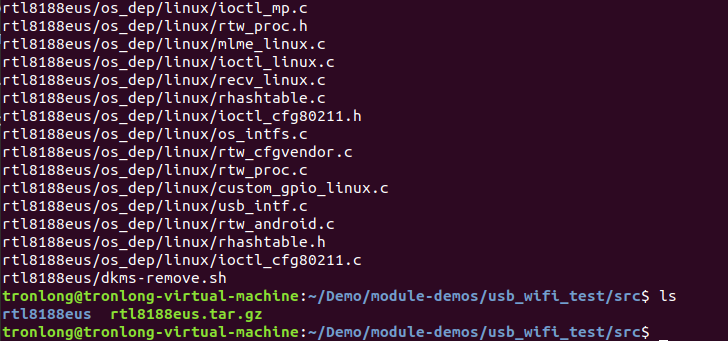
請先參考《Linux系統使用手冊》編譯LinuxSDK后,將usb_wifi_test的src目錄下的WIFI驅動源碼拷貝至Ubuntu任意路徑并解壓。
Host# tar -zxvf rtl8188eus.tar.gz
 圖?72
圖?72
 圖?73
圖?73
進入驅動源碼目錄,打開Makefile文件。
Host# cd rtl8188eus/
Host# vim Makefile
 圖?74
圖?74
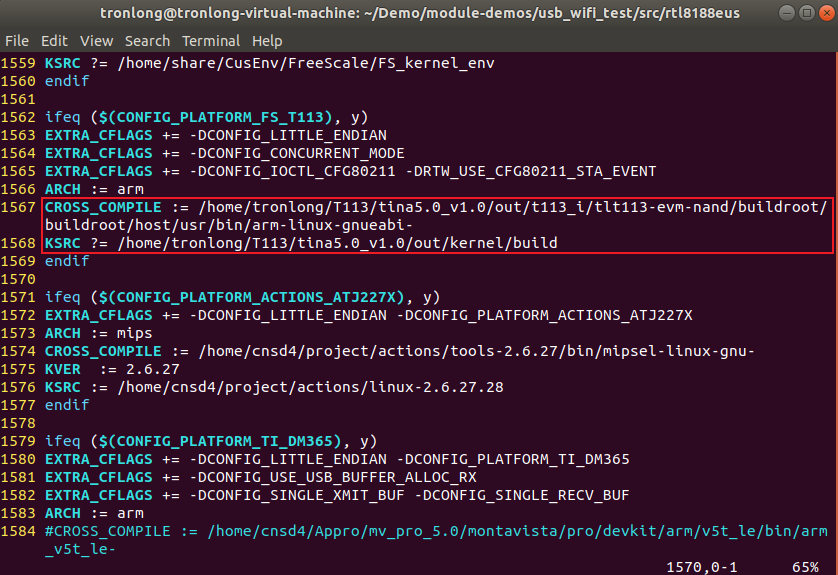
Makefile文件內容請按如下說明進行修改。
CROSS_COMPILE := /home/tronlong/T113/tina5.0_v1.0/out/t113_i/tlt113-evm-nand/buildroot/buildroot/host/usr/bin/arm-linux-gnueabi- //設置交叉編譯工具鏈
KSRC ?= /home/tronlong/T113/tina5.0_v1.0/out/kernel/build
 圖?75
圖?75
在驅動源碼所在路徑執行如下命令編譯WIFI驅動。
Host# make
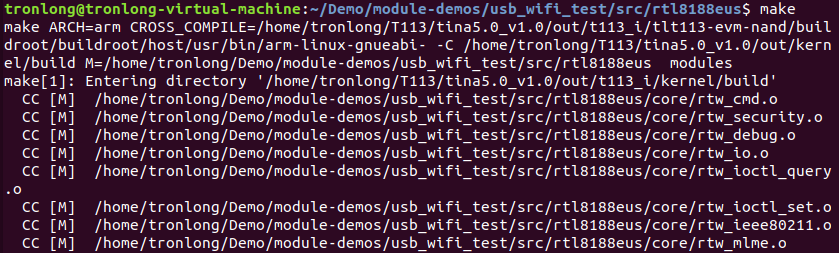 圖?76
圖?76
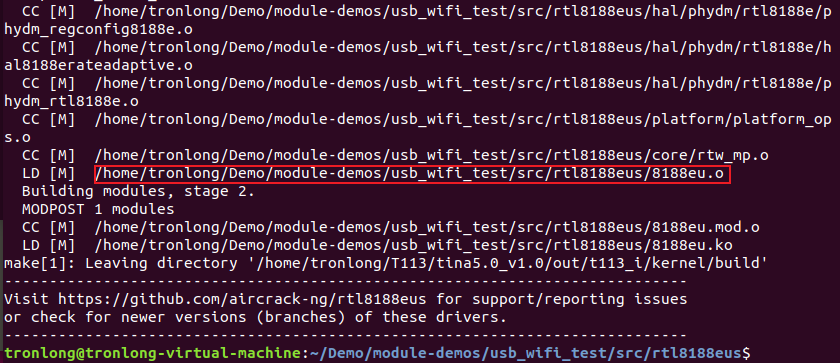 圖?77
圖?77
編譯完成后即可在當前目錄生成WIFI驅動8188eu.ko文件。
 圖?78
圖?78
4G模塊測試
本案例使用的4G模塊型號為:移遠EC20CEFAG-MINIPCIE。請將功能正常的SIM卡(缺口方向朝外)插入Micro SIM(CON23)卡槽,并將4G模塊正確安裝至評估板Mini PCIe(CON25)插槽,同時將2.4G天線連接至4G模塊的MAIN、DIV接口,將GPS天線連接至4G模塊的GNSS接口。
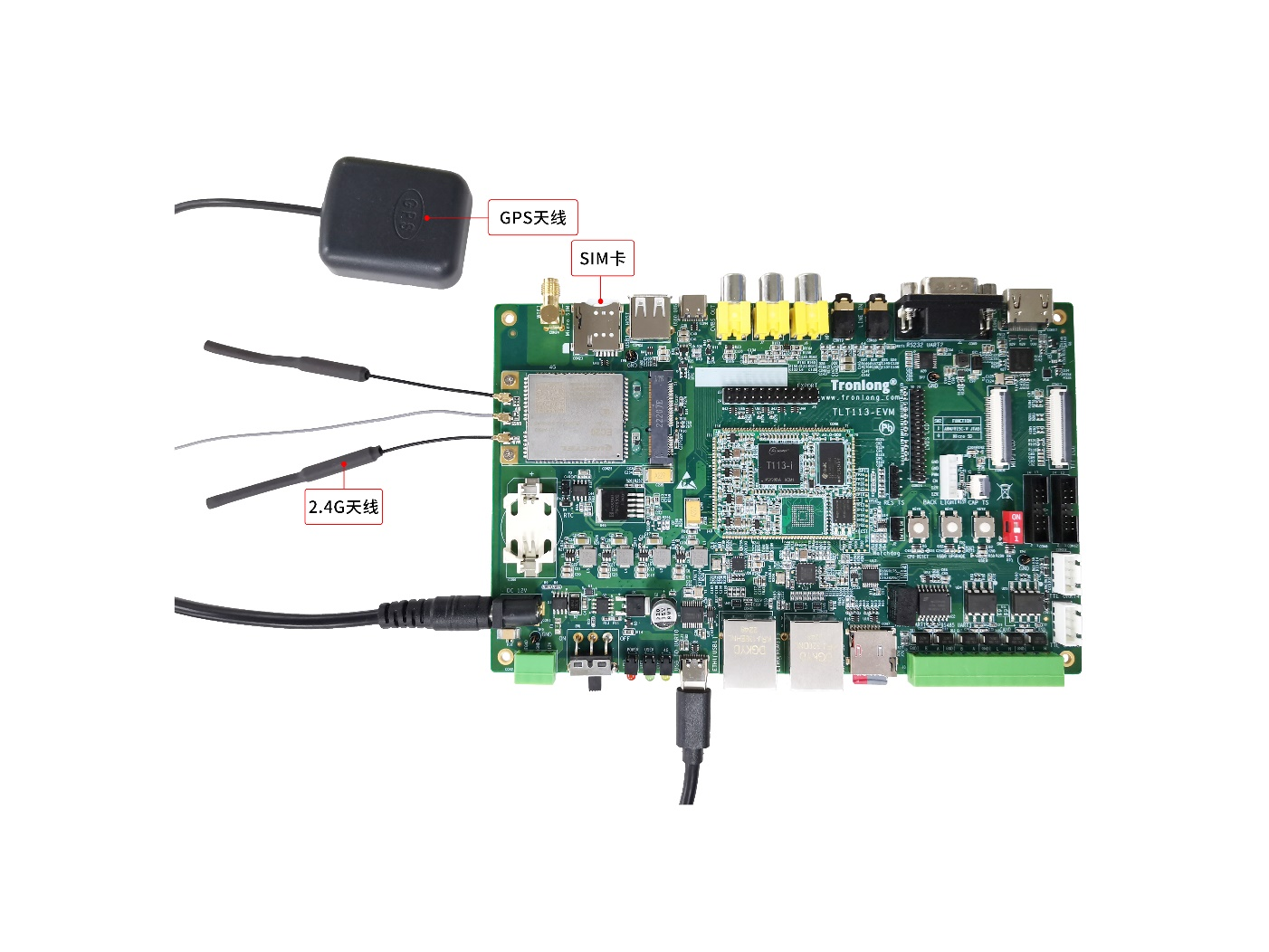 圖?79
圖?79
usb_4g_test案例位于產品資料“4-軟件資料Demomodule-demos”路徑下。為方便測試,產品資料中提供了經過驗證的測試程序可執行文件,位于案例bin目錄下,源文件位于案例src目錄下。請將bin目錄下所有文件拷貝至評估板文件系統任意路徑下。
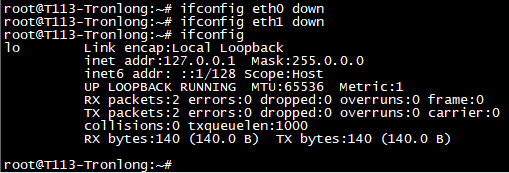
進入評估板文件系統執行如下命令關閉其他網絡,僅保留4G模塊網絡設備。
Target# ifconfig eth0 down
Target# ifconfig eth1 down
Target# ifconfig
 圖?80
圖?80
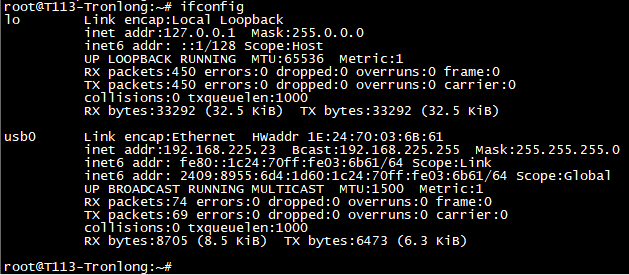 圖?81
圖?81
若無usb0網絡節點生成(如下圖所示),執行如下命令配置4G模塊。供應商出貨時,部分批次默認未使能網絡功能,需手動開啟。
 圖?82
圖?82
執行如下命令,并輸入AT指令:AT+QCFG="USBNET",1。
Target# microcom -t 15000 -s 115200 /dev/ttyUSB2
Target# AT+QCFG="USBNET",1
備注:t單位:毫秒,無操作自動退出時間;s單位:bps,串口波特率;ttyUSB2為操作的device。
 圖?83
圖?83
執行完成返回"OK",表示配置成功,按"Ctrl + X",退出microcom工具,此配置僅需設置一次。
網絡功能測試
執行如下命令,自動獲取到評估板IP地址。
Target# udhcpc -i usb0
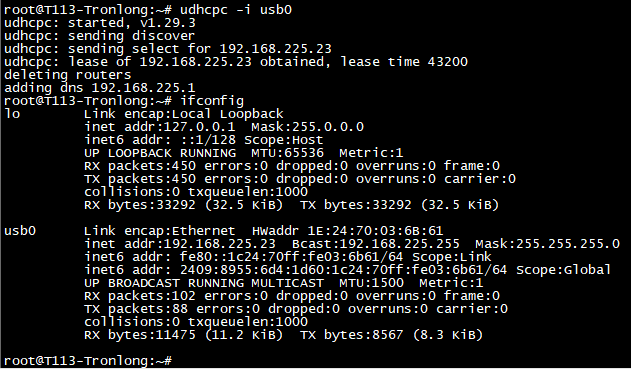 圖?84
圖?84
執行如下命令,測試網絡功能。
Target# ping www.baidu.com -I usb0
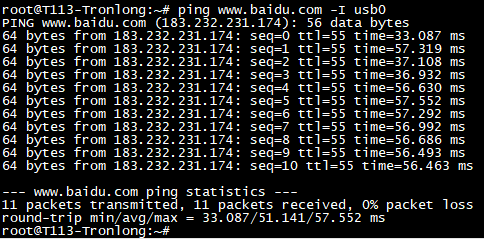 圖?85
圖?85
短信功能測試
測試命令:./send_sms
命令說明:為4G模塊設備節點。為發送短信目標手機號。為短信發送內容,短信內容字符之間不可有空格,否則會提示錯誤。
程序說明:設置短信發送模式,并發送短信內容。
在send_sms文件所在路徑下執行如下命令,測試短信功能。
Target# ./send_sms /dev/ttyUSB2 191******** www.tronlong.com
 圖?86
圖?86
 圖?87
圖?87
通話功能測試
測試命令:./phone_call
命令說明:為4G模塊設備節點。為撥打目標手機號。
程序說明:撥打目標電話。
在phone_call文件所在路徑下執行如下命令,測試通話功能。
Target# ./phone_call /dev/ttyUSB2 191********
 圖?88
圖?88
 圖?89
圖?89
GPS定位功能測試
測試命令:./get_location
命令說明:為設備節點,以"ls /dev/ttyUSB*"命令查看結果為準,重啟評估板后可能會變化。為等待返回經緯度信息的時間(單位為秒)。
程序說明:通過GPS天線獲取經緯度信息,并打印結果。
在get_location文件所在路徑下執行如下命令,測試GPS定位功能。
Target# ./get_location /dev/ttyUSB2 1
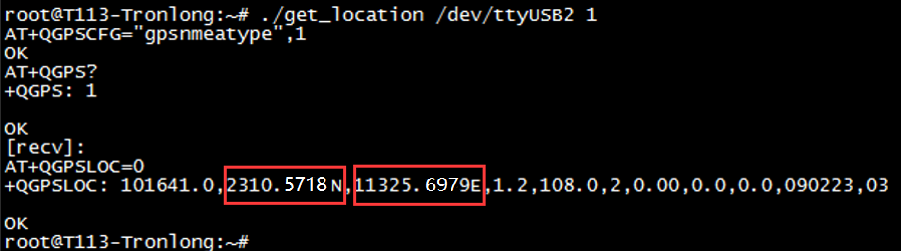
獲取經緯度需等待幾分鐘時間,若獲取失敗、超時,如下圖所示,請檢查天線是否接好,并確保處于開闊場地進行測試。
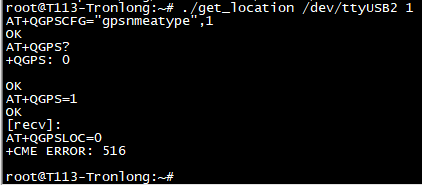 圖?91
圖?91
將獲取到的經緯度信息使用GPS經緯度測試工具查看當前位置,該工具位于案例tool目錄下。
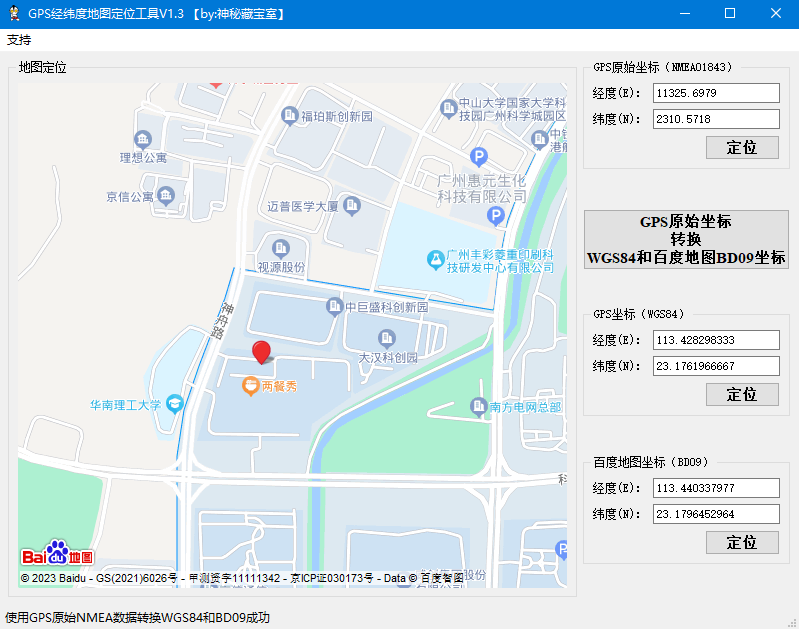 圖?92
圖?92
案例編譯
將usb_4g_test的src目錄拷貝至Ubuntu任意路徑,進入src目錄。請先參考《Linux系統使用手冊》編譯LinuxSDK后,構建T113-i處理器對應的GCC編譯器,然后執行如下命令,使用LinuxSDK開發包目錄下的GCC編譯器進行案例編譯。
Host# CC=/home/tronlong/T113/tina5.0_v1.0/out/t113_i/tlt113-evm-nand/buildroot/buildroot/host/usr/bin/arm-linux-gnueabi-gcc make
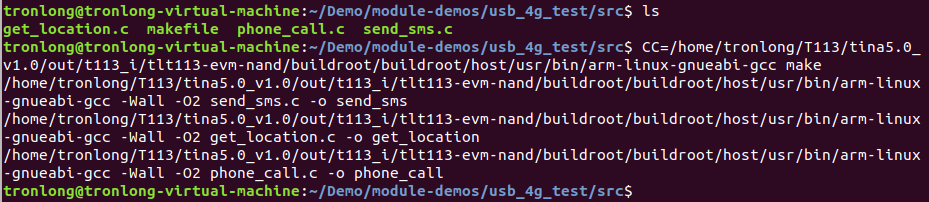 圖?93
圖?93
編譯完成后,將在當前目錄生成測試程序可執行文件。
 圖?94
圖?94
審核編輯 黃宇
-
物聯網
+關注
關注
2948文章
48066瀏覽量
417713 -
開發板
+關注
關注
26文章
6383瀏覽量
120253
發布評論請先 登錄
國產!全志T113-i 雙核Cortex-A7@1.2GHz 工業開發板—雙屏異顯方案演示
國產!全志T113-i 雙核Cortex-A7@1.2GHz 工業開發板—Linux系統使用手冊(三)
國產!全志T113-i 雙核Cortex-A7@1.2GHz 工業開發板—Linux系統使用手冊(二)
國產!全志T113-i 雙核Cortex-A7@1.2GHz 工業開發板—視頻開發案例
國產!全志T113-i 雙核Cortex-A7@1.2GHz 工業開發板—ARM + FPGA通信案例
國產!全志T113-i 雙核Cortex-A7@1.2GHz 工業開發板—ARM + DSP、RISC-V核間通信開發案例
國產!全志T113-i 雙核Cortex-A7@1.2GHz 工業開發板—RISC-V案例開發手冊(上)
國產!全志T113-i 雙核Cortex-A7@1.2GHz 工業開發板—DSP案例開發手冊
國產!全志T113-i 雙核Cortex-A7@1.2GHz 工業開發板—物聯網模塊開發案例(中)
國產!全志T113-i 雙核Cortex-A7@1.2GHz 工業開發板—物聯網模塊開發案例(上)
國產!全志T113-i 雙核Cortex-A7@1.2GHz 工業開發板—IgH EtherCAT主站開發案例
國產!全志T113-i 雙核Cortex-A7@1.2GHz 工業開發板—MQTT通信協議案例
國產!全志T113-i 雙核Cortex-A7@1.2GHz 工業開發板—Linux-RT應用開發案例

國產!全志T113-i 雙核Cortex-A7@1.2GHz 工業開發板—LVGL應用開發案例




 工商網監
工商網監
評論