


 組態王與使用Modbus RTU協議模塊的連接

文章將介紹如何使用組態王軟件與M系列模塊進行連接。
一、實驗準備
需要準備的設備有:M1001和M2101模塊,以及一個SDS-1011轉換器。
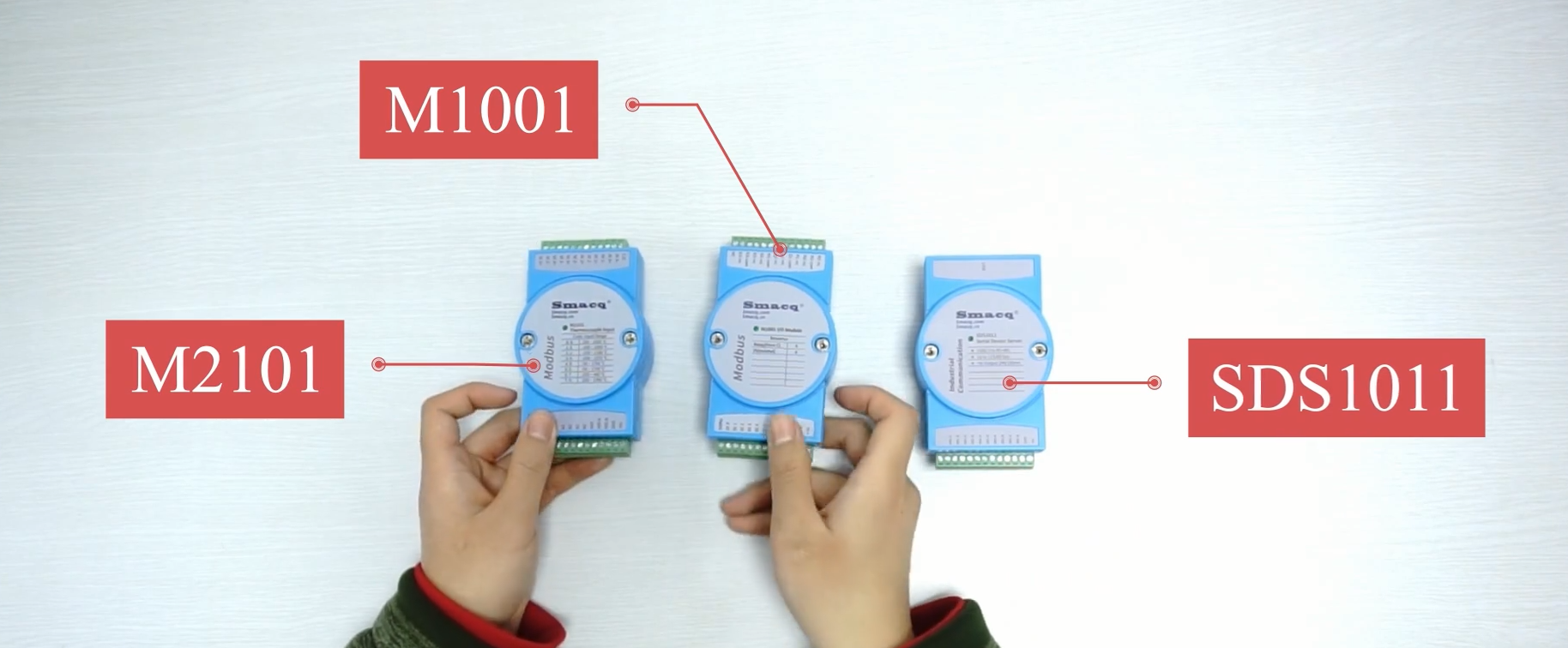
因為實驗中要用到兩個模塊,所以在使用組態王與硬件連接時首先要修改每個模塊的ID號,這樣組態王軟件才能在添加設備時對它們作出區分。
這里要強調的是,我們在使用M Manger軟件修改模塊的ID號時,每個模塊一定要單獨進行改動。關于設備的連線情況以及如何修改ID號,大家可以參考我們制作的M系列視頻,之后我們也會陸續將文檔上傳,所以在這里就不詳細說明了。

另外要注意的一點是,在改變模塊ID號后就應該把M Manger軟件關閉,否則計算機上的相關串口會一直被M軟件占用。
二、使用組態王與M1001連接
在完成以上準備工作后,就能在組態王上開始創建工程了。打開組態王軟件,在工程管理器頁面點擊新建,軟件會彈出一個新建工程向導頁面,跟隨向導程序,就可以完成新工程的建立。
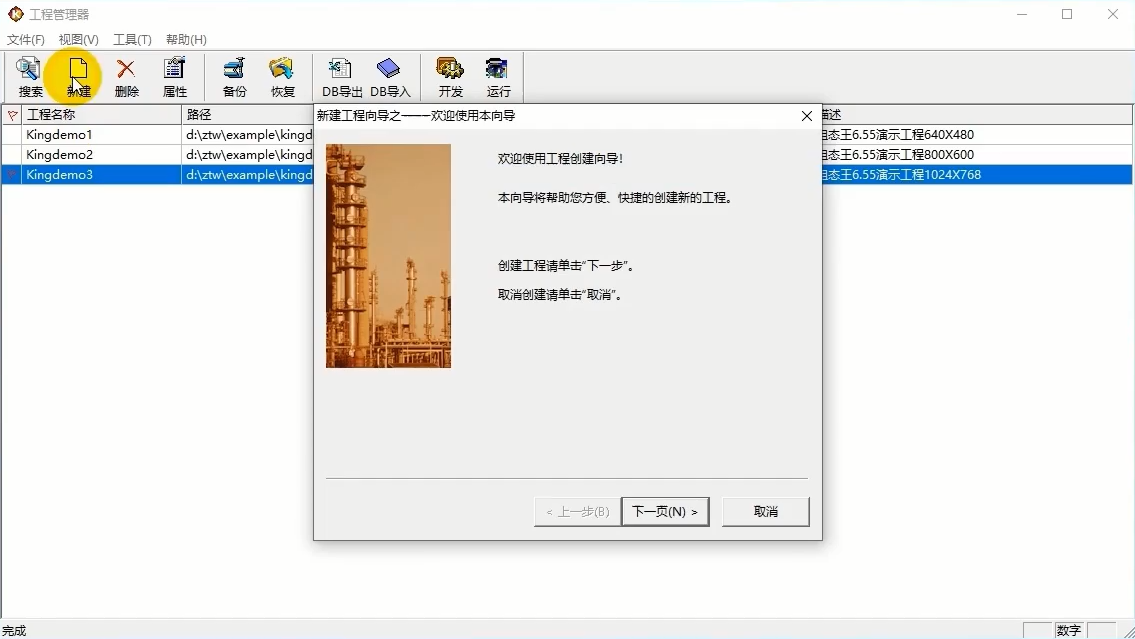
我們來演示一下。首先要選擇的是工程所在目錄,默認新建工程的路徑是放在系統桌面上的,點擊瀏覽則可以修改工程路徑。在實驗中我們將工程放在example文件夾下。
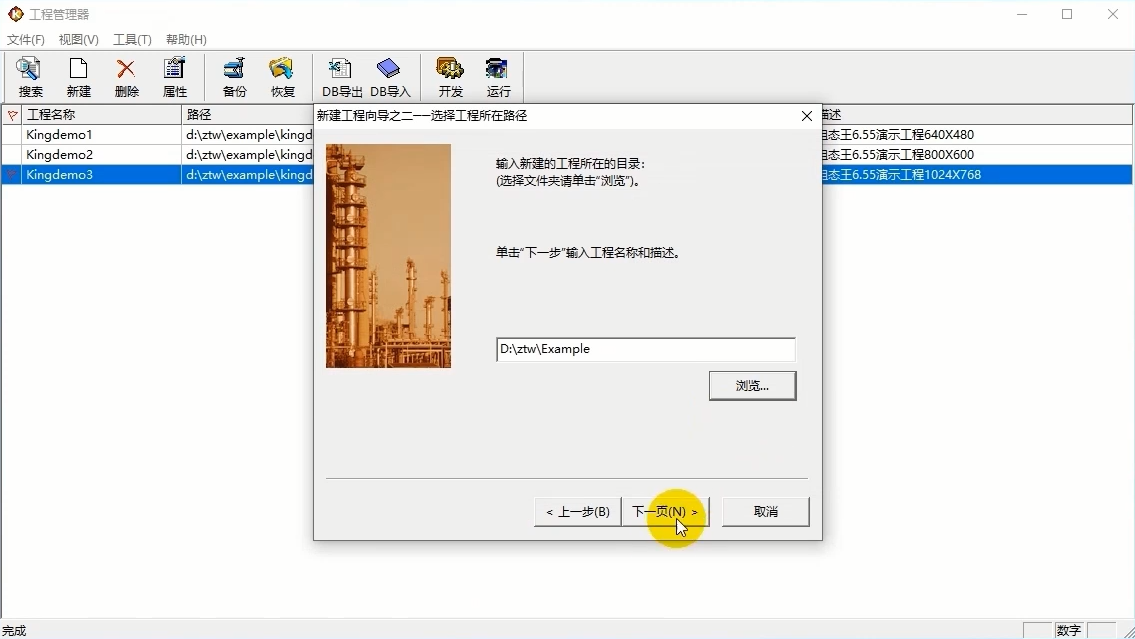
點擊下一頁,這頁是要我們為新建工程命名并為它做一個簡單描述。我們把工程名稱叫做測試,在工程描述中填寫:M系列模塊的簡單測試。
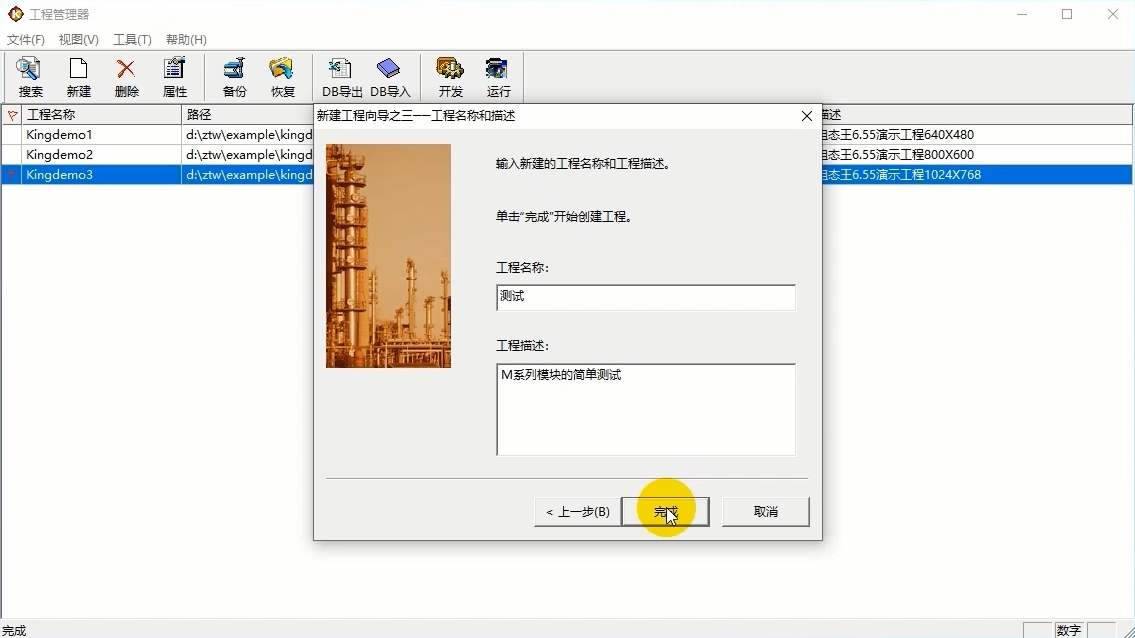
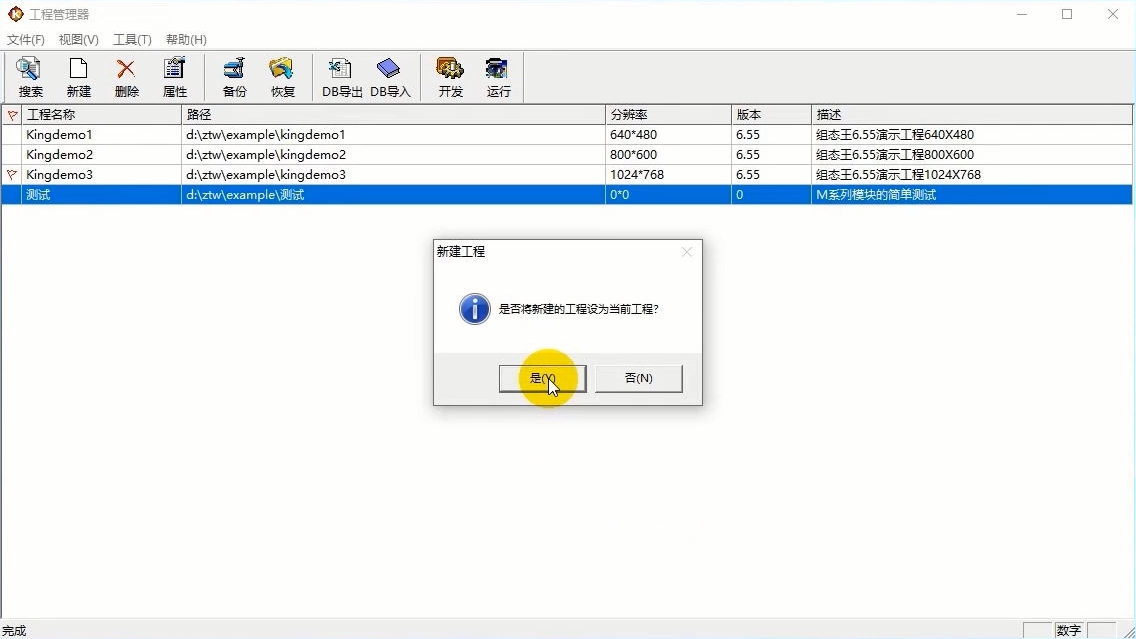
點擊完成,軟件會提示我們是否將新建的工程設為當前工程,選擇“是”就可以了。
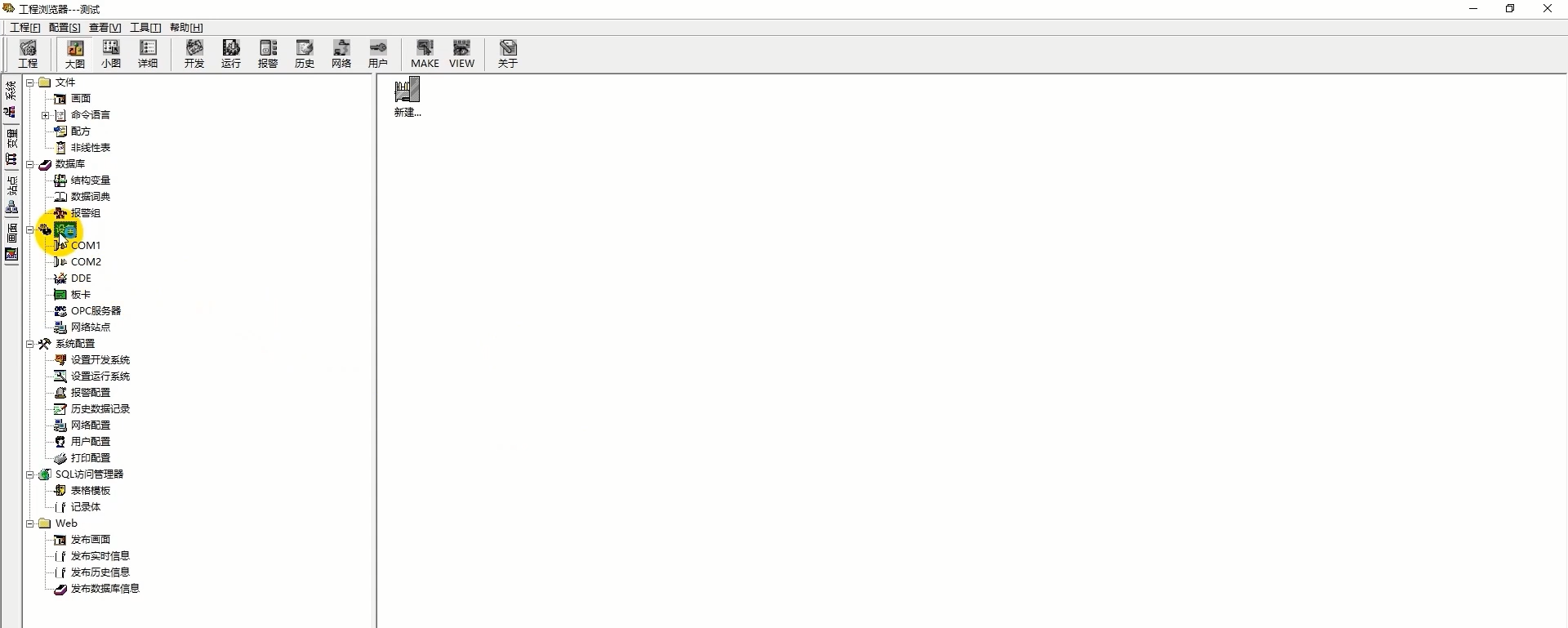
雙擊我們剛剛新建的工程進入開發系統,將彈出的頁面關閉。點擊文件列表中的設備選項,
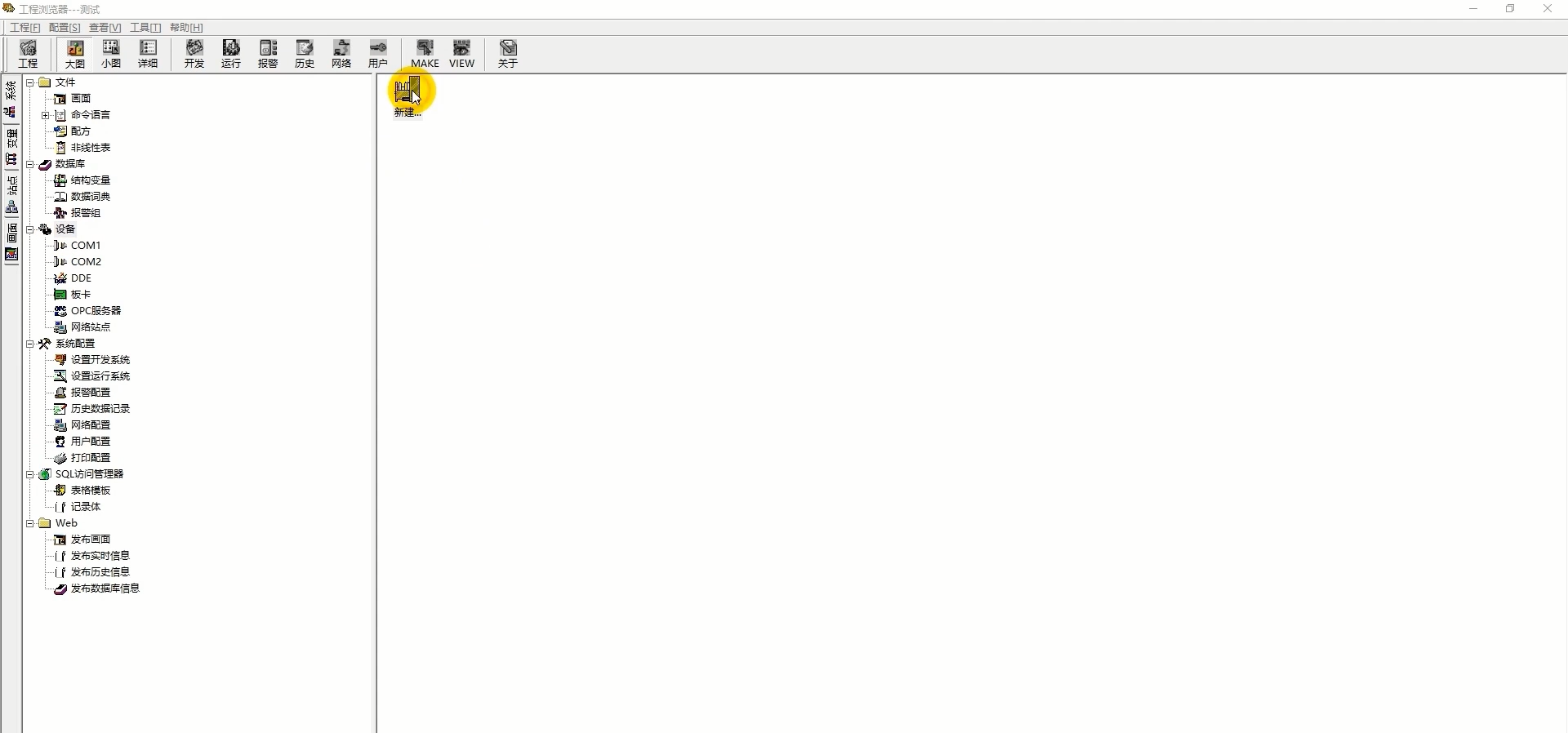
鼠標雙擊右側的新建。
在出現的向導界面中選擇PLC。
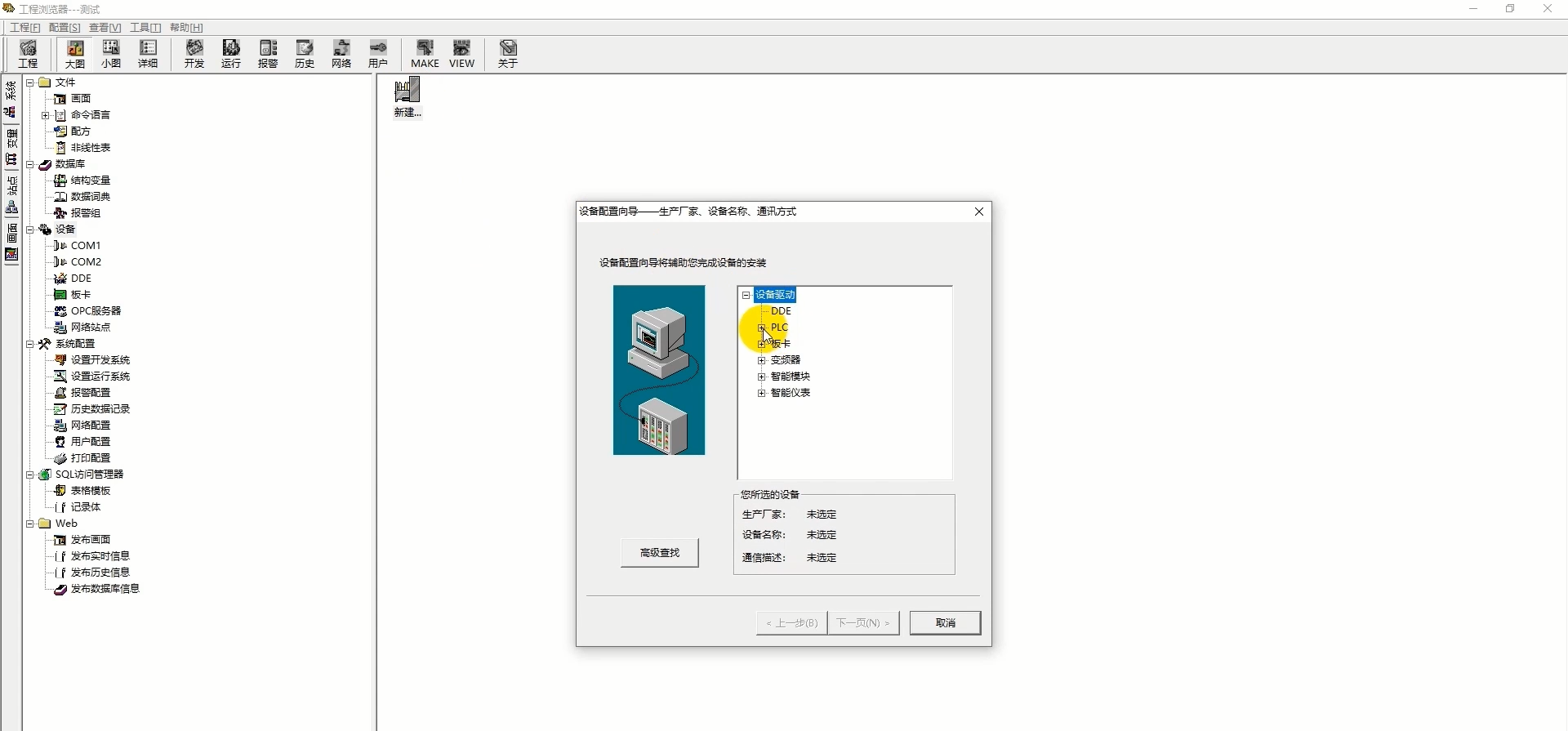
然后選擇莫迪康的ModbusRTU,選擇COM。
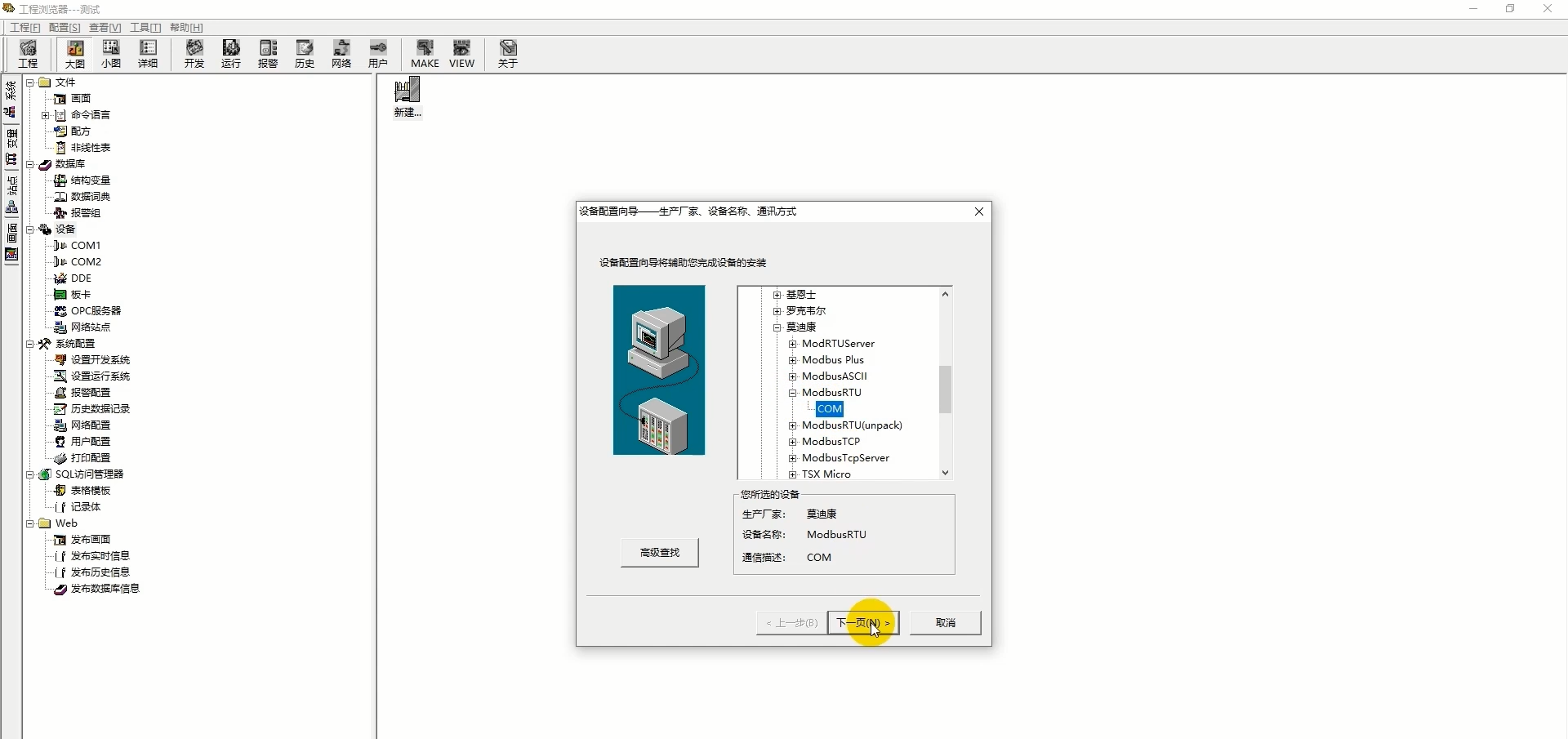
點擊下一頁,將設備命名為M1001,
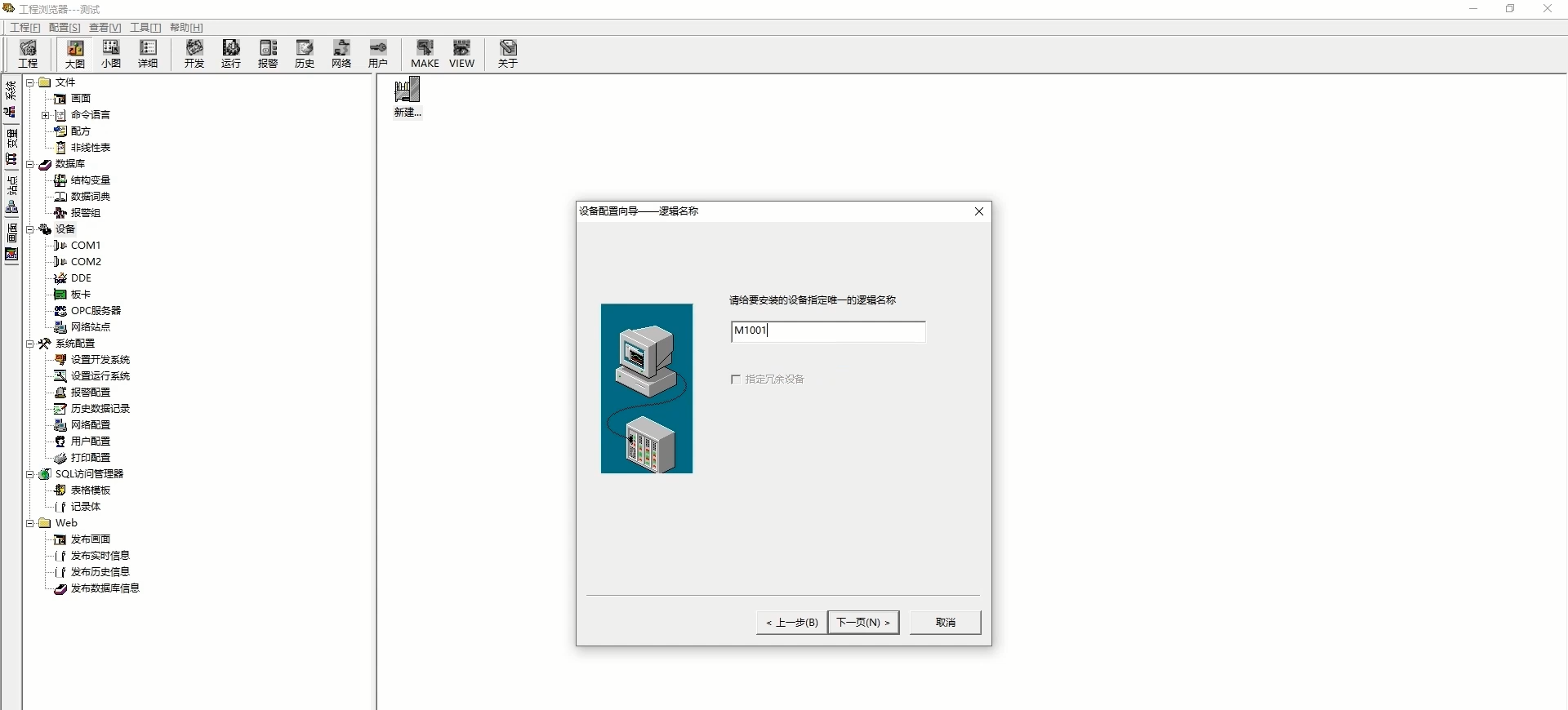
在選擇與設備連接的串口時,
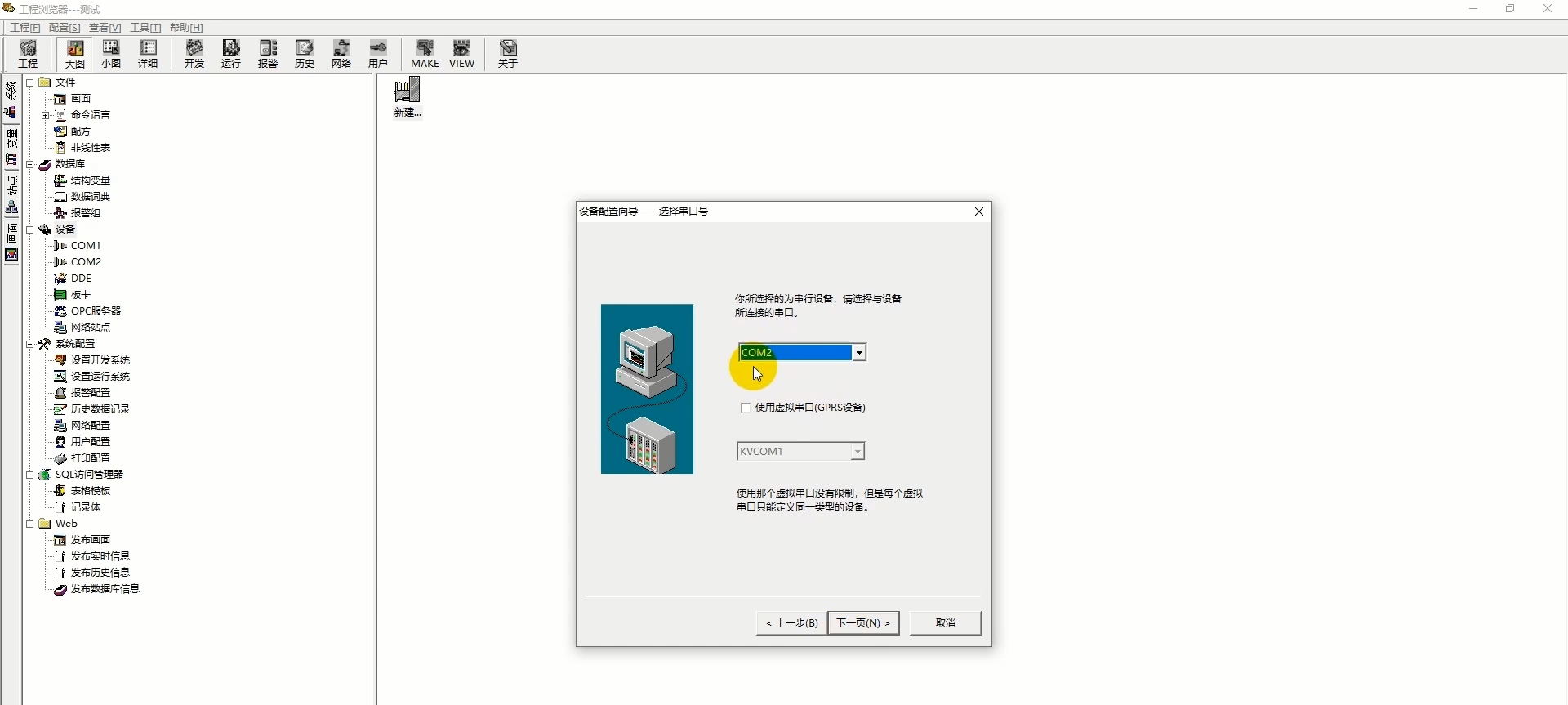
我們可以到M系列軟件中查看。
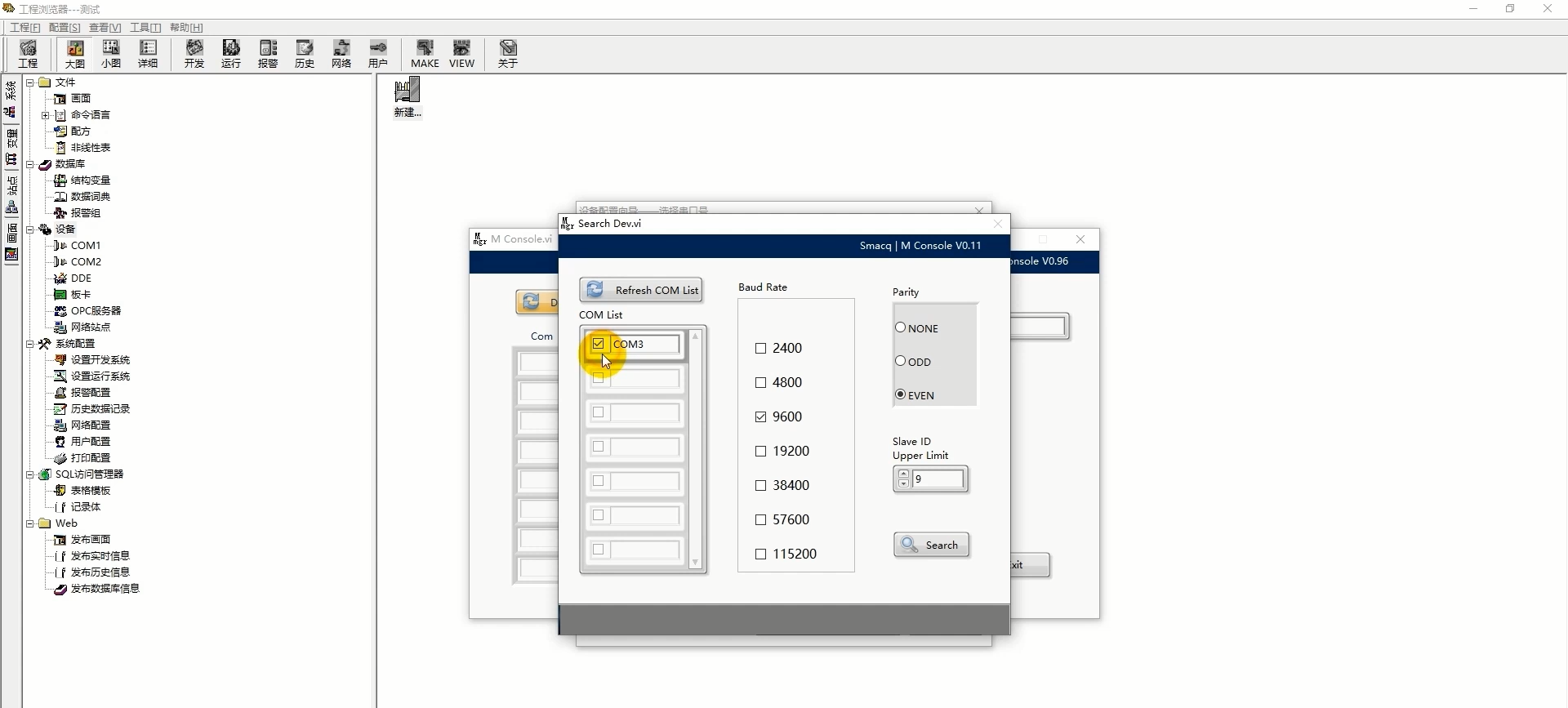
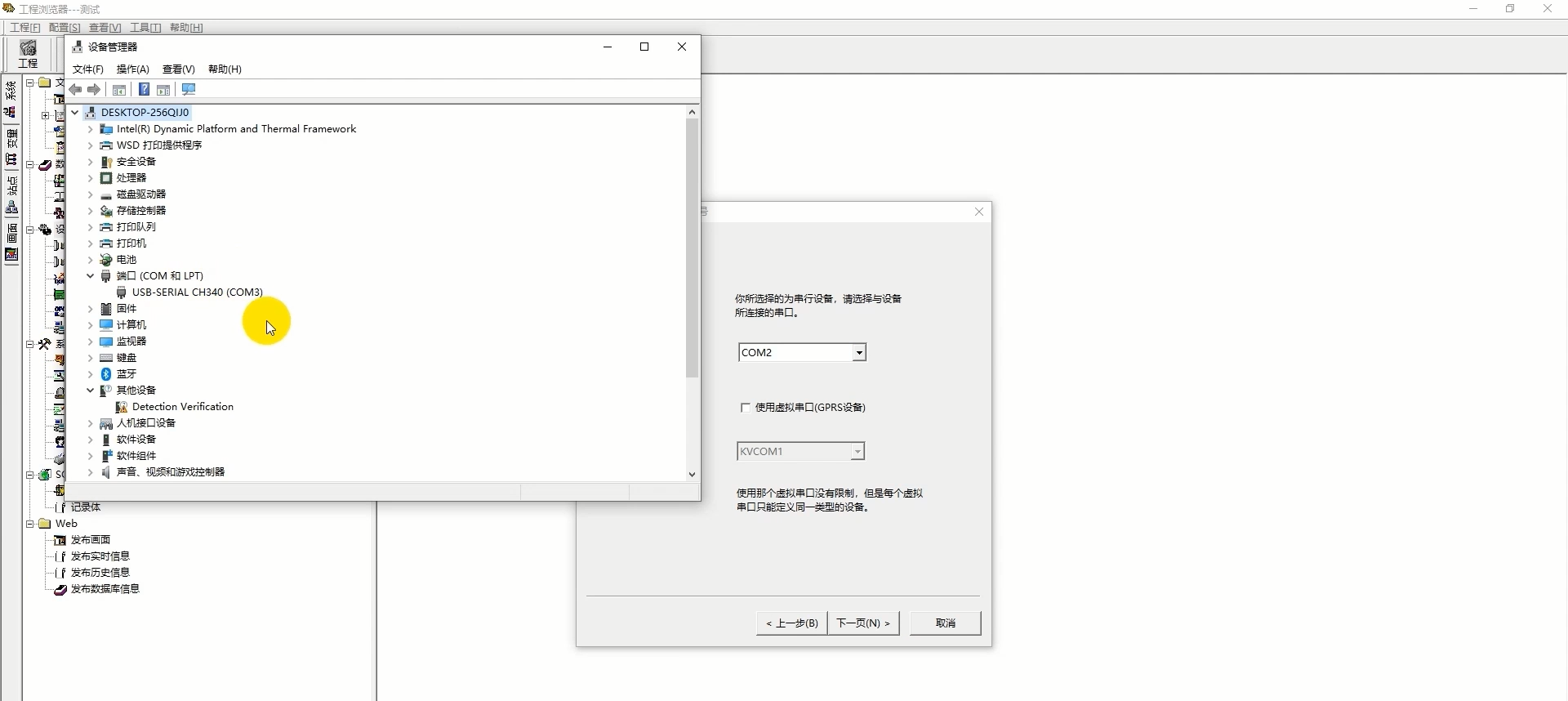
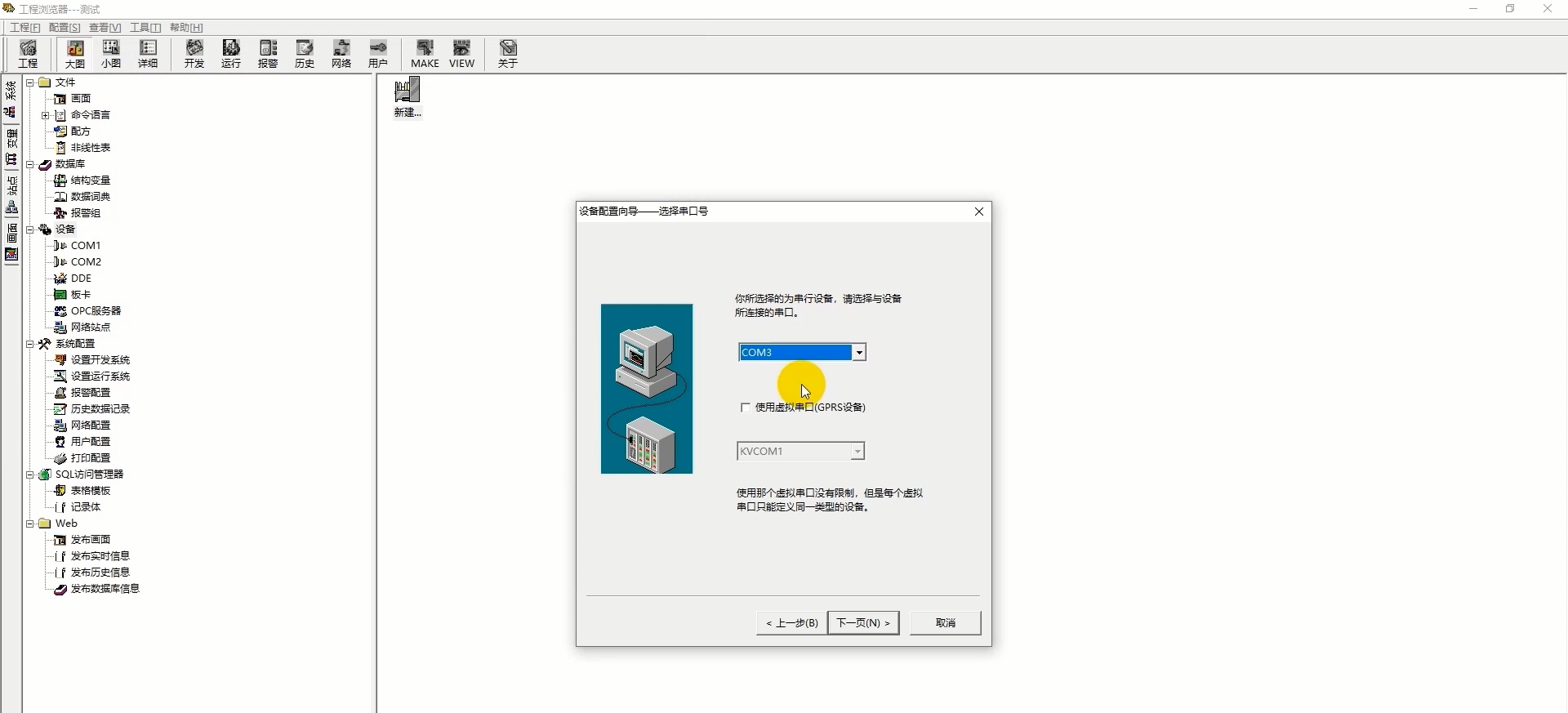
這里我們選擇COM3。
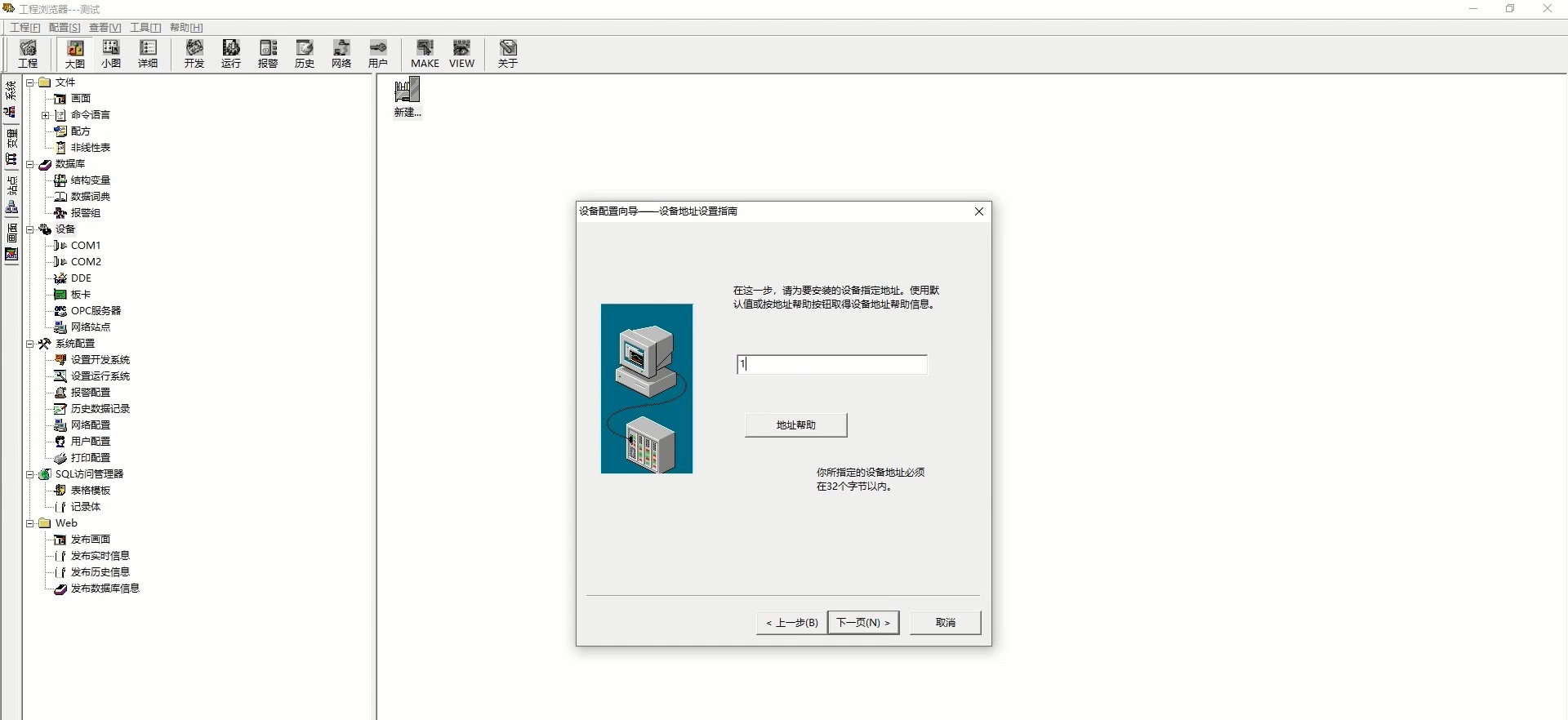
點擊下一頁,需要我們為安裝的設備指定地址,這里填寫一開始為模塊設置的ID號就可以了。
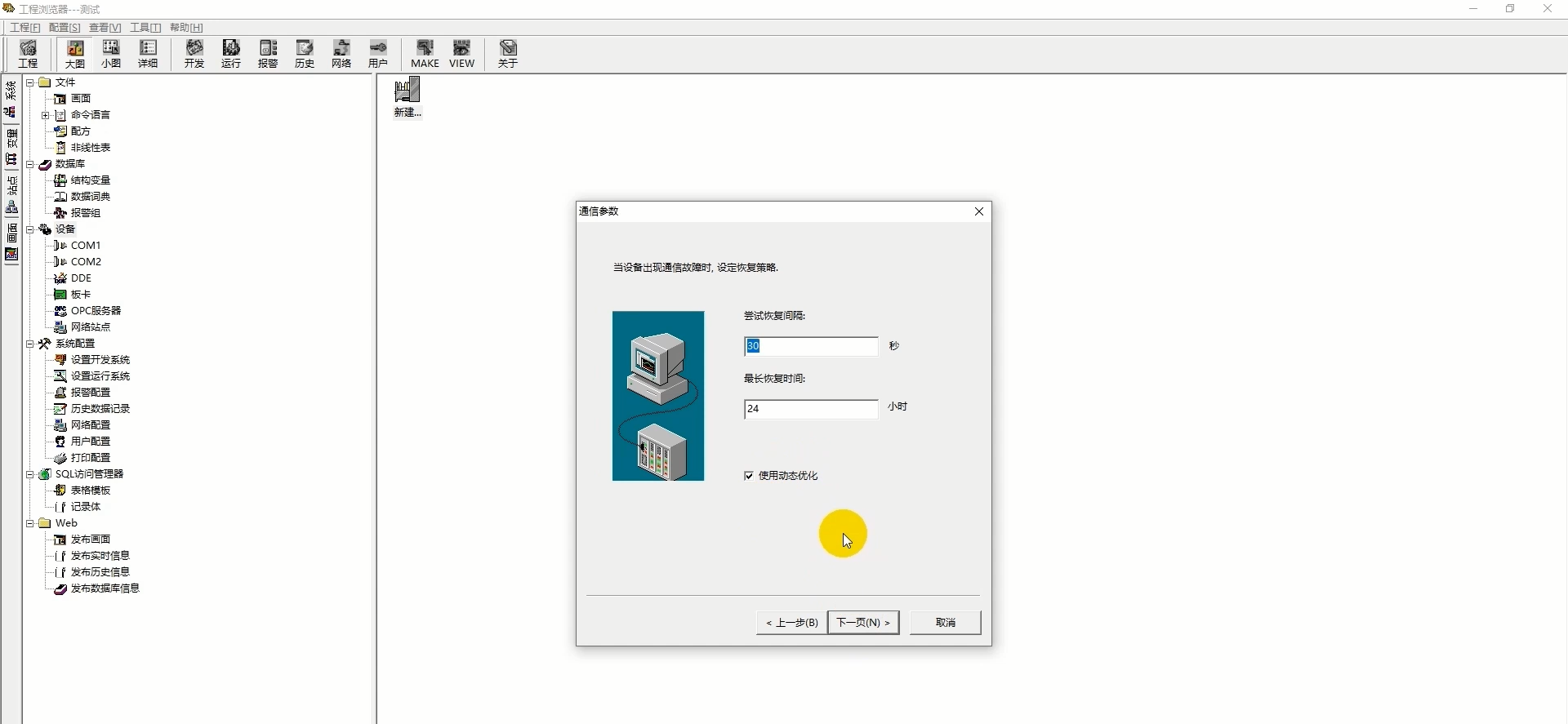
點擊下一頁,此界面的選項不做改變,保持默認即可。
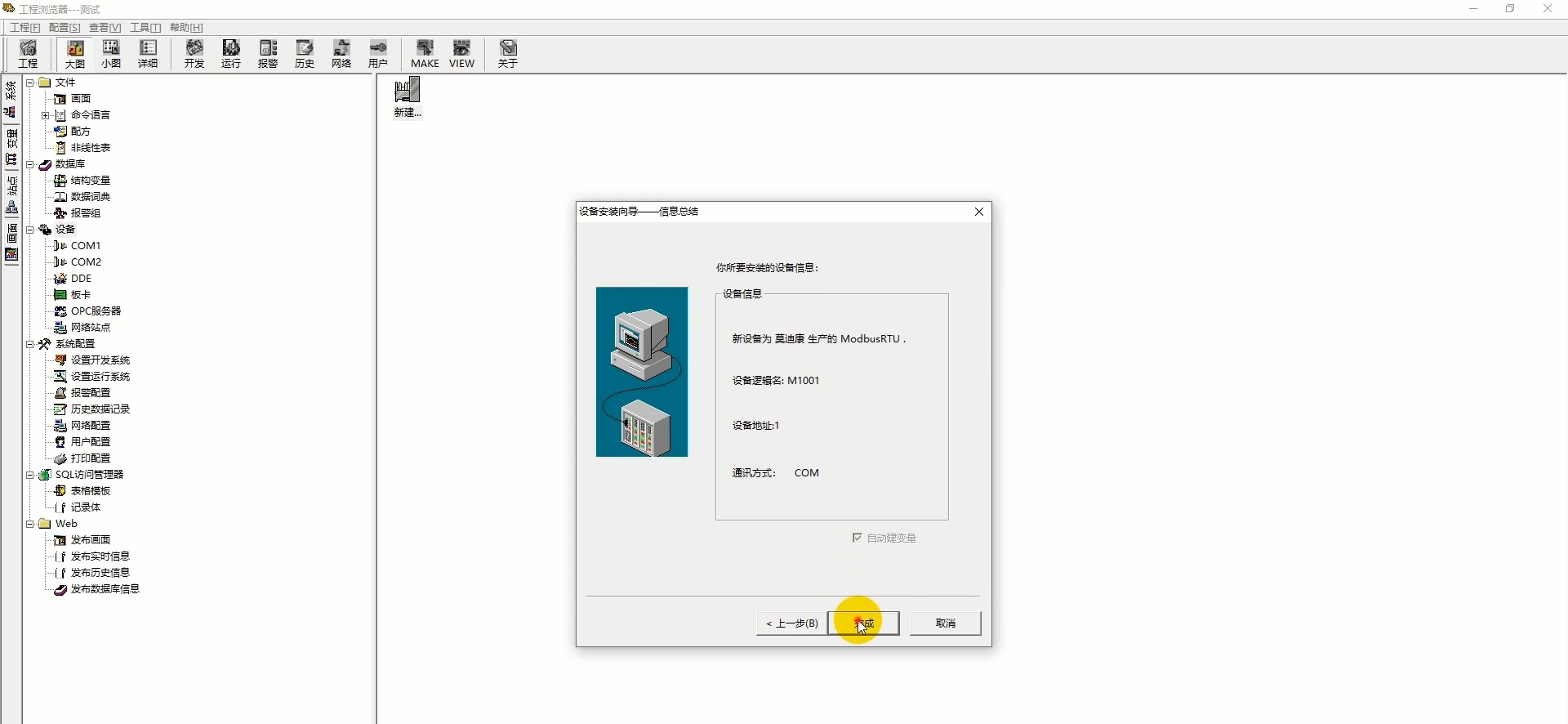
點擊下一頁,檢查一下我們的設備信息是否正確。點擊完成,這樣設備就設置好了。
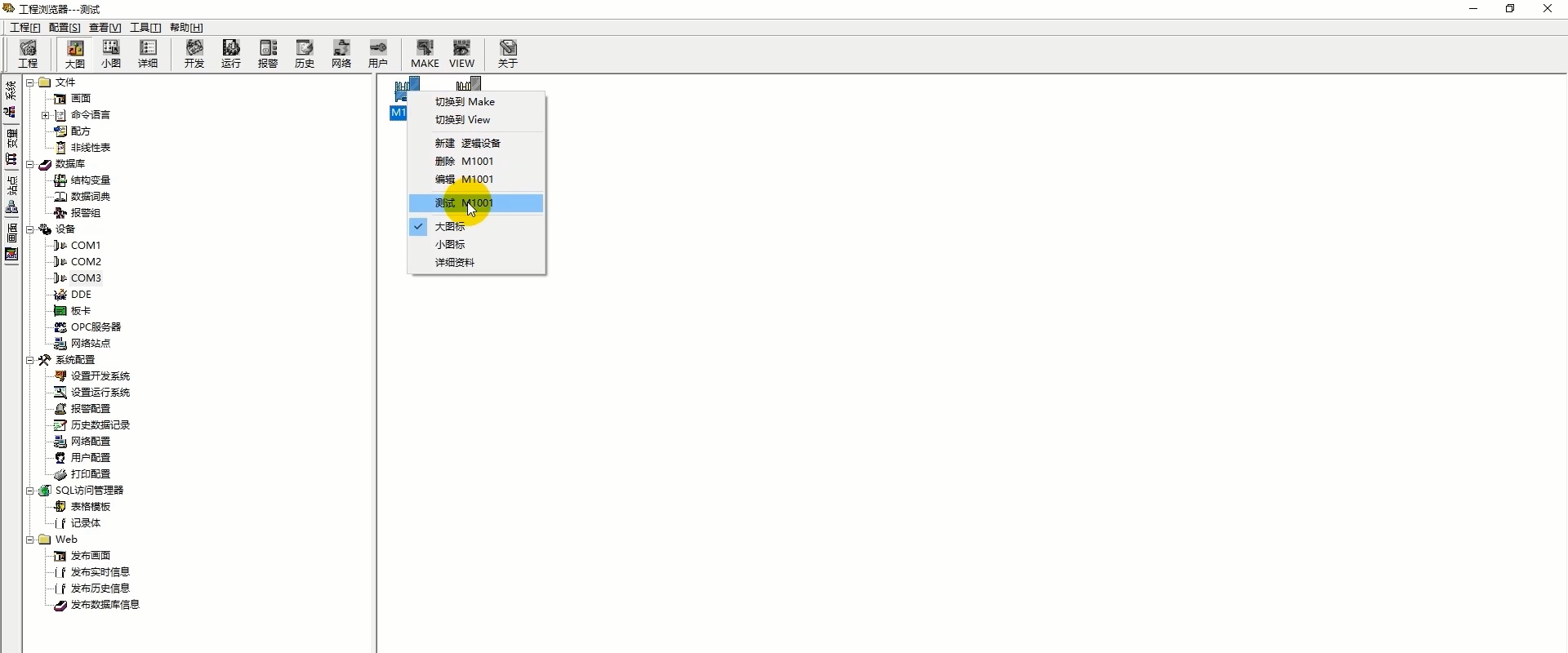
現在我們可以測試一下設備和軟件是否可以正常通訊。右鍵設備,點擊測試。
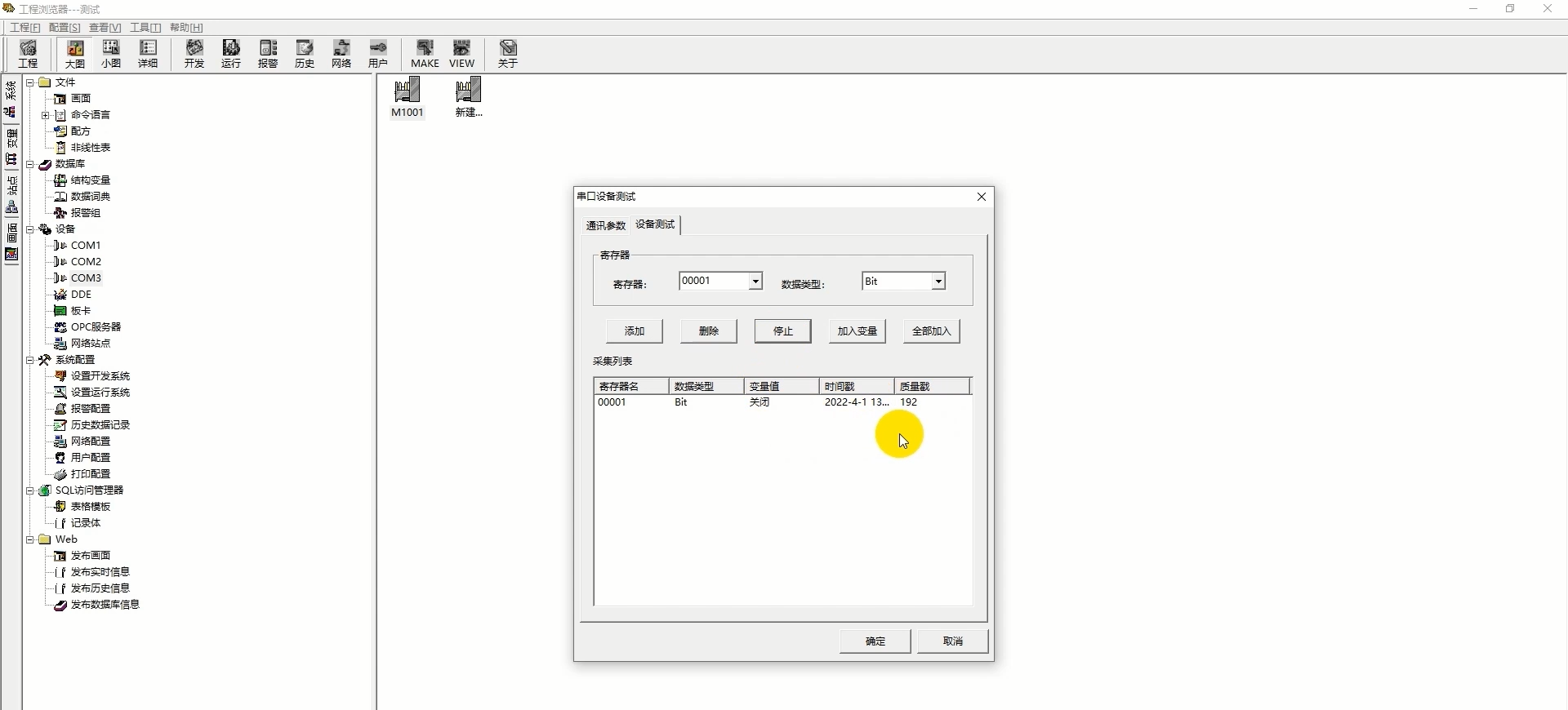
在出現的頁面中選擇設備測試,在寄存器中輸入00001,數據類型選擇Bit。點擊添加,點擊讀取。如果能夠看到軟件讀取的數據,就說明它們之間已經可以進行通訊了。
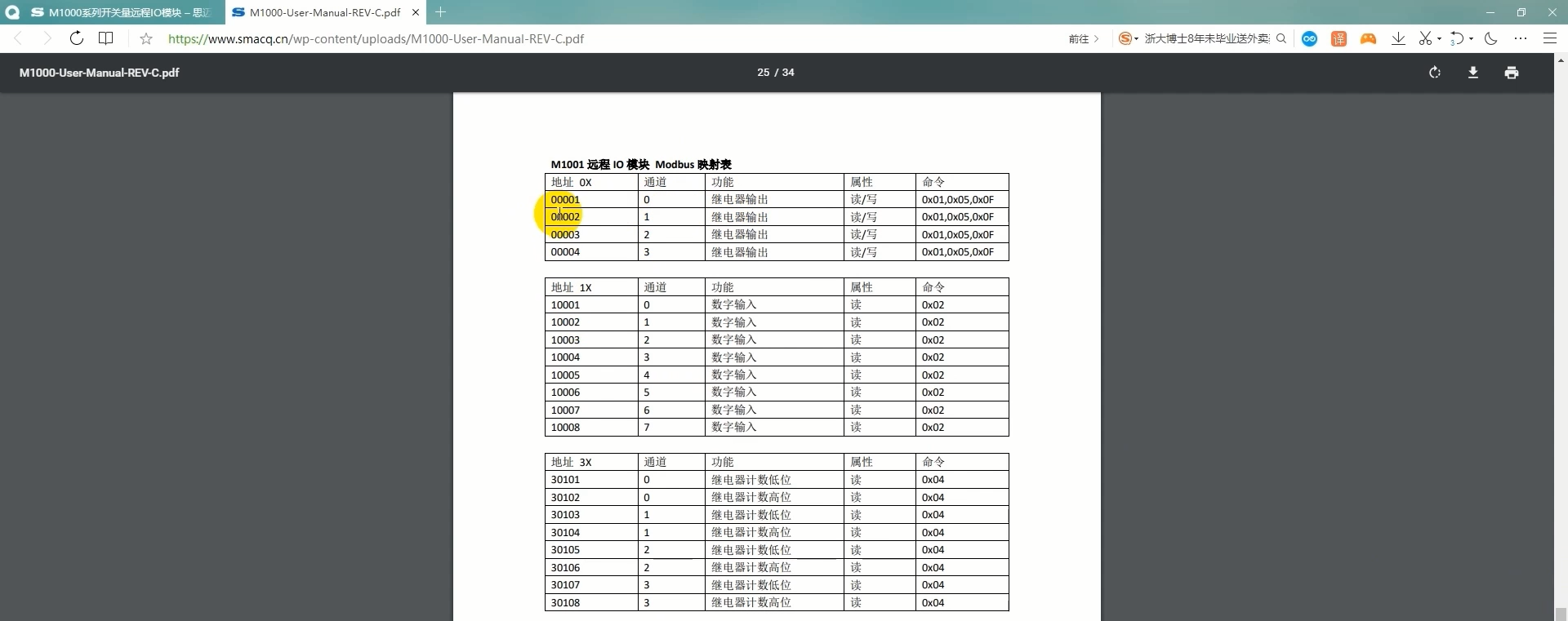
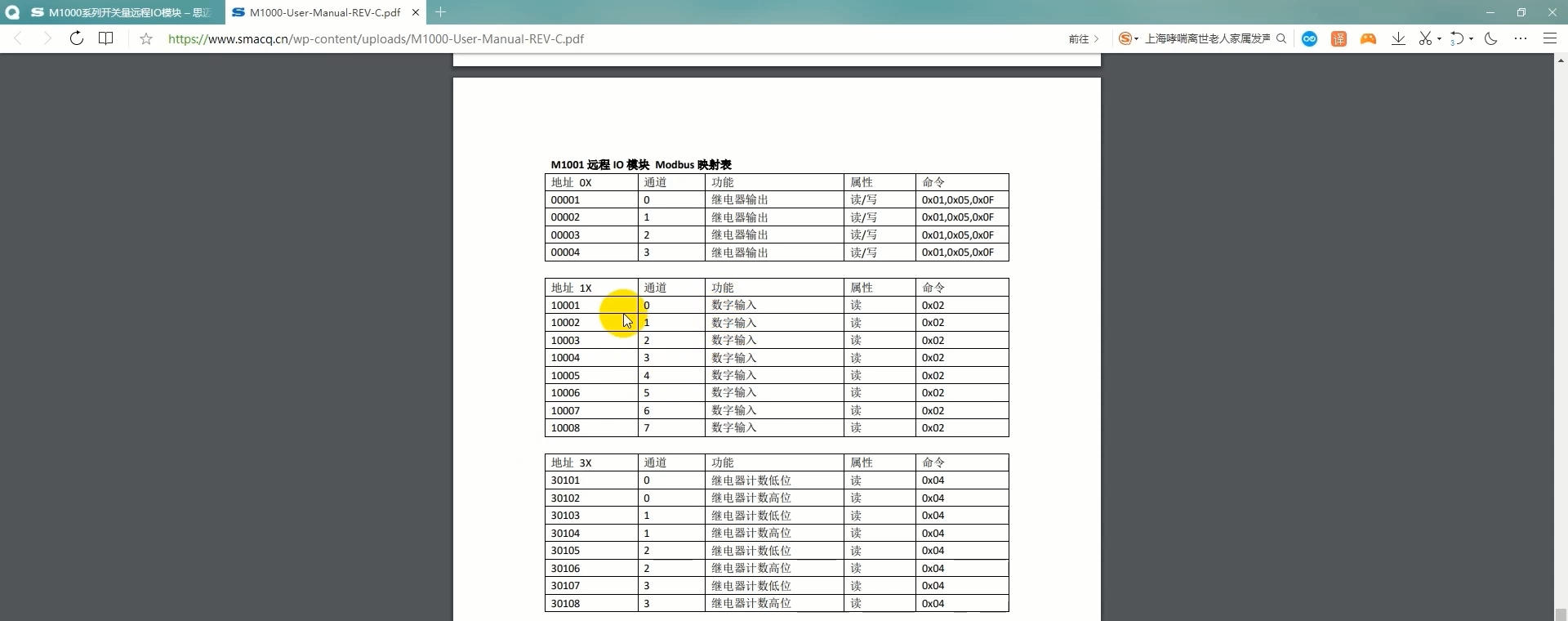
這里有一個疑問,為什么寄存器、數據類型要這樣設置呢?模塊的用戶參考手冊給出了答案。進入官網,打開手冊,找到M1001遠程IO模塊Modbus映射表。在這張表上可以看到繼電器0的地址是:00001,也就是我們在軟件上需要輸入的寄存器地址。又因為繼電器只有開、關兩種狀態,所以數據類型選擇Bit,這種數據類型只有0或1。
接下來進行數據庫的設置,進入數據詞典。
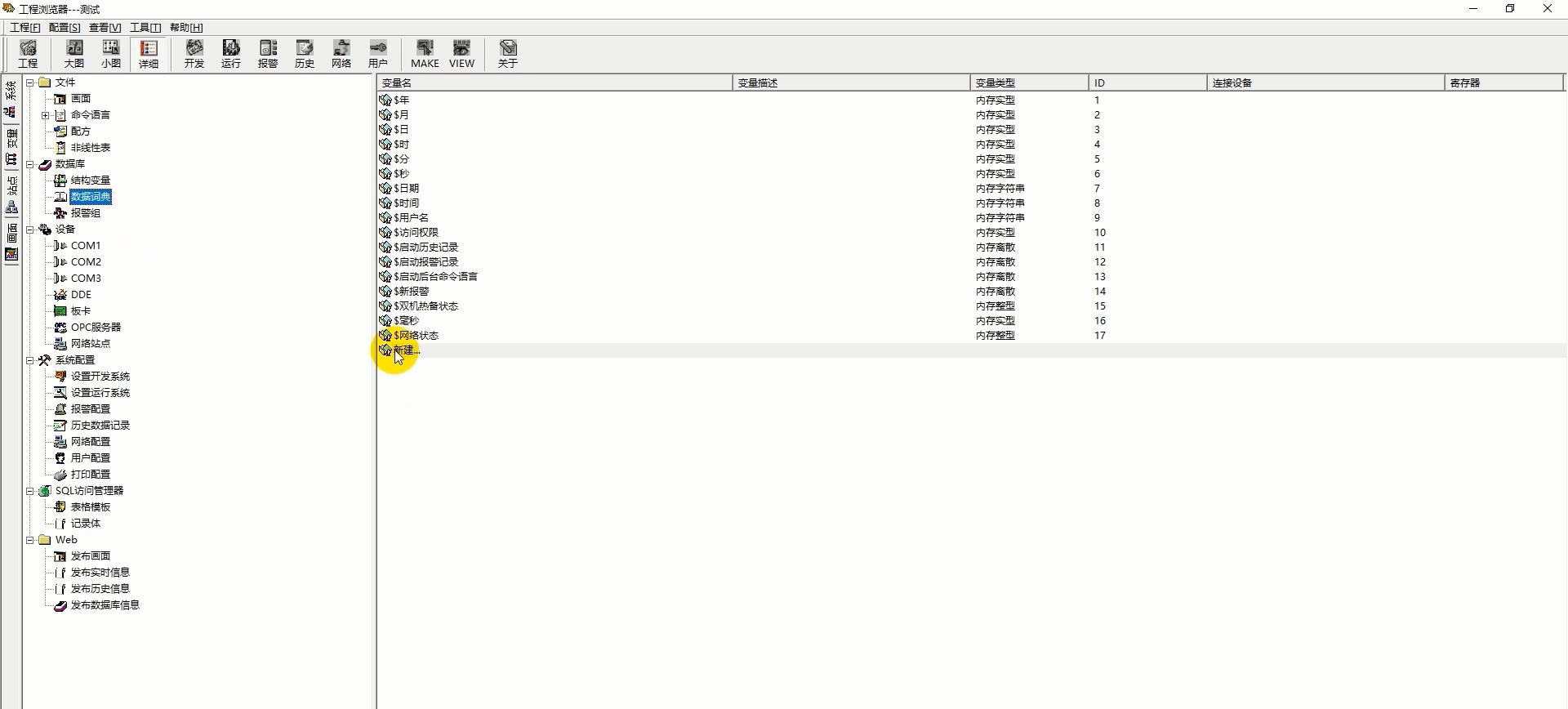
在它右側的變量名中雙擊新建,將變量名命名為M1R0,變量類型為I/O離散。這個變量類型就對應著繼電器的開和關兩種狀態。
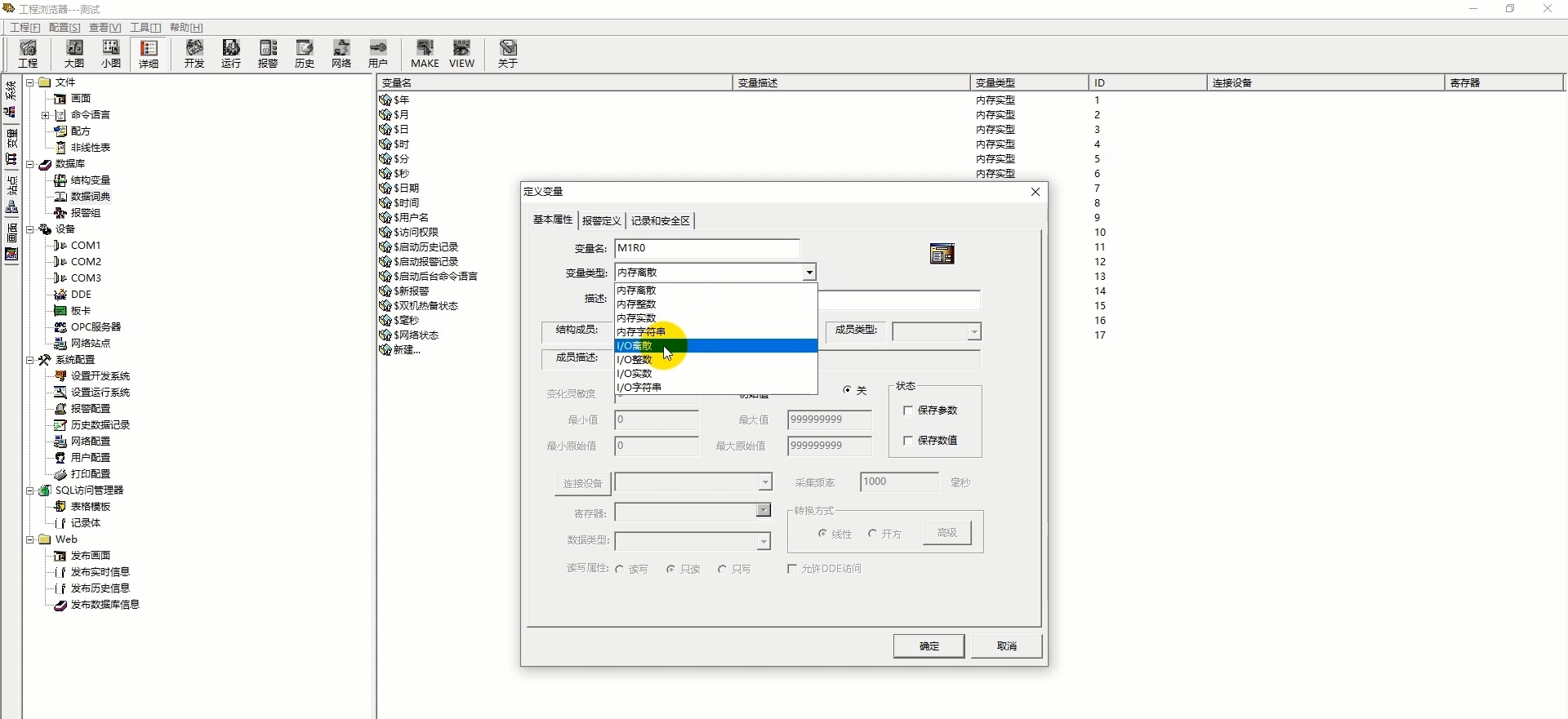
連接設備選擇M1001,寄存器寫00001,數據類型選擇Bit,讀寫屬性選擇只寫。因為我們只需要控制繼電器的通斷就可以了。點擊確定,這個變量就設置完成了。
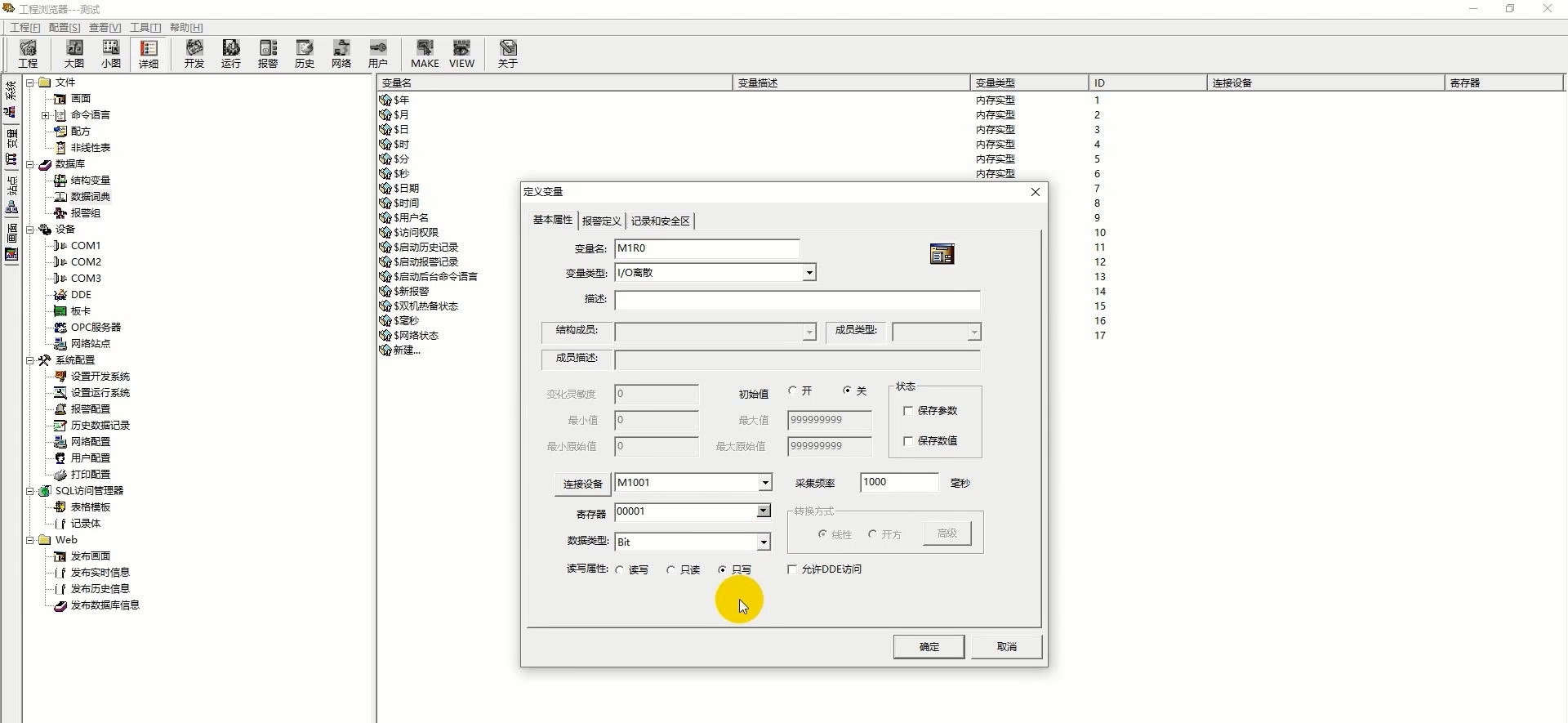
再次雙擊新建,軟件會自動為新建變量排序并且寄存器地址也會自動后延。
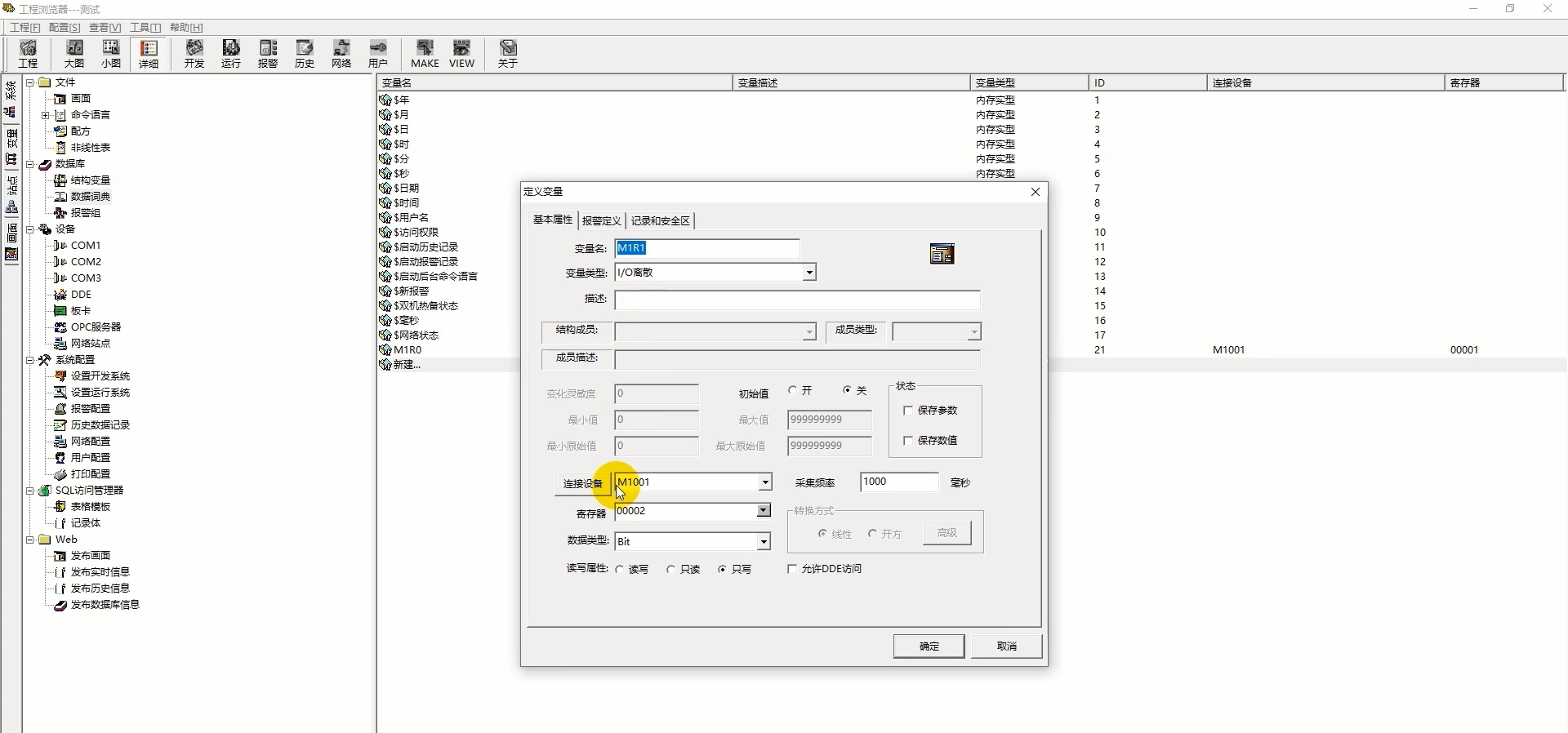
因為M1001模塊有4個寄存器,所以要新建4個變量。接著添加M1001模塊上的DI(數字輸入)相關的變量。雙擊新建,變量名設置為M1DI0,變量類型還是I/O離散,連接設備不變,
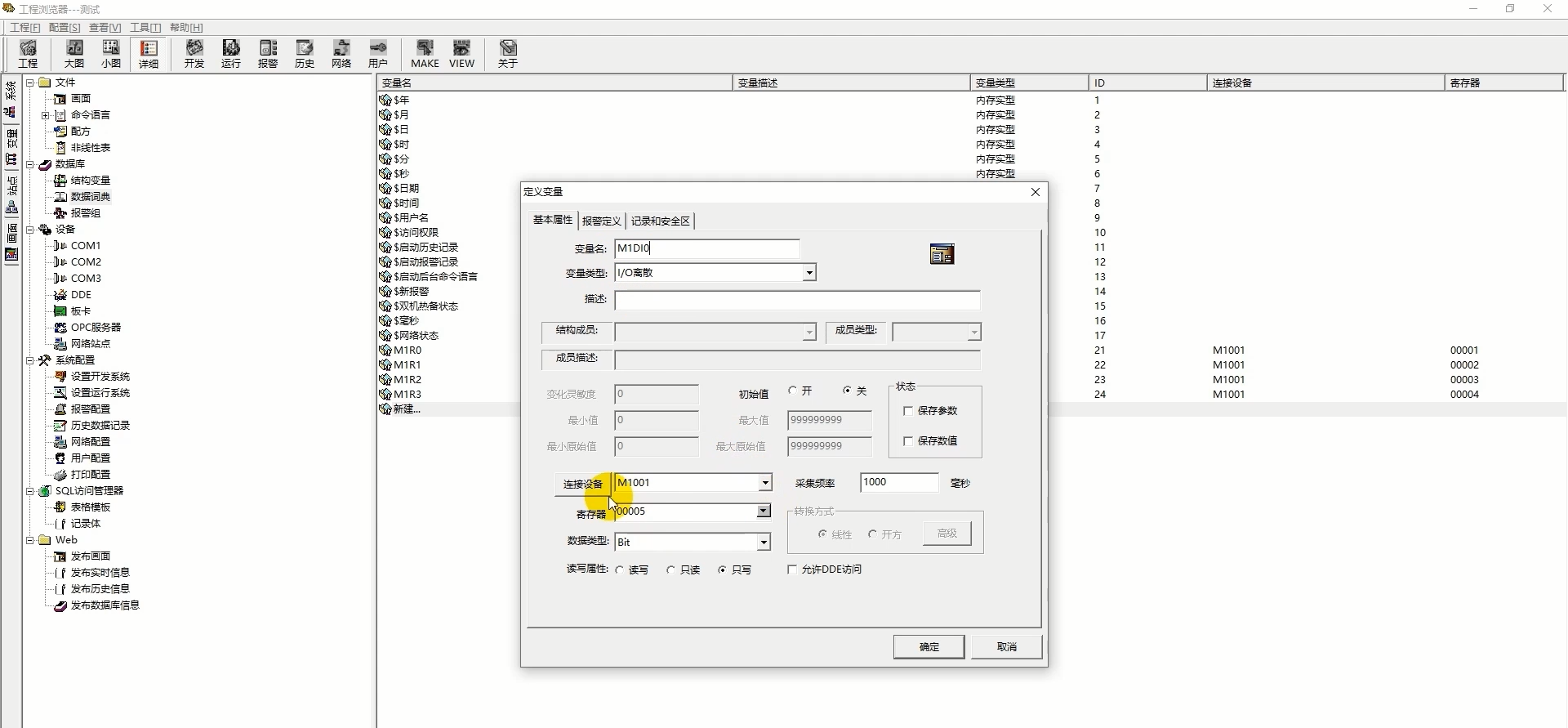
寄存器根據用戶手冊填寫地址為10001,
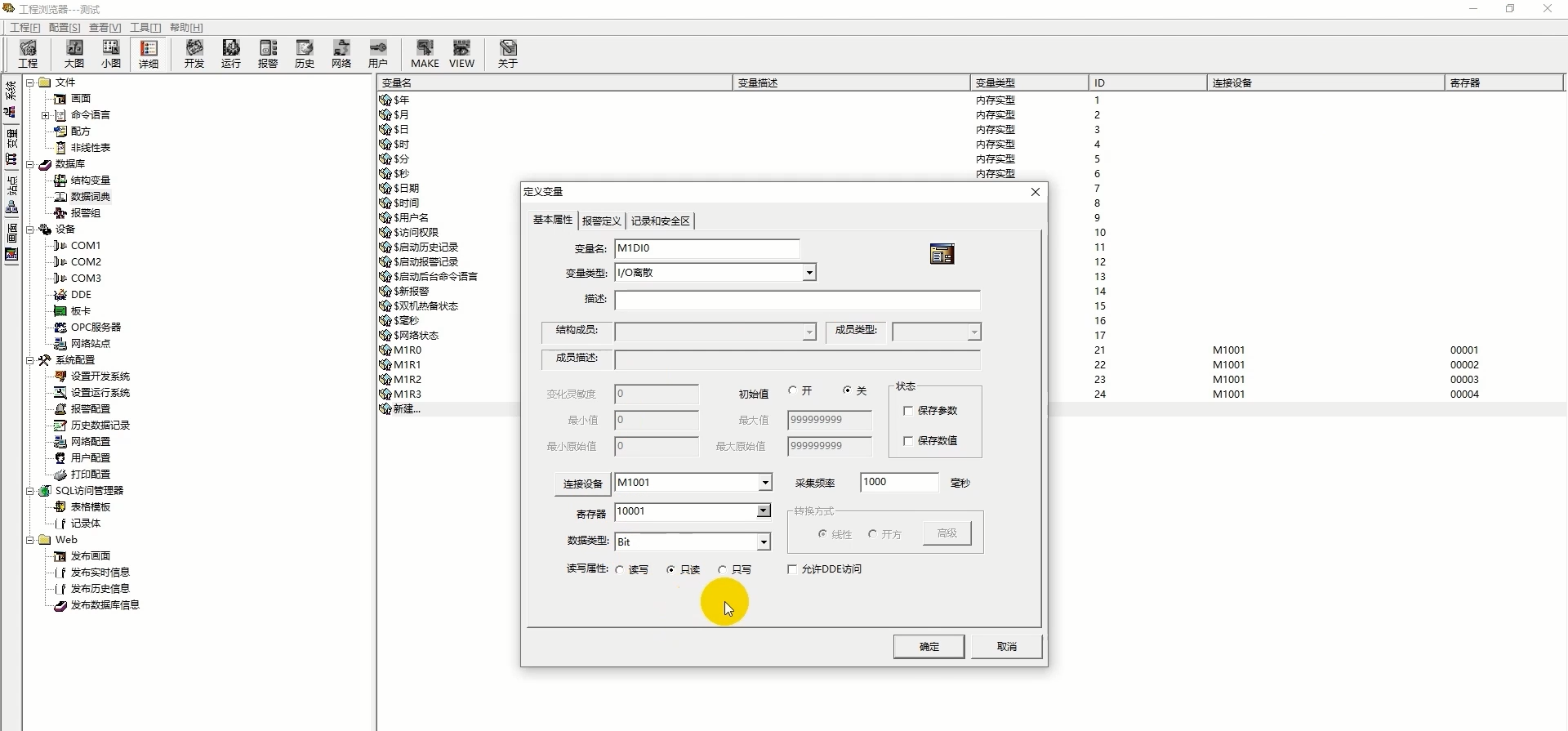
數據類型選擇Bit,讀寫屬性選擇只讀。因為我們只需要知道,DI端口輸入的是高電平還是低電平就可以了。
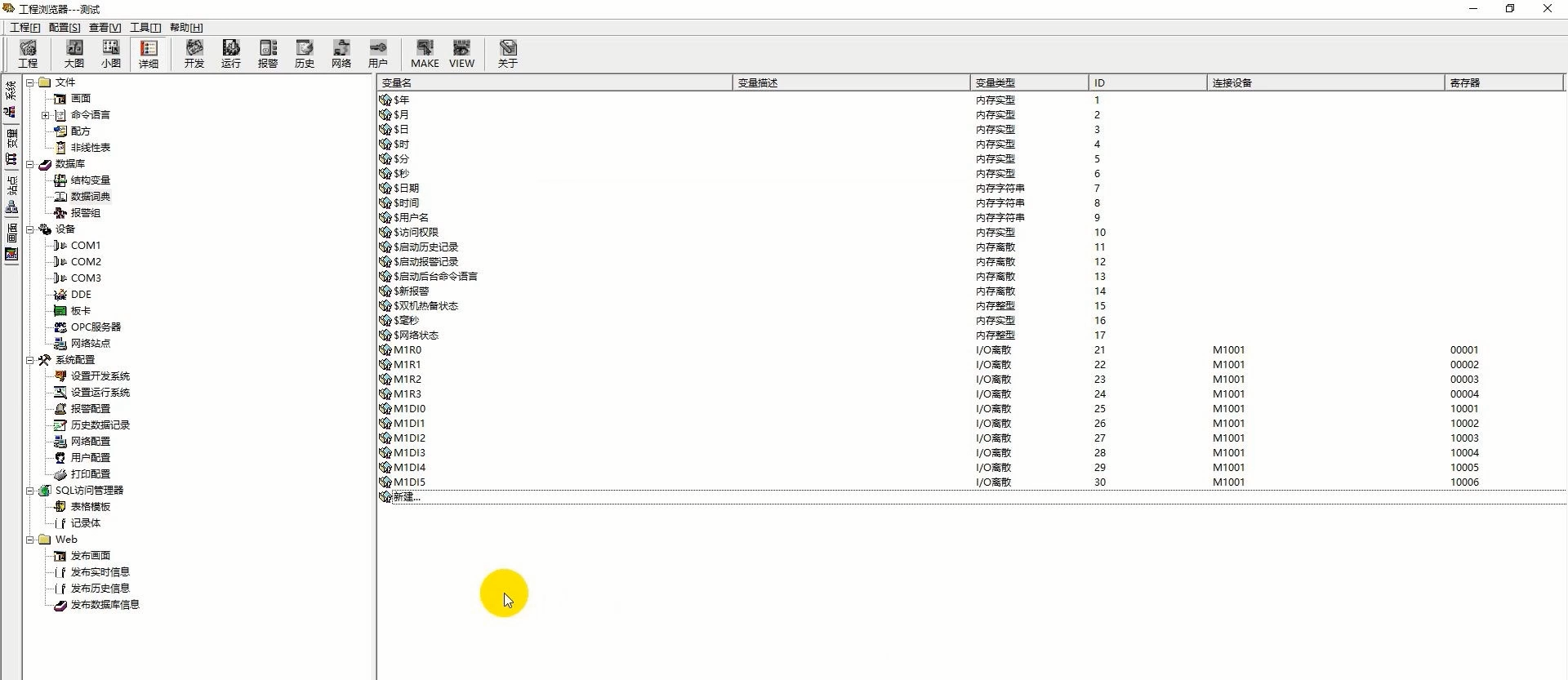
根據模塊的接口,我們需要建立6個這樣的變量。
全部新建完成后,我們就需要設置它的畫面內容。點擊畫面,點擊新建。
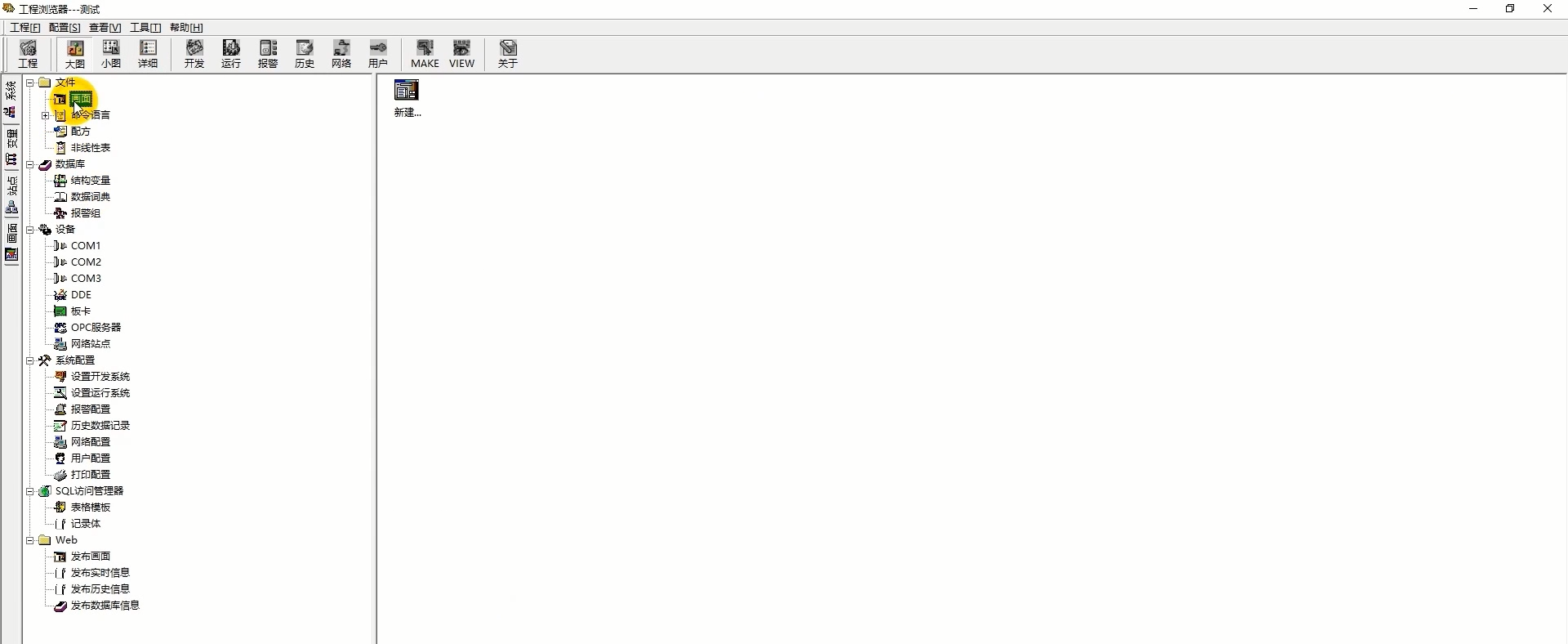
將畫面命名為M系列,點擊確定,進入畫面設置窗口,
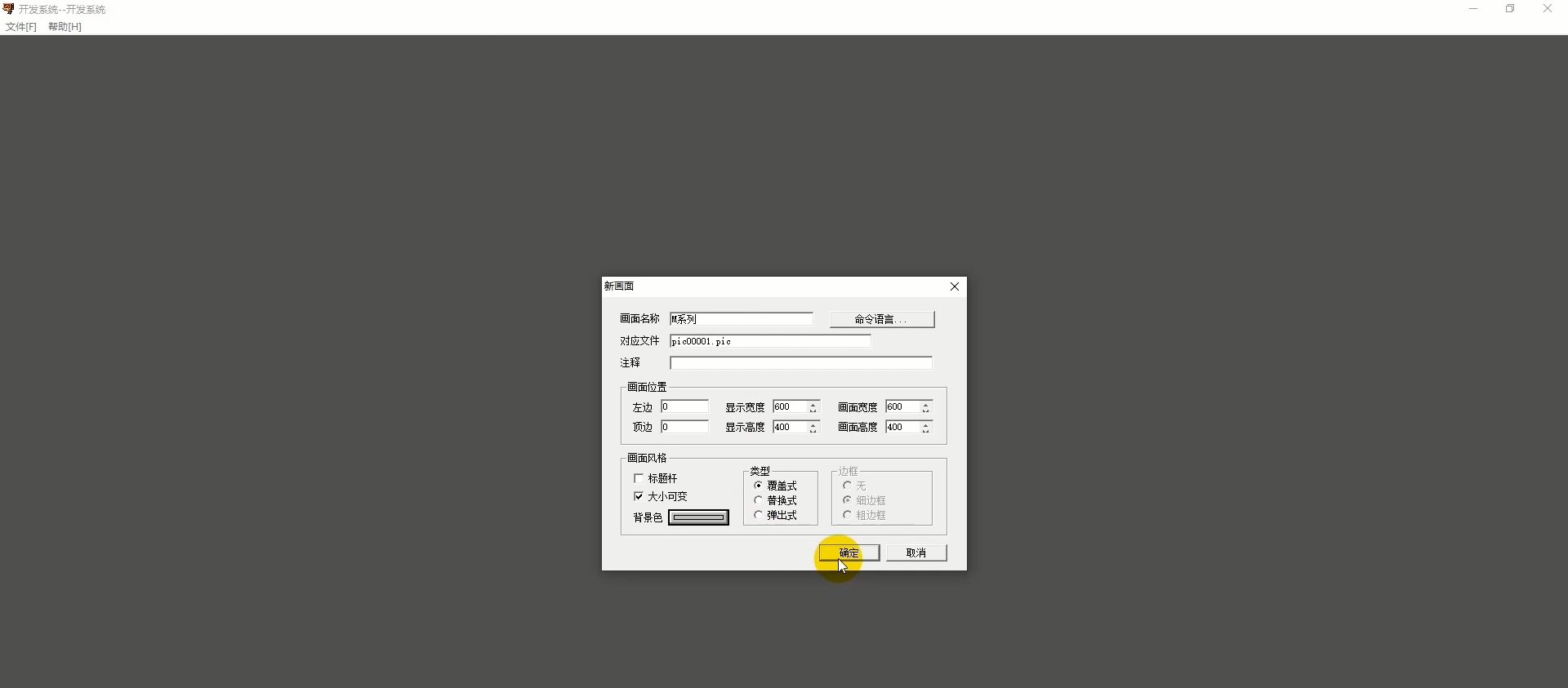
在工具箱中選擇打開圖庫,在彈出的圖片管理器中選擇開關。大家可以在這個圖庫中選擇自己喜歡的樣式,鼠標雙擊它,就可以在畫面窗口添加了。
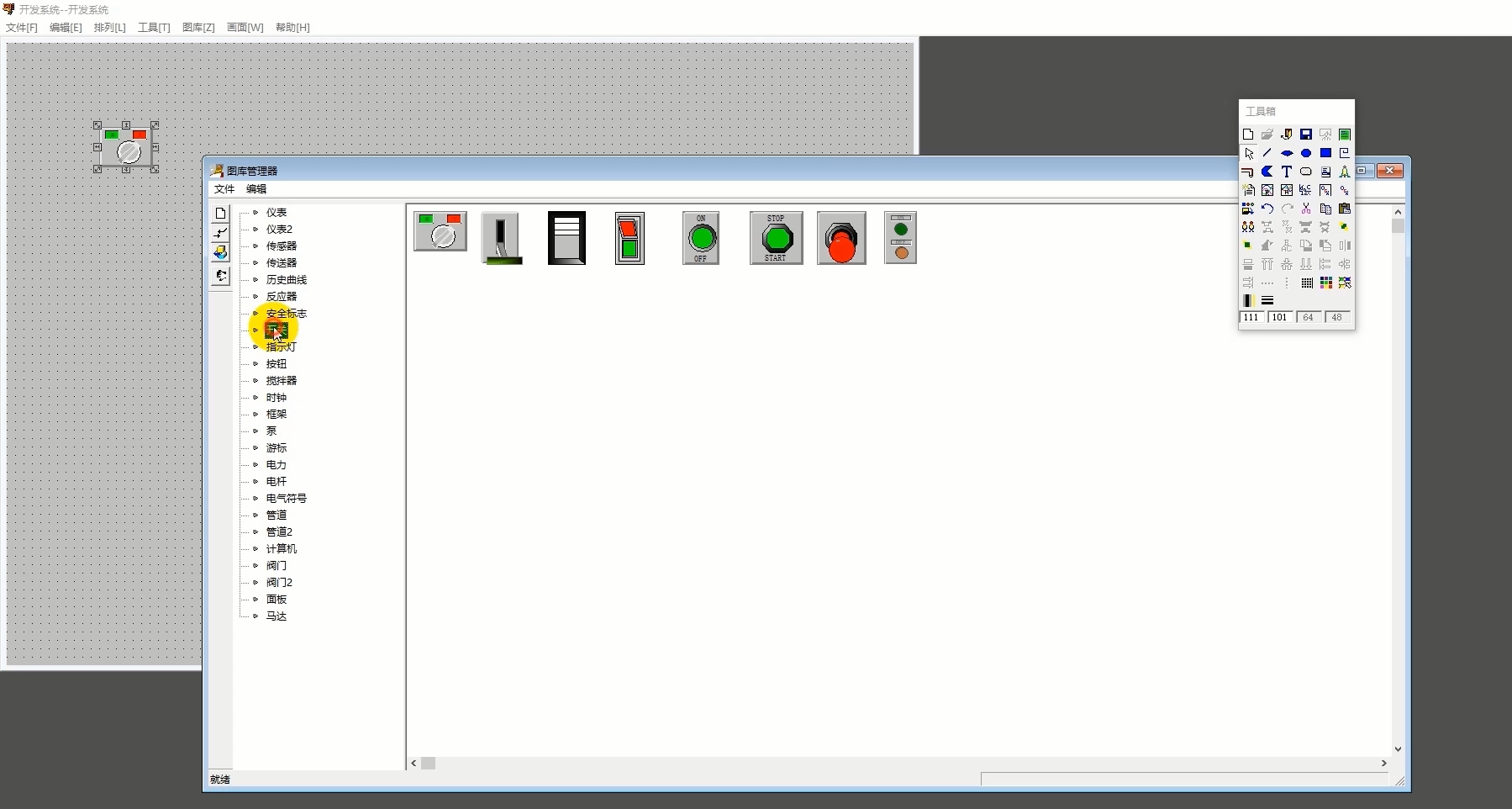
同時我們可以選中這些圖標,將其簡單排布一下。接著添加六個指示燈圖標,以對應模塊上的六個DI端口。然后為畫面添加一個面板,并將它命名為M1001,調整字體大小,最后將畫面鎖定,這樣布局就完成了。
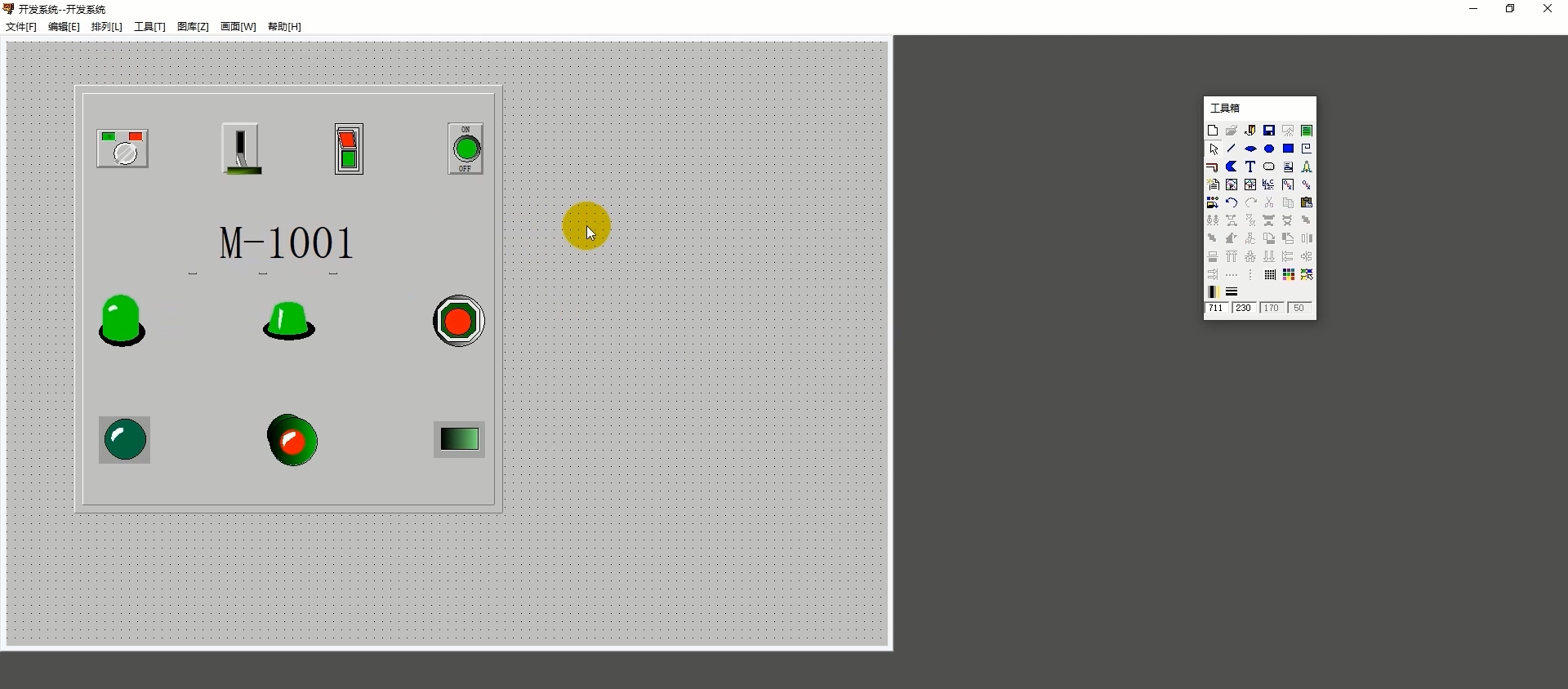
接下來要進行的是動畫連接的內容,鼠標左鍵雙擊圖標或者鼠標右鍵點擊圖標,在彈出的復選框中選擇動畫連接,都會出現向導頁面。
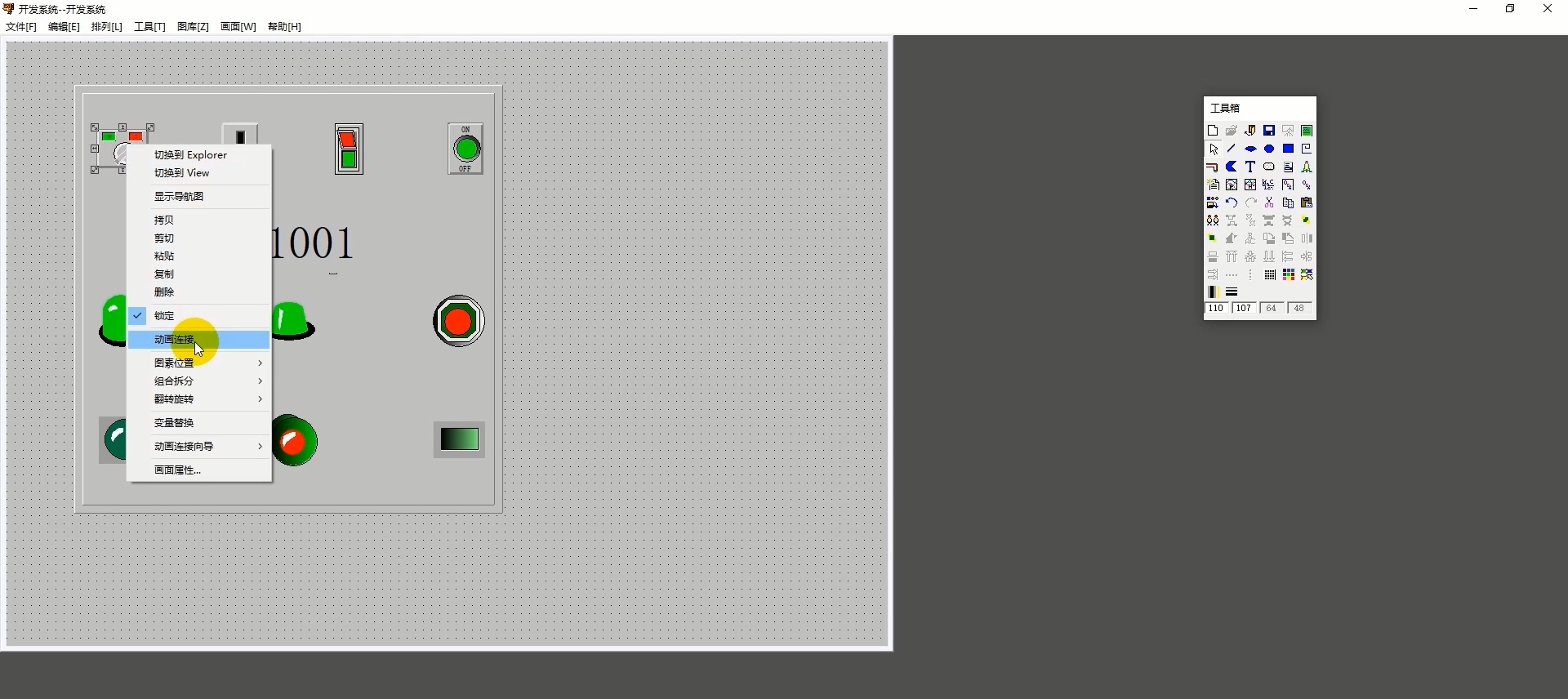
點擊頁面中變量名旁的?按鈕,
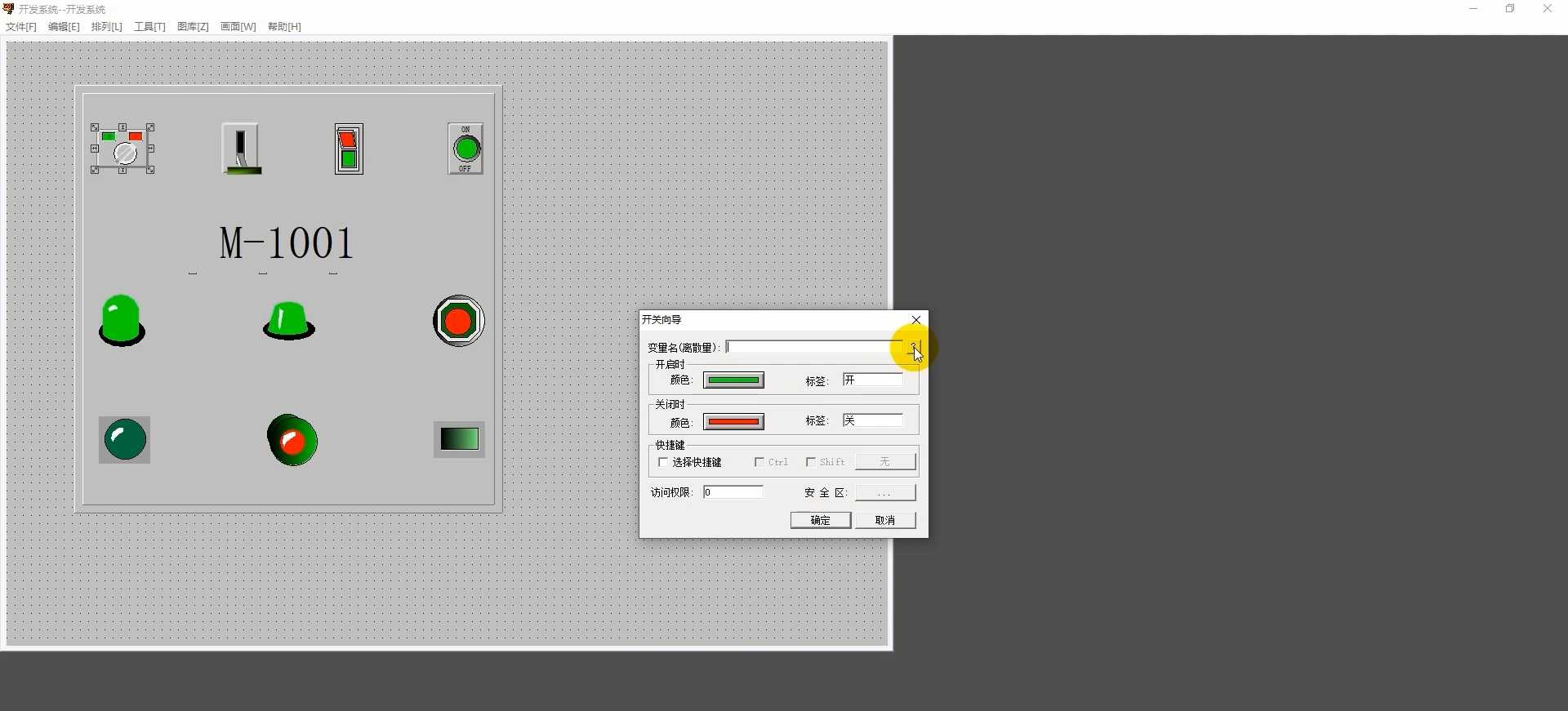
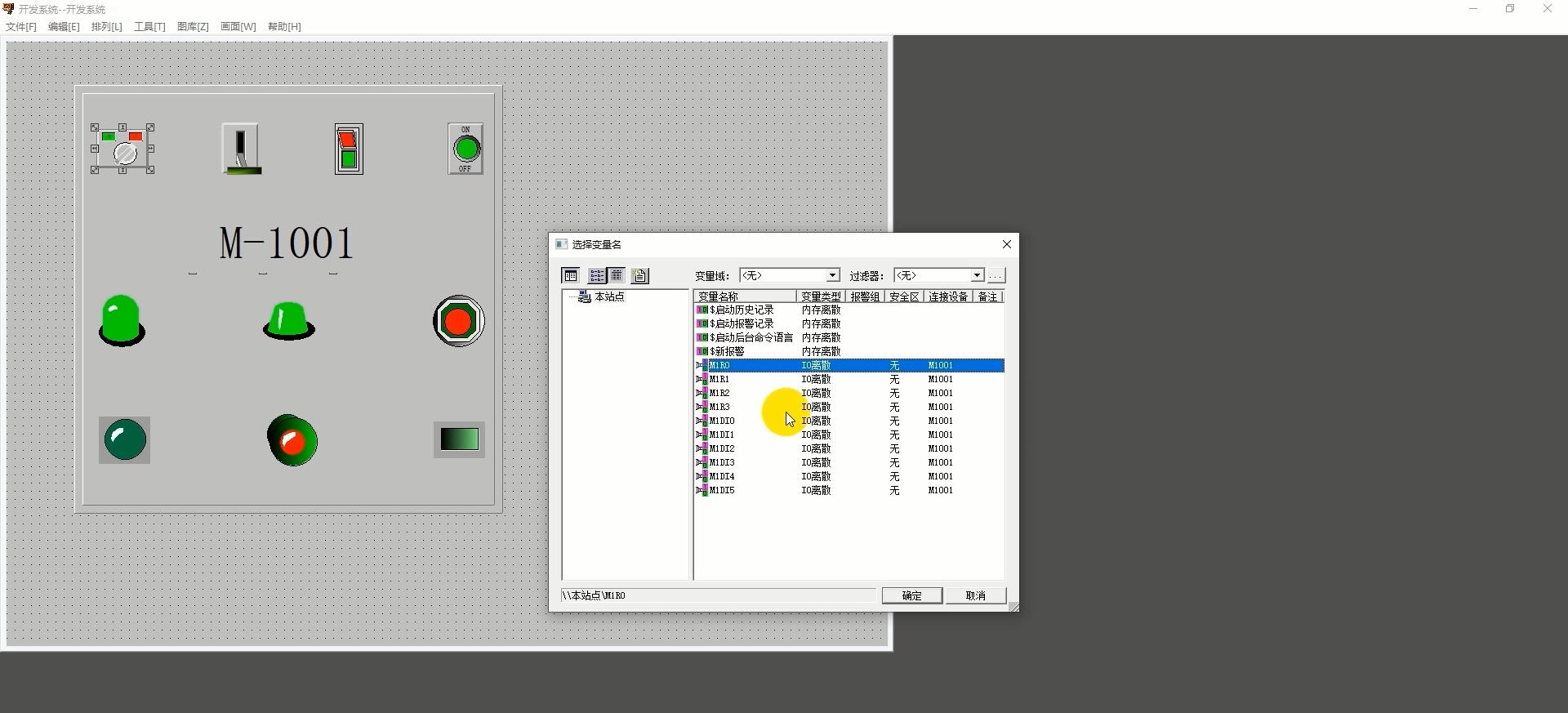
為開關圖標選擇M1Rx相關變量,為指示燈圖標選擇M1DIx相關變量。點擊確定,動畫連接就建立成功了。
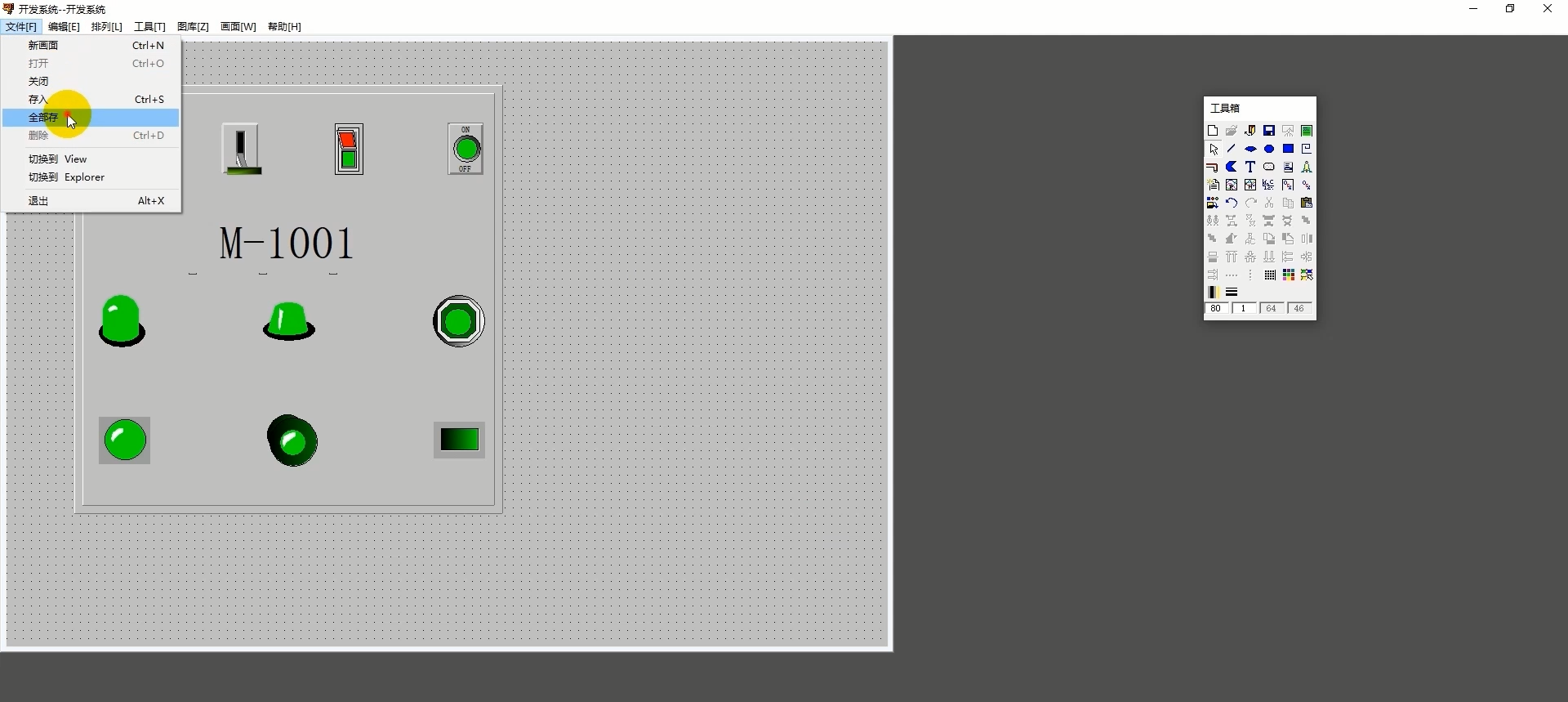
如此這般將各圖標都建立完成后,點擊文件,點擊全部存保存設置。
回到工程瀏覽器頁面,點擊VIEW進入運行系統界面。
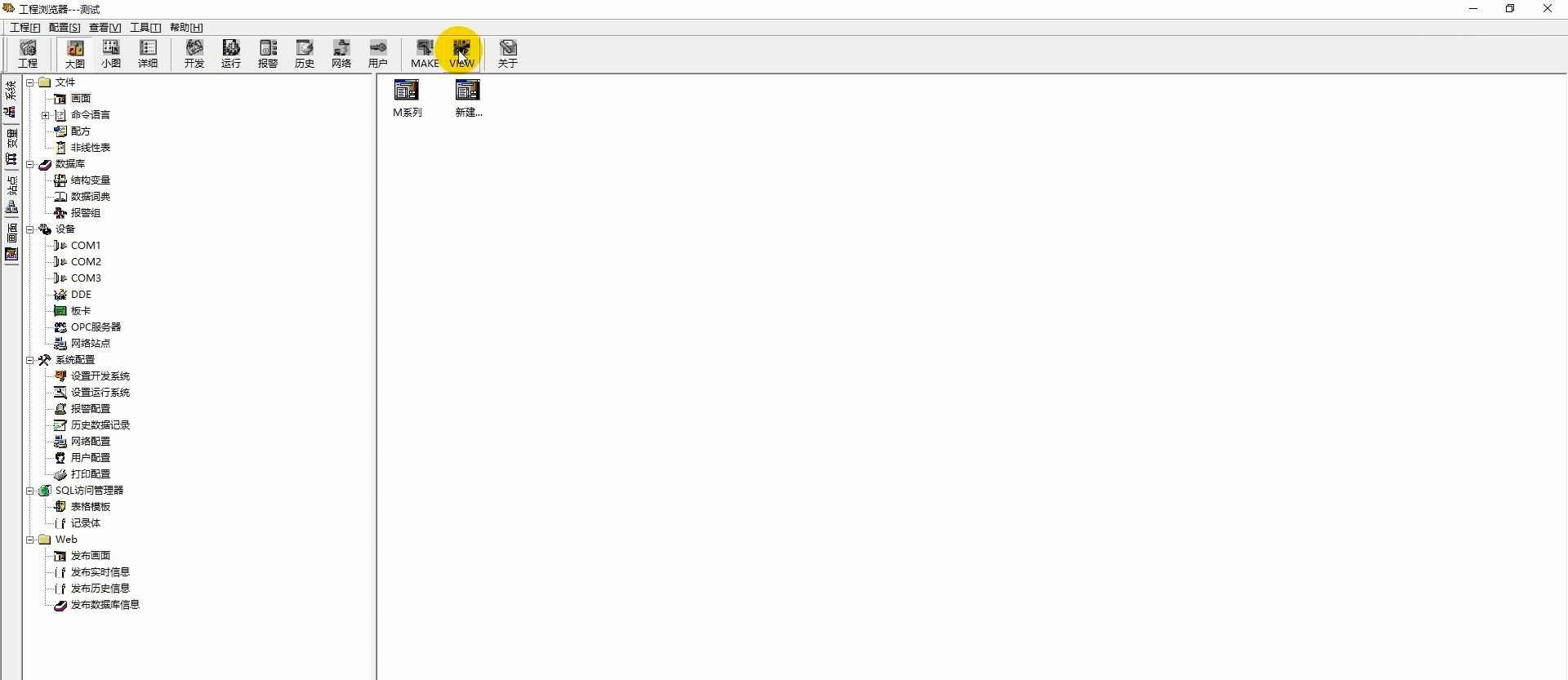
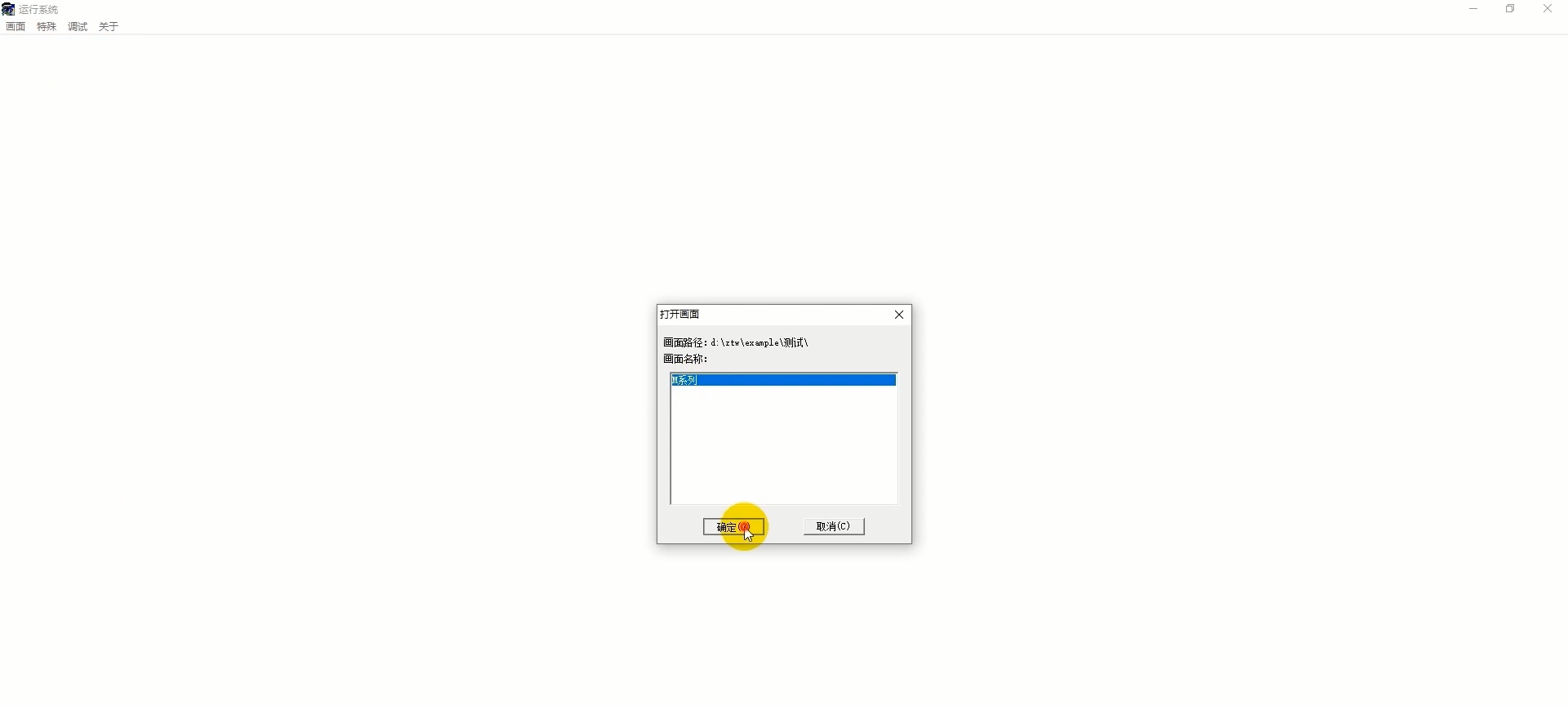
點擊畫面選擇打開,選擇需要打開的畫面點擊確定,就能運行我們剛剛設置的畫面并通過它控制M1001模塊。
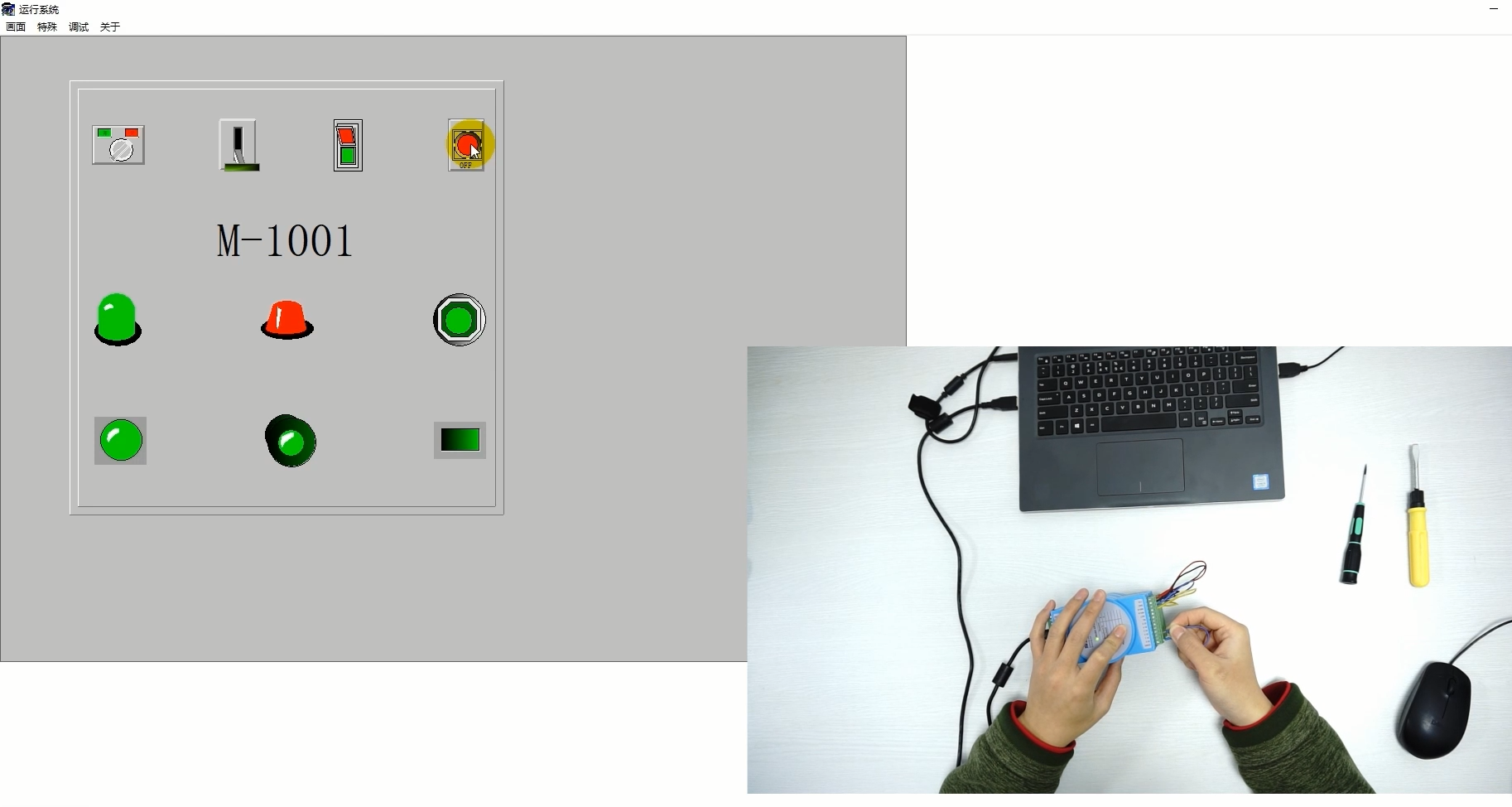
我們實驗一下,點擊開關圖標,可以明顯聽到模塊內繼電器的開關動作。使用導線,將任意DI端口與DGND短接,都可以看到畫面中的指示燈會做出相應改變。
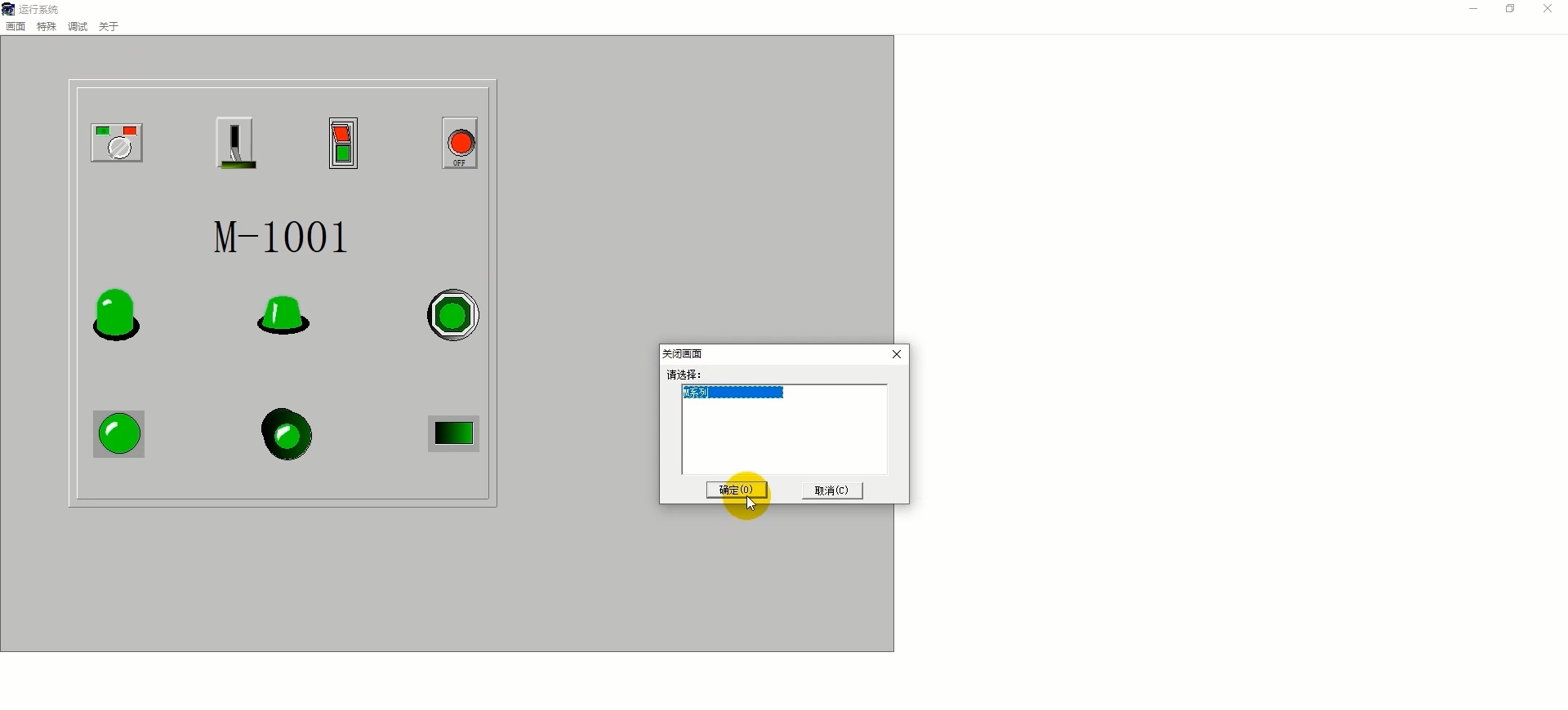
關于M1001模塊的設置已經完成了,關閉畫面。
三、使用M2101與組態王連接
接下來我們開始設置模塊M2101的相關內容,首先新建一個設備,設備型號還是選擇PLC——莫迪康——ModbusRTU——COM。
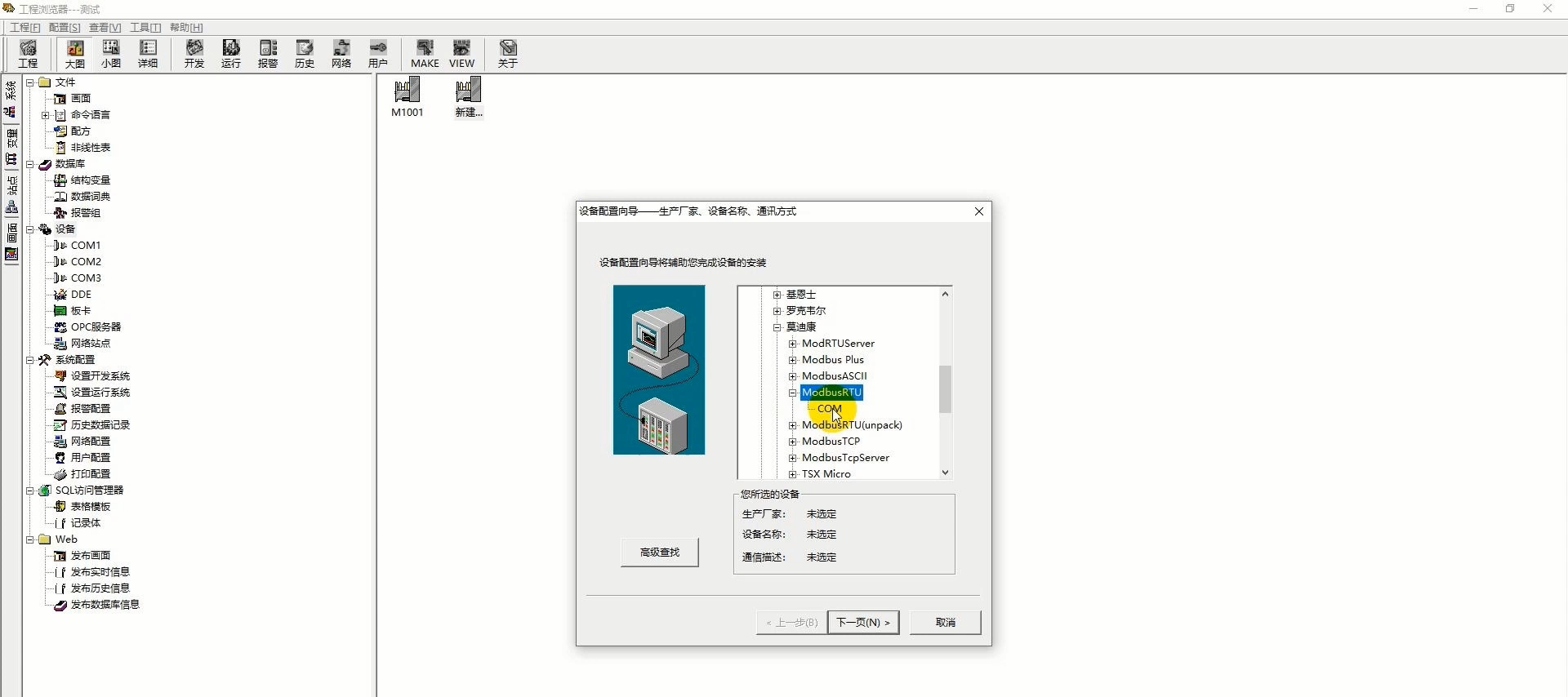
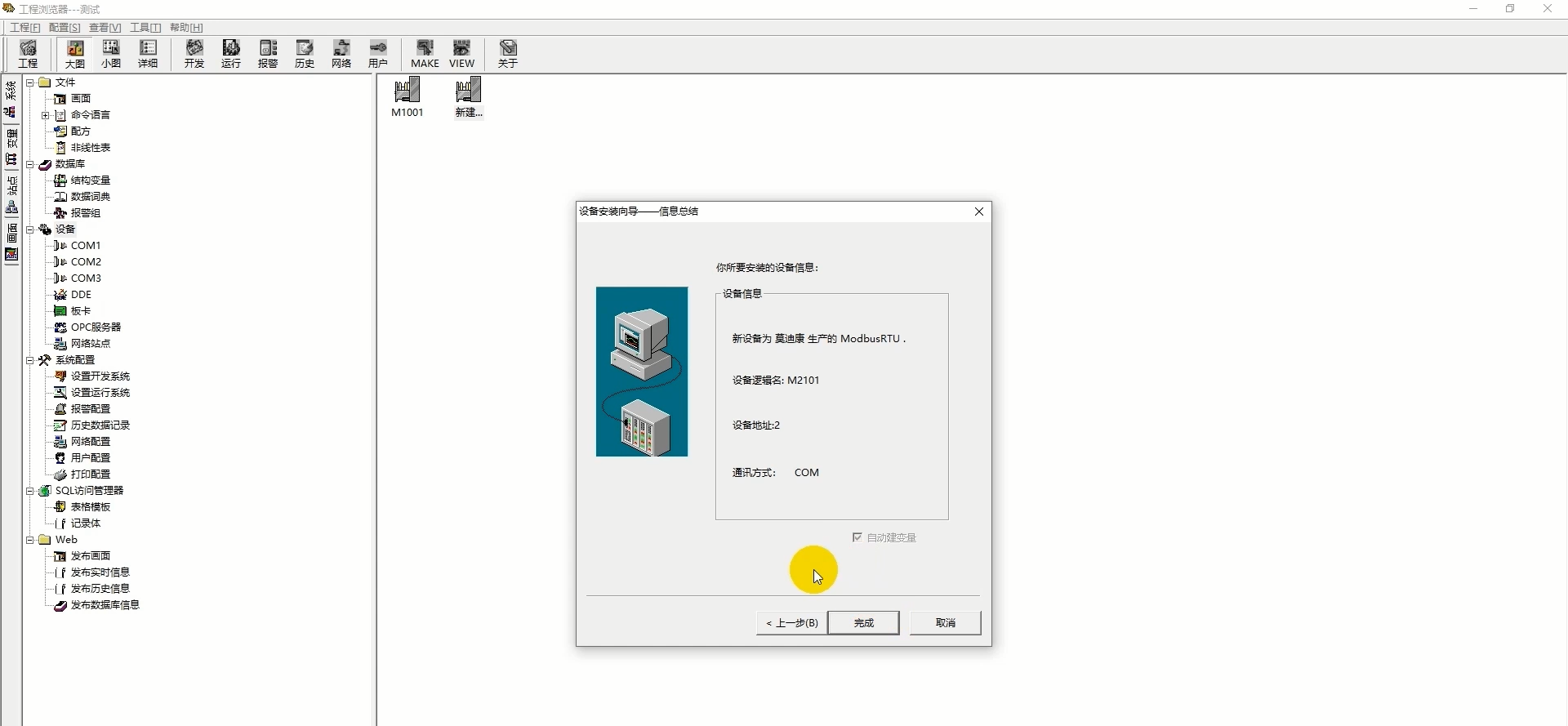
設備名稱為M2101,串口依舊選擇COM3,指定地址為2,其他均不變。
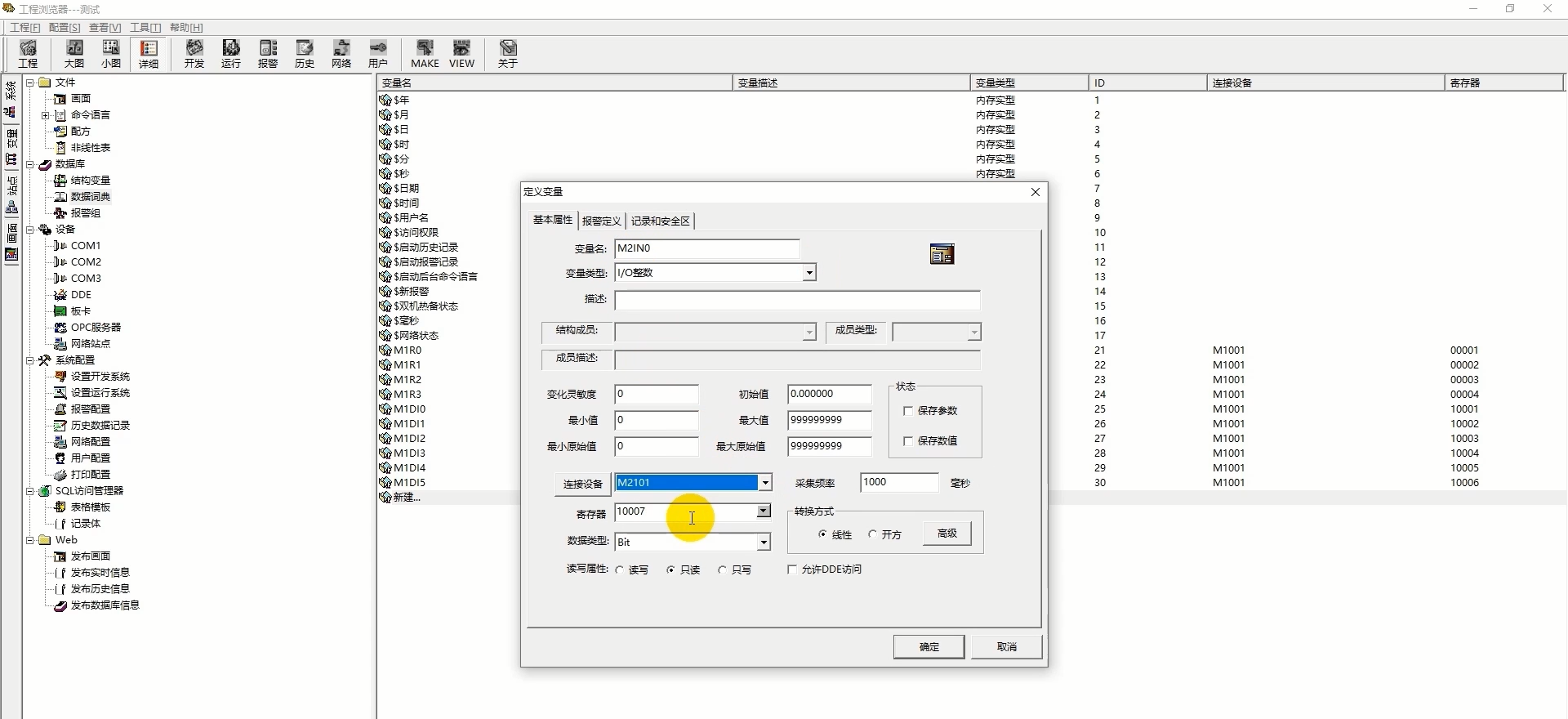
設備新建完成后,設置數據詞典的相關內容,將新建的變量名為M2IN0,變量類型選擇I/O整數。連接設備選擇M2101,寄存器的地址填寫需要參考用戶手冊。
在M2101模塊的Modbus映射表上,我們可以看到IN 0通道的寄存器地址是30101。
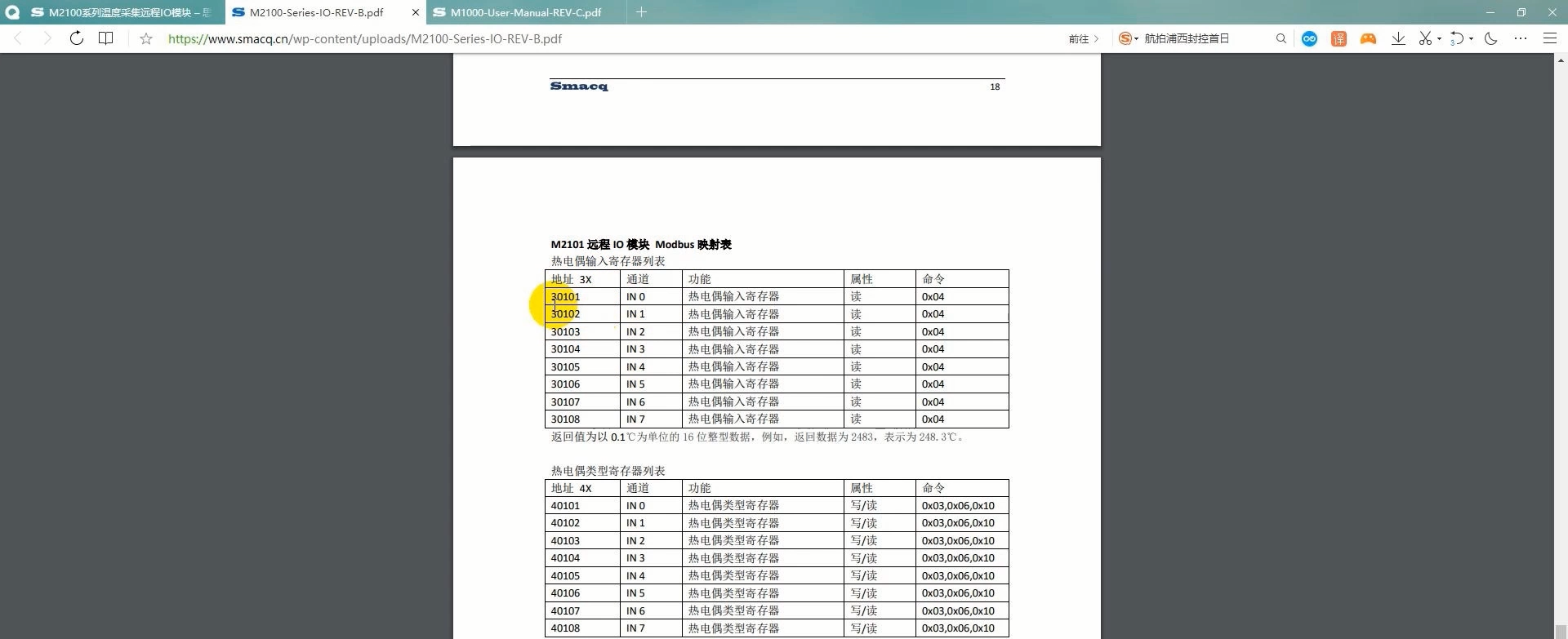
將其寫入軟件中,同時我們可以在手冊中看到,寄存器的返回值是16位整型數據且是有符號的,所以數據類型選擇SHORT,變量類型也對應著我們剛剛選擇的I/O整數。另外當模塊上的接口沒有熱電偶接入時,其返回值是-2713,所以我們可以將變量中的最小值改為-3000,最小原始值也要改為-3000。這里的最小(大)值是指:變量在現實中表達的工程值的大小,如:壓力、溫度等。而最小(大)原始值是指:采集設備中寄存器數字量的最小(大)值。
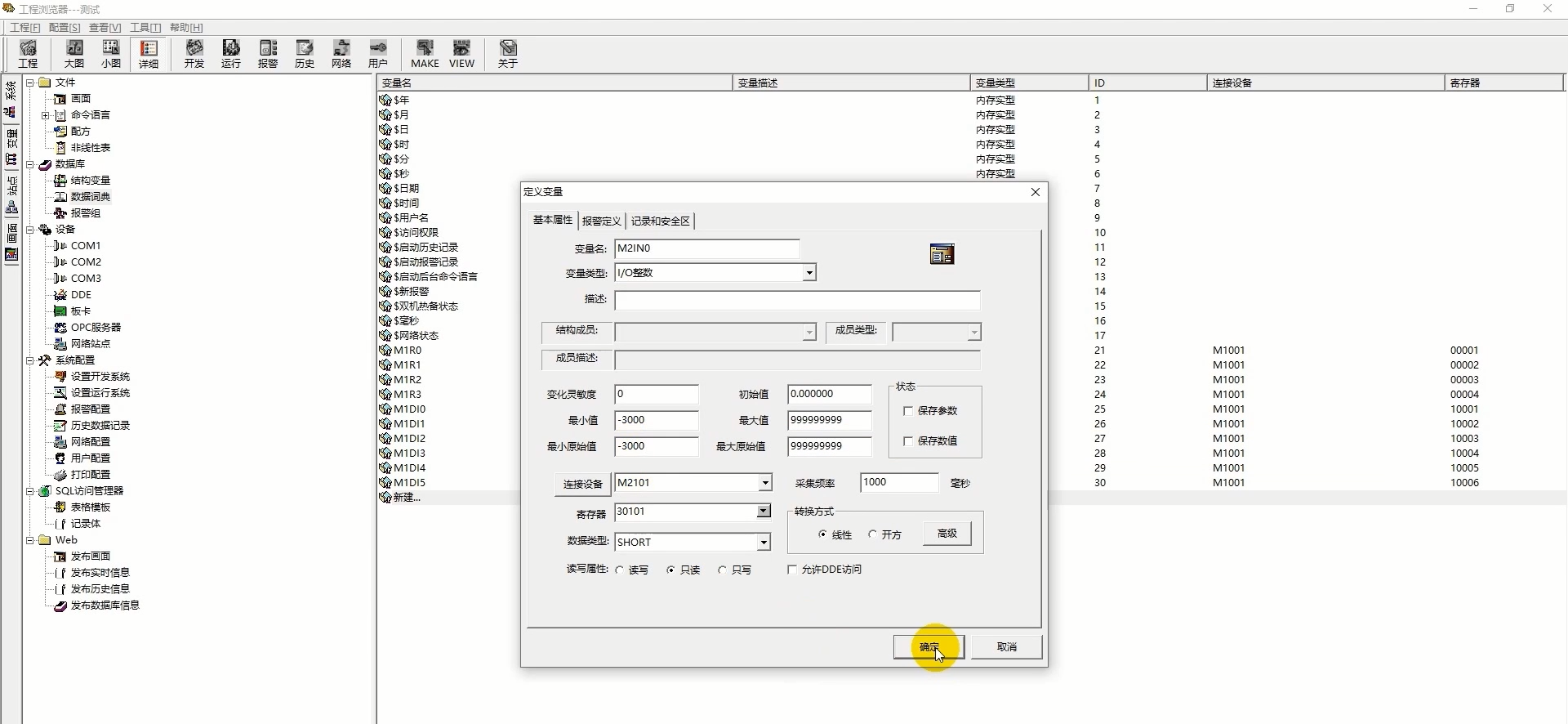
根據模塊上的接口,我們要添加從M2NI0~NI7這八個變量名。全部建立完成后我們開始設置軟件的畫面。為了方便觀察,就把兩個模塊的動畫連接放在一個畫面當中了。在畫面中放置8個文本,將文本排列整齊,并添加畫板命名為M2101。
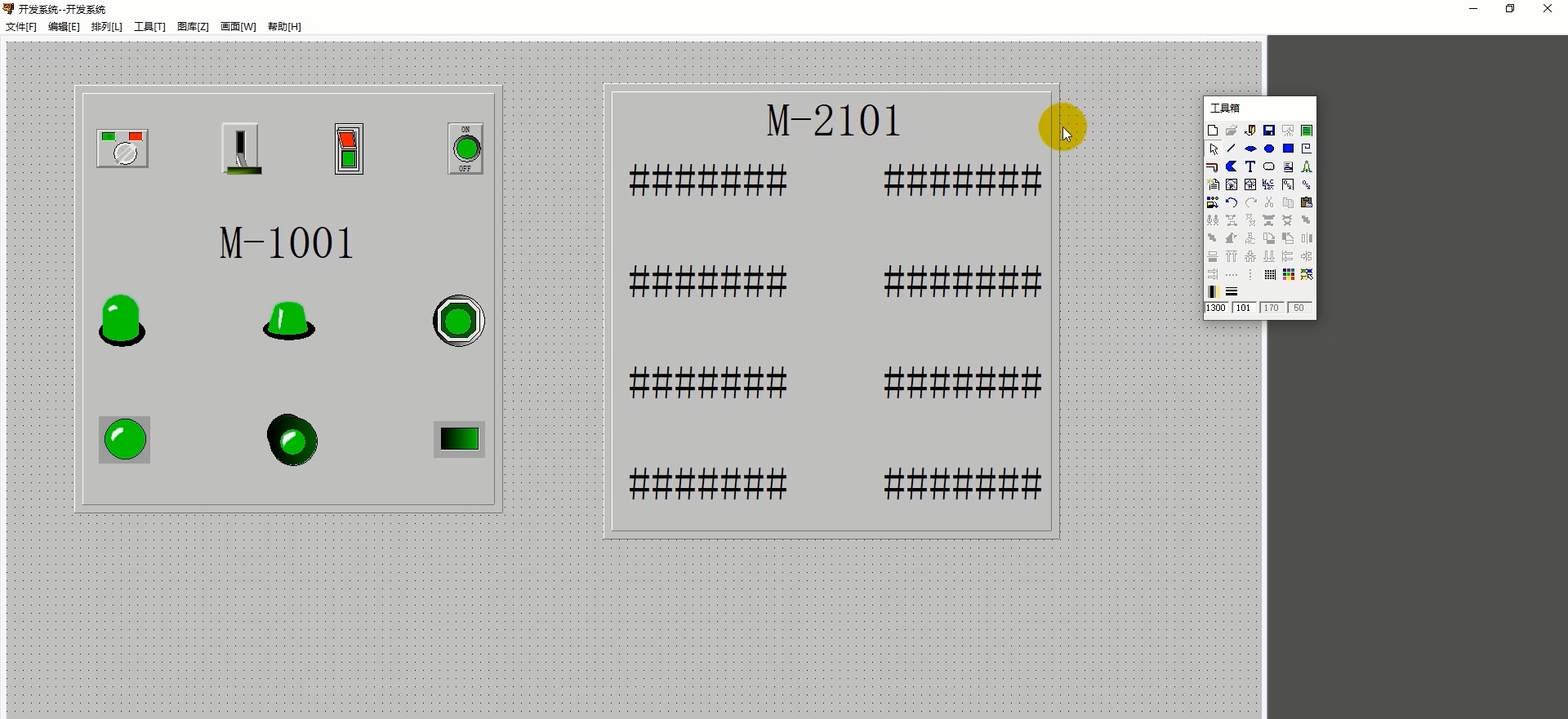
然后為每個文本按順序添加動畫連接,因為我們需要輸出M2101模塊的溫度值,所以選擇模擬值輸出。
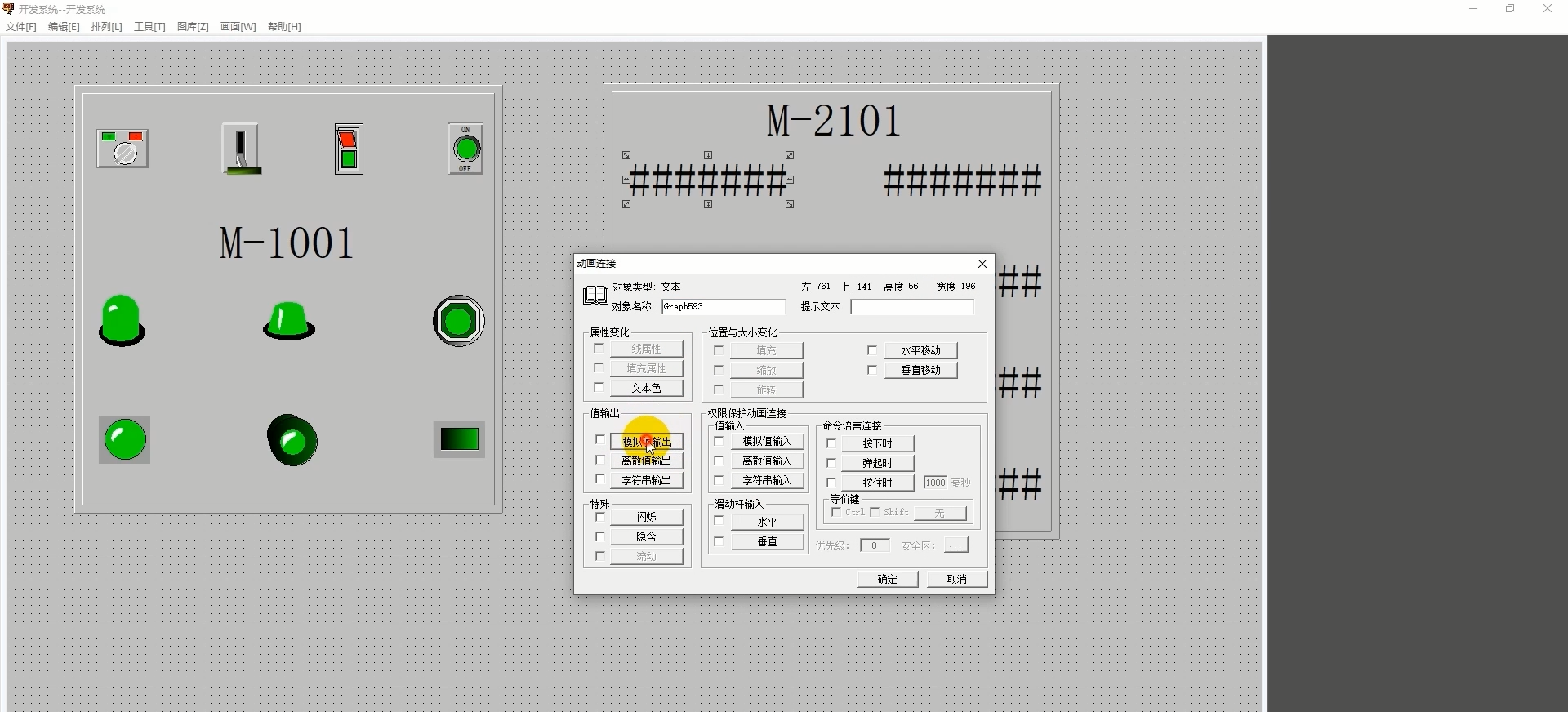
在彈出的頁面中點擊表達式旁的?按鈕,
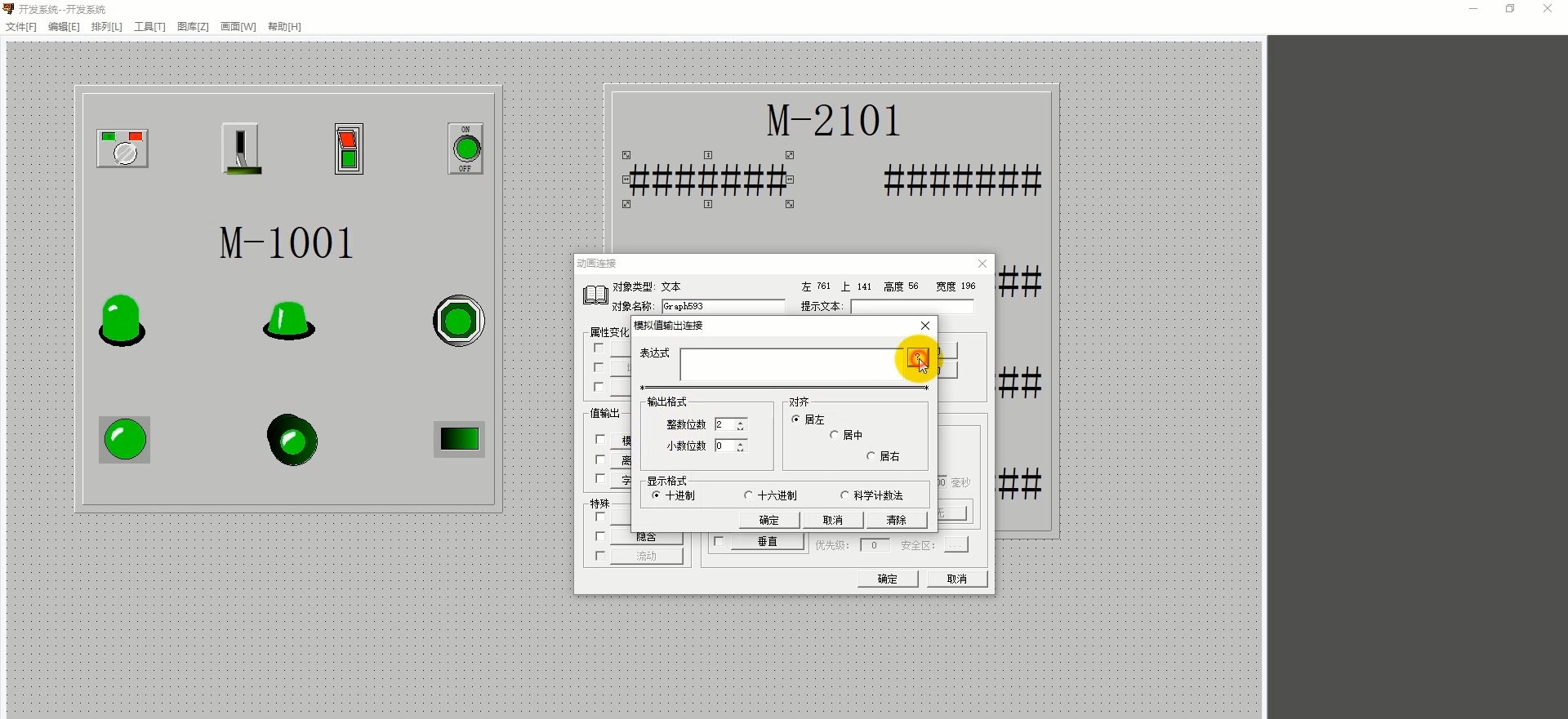
選擇相應變量名。
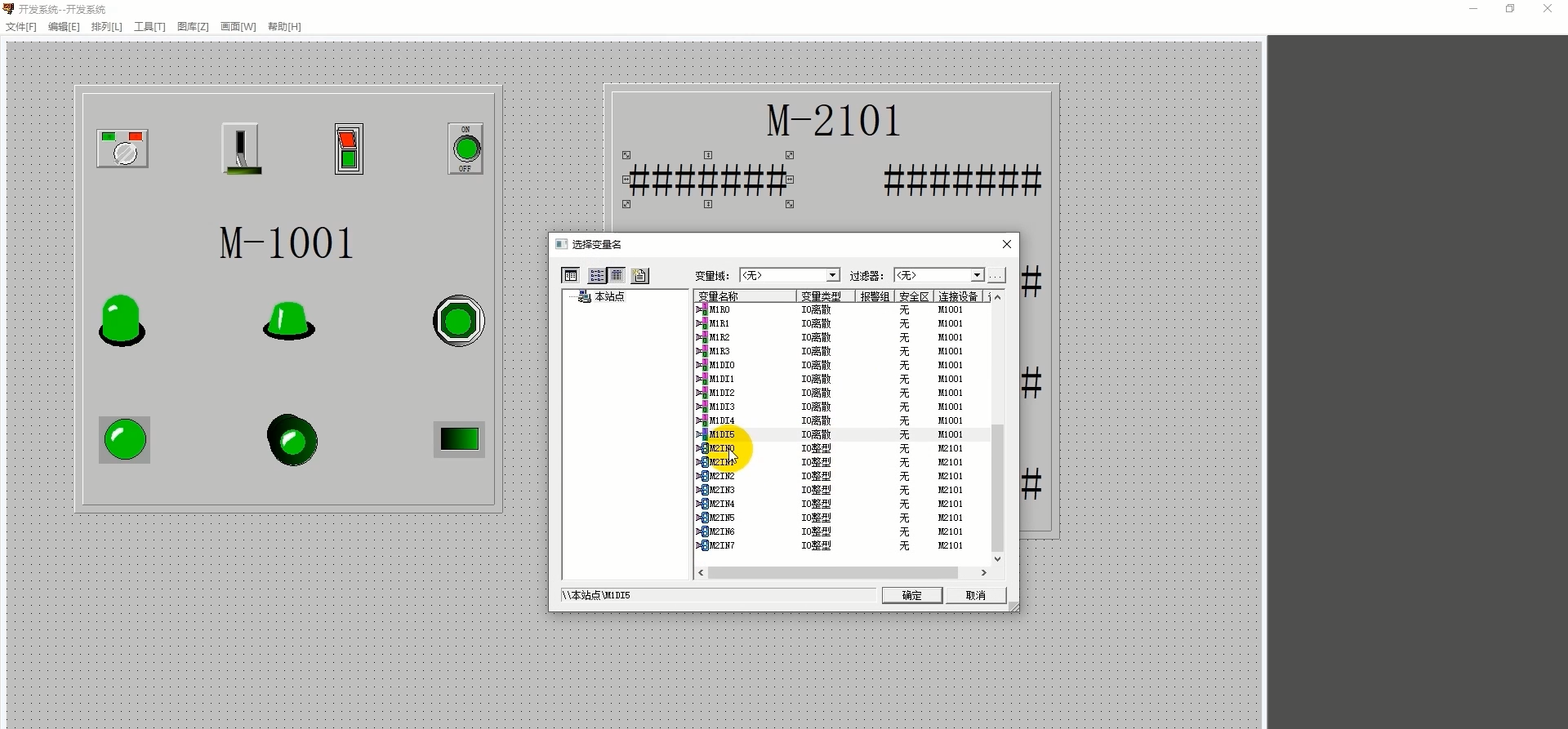
輸出格式設置整數位為5,小數位為2,顯示格式為十進制。由用戶手冊可知,當返回數據為2483時,表示溫度為248.3℃,而實際溫度為24.83℃,所以我們要將顯示值再除以10,直接在表達式中直接輸入“/10”就可以了。
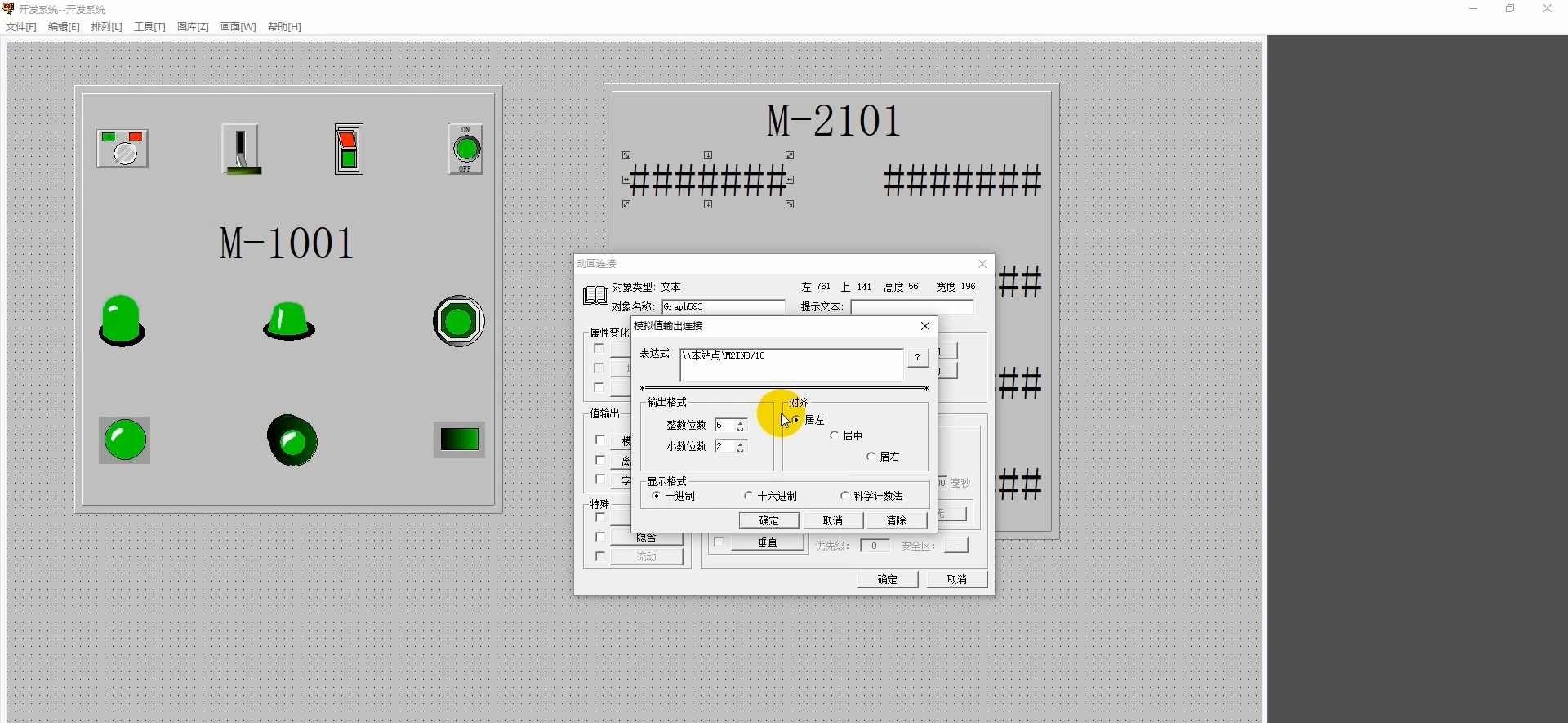
點擊確定,點擊確定,這樣就設計好了。其它文本的動畫連接也是這樣設置。全部完成后,點擊文件選擇全部存。
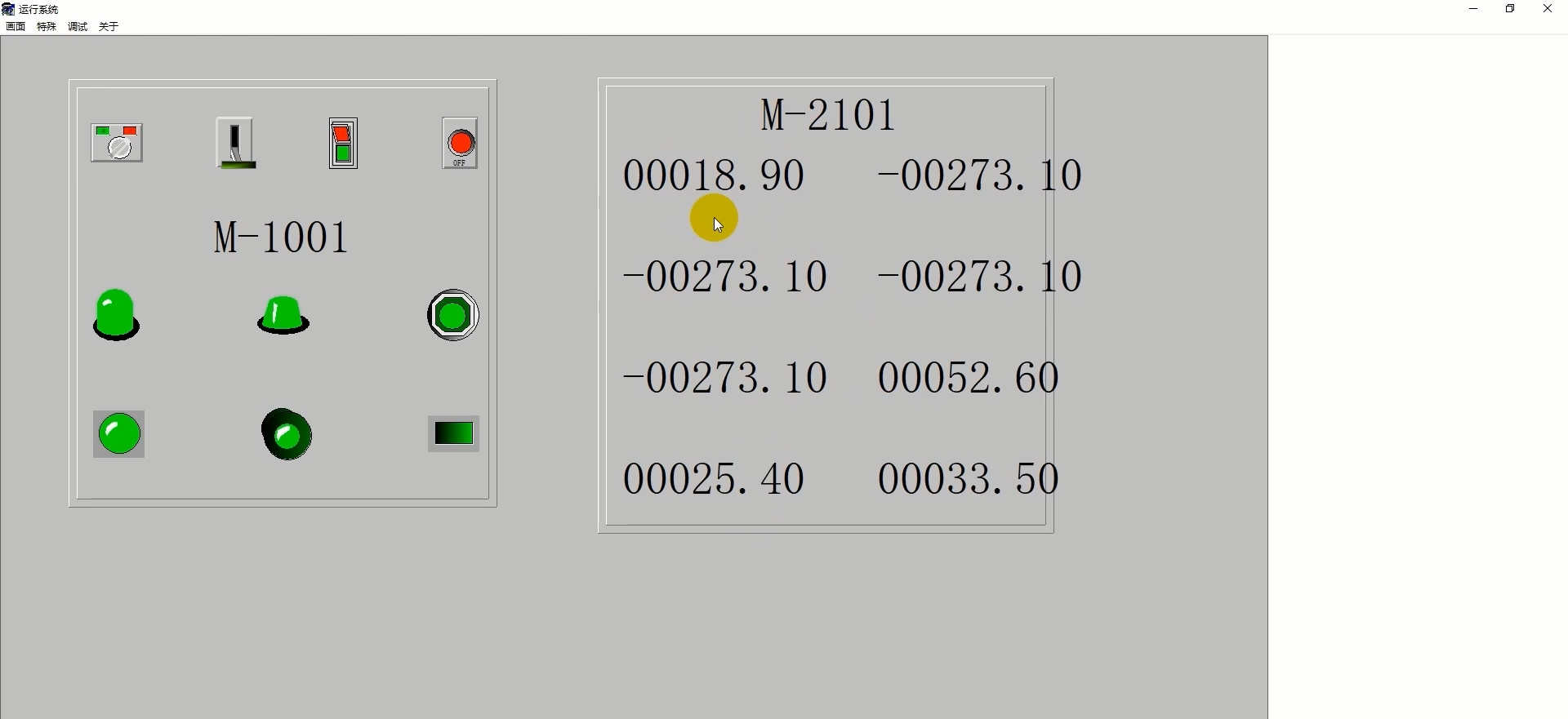
將K型熱電偶連接到M2101模塊上,進入到運行系統中看看能否顯示溫度值,打開畫面我們發現,軟件畫面沒有正確顯示M2101的信息,但M1001依然受到控制。說明軟件和模塊的連接沒有問題,這時我們關閉頁面,退出運行系統,再次打開VIEW,打開剛才的畫面。這時軟件就能正常顯示模塊信息了。
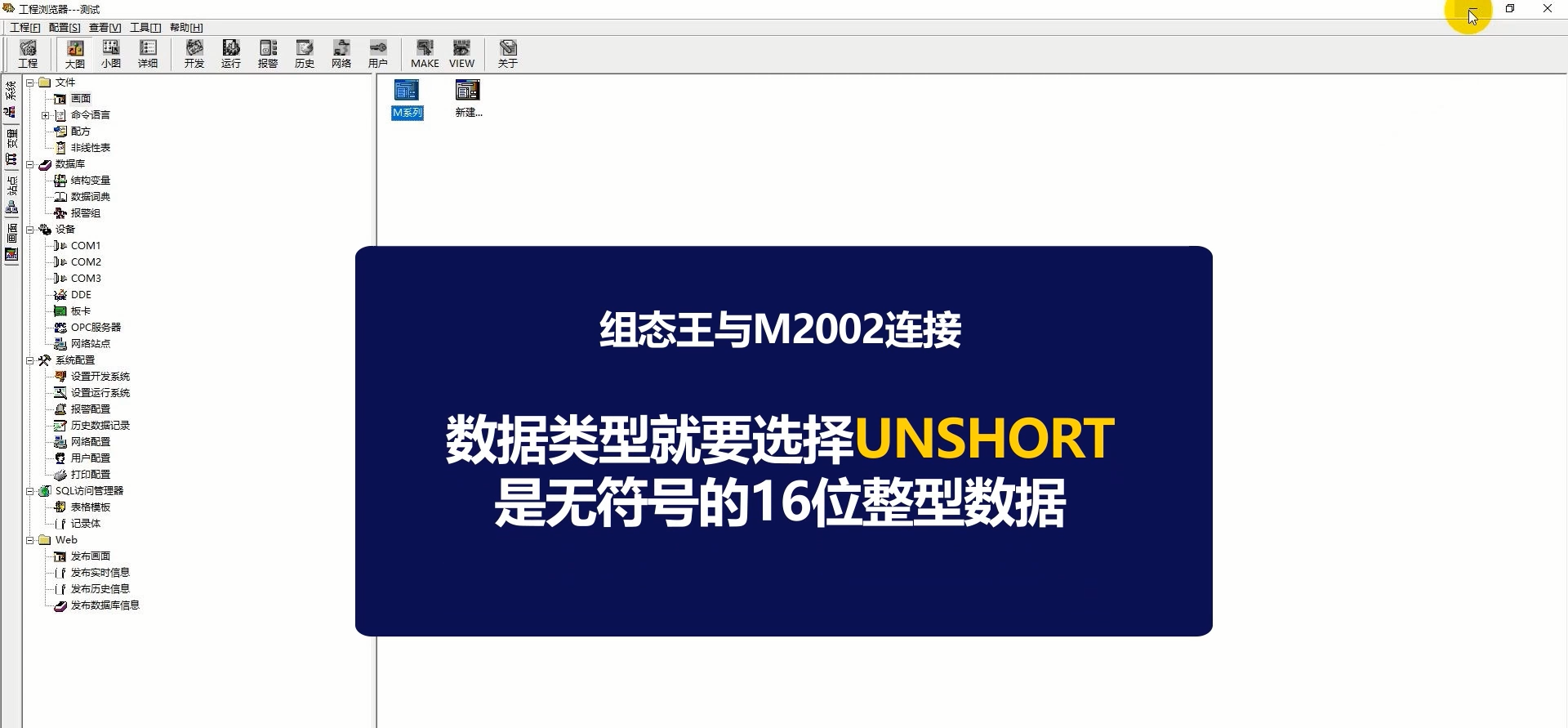
最后補充一點,如果大家想要使用組態王與M2002模塊連接的話,數據類型就要選擇UNSHORT,因為這個模塊的數據類型是無符號的16位整型數據。
以上就是本文的全部內容,更推薦大家觀看我們視頻版的內容,可點擊如下鏈接跳轉:思邁科華M系列模塊與組態王軟件的連接。
如果您有任何關于文章的問題都可以直接在評論區指出,也可以通過微信號“思邁科華Smacq”聯系我們。希望您點贊、收藏、轉發。
再見。
審核編輯 黃宇
-
MODBUS
+關注
關注
28文章
2457瀏覽量
83193 -
組態王
+關注
關注
11文章
136瀏覽量
26679
發布評論請先 登錄
中小型項目遠程控制:組態王和匯川H5U的輕量級解決方案

用Profinet轉Modbus RTU協議網關有什么好處

DLT698轉Modbus RTU-TCP網關
從協議沖突到生產力爆發:EtherCAT轉MODBUS RTU網關實戰全解

什么是Modbus RTU協議
開疆智能CCLinkIE轉ModbusTCP網關連接組態王配置案例
化工界的\"神仙連接\":CCLink IE和Modbus RTU的液位計完美通婚指南
流量計連接神器 CClinkie轉Modbus RTU:工程師的「斷舍離」指南
CC\\-Link IE轉Modbus RTU:讓伺服驅動輕松“入網”的秘籍
基于 DeviceNet 轉 MODBUS RTU 協議的施耐德 PLC 與 ABB 電機驅動器倉儲堆垛機的定位控制優化方案?
CCLinkIE轉ModbusTCP依靠網關搭建組態王連接三菱PLC的通訊橋梁?

Modbus TCP轉Modbus RTU網關連接組態王的5大技巧!

Modbus TCP 到 RTU:輕松轉換指南!




 工商網監
工商網監
評論