


 Docker容器安裝及運行測試方案詳解

前 言
隨著電網數據信息化的深入,電網的各種應用服務增長迅速,原有應用服務部署方式面臨著資源利用率低、管理復雜、執行效率低等問題。Docker容器技術集高效、輕量化、虛擬化為一體,為傳統方法的不足找到了解決方案。
1.什么是Docker?
Docker是一個開源的應用容器引擎,讓開發者可打包他們的應用以及依賴包到一個可移植的鏡像中,然后發布到任何流行的Linux或Windows機器上,亦可實現虛擬化。容器是完全使用沙箱機制,相互之間不會有任何接口。使用Docker,可像管理應用程序一樣管理基礎結構。通過利用Docker的快速發布、測試和部署代碼的方法,可顯著減少產品開發時間。
2.使用 Docker 容器的原因
- 容器沒有來賓操作系統并使用主機的操作系統。因此,他們會在需要時共享相關的庫和資源。
- 應用程序隔離:如果你想在一臺服務器上運行多個應用程序,將每個應用程序的組件保存在單獨的容器中可以防止依賴管理出現問題。
- 由于應用程序特定的二進制文件和容器庫在主機內核上運行,因此應用程序的處理和執行速度非常快。
- 啟動一個容器只需要幾分之一秒。
- 容器比虛擬機輕量級且速度更快。
本文基于100%國產方案的全志T3/A40i平臺為您講解Docker的安裝及運行測試。
創龍科技SOM-TLT3是一款基于全志科技T3處理器設計的4核ARM Cortex-A7國產工業核心板,每核主頻高達1.2GHz。
核心板通過郵票孔連接方式引出CSI、TVIN、MIPI DSI、TVOUT、RGB DISPLAY、LVDS DISPLAY、GMAC、EMAC、USB、SATA、SDIO、UART、TSC、SPI、TWI等接口,支持雙屏異顯、1080P@45fps H.264視頻硬件編解碼。
核心板采用100%國產元器件方案,并經過專業的PCB Layout和高低溫測試驗證,穩定可靠,可滿足各種工業應用環境。
用戶使用核心板進行二次開發時,僅需專注上層運用,降低了開發難度和時間成本,可快速進行產品方案評估與技術預研。
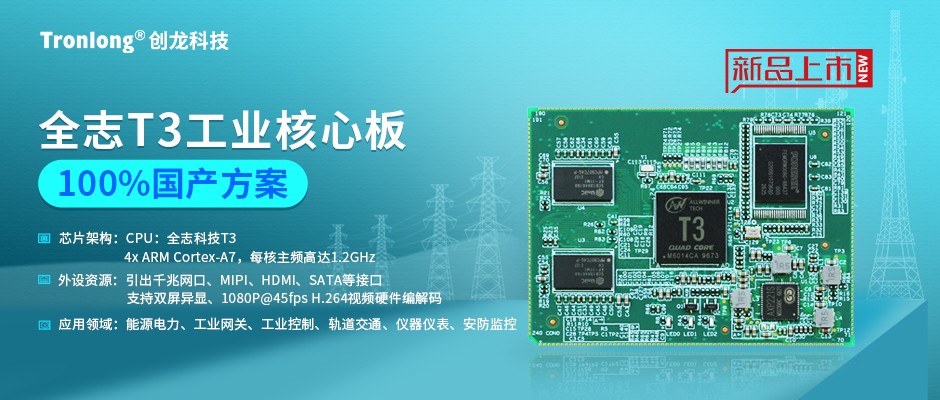
圖 1
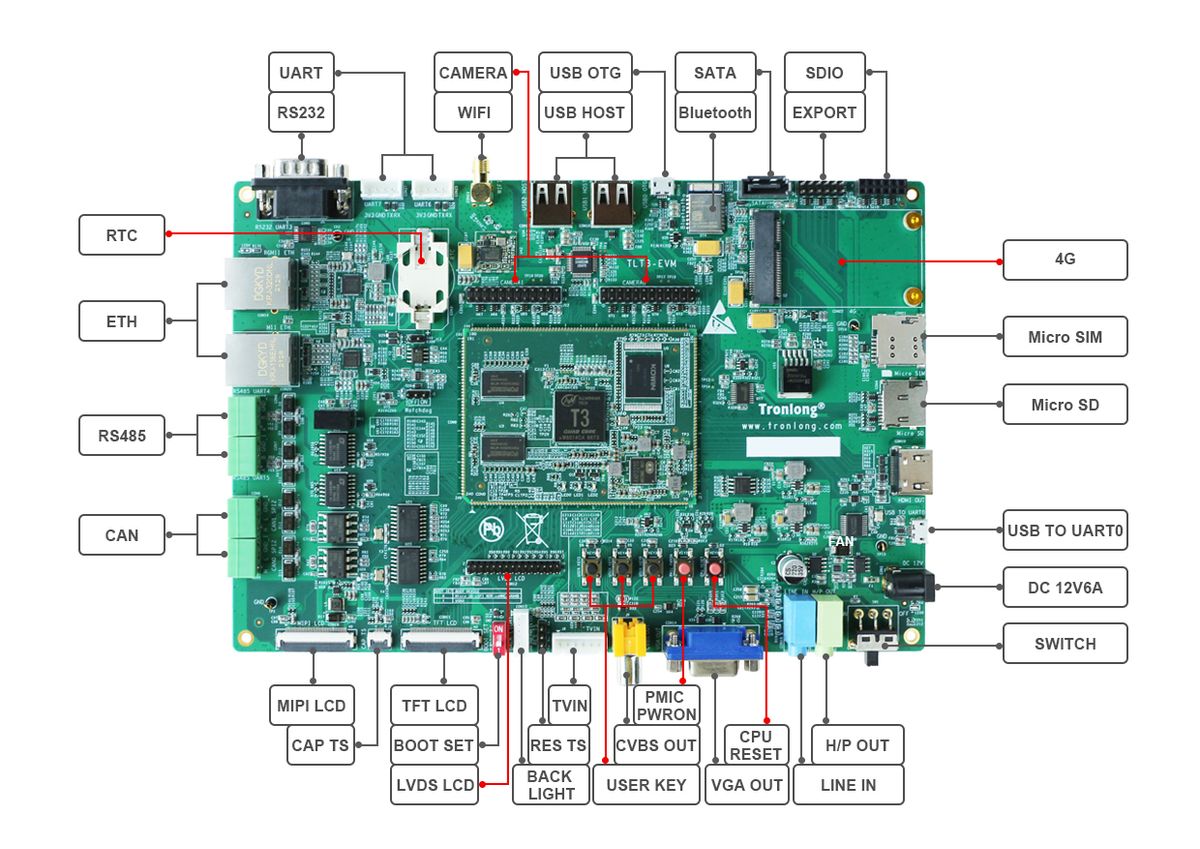
圖 2 T3/A40i評估板
3.Docker架構
Docker使用客戶端——服務器(C/S)體系結構。Docker客戶端與Docker守護進程進行通信,后者執行構建、運行和分發Docker容器的繁重工作。Docker客戶端和守護進程可在同一個系統上運行,亦可將Docker客戶端連接至遠程Docker守護進程。Docker客戶端和守護進程使用REST API、UNIX套接字或網絡接口進行通信。
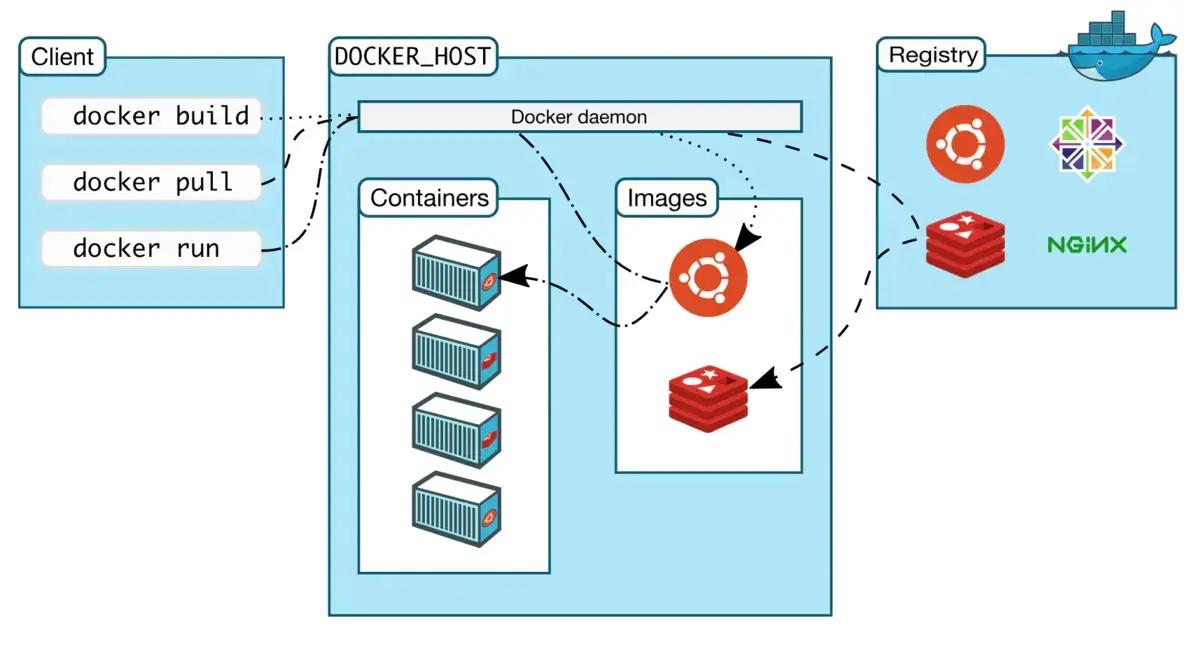
圖 3
更多詳情請可參考Docker官網。
4.Docker安裝
2.1安裝方法
- 安裝依賴包
打開Ubuntu,確保Ubuntu可正常訪問互聯網,執行如下命令進行安裝Docker依賴包。
Host# sudo apt-get update
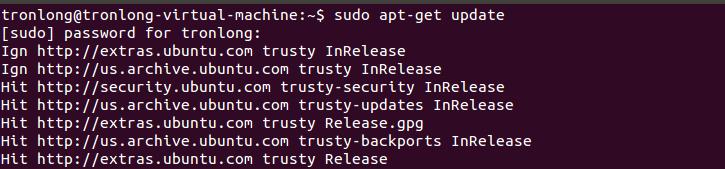
圖 4
Host# sudo apt-get install apt-transport-https ca-certificates curl gnupg lsb-release
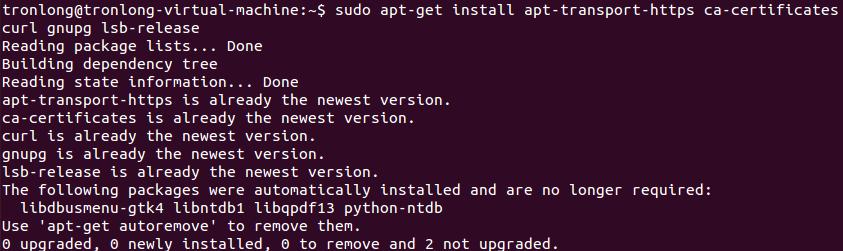
圖 5
2.添加Docker官方GPG密鑰
Host# curl -fsSL https://download.docker.com/linux/ubuntu/gpg | sudo gpg --dearmor -o /usr/share/keyrings/docker-archive-keyring.gpg

圖 6
3.設置Docker Stable存儲庫
Host# echo "deb [arch=amd64 signed-by=/usr/share/keyrings/docker-archive-keyring.gpg] https://download.docker.com/linux/ubuntu $(lsb_release -cs) stable" | sudo tee /etc/apt/sources.list.d/docker.list > /dev/null

圖 7
4.安裝Docker
Host# sudo apt-get update
Host# sudo apt-get install docker-ce
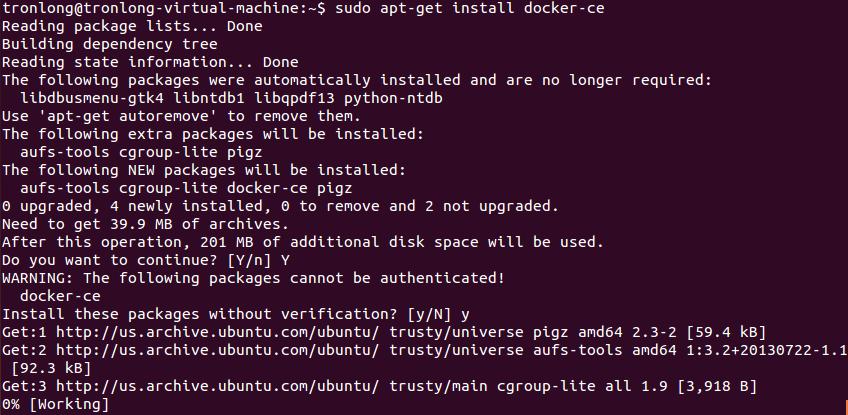
圖 8
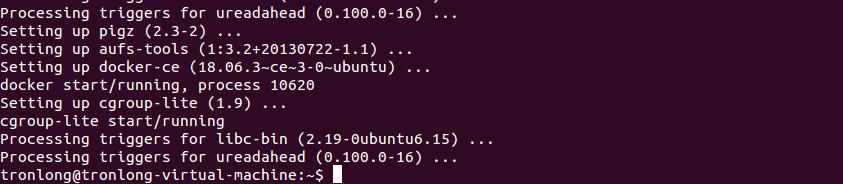
圖 9
5.驗證Docker
執行如下命令,通過運行Docker自帶的hello-world鏡像來驗證是否已安裝成功。程序運行后,輸出如下內容則表示Docker安裝成功。
Host# sudo docker run hello-world
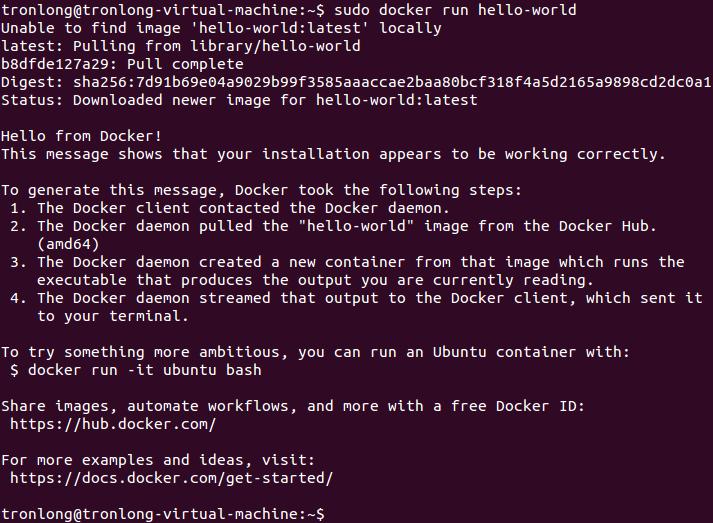
圖 10
2.2搭建本地鏡像倉庫
Docker用Registry來保存用戶構建的鏡像。Registry分為公共和私有兩種。Docker公司運營的公共Registry叫做Docker Hub,用戶可在Docker Hub注冊賬號,分享并保存自己的鏡像。Docker公司的公共鏡像倉庫(https://hub.docker.com)提供了龐大的鏡像集合供用戶使用。一個Docker Registry中可包含多個倉庫,每個倉庫可包含多個標簽(Tag),每個標簽對應一個鏡像。通常,一個倉庫會包含同一個軟件不同版本的鏡像,而標簽對應該軟件的各個版本。用戶可通過“[<倉庫名>:<標簽>]”的格式來指定具體是某個軟件某個版本的鏡像。如未給出標簽,將以[latest]作為默認標簽。
本次使用的鏡像是registry:2,請執行如下命令自動下載并啟動。
Host# mkdir -p /home/tronlong/docker/myregistry
Host# sudo docker run -d -p 5000:5000 -v /home/tronlong/docker/myregistry:/var/lib/registry registry:2
參數說明:
-d:后臺啟動容器。
-p:將容器的5000端口映射至Ubuntu的5000端口(5000是registry服務端口)。
-v:將容器“/var/lib/registry”目錄映射至Ubuntu的“/home/tronlong/docker/myregistry”,用于存放鏡像數據。
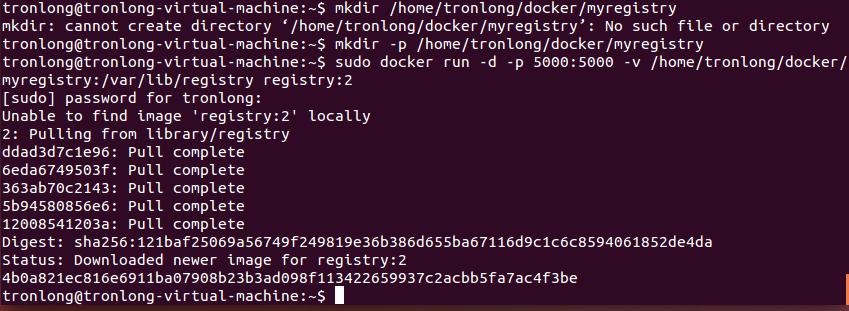
圖 11
請執行如下命令,查看容器是否已啟動,出現如下內容說明容器已正常啟動。
Host# sudo docker ps

圖 12
請通過瀏覽器訪問“http://192.168.0.84:5000/v2/_catalog”,如返回如下內容則說明registry已經成功啟動,192.168.0.84為Ubuntu的IP。

圖 13
由于剛建立運行,故里面無任何鏡像內容。至此,Docker環境安裝完成。
5.構建鏡像
請在Ubuntu上新建工作目錄“/home/tronlong/docker/dockerfile/”,并將產品資料“4-軟件資料\Linux\Filesystem\”目錄下的文件系統壓縮包rootfs-processor-sdk-04.03.00.05-54428dd3-v2.1-docker.tar.gz和產品資料“4-軟件資料\Demo\tl-linux-application\base-demos\tl_led_flash\bin\”目錄下的可執行文件拷貝至Ubuntu共享目錄下,再執行如下命令拷貝至工作目錄。
Host# mkdir /home/tronlong/docker/dockerfile
Host# cp /mnt/hgfs/SharedFolders/tl_led_flash /home/tronlong/docker/dockerfile/
Host# cp /mnt/hgfs/SharedFolders/rootfs-processor-sdk-04.03.00.05-54428dd3-v2.1-docker.tar.gz /home/tronlong/docker/dockerfile/
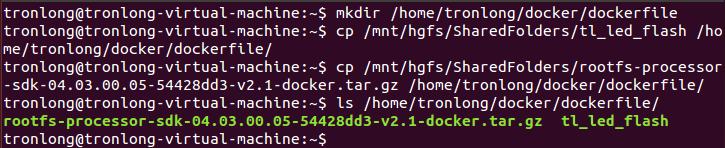
圖 14
在工作目錄“/home/tronlong/docker/dockerfile/”下,新建Dockerfile文件。
Host# gedit Dockerfile

圖 15
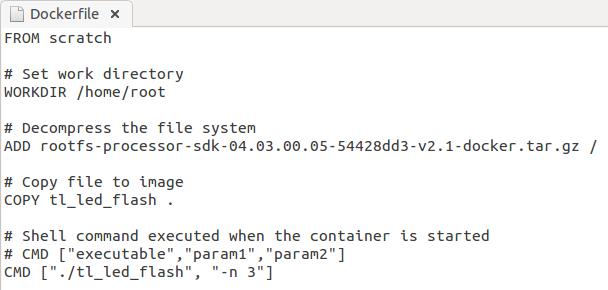
圖 16
Dockerfile文件內容如下:
FROM scratch #基于空的基礎鏡像構建新的鏡像
# Set work directory
WORKDIR /home/root #為CMD、COPY和AND設置工作目錄
# Decompress the file system
ADD rootfs-processor-sdk-04.03.00.05-54428dd3-v2.1-docker.tar.gz / #解壓文件系統
# Copy file to image
COPY tl_led_flash . #拷貝可執行文件至鏡像的"/home/root/"目錄下
# Shell command executed when the container is started
# CMD ["executable","param1","param2"]
CMD ["./tl_led_flash", "-n 3"] #容器啟動時執行的shell命令,此處為執行LED閃爍程序的命令
在Dockerfile文件所在的目錄下執行如下命令,進行構建鏡像。
Host# sudo docker build -t 192.168.0.84:5000/tl_led_flash:v1.0 . //注意命令最后含有“.”
Host# sudo docker images //查看已構建的鏡像
參數說明:
192.168.0.84:Ubuntu的IP地址;
-t:指定鏡像的名字及標簽(name:tag)。
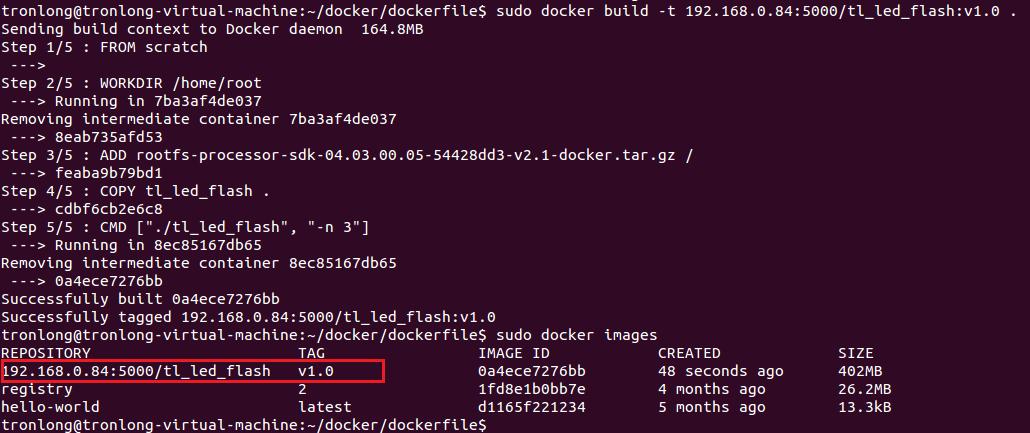
圖 17
請執行如下命令,將鏡像推送至本地倉庫Registry。
Host# sudo docker push 192.168.0.84:5000/tl_led_flash:v1.0

圖 18
Docker版本從1.3.X之后,與Docker Registry交互默認使用https,然而前面搭建的私有倉庫僅提供http服務,因此當與私有倉庫交互時將出現上面的錯誤提示。可通過修改“/etc/docker/daemon.json”文件來解決該問題,請執行如下命令,192.168.0.84為Ubuntu的IP。
Host# sudo vi /etc/docker/daemon.json
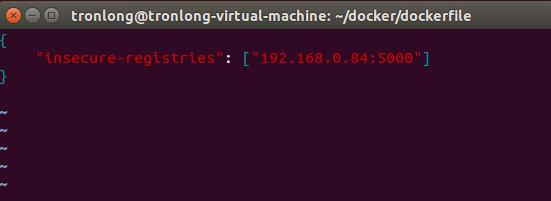
圖 19
請在daemon.json中添加如下配置內容:
{
"insecure-registries": ["192.168.0.84:5000"]
}
執行如下命令,重新啟動Docker、Registry容器(通過指定ID),并重新推送鏡像至本地Registry。
Host# sudo /etc/init.d/docker restart
Host# sudo docker ps -a
Host# sudo docker start 4b0a821ec816 //以查詢得到的ID號為準
Host# sudo docker push 192.168.0.84:5000/tl_led_flash:v1.0
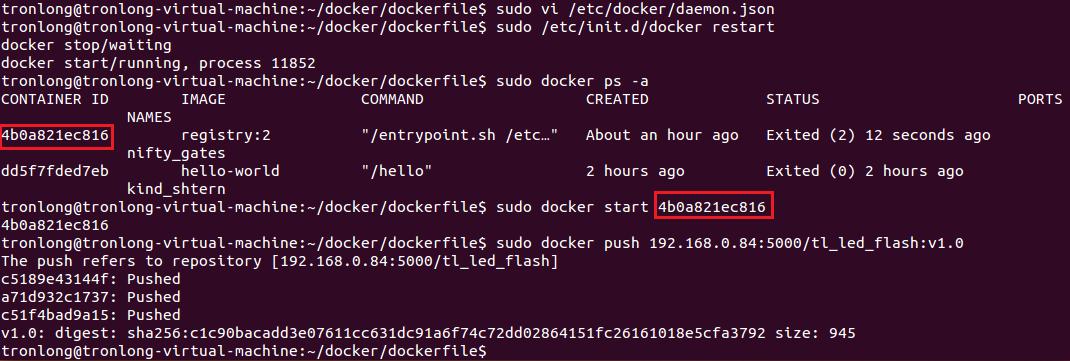
圖 20
備注:若出現如下錯誤,可執行"sudo service docker restart"重啟Docker。

圖 21
通過瀏覽器訪問“http://192.168.0.84:5000/v2/_catalog”,即可看到當前倉庫里已有的鏡像。
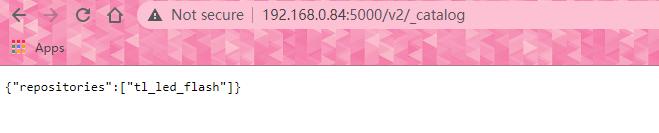
圖 22
6.下載鏡像并運行容器
- 下載鏡像。
請使用網線將評估板網口連接至路由器,并確保和Ubuntu處于同一網絡下,評估板上電啟動,執行如下命令下載鏡像。
Target# docker pull 192.168.0.84:5000/tl_led_flash:v1.0
Target# docker images

圖 23
若出現如下錯誤,可通過修改“/etc/docker/daemon.json”文件來解決此問題,請執行如下命令。

圖 24
Target# vi /etc/docker/daemon.json
Target# systemctl restart docker.socket //重啟Docker服務

圖 25
請在daemon.json中添加如下配置內容:
{
"insecure-registries": ["192.168.0.84:5000"]
}
2.創建并啟動容器。
Target# docker run -d --name tl_led_flash -v /sys/:/sys 0a4ece7276bb
參數說明:
-d: 后臺運行容器;
--name: 為容器指定一個名稱;
-v: 映射卷(將主機的目錄"/sys"映射至容器的"/sys");
0a4ece7276bb:鏡像ID,以實際"IMAGE ID"為準。
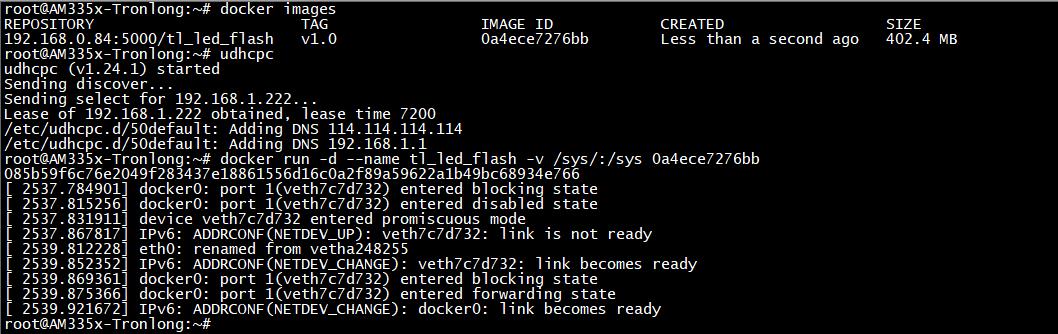
圖 26
容器啟動完成后,評估底板的3個用戶LED燈同時閃爍。
備注:若出現如下錯誤,需先創建“/etc/resolv.conf”文件,再進行創建容器操作。

圖 27
3.容器的基本操作
執行如下命令,查看正在運行的容器并進入容器。
Target# docker ps -a
Target# docker exec -it 085b59f6c76e /bin/bash
參數說明:
-i:以交互模式運行容器,通常與-t同時使用;
-t:為容器重新分配一個偽輸入終端,通常與-i同時使用;
085b59f6c76e:容器ID,以實際“CONTAINER ID”為準;
/bin/bash:在容器內執行“/bin/bash”命令。

圖 28
執行如下命令,退出容器。
Bash# exit

圖 29
執行如下命令,停止容器。此時,評估底板的3個用戶LED燈不再閃爍。
Target# docker stop 085b59f6c76e

圖 30
執行如下命令,啟動容器。此時,評估底板的3個用戶LED燈同時閃爍。
Target# docker start 085b59f6c76e
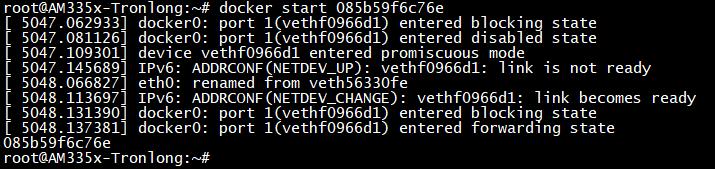
圖 31
-
開發板
+關注
關注
26文章
6345瀏覽量
119448 -
LT3
+關注
關注
0文章
29瀏覽量
18851 -
國產芯片
+關注
關注
2文章
391瀏覽量
31807 -
全志科技
+關注
關注
4文章
137瀏覽量
17826 -
嵌入式核心板
+關注
關注
0文章
36瀏覽量
7485
發布評論請先 登錄
無法在 VF2 上運行 aarch64 / x86_64 容器怎么處理?
Docker容器網絡模式全解析
如何在開發板上安裝并運行docker
如何在2026年Rocky Linux(8、9和10)上安裝Docker
創龍 瑞芯微 RK3588 國產2.4GHz八核 工業開發板—Docker容器部署方法說明
【HZ-T536開發板免費體驗】Docker 環境安裝及應用
深入剖析Docker全鏈路安全防護策略
【GM-3568JHF開發板免費體驗】開發環境安裝
國產!全志T113-i 雙核Cortex-A7@1.2GHz 工業開發板—Docker容器部署方法說明
Docker容器安全攻防實戰案例
創龍 瑞芯微 RK3562 國產 2GHz 四核A53 工業開發板—Docker容器部署方法說明
干貨分享 | RK3588 Ubuntu系統Docker容器使用指南
Docker Compose的常用命令
Docker常用命令大全
【技術案例】Android in Docker




 工商網監
工商網監
評論