


 深入剖析Docker全鏈路安全防護策略

Docker安全加固:從鏡像構建到容器運行的全鏈路防護
在云原生時代,Docker容器安全已成為運維工程師必須面對的核心挑戰。本文將從實戰角度深入剖析Docker全鏈路安全防護策略,涵蓋鏡像構建、容器運行、網絡隔離等關鍵環節,助你構建企業級安全防護體系。
開篇:一次真實的安全事件
去年,我們生產環境遭遇了一次嚴重的容器逃逸攻擊。攻擊者通過一個看似無害的第三方鏡像,成功獲得了宿主機root權限,差點導致整個集群淪陷。這次事件讓我深刻意識到:Docker安全絕非小事,每個環節都可能成為攻擊者的突破口。
經過半年的深入研究和實踐,我總結出了這套完整的Docker安全加固方案,希望能幫助更多運維同行避免類似風險。
第一道防線:鏡像構建安全
1. 基礎鏡像選擇與漏洞掃描
選擇可信的基礎鏡像
#  錯誤示例:使用latest標簽
FROMubuntu:latest

#  正確示例:使用具體版本號
FROMubuntu:20.04

#  最佳實踐:使用官方精簡鏡像
FROMalpine:3.16
實施鏡像漏洞掃描流程
# 使用Trivy進行漏洞掃描
trivy image --severity HIGH,CRITICAL ubuntu:20.04

# 掃描結果示例
# ubuntu:20.04 (ubuntu 20.04)
# Total: 15 (HIGH: 8, CRITICAL: 7)

# 集成到CI/CD流水線
- name: Run Trivy vulnerability scanner
 uses: aquasecurity/trivy-action@master
 with:
  image-ref:'${{ env.REGISTRY }}/${{ env.IMAGE_NAME }}:${{ env.IMAGE_TAG }}'
  format:'sarif'
  output:'trivy-results.sarif'
2. Dockerfile最佳安全實踐
最小權限原則
# 創建非root用戶
RUNaddgroup -g 1001 -S appgroup &&
  adduser -u 1001 -S appuser -G appgroup

# 切換到非root用戶
USER1001

# 設置只讀根文件系統
FROMalpine:3.16
RUNadduser -D -s /bin/sh appuser
USERappuser
WORKDIR/app
# 在運行時添加 --read-only 參數
多階段構建減少攻擊面
# 構建階段
FROMgolang:1.19-alpine AS builder
WORKDIR/build
COPYgo.mod go.sum ./
RUNgo mod download
COPY. .
RUNCGO_ENABLED=0 GOOS=linux go build -o app

# 運行階段 - 最小化鏡像
FROMscratch
COPY--from=builder /build/app /
COPY--from=builder /etc/ssl/certs/ca-certificates.crt /etc/ssl/certs/
USER65534:65534
ENTRYPOINT["/app"]
3. 鏡像簽名與內容可信
使用Docker Content Trust
# 啟用DCT
exportDOCKER_CONTENT_TRUST=1

# 生成密鑰
docker trust key generate mykey

# 簽名鏡像
docker trust sign myregistry.com/myimage:1.0

# 驗證簽名
docker trust inspect myregistry.com/myimage:1.0
Cosign簽名實踐
# 生成密鑰對
cosign generate-key-pair

# 簽名鏡像
cosign sign --key cosign.key myregistry.com/myimage:1.0

# 驗證簽名
cosign verify --key cosign.pub myregistry.com/myimage:1.0
第二道防線:容器運行時安全
1. 運行時參數安全配置
資源限制與隔離
# CPU和內存限制
docker run -d
 --cpus="1.5"
 --memory="1g"
 --memory-swap="1g"
 --name secure-app
 myapp:1.0

# PID限制
docker run -d
 --pids-limit 100
 --name secure-app
 myapp:1.0
安全選項配置
# 完整的安全運行配置
docker run -d
 --name secure-container
 --read-only
 --tmpfs /tmp:rw,noexec,nosuid,size=100m
 --cap-drop ALL
 --cap-add NET_BIND_SERVICE
 --security-opt no-new-privileges:true
 --security-opt seccomp:default
 --user 1001:1001
 --network custom-bridge
 --log-driver json-file
 --log-opt max-size=10m
 --log-opt max-file=3
 myapp:1.0
2. Capabilities精細化管理
危險Capabilities識別
# 查看默認capabilities
docker run --rm-it alpine:latest sh -c'cat /proc/1/status | grep Cap'

# 移除所有capabilities后添加必要權限
docker run -d
 --cap-drop ALL
 --cap-add CHOWN
 --cap-add DAC_OVERRIDE
 --cap-add SETGID
 --cap-add SETUID
 nginx:alpine
自定義Capabilities檢查腳本
#!/bin/bash
# check_capabilities.sh
echo"=== Container Capabilities Analysis ==="
forcontainerin$(docker ps -q);do
  name=$(docker inspect --format='{{.Name}}'$container| sed's////')
 echo"Container:$name"
  dockerexec$containersh -c'cat /proc/1/status | grep Cap'2>/dev/null ||echo"Cannot access"
 echo"---"
done
3. Seccomp和AppArmor配置
自定義Seccomp Profile
{
"defaultAction":"SCMP_ACT_ERRNO",
"architectures":["SCMP_ARCH_X86_64"],
"syscalls":[
 {
  "names":[
   "accept",
   "accept4",
   "bind",
   "brk",
   "chdir",
   "close",
   "connect",
   "dup",
   "dup2",
   "epoll_create",
   "epoll_ctl",
   "epoll_wait",
   "exit_group",
   "fcntl",
   "fstat",
   "futex",
   "getcwd",
   "getdents",
   "getgid",
   "getpid",
   "getppid",
   "getuid",
   "listen",
   "lseek",
   "mmap",
   "munmap",
   "open",
   "openat",
   "read",
   "readlink",
   "rt_sigaction",
   "rt_sigprocmask",
   "rt_sigreturn",
   "select",
   "socket",
   "stat",
   "write"
  ],
  "action":"SCMP_ACT_ALLOW"
 }
]
}
使用自定義Profile:
docker run --security-opt seccomp:./custom-seccomp.json myapp:1.0
第三道防線:網絡安全隔離
1. 自定義Bridge網絡
# 創建隔離網絡
docker network create
 --driver bridge
 --subnet=172.20.0.0/16
 --ip-range=172.20.1.0/24
 --gateway=172.20.1.1
 secure-network

# 啟用網絡隔離的容器
docker run -d
 --name web-server
 --network secure-network
 --ip 172.20.1.10
 nginx:alpine
2. 網絡策略與流量控制
iptables規則配置
#!/bin/bash
# docker-firewall.sh

# 禁止容器間通信
iptables -I DOCKER-USER -i docker0 -o docker0 -j DROP

# 允許特定容器通信
iptables -I DOCKER-USER -i docker0 -o docker0
 -s 172.20.1.10 -d 172.20.1.11 -j ACCEPT

# 限制容器外網訪問
iptables -I DOCKER-USER -i docker0 ! -o docker0
 -m conntrack --ctstate NEW -j DROP

# 允許特定端口
iptables -I DOCKER-USER -i docker0 ! -o docker0
 -p tcp --dport 80 -j ACCEPT
3. 服務發現安全
# docker-compose.yml with network isolation
version:'3.8'
services:
web:
 image:nginx:alpine
 networks:
  -frontend
 ports:
  -"80:80"

api:
 image:myapi:1.0
 networks:
  -frontend
  -backend
 environment:
  -DB_HOST=database

database:
 image:postgres:13-alpine
 networks:
  -backend
 environment:
  -POSTGRES_PASSWORD_FILE=/run/secrets/db_password
 secrets:
  -db_password

networks:
frontend:
 driver:bridge
backend:
 driver:bridge
 internal:true# 禁止外網訪問

secrets:
db_password:
 file:./secrets/db_password.txt
第四道防線:存儲與數據安全
1. Volume安全掛載
# 只讀掛載配置文件
docker run -v /host/config:/app/config:ro myapp:1.0

# 使用tmpfs避免敏感數據落盤
docker run --tmpfs /app/cache:rw,noexec,nosuid,size=100m myapp:1.0

# 避免掛載敏感目錄
#  危險操作
docker run -v /:/rootfs myapp:1.0

#  安全實踐:使用專門的數據卷
docker volume create app-data
docker run -v app-data:/app/data myapp:1.0
2. 秘鑰管理最佳實踐
使用Docker Secrets
# 創建密鑰
echo"my_secret_password"| docker secret create db_password -

# Swarm服務中使用密鑰
docker service create
 --name myapp
 --secret db_password
 --envDB_PASSWORD_FILE=/run/secrets/db_password
 myapp:1.0
外部密鑰管理集成
#!/bin/bash
# vault-integration.sh

# 從Vault獲取密鑰并注入容器
DB_PASSWORD=$(vault kv get -field=password secret/myapp/db)

docker run -d
 --name myapp
 --envDB_PASSWORD="$DB_PASSWORD"
 myapp:1.0

# 清理環境變量
unsetDB_PASSWORD
第五道防線:運行時監控與檢測
1. 容器行為監控
使用Falco進行異常檢測
# falco-rules.yaml
-rule:ContainerPrivilegeEscalation
desc:Detectprivilegeescalationattempts
condition:>
  spawned_process and container and
  ((proc.name=sudo or proc.name=su) or
  (proc.args contains "chmod +s"))
output:>
  Privilege escalation attempt in container
  (container=%container.name proc=%proc.name user=%user.name)
priority:WARNING

-rule:UnexpectedNetworkConnection
desc:Detectunexpectedoutboundconnections
condition:>
  outbound_connection and container and
  not fd.sip in (allowed_ips) and
  not fd.sport in (allowed_ports)
output:>
  Unexpected network connection from container
  (container=%container.name dest=%fd.sip:%fd.sport)
priority:ERROR
2. 資源使用監控
容器資源監控腳本
#!/bin/bash
# container-monitor.sh

echo"=== Container Resource Monitor ==="
whiletrue;do
 forcontainerin$(docker ps --format"table {{.Names}}"|tail-n +2);do
    stats=$(docker stats$container--no-stream --format"table {{.Container}}	{{.CPUPerc}}	{{.MemUsage}}	{{.NetIO}}")
   echo"$stats"

   # 獲取具體數值進行告警判斷
    cpu_usage=$(docker stats$container--no-stream --format"{{.CPUPerc}}"| sed's/%//')
   if(( $(echo "$cpu_usage>80" | bc -l) ));then
     echo" HIGH CPU:$containerusing$cpu_usage%"
   fi
 done
 echo"---"
 sleep10
done
3. 日志安全分析
# 日志分析腳本
#!/bin/bash
# log-analyzer.sh

echo"=== Security Log Analysis ==="

# 分析登錄失敗
docker logs nginx-container 2>&1 | grep -E"(401|403|failed)"|tail-10

# 檢測異常進程
forcontainerin$(docker ps -q);do
 echo"Analyzing container:$(docker inspect --format='{{.Name}}' $container)"
  dockerexec$containerps aux | grep -v"grep"|
  awk'{if($3>50.0) print "High CPU process: " $11 " (" $3"%)"}'
done

# 網絡連接分析
dockerexecsuspicious-container netstat -tulpn |
grep -E":(22|23|3389|1433|3306)"&&
echo" Suspicious ports detected!"
生產環境實戰案例
案例1:微服務架構安全加固
我們的微服務集群包含20+個容器服務,通過以下策略實現了全鏈路安全:
# 1. 網絡隔離
docker network create frontend --subnet=172.18.0.0/16
docker network create backend --subnet=172.19.0.0/16 --internal

# 2. 服務啟動模板
#!/bin/bash
# deploy-service.sh
SERVICE_NAME=$1
IMAGE_TAG=$2

docker run -d
 --name$SERVICE_NAME
 --network backend
 --read-only
 --tmpfs /tmp:rw,noexec,nosuid,size=50m
 --cap-drop ALL
 --cap-add NET_BIND_SERVICE
 --security-opt no-new-privileges:true
 --log-driver json-file
 --log-opt max-size=5m
 --log-opt max-file=3
 --restart unless-stopped
 --memory="512m"
 --cpus="0.5"
 --user 1001:1001
$SERVICE_NAME:$IMAGE_TAG

echo"$SERVICE_NAMEdeployed securely"
案例2:CI/CD安全流水線
# .gitlab-ci.yml
stages:
-security-scan
-build
-deploy

security-scan:
stage:security-scan
script:
 -trivyfilesystem--exit-code1--severityHIGH,CRITICAL.
 -trivyimage--exit-code1--severityHIGH,CRITICAL$CI_REGISTRY_IMAGE:$CI_COMMIT_SHA
 -dockerrun--rm-v$(pwd):/appclair-scanner--clair="http://clair:6060"$CI_REGISTRY_IMAGE:$CI_COMMIT_SHA

build:
stage:build
script:
 -dockerbuild--no-cache-t$CI_REGISTRY_IMAGE:$CI_COMMIT_SHA.
 -dockerpush$CI_REGISTRY_IMAGE:$CI_COMMIT_SHA
only:
 changes:
  -Dockerfile
  -src/**/*

deploy:
stage:deploy
script:
 -kubectlapply-fk8s/security-policy.yaml
 -kubectlsetimagedeployment/myappmyapp=$CI_REGISTRY_IMAGE:$CI_COMMIT_SHA
environment:
 name:production
安全檢查清單
在部署生產容器前,請確保完成以下檢查:
鏡像安全
? 使用具體版本標簽,避免latest
? 完成漏洞掃描,無HIGH/CRITICAL級別漏洞
? 實施鏡像簽名驗證
? 使用最小化基礎鏡像
? 多階段構建減少攻擊面
運行時安全
? 使用非root用戶運行
? 啟用只讀根文件系統
? 移除不必要的Capabilities
? 配置資源限制
? 啟用安全選項(no-new-privileges等)
網絡安全
? 使用自定義網絡,避免默認bridge
? 實施網絡分段和訪問控制
? 最小化端口暴露
? 配置防火墻規則
存儲安全
? 避免掛載敏感宿主機目錄
? 使用只讀掛載配置文件
? 實施秘鑰管理最佳實踐
? 配置適當的文件權限
監控告警
? 部署運行時安全監控
? 配置資源使用告警
? 實施日志安全分析
? 建立事件響應流程
寫在最后:安全是一個持續過程
Docker安全不是一次性的工作,而是需要持續關注和改進的過程。技術在發展,攻擊手段也在升級,我們必須保持學習和警惕。
幾個建議:
1.建立安全文化:讓團隊每個人都重視安全,而不僅僅是安全團隊的責任
2.定期安全審計:每季度對容器環境進行全面安全檢查
3.關注安全動態:訂閱Docker安全公告,及時了解新的漏洞和防護措施
4.實踐驅動學習:在測試環境中嘗試各種攻擊場景,驗證防護效果
記住:安全投入的成本永遠小于安全事故的損失。
-
容器
+關注
關注
0文章
533瀏覽量
23002 -
Docker
+關注
關注
0文章
534瀏覽量
14312 -
云原生
+關注
關注
0文章
266瀏覽量
8624
原文標題:Docker安全加固:從鏡像構建到容器運行的全鏈路防護
文章出處:【微信號:magedu-Linux,微信公眾號:馬哥Linux運維】歡迎添加關注!文章轉載請注明出處。
發布評論請先 登錄
知語云全景監測技術:現代安全防護的全面解決方案
針對AES算法的安全防護設計
嵌入式產品如何進行安全防護
智能安全防護軟件策略構件的設計與實現
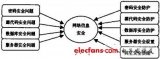
網絡信息的安全問題與安全防護策略研究

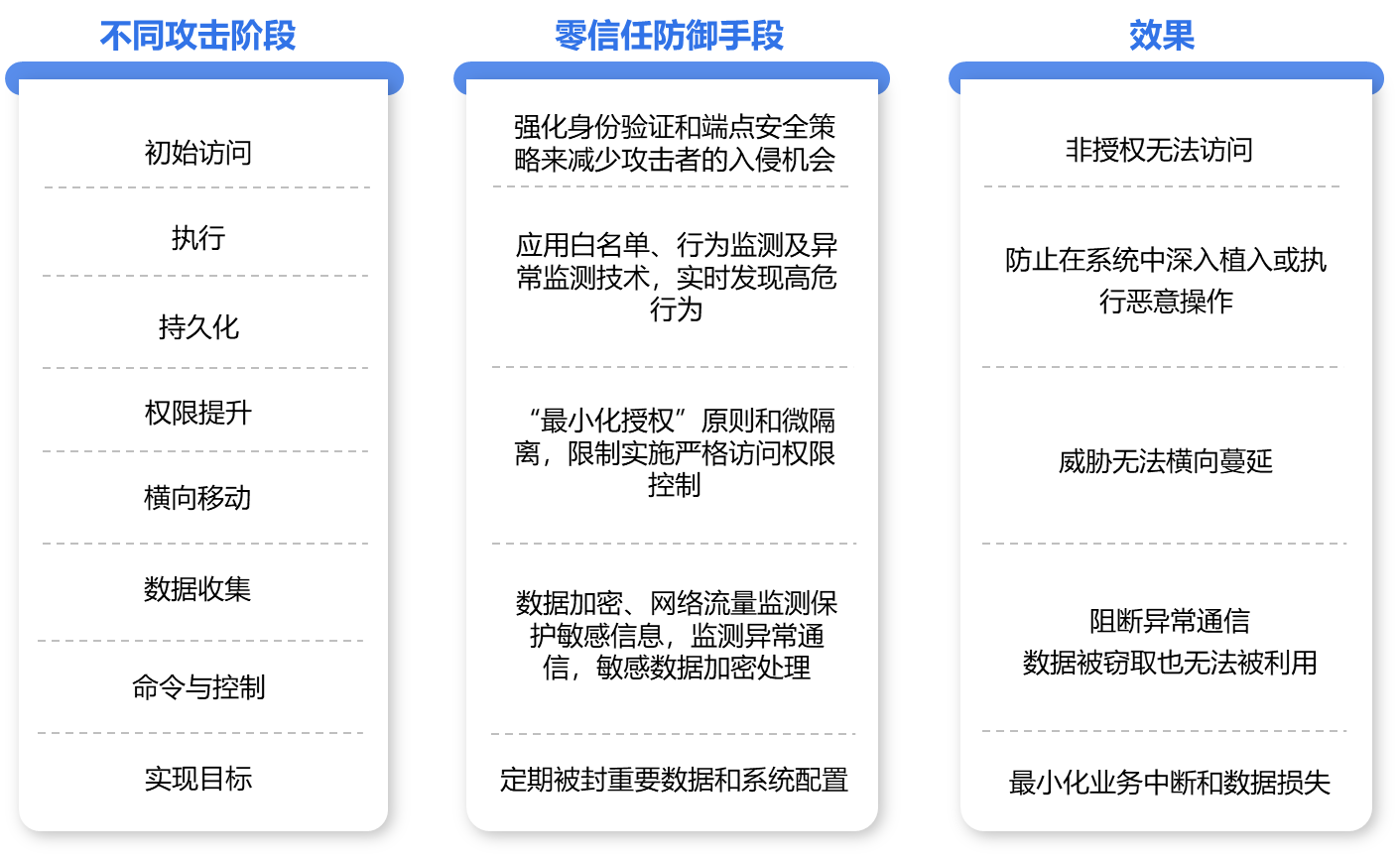
以守為攻,零信任安全防護能力的新范式
艾體寶干貨 深度防御策略:構建USB安全防線的五大核心層次
深度防御策略:構建USB安全防線的五大核心層次
授時安全防護裝置是什么?怎么選?



 工商網監
工商網監
評論