


 公網(wǎng)訪問虹科工業(yè)樹莓派的快捷工具--Teamviewer

虹科工業(yè)樹莓派
高性能
多接口
寬溫--適應(yīng)惡劣環(huán)境
一 Team Viewer簡介
Team Viewer是一個能在任何防火墻和NAT代理的后臺用于做遠(yuǎn)程控制的應(yīng)用程序,是桌面共享和文件傳輸簡單且快速的工具。
要連接到另一臺計算機,只需在兩臺計算機上同時運行 Team Viewer 即可,不需要進行安裝(也可以選擇安裝,安裝后可以設(shè)置開機運行)。
該軟件第一次啟動時會在兩臺計算機上自動生成伙伴 ID。只需要在Team Viewer輸入你的伙伴的ID,即可立即建立連接。
因此,工業(yè)樹莓派和Team Viewer的結(jié)合,可以實現(xiàn)公網(wǎng)訪問工業(yè)樹莓派,遠(yuǎn)程調(diào)試設(shè)備,遠(yuǎn)程監(jiān)控可視化數(shù)據(jù)界面。
這樣,工業(yè)現(xiàn)場僅需要有一個操作員正常啟動工業(yè)樹莓派,技術(shù)人員即可遠(yuǎn)程進行調(diào)試,有效減少運維中的差旅和人力成本。

二 實驗環(huán)境申明
硬件:
工業(yè)樹莓派: RevPi Connect模塊
核心板處理器: 樹莓派3B
三 工業(yè)樹莓派中安裝Team Viewer方法
1.注冊Teamviewer賬號,并在PC端安裝Teamviewer客戶端;
2.用指令查看樹莓派系統(tǒng)版本和位數(shù),本次測試使用的是RevPi connect模塊,arm71 32位。
uname -a
getconfLONG_BIT

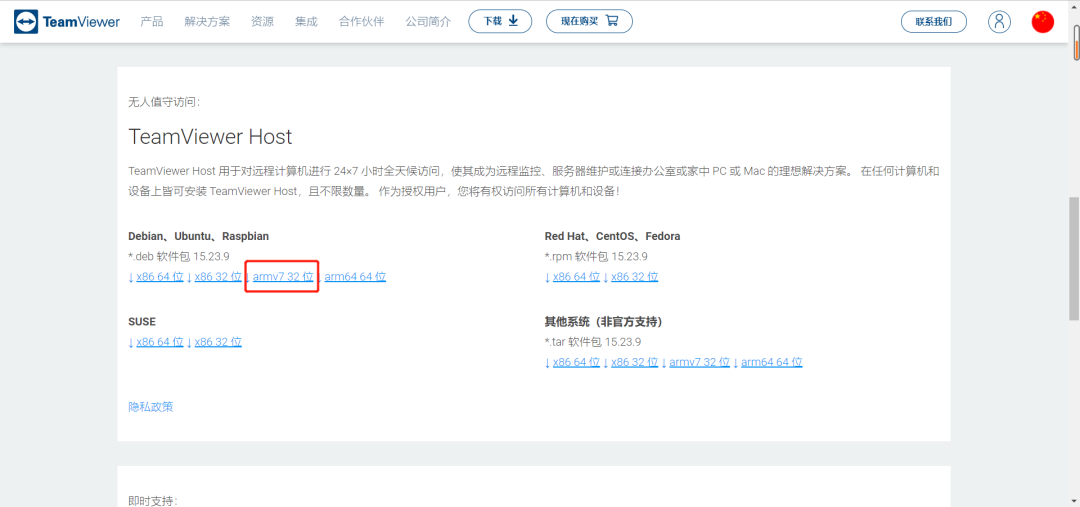
3.前往Teamviewer官網(wǎng)Linux版本下載頁面,找到適用的版本,下載文件。下載鏈接:https://www.teamviewer.cn/cn/download/linux/
這里下載方式也有兩種:
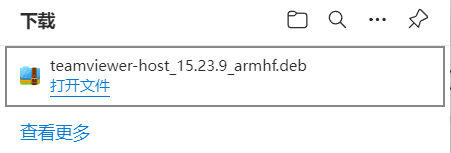
a.通過樹莓派圖形化界面訪問teamviewer下載,通過這個方式下載的文件一般會保留在/home/pi/Downloads路徑下,開始安裝前,需要先進入這個路徑。
b.通過PC端下載需要的版本,然后通過USB、FTP服務(wù)器、Finalshell等方式上傳到樹莓派內(nèi)。此次測試采用的是用Finalshell的方式上傳到樹莓派。
4.卸載舊版本軟件(如果之前有安裝過但不成功的,就需要卸載,若沒有則直接跳過,直接進入第5步)
sudo apt-get remove teamviewer-host
sudo apt autoremove
5.換源
a. 將/etc/apt/sources.list內(nèi)容換成:
deb http://mirrors.tuna.tsinghua.edu.cn/raspbian/raspbian/ stretch main non-free contrib rpi
deb-src http://mirrors.tuna.tsinghua.edu.cn/raspbian/raspbian/ stretch main non-free contrib rpi
b. 將/etc/apt/sources.list.d/raspi.list內(nèi)容換成:
deb http://mirrors.tuna.tsinghua.edu.cn/raspberrypi/ stretch main ui
c. apt update
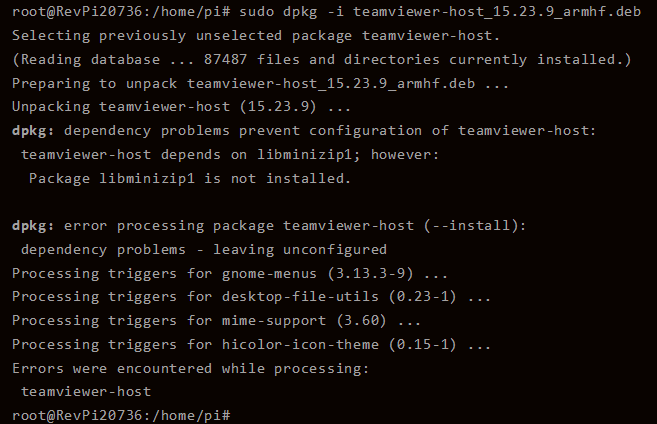
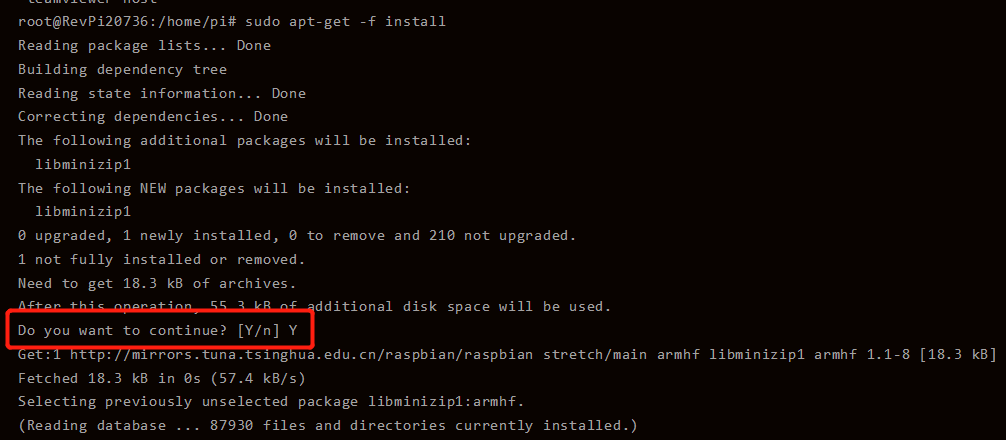
6.安裝新版本:
sudo dpkg -i
sudo apt-get -f install
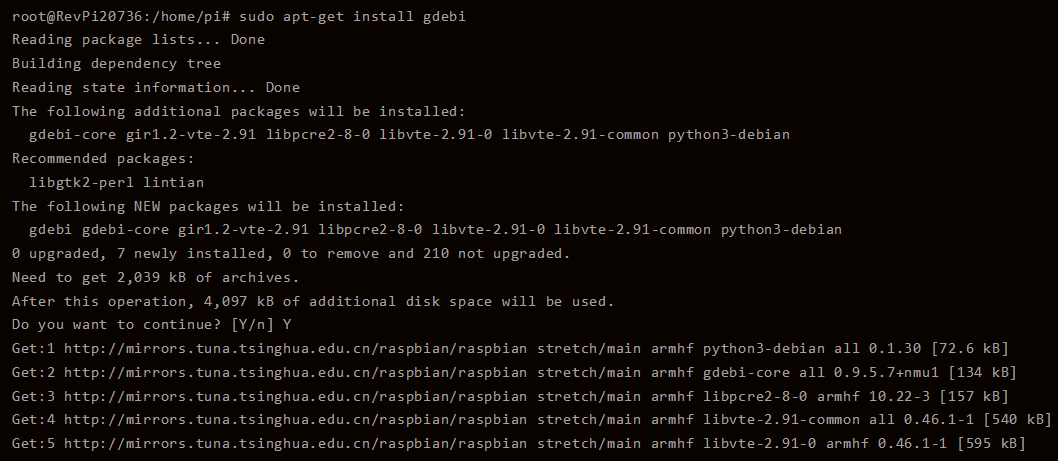
sudo apt-get install gdebi
7.設(shè)置密碼(ID和密碼需要記住!)
sudo teamviewer passwd <密碼>

8.開啟Teamviewer服務(wù)
sudo teamviewer --daemon start

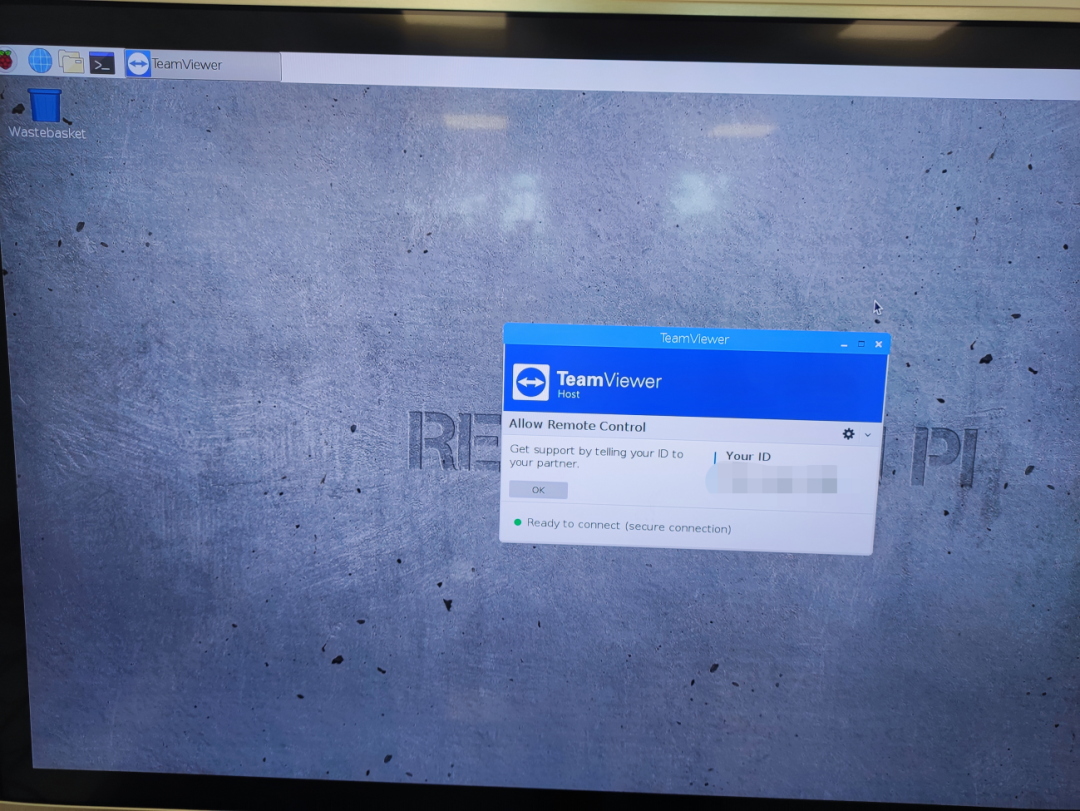
9.開啟TeamViewer開機自啟服務(wù)
sudo teamviewer --daemon enable
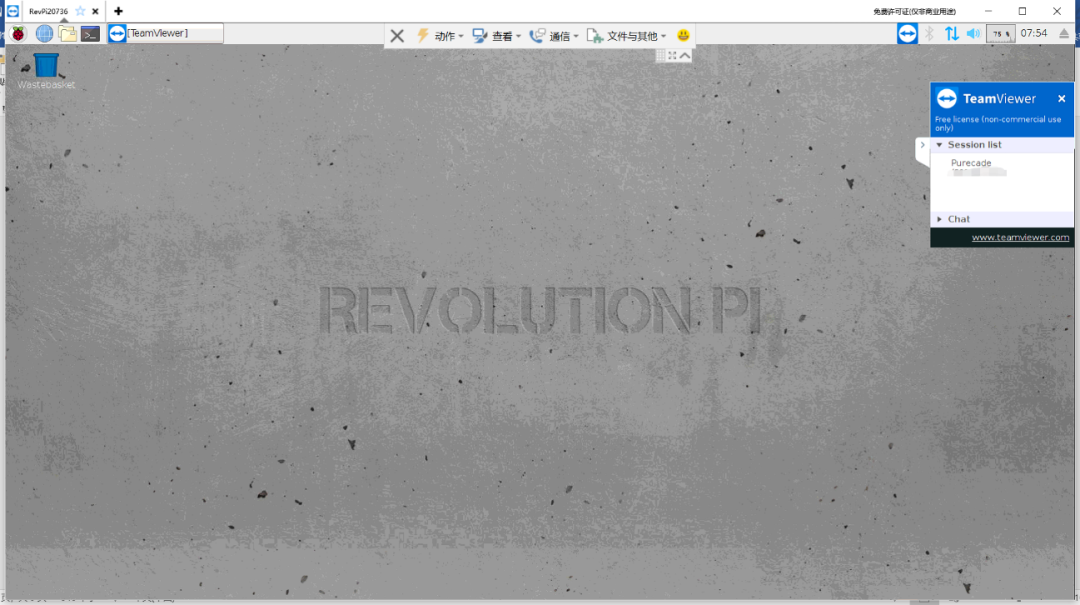
10.TeamViewer連接測試
 ?
?
四 附錄--錯誤安裝示例及原因分析
1.安裝步驟
(1)下載Teamviewer
wget http://download.teamviewer.com/download/linux/version_11x/teamviewer-host_armhf.deb
sudo dpkg -i teamviewer-host_armhf.deb
sudo apt-get -f install
(2)安裝GDebi,解決依賴問題
sudo apt-get install gdebi
(3)安裝Teamviewer
sudo gdebi teamviewer-host_armhf.deb
2.出現(xiàn)的問題及原因分析
(1)出現(xiàn)的問題
用圖形化界面打開Teamviewer后,無法查看ID和密碼,也就無法進行Teamviewer鏈接.
(2)原因分析
用“wget http://download.teamviewer.com/download/linux/version_11x/teamviewer-host_armhf.deb”指令下載的Teamviewer版本不適用我們的工業(yè)樹莓派,已經(jīng)過時了。
-
應(yīng)用程序
+關(guān)注
關(guān)注
38文章
3344瀏覽量
60249 -
樹莓派
+關(guān)注
關(guān)注
122文章
2078瀏覽量
110455 -
虹科電子
+關(guān)注
關(guān)注
0文章
759瀏覽量
15297
發(fā)布評論請先 登錄
基于樹莓派(RaspberryPi)構(gòu)建高效實時監(jiān)控系統(tǒng)

如何使用樹莓派與OpenCV實現(xiàn)面部和運動追蹤的云臺系統(tǒng)?

樹莓派 Connect 更新,增加三個實用新功能!
如何在樹莓派上設(shè)置并使用VNC?遠(yuǎn)程訪問完整指南!
工業(yè)樹莓派的高光時刻!樹莓派工業(yè)級 HMI 列陣!

樹莓派6 傳聞:發(fā)布日期與規(guī)格!
搭載樹莓派CM5:Sfera Labs 工業(yè)控制器!
樹莓派小技巧:無需鍵盤或顯示器,如何通過WiFi設(shè)置樹莓派?

樹莓派分類器:用樹莓派識別不同型號的樹莓派!
樹莓派“吉尼斯世界記錄”:將樹莓派的性能發(fā)揮到極致的項目!
樹莓派5 與 樹莓派4:深度對比與獨特優(yōu)勢!
用 樹莓派 Zero 打造的智能漫游車!

10萬用戶見證!樹莓派 Connect 正式版發(fā)布:遠(yuǎn)程訪問功耗直降50%!
樹莓派PLC:讓工業(yè)自動化進入DIY時代!
淺談樹莓派在工業(yè)領(lǐng)域的應(yīng)用!



 工商網(wǎng)監(jiān)
評論