


 PADS Layout封裝創建時批量放置焊盤的方法

批量放置焊盤一般是在BGA封裝的是用的比較多,當然對于一些普通貼片焊盤也是挺常用的。
1、第一步:打開PCB封裝編輯器,進入到封裝編輯界面,放置焊盤后,點擊焊盤右鍵“分步與重復”既可。
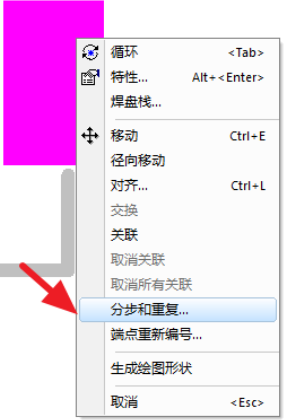
2、第二步:點擊以后彈出如下對話框,這個里面分為三個對話框,分別如下圖所示。
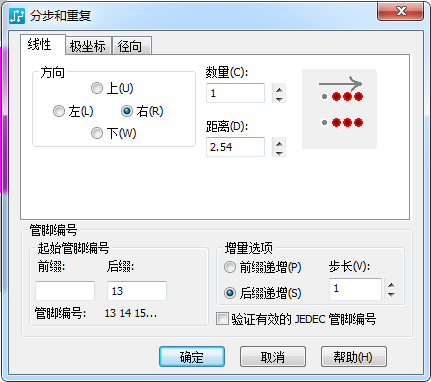
線性
1)方向:焊盤分布方向,分為上、下、左、右。
2)數量:焊盤的數量。
3)距離:焊盤盤與盤之間的中間間距
4)管腳編號:前綴表示管腳編號的前置編號,可以是數字也可以是字母,后綴編號則和前綴編號相反,但是也是數字或者是字母。
5)增量選項:管腳的編號的增長量。
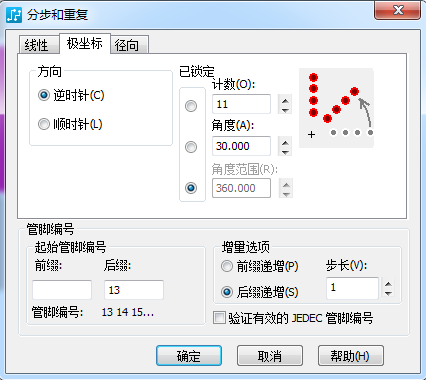
極坐標
1)方向:焊盤的排列分布方向,分為瞬順時針以及逆時針。
2)計數:焊盤的數量。
3)角度:焊盤的排列角度。
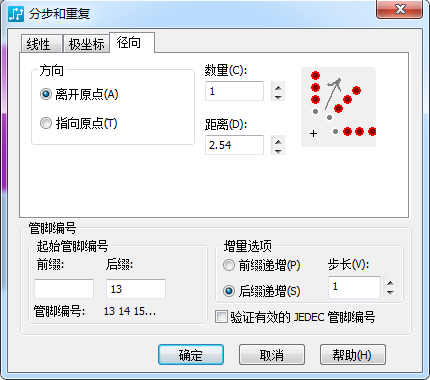
徑向:與線性的類似。
第三步:設置好所需的陣列方式,點擊確定既可。
審核編輯:湯梓紅
聲明:本文內容及配圖由入駐作者撰寫或者入駐合作網站授權轉載。文章觀點僅代表作者本人,不代表電子發燒友網立場。文章及其配圖僅供工程師學習之用,如有內容侵權或者其他違規問題,請聯系本站處理。
舉報投訴
-
pcb
+關注
關注
4404文章
23877瀏覽量
424222 -
封裝
+關注
關注
128文章
9248瀏覽量
148610 -
Layout
+關注
關注
15文章
422瀏覽量
75208 -
PADS
+關注
關注
82文章
821瀏覽量
111258 -
焊盤
+關注
關注
6文章
604瀏覽量
39766
原文標題:PADS Layout封裝創建時批量放置焊盤的方法
文章出處:【微信號:FANYPCB,微信公眾號:凡億PCB】歡迎添加關注!文章轉載請注明出處。
發布評論請先 登錄
相關推薦
熱點推薦
PADS Layout通過DXF文件創建異形焊盤操作步驟
對于異形哈焊盤的創建,有時候比較簡單的可以直接用過軟件本身進行繪制。但是如若遇到形狀非常不規整的圖形的時候,我們可以就可以借助AutoCad軟件來輔助創建異形
PADS中環型焊盤(鍋仔片)封裝的建立
的銅圈。此時再選擇Terminal,選中的就是整個外面的圈圈了。封裝就算建立完成了。說明:如果按照一般的建封裝的方法,也是可以建立一個挖空的環型焊盤
發表于 01-08 11:01
【Altium小課專題 第199篇】默認放置的焊盤都是通孔焊盤,如何改成表貼焊盤?
。在PCB封裝庫界面,執行菜單命令“放置→焊盤”之后,在放置狀態下執行“Tab”鍵修改到頂層或底層,再修改形狀以及尺寸即可
發表于 09-16 14:18
【Altium小課專題 第201篇】在AD軟件中異形表貼焊盤應該如何創建?
在Library中無法創建,需要利用轉換工具(工具-轉換)先轉換復制到Library中使用。常見的是使用Region創建異形焊盤封裝,如圖4
發表于 09-17 16:46
PCB工程師解決方案:PADS焊盤丟失、焊盤變形
一站式PCBA智造廠家今天為大家講講PCB設計中PADS出GB焊盤丟失、焊盤變形問題怎么辦。目前設計高速PCB板使用最多的PCB設計軟件是C



 工商網監
工商網監
評論