


 PADS Layout通過DXF文件創建異形焊盤操作步驟

對于異形哈焊盤的創建,有時候比較簡單的可以直接用過軟件本身進行繪制。但是如若遇到形狀非常不規整的圖形的時候,我們可以就可以借助AutoCad軟件來輔助創建異形焊盤,具體操作步驟如下所示:
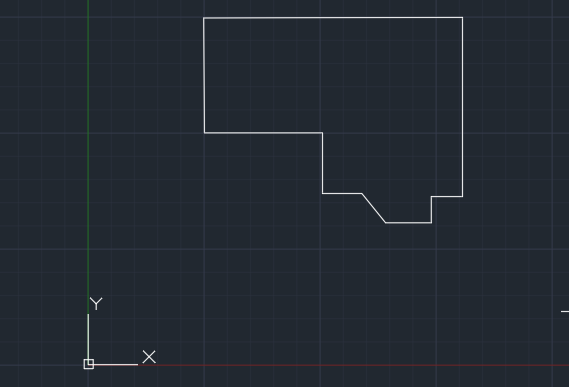
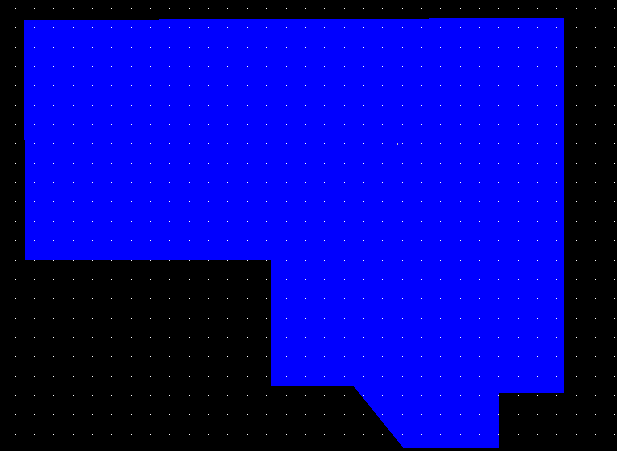
1、首先打開AutoCAD軟件,在此設計軟件里面繪制出自己所需的圖形。如圖所示
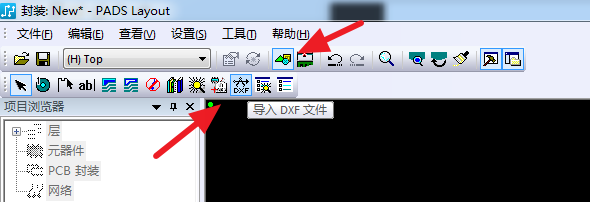
2、打開PADS Layout軟件,進入到PCB封裝編輯器點擊“繪圖工具欄--導入DXF文件”。
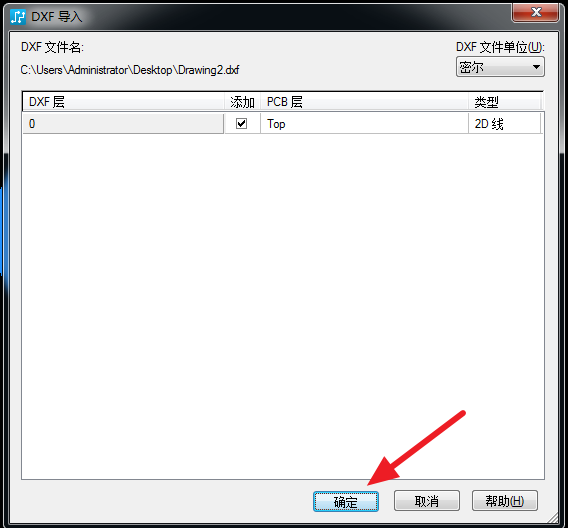
3、點擊導入之后,彈出如下對話框,直接點擊確認即可。
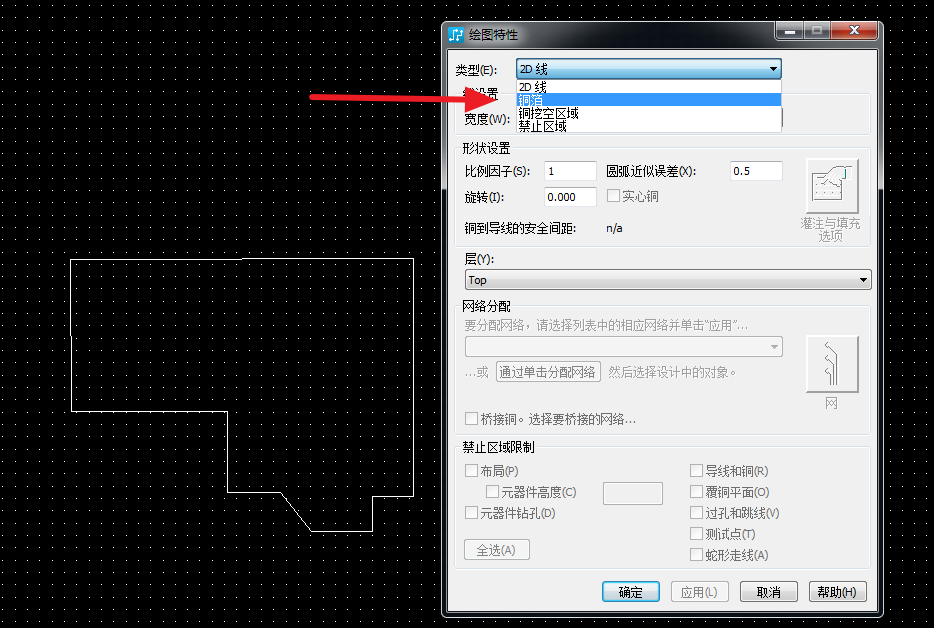
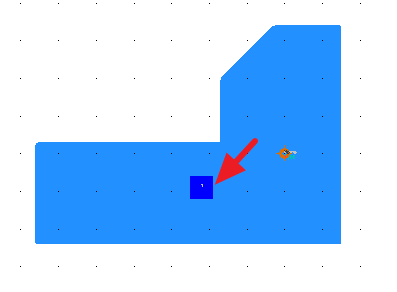
4、點擊確認即可將DXF文件導入進去,導入進去如下圖所示,可以直接點擊2D線,右鍵“特性”將其改成銅箔的形式。
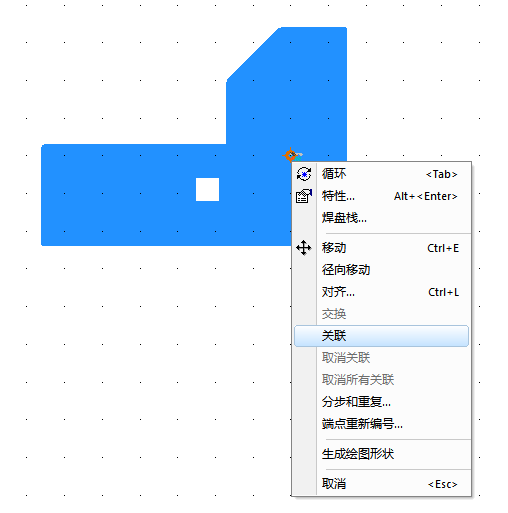
5、修改成銅箔的形式之后,在點擊設計菜單欄進行端點放置,放置以后在點擊焊盤進行關聯操作。如下圖所示,放置了焊盤以后再將焊盤與銅箔進行關聯,選中焊盤“點擊鼠標右鍵--關聯”既可進行焊盤與銅箔的關聯,這樣銅箔就可以焊盤形成一體了,銅箔就有了端點的屬性。
5、關聯完成既可進行保存。
聲明:本文內容及配圖由入駐作者撰寫或者入駐合作網站授權轉載。文章觀點僅代表作者本人,不代表電子發燒友網立場。文章及其配圖僅供工程師學習之用,如有內容侵權或者其他違規問題,請聯系本站處理。
舉報投訴
-
pcb
+關注
關注
4404文章
23877瀏覽量
424242 -
Layout
+關注
關注
15文章
422瀏覽量
75227 -
CAD
+關注
關注
18文章
1141瀏覽量
76615 -
PADS
+關注
關注
82文章
821瀏覽量
111267 -
DXF
+關注
關注
0文章
20瀏覽量
13625 -
焊盤
+關注
關注
6文章
604瀏覽量
39768
原文標題:PADS Layout通過DXF文件創建異形焊盤操作步驟
文章出處:【微信號:FANYPCB,微信公眾號:凡億PCB】歡迎添加關注!文章轉載請注明出處。
發布評論請先 登錄
相關推薦
熱點推薦
請問異形封裝焊盤和普通焊盤有區別嗎?
使用Tools->Convert->Create Region From Selected Primitives創建的異形焊盤和直接放置的普通焊
發表于 03-21 07:35
pads焊盤大小設置詳細步驟
焊盤大小是PCB設計中一個非常重要的參數,它影響著焊接的質量和可靠性。在PCB設計中,我們可以通過設置不同的焊盤大小來適應不同的元器件和焊接
如何使用TARGET3001!創建異形焊盤的封裝
大家在使用TARGET軟件過程中,可能會對軟件的一些功能不盡熟知,比如在有些情況下,某些特定的元器件的封裝帶有異形焊盤,如果自帶元器件庫和對接的網絡庫都沒有該元器件,這時候可能會需要我們手工繪制該封裝的



 工商網監
工商網監
評論