


 HPC的基本配置方法

1.HPC基本配置方法(本方法不適用于SIwave)
軟件安裝完成后,用戶就可以使用軟件進行建模、仿真計算了。但是,若要充分調用計算機的資源,還需對HPC并行計算進行一定的配置。
1.1.HPC的類型
HPC license分為兩種,HPC與HPC Pack,它們在軟件中的配置方法,略有區別。
1.2.HPC類型的配置
打開軟件菜單欄,選擇ToolsOptionsHPC and Analysis Options,打開如下對話框,選中“Options”選項卡,見下圖。 圖中藍色部分“HPC License”項,包含“Pool”、“Pack”與“None”三個子選項。HPC License對應于“Pool”,HPC Pack對應于“Pack”。選擇與License匹配的類型即可。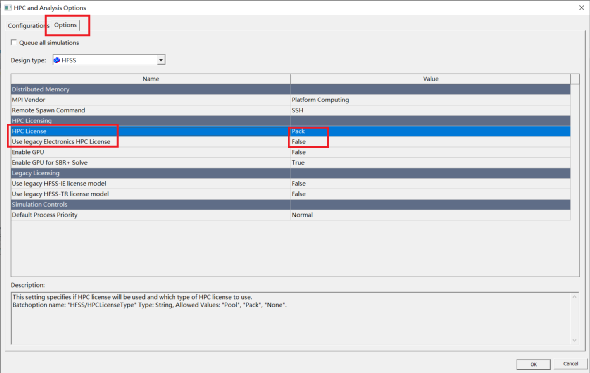
1)打開軟件菜單欄,選擇ToolsOptionsHPC and Analysis Options,打開如下對話框,默認為“Configurations”選項卡。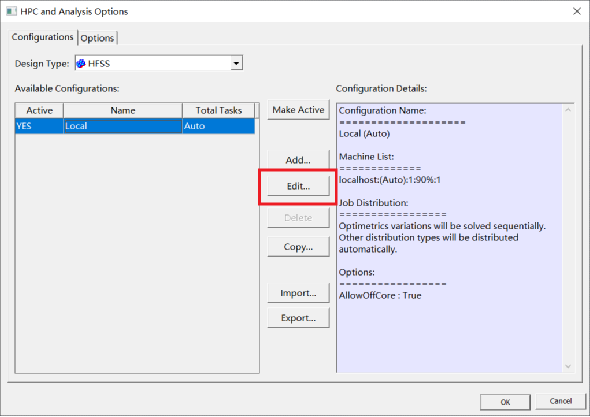
2)點擊“Edit”,打開Local設置對話框,設置CPU總數與task任務數(分的域數)。 設置的CPU總數不大于license授權文件支持的CPU數量,也不能超出計算機硬件的CPU數量。
關于license授權文件支持的CPU數量,請與對應的ANSYS銷售人員確認。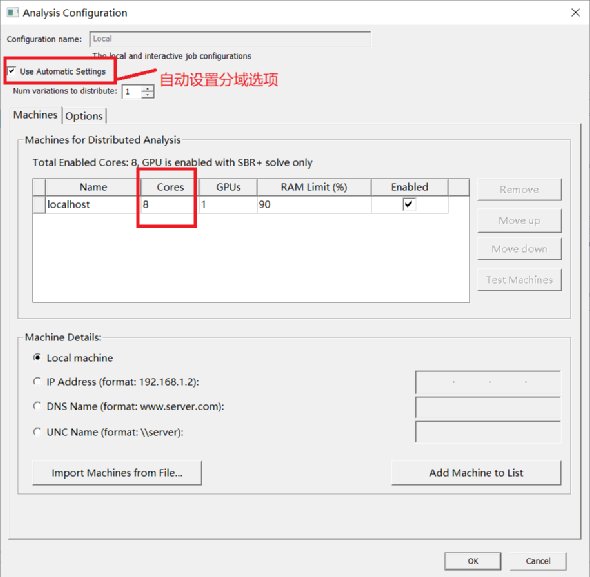
1.4.遠程調用服務器的多處理器設置(RSM)
1)打開軟件菜單欄,選擇ToolsOptionsHPC and Analysis Options,打開如下對話框,點擊“Add”。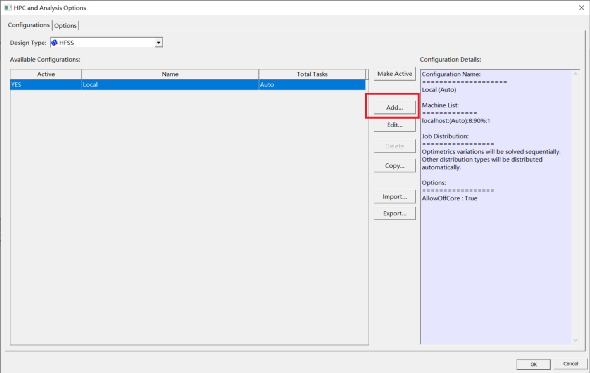
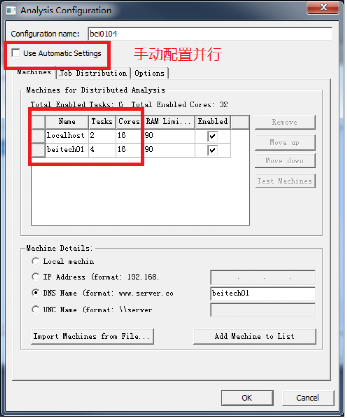
2)為本次HPC配置取個名字,通過添加服務器名稱、IP地址等,將服務器加入到列表中,并設置總的CPU數;分的域數可手動添加,也可選擇自動設置選項。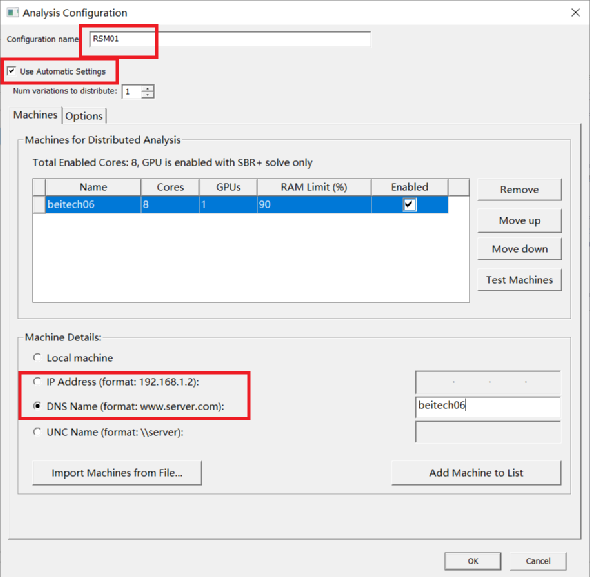
3)通過點擊“Test”,測試遠程服務器的設置是否成功。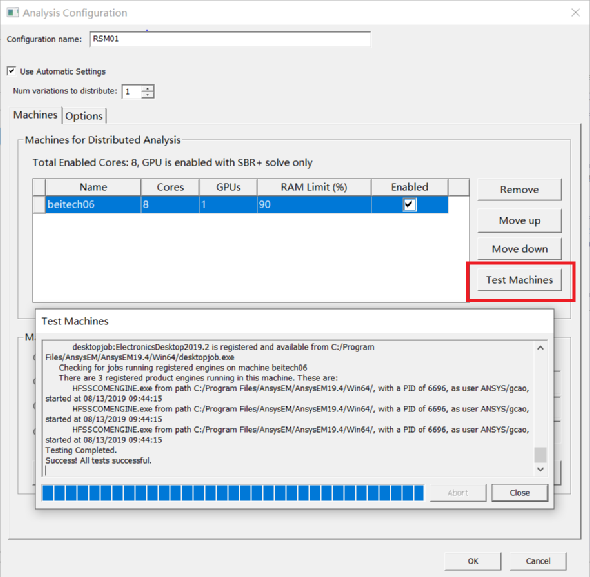
4)點擊“OK”,回到HPC設置中的“Configurations”選項卡,通過“Make Active”,可以在Local與遠程調用服務器之間進行切換。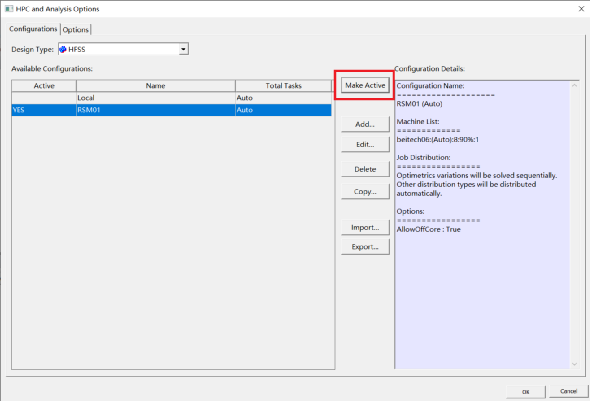
1.5.完成HPC的基本配置
通過HPC的基本配置,可以實現本地電腦與RSM遠程調用的多CPU并行運算,以及域分解提高求解效率。必須說明的是,RSM遠程調用,本地電腦并不參與運算求解,而只顯示操作界面。
如果需要實現多電腦分布式并行運算,以求解更大更復雜的問題,我們需要進行高級HPC設置,即MPI的配置方法(僅適用于HFSS)。
2.HPC高級配置 (僅HFSS) —— Message Passing Interface (MPI)
MPI即消息傳遞接接口,是目前使用最為廣泛的實現并行計算的一種方式。在消息傳遞模型中,計算由一個或者多個進程構成,進程間的通信通過調用庫函數發送和接收消息來完成。通信是一種協同的行為。
ANSYS EM Suite 16.0包含兩種MPI方式,即IBM Platform MPI與Intel MPI。用戶可以自由選擇,取其中一種即可。
MPI配置前的準備工作
對于需要參加分布式并行運算的電腦, 1)都必須擁有一個相同的用戶名以及相同的密碼,該用戶屬性必須為管理員賬戶; 2)要確保每一臺電腦都安裝了相同版本的ANSYS EM 軟件,而且軟件都安裝在相同的目錄下(建議默認安裝路徑); 3)各電腦之間是相互連通的,即“ping”命令可以在任意兩臺電腦間成功執行,并完成數據的收發。
2.1.Intel MPI安裝與配置
2.1.1.運行ANSYS EM Suite安裝包的“autorun.exe”,進入安裝界面
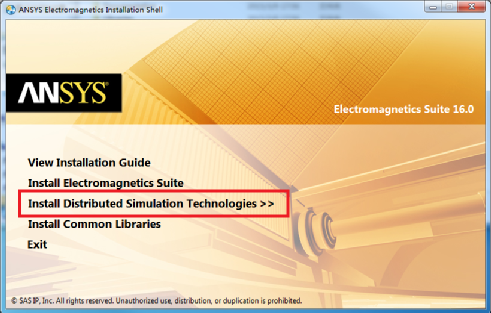
2.1.2.選擇“Install Distributed Simulation Technologies”,打開如下界面
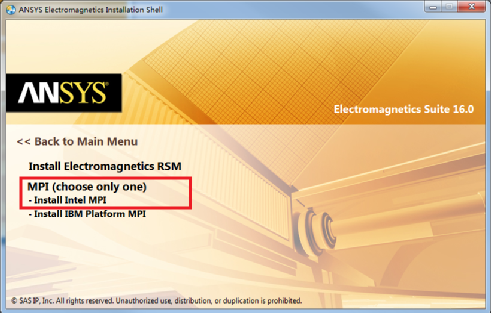
2.1.3.點擊“InstallIntel MPI”,選擇解壓目錄,進入MPI安裝界面
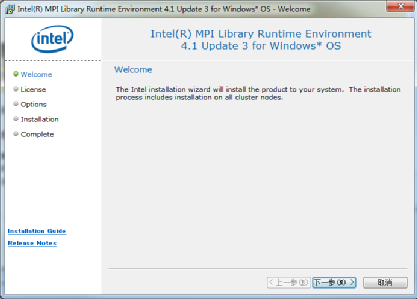
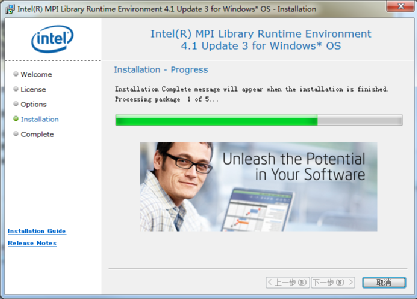
2.1.4.點擊“下一步”,按照默認安裝設置
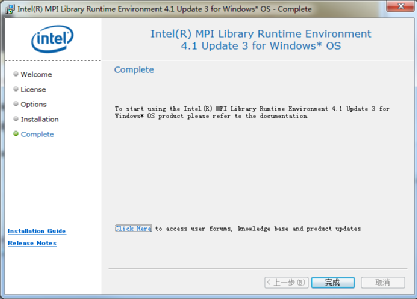
2.1.5.最后點擊“完成”
2.1.6.通過ANSYS EM軟件的安裝目錄找到“wmpiregister.exe“文件,以管理員身份運行,打開注冊對話框。
具體的文件目錄,可參考如下位置 “C:Program FilesAnsysEMAnsysEM16.0Win64commonfluent_mpimultiportmpiwin64intelin”。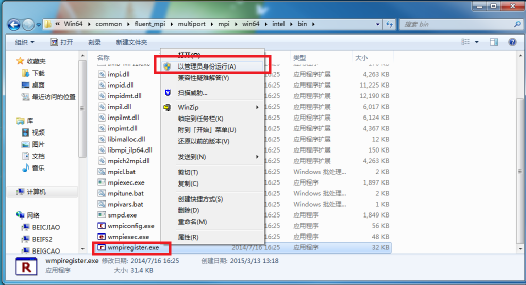
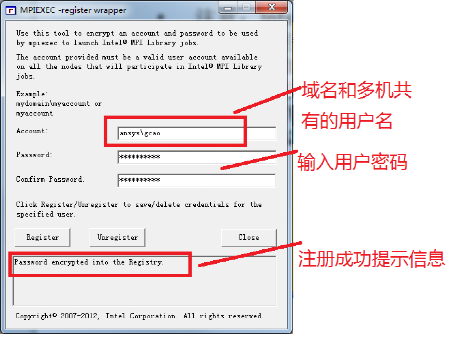
2.1.7.輸入域名和多機共有的用戶名,若多機同域,域名可省略;另外,注冊成功后,會顯示成功提示信息“Password encrypted into the Registry“。
2.1.8.在所有參加分布式計算的計算機上,重復步驟5.1.1至5.1.7,完成Intel MPI的配置。
2.2.IBM Platform MPI 安裝與配置
2.2.1.運行ANSYS EM Suite安裝包的“autorun.exe”,進入安裝界面
2.2.2.選擇“Install Distributed Simulation Technologies”,打開如下界面
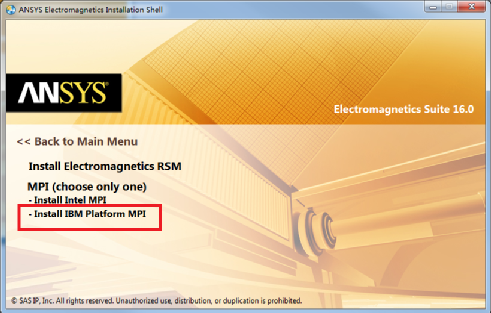
2.2.3.選擇“Install IBM Platform MPI”,進入MPI安裝界面
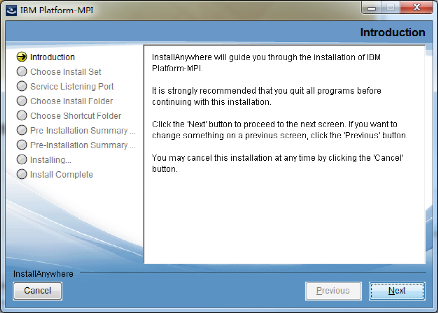
2.2.4.選擇安裝目錄,默認即可
2.2.5.選擇對應操作系統“for Windows XP/2003/Vista/2008/7”,如下圖
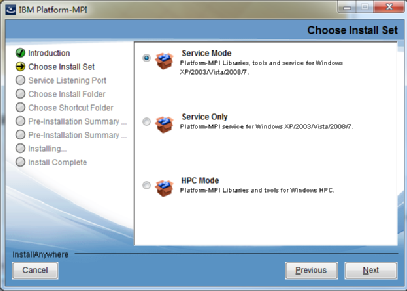
2.2.6.安裝至下圖時,切記勾選項要全部選中
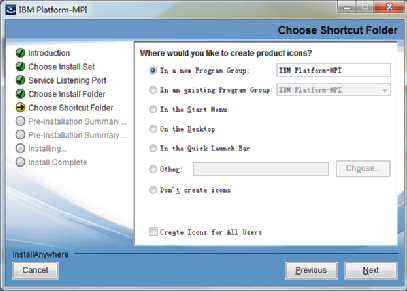
2.2.7.默認安裝直至最后完成
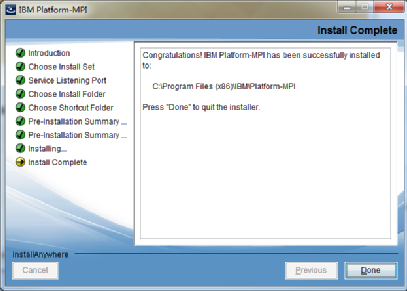
2.2.8.開始/運行/cmd,打開DOS命令窗口
2.2.9.利用cd命令,將當前路徑切換至如下目錄
C:Program FilesAnsysEMAnsysEM16.0win64commonfluent_mpimultiportmpi win64pcmpiin(軟件默認安裝情況下)
2.2.10.運行命令“mpidiag–s <你的計算機名> -at -cache”,注冊密碼
命令是將用戶本機(用于界面操作與并行設置的本地電腦,控制并行運算)的信息添加至MPI信息中。 具體操作,見下圖示例。其中“beigcao”為本地用戶的個人PC,注冊的密碼為多機共有用戶名對應的密碼。注冊成功后會返回一條信息,并給出共有的用戶名“gcao”。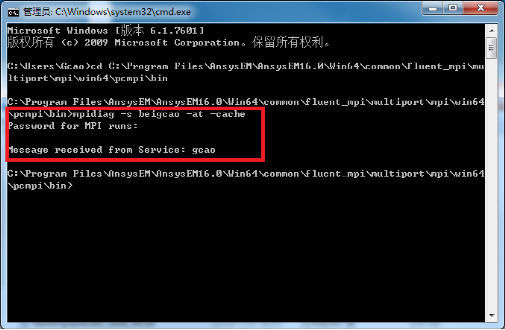
2.2.11.重復步驟5.2.1至5.2.10,在每一臺參加運算的電腦上配置一次(除計算機名外,與圖中配置完全一致),以實現最終的多機并行。
2.2.12.完成IBM Platform MPI的配置。
2.3.CPU資源配置
首先,獲取所有參加并行計算的電腦名稱與CPU數量,找開HFSS中的多處理器設置選項卡。具體操作請參照步驟4.4。 其次,添加各個電腦名稱,并配置每個電腦的CPU總數與分的域數。
最后,本地電腦應作為主節點,位置應在最前方。 手動方式與自動方式的兩種配置結果,可參照下圖。(圖中為兩臺電腦并行計算,Local與beitech01)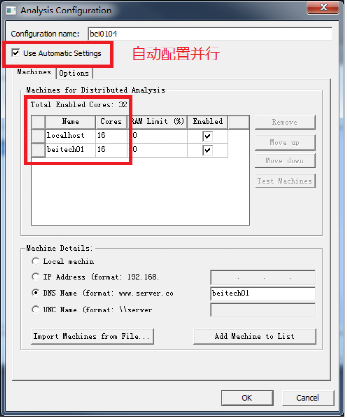
2.4.Profile中查看多機并行運算的過程
打開一個工程文件,將求解器由默認的“Direct Solver”更改為“Domain Decomposition”,即域分解法,進行仿真計算。多機并行可在Profile中查看。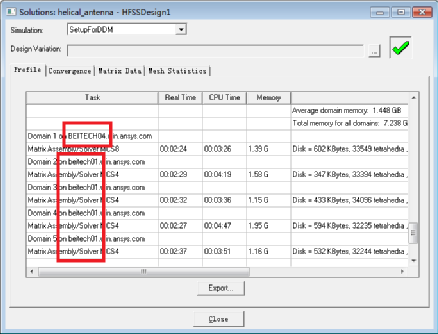
2.5.MPI配置完成
當仿真中看到步驟5.4的結果時,就說明MPI配置成功。
需要注意的是,步驟5.4中而我們看到的有5個域,而其實共有6個域。這是因為作為主節點的本地電腦Beitech04,其中一個域用來進行整體仿真的控制,即作了頭節點。
MPI配置成功之后,用戶可根據自己仿真資源消耗的情況,自由選擇由幾臺電腦并行計算;本地電腦也可只操作而不參加并行運算等。
審核編輯:劉清
-
多處理器
+關注
關注
0文章
22瀏覽量
9242 -
HPC
+關注
關注
0文章
346瀏覽量
24992 -
HFSS軟件
+關注
關注
0文章
8瀏覽量
12764
原文標題:HFSS軟件的HPC基本配置方法
文章出處:【微信號:微波仿真論壇,微信公眾號:微波仿真論壇】歡迎添加關注!文章轉載請注明出處。
發布評論請先 登錄
Chiplet,如何助力HPC?

Amphenol 400POS 0.635MM PITCH COM - HPC 連接器:高性能嵌入式應用新選擇
瑞薩RL78F24系列微控制器中的LIN總線主機配置方法
?TE Connectivity HPC 200A連接器技術解析與應用指南
TE Connectivity HPC 350A BESS連接器技術解析與應用指南
新思科技測試IO方案加速HPC和AI芯片量產
PIC32 WFI32 Curiosity HPC開發板技術解析
【產品介紹】Altair PBS Professional HPC工作負載管理器和作業調度管理系統

澎峰科技邀您相約CCF HPC China 2025
CYPD3177可以配置充電器的電壓和電流,配置Profile 3最合適的方法是什么?
基于RV1126開發板網絡配置方法
瑞薩RA8D1單片機IO中斷配置實現方法
超級計算與 HPC 之間的界限日趨模糊
Android系統主板應用配置默認獲取管理所有文件權限方法




 工商網監
工商網監
評論