


 HarmonyOS自定義列表組件封裝

根據OpenHarmony官網組件,結合相關技術,嘗試列表組件的封裝,提高開發的效率。
效果展示:
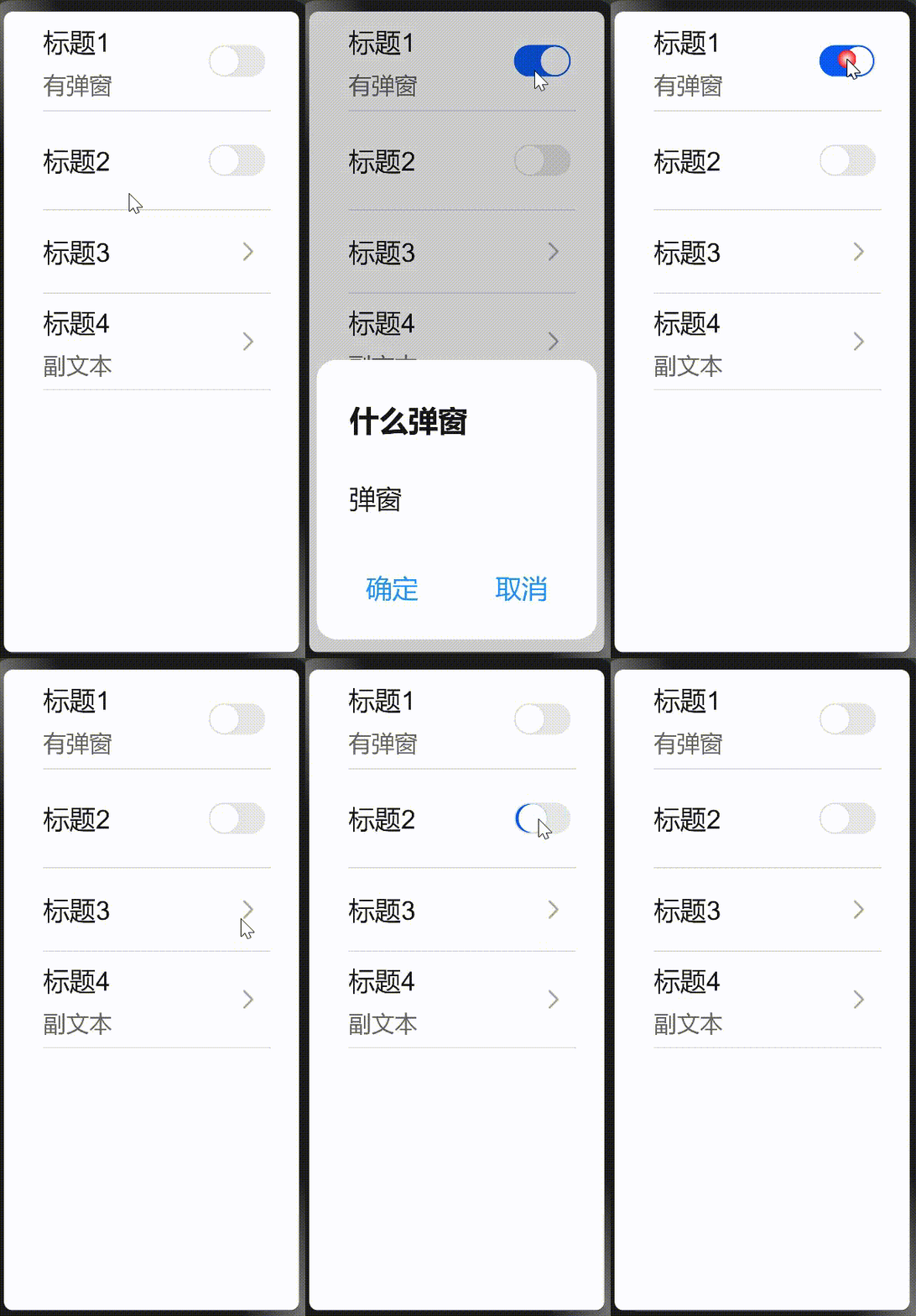 ?
?實現步驟
①封裝組件代碼
hml 代碼:
<divclass="container{{start?'background':''}}">

<divclass="underline">

<divclass="list-left">
<div>
<textclass="title">{{title}}text>
div>

<divclass="list-des"
if="{{subheading}}">
<textclass="list">
<span>{{subheading}}span>
text>
div>
div>

<divclass="list-right">
<switchclass="switch-list"
if="{{whether}}"
@change="switchHandle">
switch>

<imageelse@click="launch()"class="list-icon"src="../images/right.png">
image>
div>
div>
div>
css 代碼:
.container{
justify-content:center;
align-items:center;
padding-left:48px;
padding-right:35px;
overscroll-effect:spring;
}

.background:active{
background-color:#f6f6f6;
}

.underline{
border-bottom:1pxsolid#ccc;
}

/*標題樣式代碼*/
.list-left{
flex:1;
flex-direction:column;
justify-content:center;
}

.title{
font-family:FZLTHJW--GB1-0;
font-size:32px;
color:rgba(0,0,0,0.9);
letter-spacing:0;
font-weight:400;
height:70px;
}

.list-des{
width:530px;
flex-wrap:wrap;
margin-bottom:10px;
}

.list{
font-family:HarmonyOS_Sans;
font-size:28px;
color:rgba(0,0,0,0.6);
letter-spacing:0;
line-height:35px;
font-weight:400;
padding-bottom:2px;
}

/*switch開關樣式代碼*/
.list-right{
justify-content:flex-end;
width:115px;
min-height:100px;
align-items:center;
}

.switch-list{
width:115px;
height:120px;
}

.list-icon{
width:14px;
height:26px;
right:20px;
}
js 代碼:
exportdefault{
props:{
//數據綁定
title:{
default:''
},
//數據綁定
subheading:{
default:''
},

//true是switch開關,false是圖標
whether:{
default:true,
type:Boolean
},

//判斷是不是switch開關列表,不是就加點擊陰影事件
start:{
default:true,
type:Boolean
},

},

computed:{
//判斷是不是switch開關列表,不是就加點擊陰影事件
start(){
return!this.whether
},
},

/**
*切換開關
*/
switchHandle({checked:checkedValue}){
this.$emit('switchHandle',checkedValue);
this.checkStatus=checkedValue;
},

};
②引入組件代碼,實現列表功能
hml 代碼:
<elementname="list-page"src="../../common/listitem/listitem.hml">element>
<divclass="container">
<list-pagewhether="{{true}}"
@switch-handle="showDialog"
title="標題1"
subheading="副文本">
list-page>
<list-pagewhether="{{true}}"
title="標題2">
list-page>

<list-pagewhether="{{false}}"
title="標題3">
list-page>

<list-pagewhether="{{false}}"
title="標題4"
subheading="副文本">
list-page>

div>
css 代碼:
.container{
flex-direction:column;
color:#fff;
background-color:#fff;
overscroll-effect:spring;
}
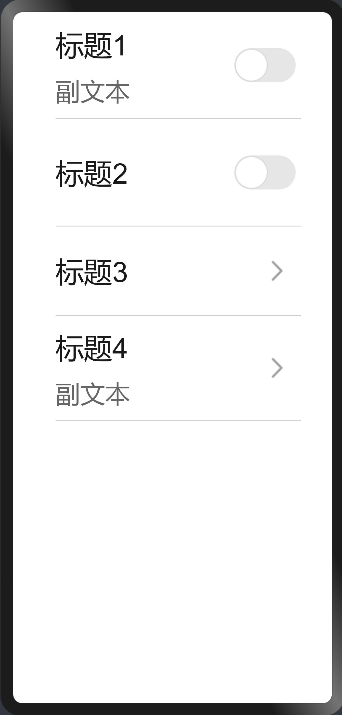
效果圖為:
 ③在標題 1 加彈窗
hml 代碼:
<dialogid="dataRoamDialog"class="dialog-main">
<divclass="dialog-divroaming">
<textclass="text">什么彈窗text>
<divclass="inner-txt">
<textclass="txtdistance">彈窗text>
div>

<divclass="inner-btn">
<buttontype="capsule"
value="確定"
onclick="setList"
class="btn-txt">
button>
<divclass="btn-l">div>
<buttontype="capsule"
value="取消"
onclick="setList"
class="btn-txt">
button>
div>
div>
dialog>
css 代碼:
/*彈窗樣式*/
.dialog-main{
width:95%;
}

.dialog-div{
flex-direction:column;
align-items:flex-start;
}

.roaming{
height:340px;
}

.text{
font-family:HarmonyOS_Sans_Medium;
font-size:36px;
color:rgba(0,0,0,0.9);
letter-spacing:0;
line-height:38px;
font-weight:bold;
height:112px;
padding:40px0040px;
}

.inner-txt{
width:90%;
}

.txt{
font-family:HarmonyOS_Sans;
font-size:32px;
color:rgba(0,0,0,0.9);
letter-spacing:0;
line-height:38px;
font-weight:400;
flex:1;
height:75px;
justify-content:space-between;
font-family:PingFangSC-Regular;
}

.distance{
padding-left:40px;
margin-top:20px;
}

.inner-btn{
width:100%;
height:120px;
line-height:80px;
justify-content:center;
align-items:center;
margin:10px20px020px;
}

.btn-txt{
width:230px;
height:80px;
font-size:32px;
text-color:#1e90ff;
background-color:#fff;
text-align:left;
align-items:center;
flex:1;
text-align:center;
}

.btn-l{
width:2px;
height:50px;
background-color:#ccc;
margin:010px;
}
js 代碼:
exportdefault{
/**
*標題1彈窗開啟
*/
showDialog(){
this.$element('dataRoamDialog').show();
},

/**
*標題1彈窗取消
*/
setList(){
this.$element('dataRoamDialog').close();
},
}
效果圖:
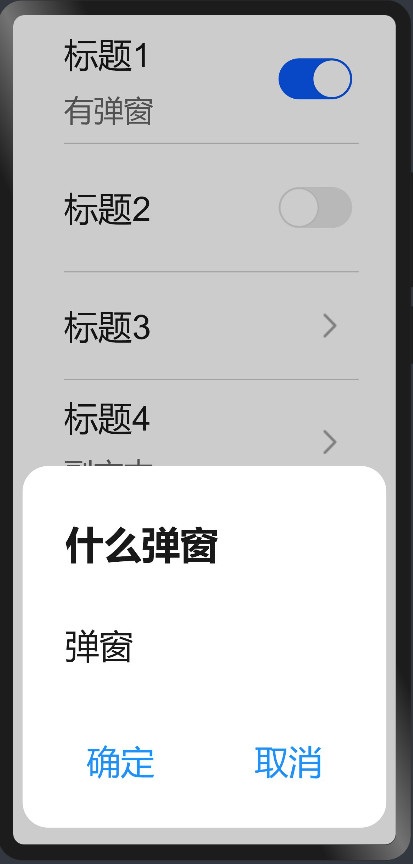 ?
?總結
以上是所有的代碼,寫這個不難。主要用到了數據綁定跟三元運算和彈窗組件。相當于學習了OpenHarmony的開發,自己嘗試封裝,讓自己更加了解OpenHarmony開發。歡迎各位開發者一起討論與研究,本次分享希望對大家的學習有所幫助。
審核編輯 :李倩
聲明:本文內容及配圖由入駐作者撰寫或者入駐合作網站授權轉載。文章觀點僅代表作者本人,不代表電子發燒友網立場。文章及其配圖僅供工程師學習之用,如有內容侵權或者其他違規問題,請聯系本站處理。
舉報投訴
-
代碼
+關注
關注
30文章
4968瀏覽量
73970 -
封裝組件
+關注
關注
0文章
2瀏覽量
5275 -
HarmonyOS
+關注
關注
80文章
2153瀏覽量
36053
原文標題:HarmonyOS自定義列表組件封裝
文章出處:【微信號:gh_834c4b3d87fe,微信公眾號:OpenHarmony技術社區】歡迎添加關注!文章轉載請注明出處。
發布評論請先 登錄
相關推薦
熱點推薦
如何為 Vision Five 2 編譯自定義 Linux 內核?
Vision Five 2 的 Debian 用戶指南只提供了半頁關于如何編譯自己的內核的相當稀疏的內容。僅從該文檔中,我無法制作我的自定義內核。那里的信息似乎相當不完整。如果有人能提供一些
發表于 02-24 07:44
電能質量監測裝置可自定義監測時段嗎?
電能質量監測裝置普遍支持自定義監測時段,現代中高端裝置還具備分時差異化監測與靈活觸發能力,可按時間、事件或混合策略定制采集與存儲,兼顧精度、效率與存儲成本。 一、自定義監測時段的核心實現方式 1.
電能質量在線監測裝置的自定義監測時段功能有哪些應用場景?
電能質量在線監測裝置的 自定義監測時段功能 ,核心價值是通過 “按需配置監測時間、采樣頻率和數據策略”,實現精準監測、資源優化與數據針對性分析,其應用場景覆蓋工業生產、商業運營、電網運維、特殊保障等
無圖形界面模式下自定義檢查工具的應用
此前文章已介紹 ANSA 中的自定義檢查工具。本文將探討該功能在無圖形界面(No-GUI)模式下的應用,旨在滿足標準化工作流程的需求,適用于需要高度自動化的前處理場景。通過集成自定義檢查,用戶可實現工作流程的高效自動化運行。
采用匯編指示符來使用自定義指令
具體實現
1、采用.word .half .dword等匯編指示符直接插入自定義指令,這種方法需要自己指定寄存器。其中.word為插入一個字的數據即32位,.half為插入半字即16位
發表于 10-28 06:02
LOTO示波器自定義解碼功能—CANFD解碼
LOTO示波器軟件更新了自定義解碼功能,并在bilibili上傳了演示視頻,視頻鏈接: https://www.bilibili.com/video/BV1wq3ezjEjQ
HarmonyOS實戰:3秒實現一個自定義輪播圖
那么簡單,需要考慮的細節很多。不過在 HarmonyOS 中實現一個輪播圖卻是十分的簡單,本篇文章教你在最短的時間內快速實現一個自定義的 輪播圖,建議點贊收藏!
KiCad 中的自定義規則(KiCon 演講)
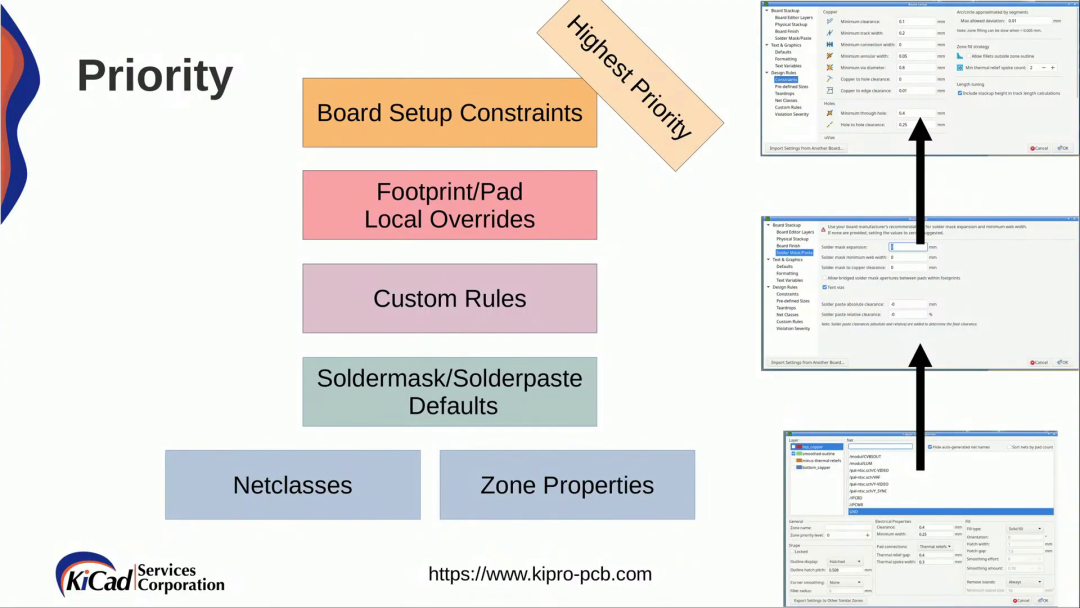
“ ?Seth Hillbrand 在 KiCon US 2025 上為大家介紹了 KiCad 的規則系統,并詳細講解了自定義規則的設計與實例。? ” ? 演講主要圍繞 加強 KiCad 中的自定義
HarmonyOS實戰:自定義時間選擇器
前言 最近在日常鴻蒙開發過程中,經常會使用一些時間選擇器,鴻蒙官方提供的時間選擇器滿足不了需求,所以自己動手自定義一些經常會使用到的時間選擇器,希望能幫到你,建議點贊收藏! 實現效果 需求分析 默認

HarmonyOS實戰:高德地圖自定義定位圖標展示
的問題,建議點贊收藏! 實現效果 需求分析 首先需要實現一個自定義的圖標替代系統默認的箭頭。 獲取定位權限與位置信息。 獲取定位結果并展示當前位置。 技術實現 在鴻蒙的實際開發過程中,地圖定位權限首先需要申請兩個權限,
HarmonyOS應用自定義鍵盤解決方案
自定義鍵盤是一種替換系統默認鍵盤的解決方案,可實現鍵盤個性化交互。允許用戶結合業務需求與操作習慣,對按鍵布局進行可視化重構、設置多功能組合鍵位,使輸入更加便捷和舒適。在安全防護層面,自定義鍵盤可以
如何使用自定義設置回調函數?
你好,我正在嘗試編寫自己的自定義設置回調函數,并使用 fastEnum=false。
是否有任何代碼示例或資料可供我參考?
void CyU3PUsbRegisterSetupCallback
發表于 05-21 06:11
如何添加自定義單板
在開發過程中,用戶有時需要創建自定義板配置。本節將通過一個實例講解用戶如何創建屬于自己的machine,下面以g2l-test.conf為例進行說明。



 工商網監
工商網監
評論