


 HarmonyOS實戰:高德地圖自定義定位圖標展示

前言
地圖定位功能基本上已經成了日常應用程序的必備功能之一,在日常開發地圖定位的功能的時候難免會遇到很多意想不到的問題,本篇文章記錄日常開發過程中的細節與完整的流程,幫助更多的開發者避免遇到類似的問題,建議點贊收藏!
實現效果
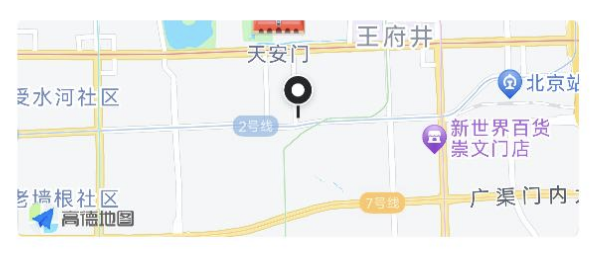
需求分析
- 首先需要實現一個自定義的圖標替代系統默認的箭頭。
- 獲取定位權限與位置信息。
- 獲取定位結果并展示當前位置。
技術實現
- 在鴻蒙的實際開發過程中,地圖定位權限首先需要申請兩個權限,分別是:
const permissions: Array< Permissions > = [
  'ohos.permission.APPROXIMATELY_LOCATION',
  'ohos.permission.LOCATION'
]

static applyPermission(context: common.UIAbilityContext, permissions: Array< Permissions >, grantedBlock: () = > void,
                       deniedBlock?: () = > void) {
  let atManager = abilityAccessCtrl.createAtManager()
  let permissionGrantedNumber: number = 0 //記錄已經授權的總個數
  atManager.requestPermissionsFromUser(context, permissions).then((data) = > {
    for (let index = 0; index < data.authResults.length; index++) {
      if (data.authResults[index] == 0) { //已授權
        permissionGrantedNumber++;
      }
    }
    if (permissionGrantedNumber == permissions.length) {
      grantedBlock()
    } else {
      if (deniedBlock) {
        deniedBlock()
      } else {
        //打開系統設置
        PermissionUtil.openPermissionsInSystemSettings(context)
      }
    }
  })
}
2. 兩個權限必須同時申請,缺一不可,同時如果權限是被拒絕過的,那就要手動打開系統設置,跳轉到對應應用程序的位置提示用戶手動打開權限。
let bundleInfo: bundleManager.BundleInfo =
      await bundleManager.getBundleInfoForSelf(bundleManager.BundleFlag.GET_BUNDLE_INFO_WITH_APPLICATION);

    let wantInfo: Want = {
      bundleName: 'com.huawei.hmos.settings',
      abilityName: 'com.huawei.hmos.settings.MainAbility',
      uri: 'application_info_entry',
      parameters: {
        settingsParamBundleName: bundleInfo.name
      }
    }
    context.startAbility(wantInfo).then(() = > {
    })
- 得到系統授權后,開始使用高德定位。
let listener: IAMapLocationListener = {
      onLocationChanged: (location) = > {
        console.info('地圖定位成功:  ')
      }, onLocationError: (e) = > {
        console.info('地圖定位失敗:  ' + JSON.stringify(e))
        if (!this.hasUserLocation) {
          // 嘗試獲取緩存位置
          this.getLastLocation(success, error)
        }
      }
    };
    LocationManager.getInstance().addListener(listener)
- 定位成功后,添加用戶自定義的圖標。
this.aMap?.moveCamera(CameraUpdateFactory.newLatLngZoom(new LatLng(userLat,userLon), 15));
          let options: MarkerOptions = new MarkerOptions();
          options.setPosition(new LatLng(userLat, userLon));
          options.setIcon(await BitmapDescriptorFactory.fromView(() = > {
            this.customMarkerBuilder()
          }))
          this.aMap?.addMarker(options);

//自定義圖標
 @Builder
  customMarkerBuilder(){
    Image($r("app.media.user_location_icon"))
      .width($r('app.float.vp_40'))
      .height($r('app.float.vp_40'))
  }
- 這里需要特別注意經緯度 userLat,userLon 必須是 float 類型,不然定位不準。這點一定要注意。因為鴻蒙沒有提供 float 類型的屬性,這里需要使用 Number.parseFloat 對數據進行轉換。(真實慘痛經歷,定位跑到歐洲去了)。
- 當完成這些操作,大多數人都認為基本上可以正常顯示了,但是萬萬沒想到地圖依然沒有定位到當前位置。這是因為很多人忽略了系統的 GPS 定位按鈕是否打開,也就是系統下拉菜單中的位置圖標。
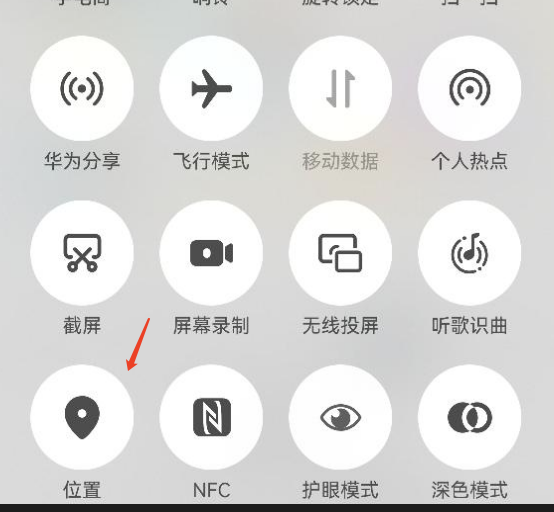
- 必須在檢查權限的時候,檢查系統位置開關是否打開。
let location =  geoLocationManager.isLocationEnabled()
      console.log("定位權限是否開啟:"+location)
- 如果沒有打開,則需要跳轉到系統對應的位置提示用戶打開。
context.startAbility(
          {
            bundleName: "com.huawei.hmos.settings",

            abilityName: "com.huawei.hmos.settings.MainAbility",

            uri: "location_manager_settings"

          },
- 完成以上操作,地圖就能正常顯示自定義位置圖標了。
總結
鴻蒙對于位置權限要求十分嚴格,必須同時滿足兩個權限申請,同時也要注意 GPS 的位置開關是否正常打開。另外特別注意的是經緯度是否是 float 類型,否則會導致位置跑偏。學會的小伙伴趕緊動手試試吧!
審核編輯 黃宇
聲明:本文內容及配圖由入駐作者撰寫或者入駐合作網站授權轉載。文章觀點僅代表作者本人,不代表電子發燒友網立場。文章及其配圖僅供工程師學習之用,如有內容侵權或者其他違規問題,請聯系本站處理。
舉報投訴
-
鴻蒙
+關注
關注
60文章
2997瀏覽量
46100 -
HarmonyOS
+關注
關注
80文章
2156瀏覽量
36223
發布評論請先 登錄
相關推薦
熱點推薦
MCUXpresso SDK創建自定義清單
概述
MCUXpresso SDK 24.12 介紹塞德恩漢CED支持自定義清單,使開發人員能夠精確定義其工作區中包含哪些組件、驅動程序、中間件和板支持包。此功能在極簡主義、可重復性和 CI/CD
發表于 04-07 07:11
極海APM32F427如何實現自定義USB HID設備與PC進行通信
最近需要使用到 APM32F427 枚舉成Custom HID設備進行用戶自定義通信,但是官方的例程只有提供的HID枚舉為鼠標或者鍵盤類型的設備。這里記錄一下,怎么使用Geehy官方的USB中間件,實現自定義的USB HID設備進行用戶通信。
如何為 Vision Five 2 編譯自定義 Linux 內核?
Vision Five 2 的 Debian 用戶指南只提供了半頁關于如何編譯自己的內核的相當稀疏的內容。僅從該文檔中,我無法制作我的自定義內核。那里的信息似乎相當不完整。如果有人能提供一些
發表于 02-24 07:44
無圖形界面模式下自定義檢查工具的應用
此前文章已介紹 ANSA 中的自定義檢查工具。本文將探討該功能在無圖形界面(No-GUI)模式下的應用,旨在滿足標準化工作流程的需求,適用于需要高度自動化的前處理場景。通過集成自定義檢查,用戶可實現工作流程的高效自動化運行。
采用匯編指示符來使用自定義指令
* 使用riscv-nuclei-elf-objdump -d a.out > main.dump命令查看反匯編代碼,結果如下所示
如圖所示,在指定位置插入了自定義的指令數據。
2
發表于 10-28 06:02
LOTO示波器自定義解碼功能—CANFD解碼
LOTO示波器軟件更新了自定義解碼功能,并在bilibili上傳了演示視頻,視頻鏈接: https://www.bilibili.com/video/BV1wq3ezjEjQ
HarmonyOS實戰:3秒實現一個自定義輪播圖
那么簡單,需要考慮的細節很多。不過在 HarmonyOS 中實現一個輪播圖卻是十分的簡單,本篇文章教你在最短的時間內快速實現一個自定義的 輪播圖,建議點贊收藏!
KiCad 中的自定義規則(KiCon 演講)
“ ?Seth Hillbrand 在 KiCon US 2025 上為大家介紹了 KiCad 的規則系統,并詳細講解了自定義規則的設計與實例。? ” ? 演講主要圍繞 加強 KiCad 中的自定義
HarmonyOS實戰:自定義時間選擇器
前言 最近在日常鴻蒙開發過程中,經常會使用一些時間選擇器,鴻蒙官方提供的時間選擇器滿足不了需求,所以自己動手自定義一些經常會使用到的時間選擇器,希望能幫到你,建議點贊收藏! 實現效果 需求分析 默認

HarmonyOS實戰:高德地圖定位功能完整流程詳解
前言 地圖定位功能相信很多人都用過,在鴻蒙的應用程序開發中,使用高德地圖的定位功能變得十分常見,
HarmonyOS應用自定義鍵盤解決方案
自定義鍵盤是一種替換系統默認鍵盤的解決方案,可實現鍵盤個性化交互。允許用戶結合業務需求與操作習慣,對按鍵布局進行可視化重構、設置多功能組合鍵位,使輸入更加便捷和舒適。在安全防護層面,自定義鍵盤可以
高德地圖與Rokid達成合作
近日,高德地圖與Rokid宣布達成合作,將共同推出基于全場景智能眼鏡Rokid Glasses的全球首個導航智能體(NaviAgent)應用,標志著高



 工商網監
工商網監
評論