国产精品久久久aaaa,日日干夜夜操天天插,亚洲乱熟女香蕉一区二区三区少妇,99精品国产高清一区二区三区,国产成人精品一区二区色戒,久久久国产精品成人免费,亚洲精品毛片久久久久,99久久婷婷国产综合精品电影,国产一区二区三区任你鲁

0
  • 聊天消息
  • 系統消息
  • 評論與回復
登錄后你可以
  • 下載海量資料
  • 學習在線課程
  • 觀看技術視頻
  • 寫文章/發帖/加入社區
會員中心
創作中心

完善資料讓更多小伙伴認識你,還能領取20積分哦,立即完善>

3天內不再提示

1.2 Python 開發環境的搭建

python爬蟲知識分享 ? 來源:python爬蟲知識分享 ? 作者:python爬蟲知識分享 ? 2022-02-15 17:16 ? 次閱讀
加入交流群
微信小助手二維碼

掃碼添加小助手

加入工程師交流群

1.2 Python 開發環境的搭建

理論上只需要你安裝了 CPython 解釋器后,就可以開始寫 Python 代碼了。為了讓你的在寫代碼時,有一個更加友好的編碼體驗。就有人開發了一堆的編輯器。

這些編輯器,具有代碼高亮,代碼提示自動補全的各種功能,如果沒有這些編輯器,我想你沒兩天就會放棄編程這條路了。

因此在開始學習使用 Python 寫代碼時,首先要教大家搭建一個舒適的開發環境。

在這里我推薦大家使用 PyCharm 這個軟件,它不只是一個簡單編輯器,而是一個由 Jetbrain 公司為 Python 專門開發的 Python 語言集成開發環境。

也許你還不知道 Jetbrain ,我來簡要介紹一下,Jetbrain 是一家專業的 IDE (Integrated Development Environment )生產商,只要是市面上主流的編程語言,Jetbrain 都有相應的產品。

比如:Python 對應 PyCharm ,Golang 對應 Goland,Java 對應 IntelliJ IDEA,C 語言對應 Clion 等等。

在這些眾多的 IDE 中,有一些提供了多種版本:教育版社區版專業版

PyCharm Edu is based on PyCharm Community Edition and comprises all its features, making it just perfectly suitable for writing professional projects with Python.

教育版:教育版是免費的,具備社區版的所有功能,除此之外,還提供有一個教學功能,因此它更適合學生。老師可以用它創建教學,學生可以通過他完成教學任務。

社區版:就是閹割版的專業版,它也是免費的,如果你并不需要使用專業版才有那些功能,可以選擇社區版。

專業版:提供所有 PyCharm 的功能,雖然是收費的,但是可以試用一個月。

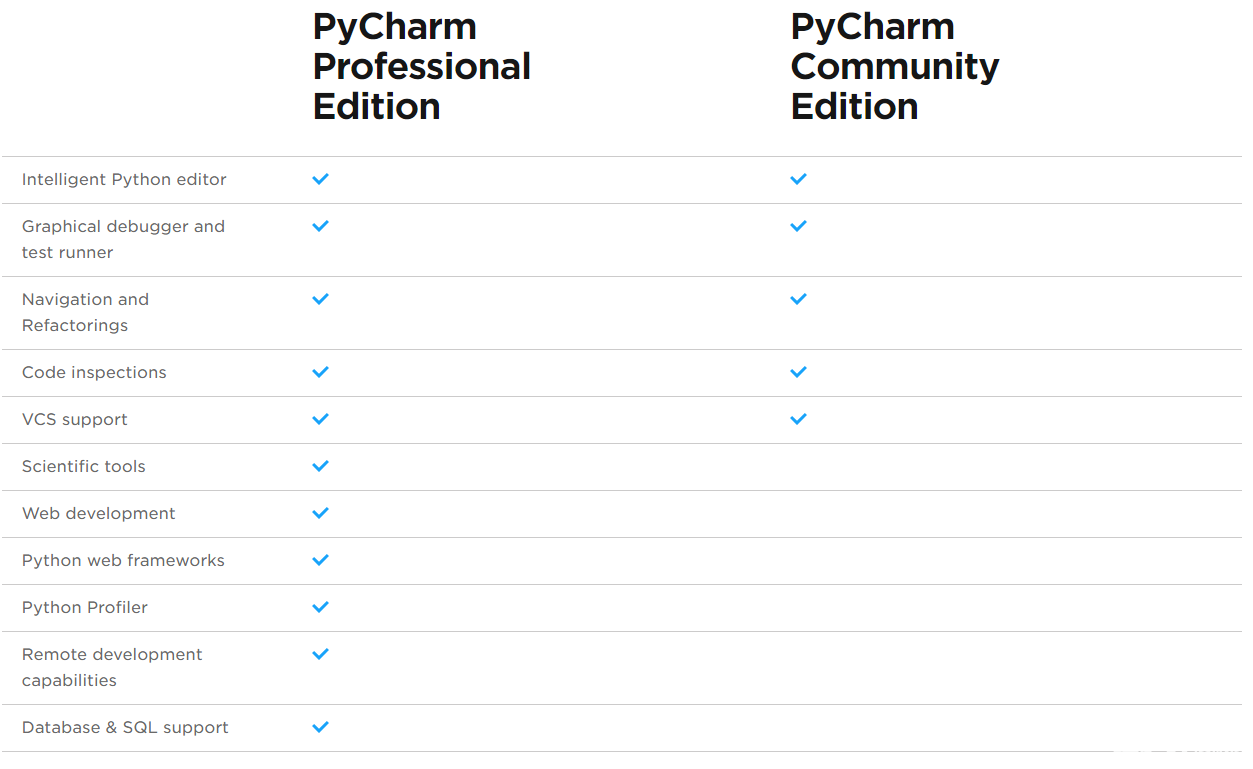
社區版和專業版在功能上有哪些區別呢?你可以看下面這個表格。

可以看出專業版比社區版多了 科學工具WEB 開發Python Web 框架Python 代碼分析遠程開發調試數據庫支持

https://file.elecfans.com//web2/M00/30/A3/poYBAGILb36AJnEPAAC4FrnnVyI900.png

社區版的功能有限,有些非常好用的功能只有專業版才有,比如 遠程調試。

如果你想使用到專業版,那有什么辦法呢?

有錢的就是大爺,付費購買。

窮人自有窮活法,每次試用一個月,試用期到,卸載干凈,再來一次。

利用學生與教師的特權,可申請免費使用

若你有開源項目,也可以申請免費使用

用一些 非尋常手段 (也就是破解)來實現。

破解的方法,其實還分很多種:

可以使用注冊服務器的方式,優點是非常方便,缺點是過一段時間就有可能失效,不穩定。

還可以使用破解補丁的方式,優點是永久破解(使用期限到 2099 或者 2100年,某種意義上算是永久了),缺點是對于最新版的 PyCharm 你可能找不到相應的破解補丁。如果要使用這種方法,就意味著你得使用舊版的 PyCharm 。

使用綠色免安裝的 PyCharm 安裝包,其實原理和第二種一樣,這一種只是別人幫你破解好,你直接用而已。只適用于 Windows 。

那么這么多版本,該怎么選擇呢?

一般來說:

如果你是學生,那么可以直接向 Jetbrain 免費申請專業版。

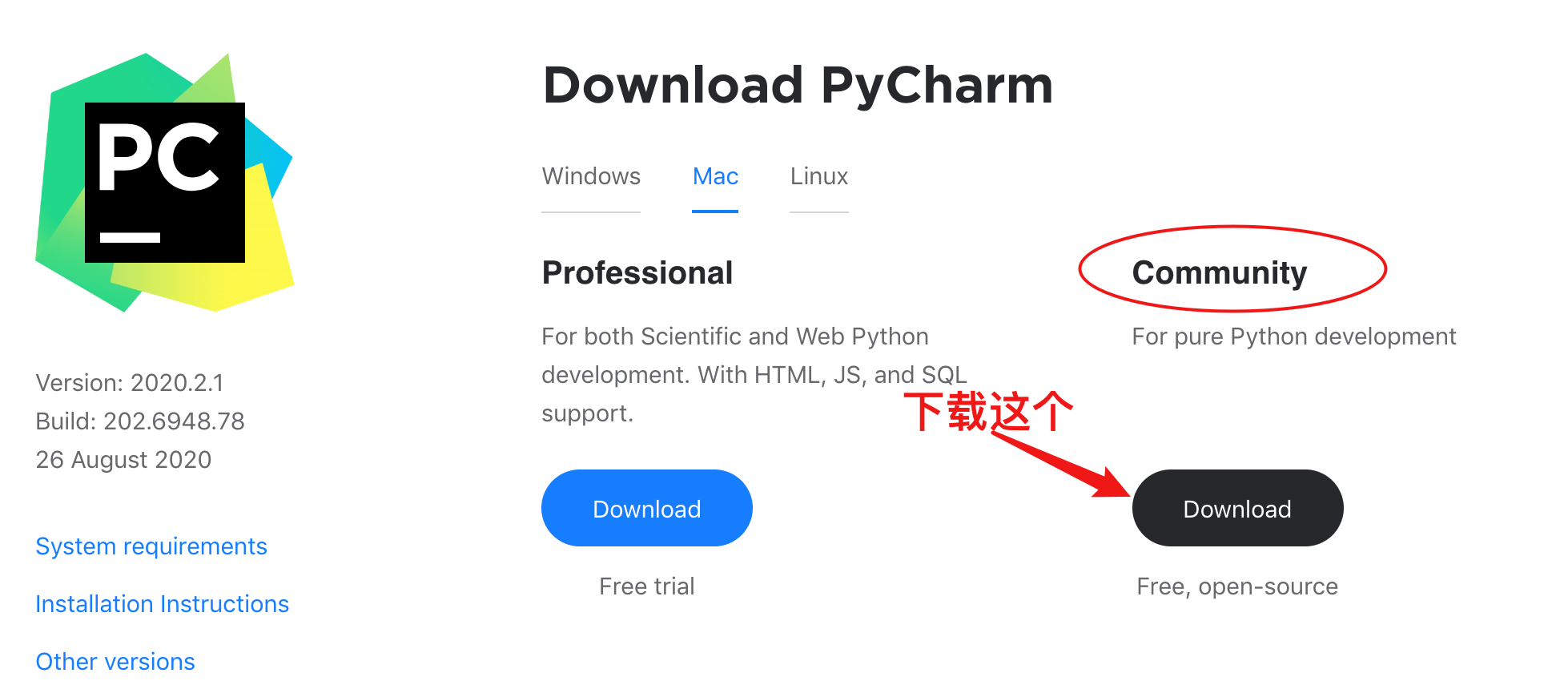
如果你是新手,直接安裝社區版就行了,功能已經夠用了。

1. 下載鏈接

PyCharm for Windows :https://www.jetbrains.com/pycharm/download/#section=windows

PyCharm for Mac :https://www.jetbrains.com/pycharm/download/#section=mac

PyCharm for Linux :https://www.jetbrains.com/pycharm/download/#section=linux
https://file.elecfans.com//web2/M00/30/AA/pYYBAGILb4CAS1gWAAJAz3TimP4179.png

2. 安裝步驟

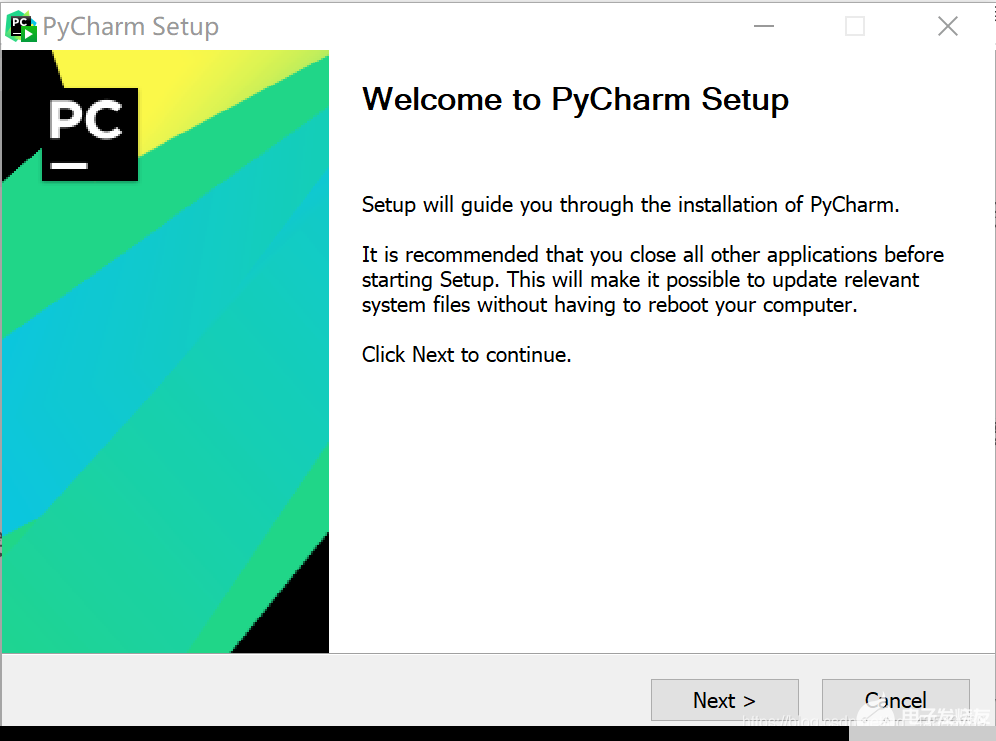
下載完成后,雙擊 exe 文件

https://file.elecfans.com//web2/M00/30/A3/poYBAGILb4CAHMfqAAC7Fp1BNls560.png

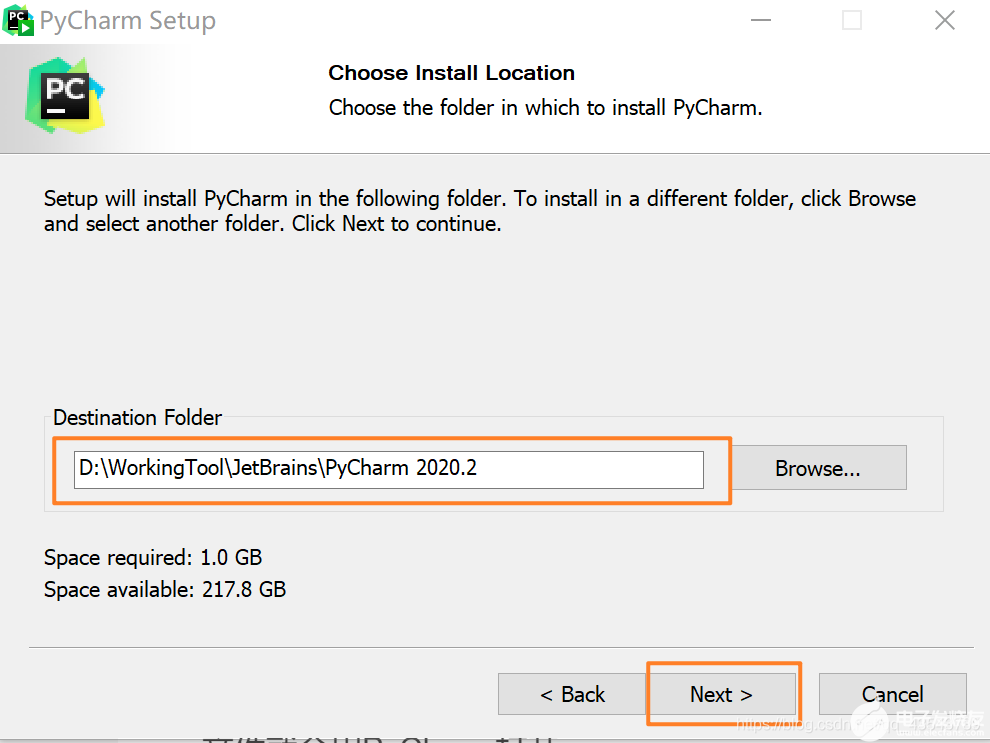
選擇安裝目錄,Pycharm需要的內存較多,建議將其安裝在D盤或者E盤,不建議放在系統盤C盤:
https://file.elecfans.com//web2/M00/30/AA/pYYBAGILb4GAONiKAACgAsggxqw843.png

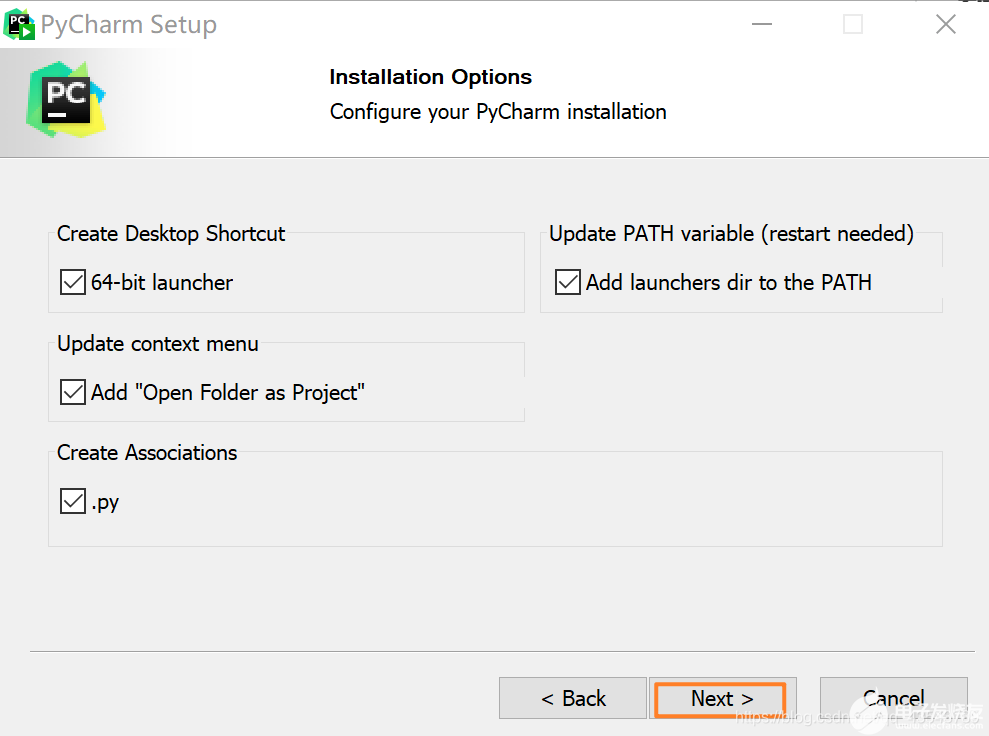
選好路徑后,點擊 Next ,創建桌面快捷方式等一系列選項參照下圖勾選!

https://file.elecfans.com//web2/M00/30/A3/poYBAGILb4KAFY4fAACLZqbumMU195.png

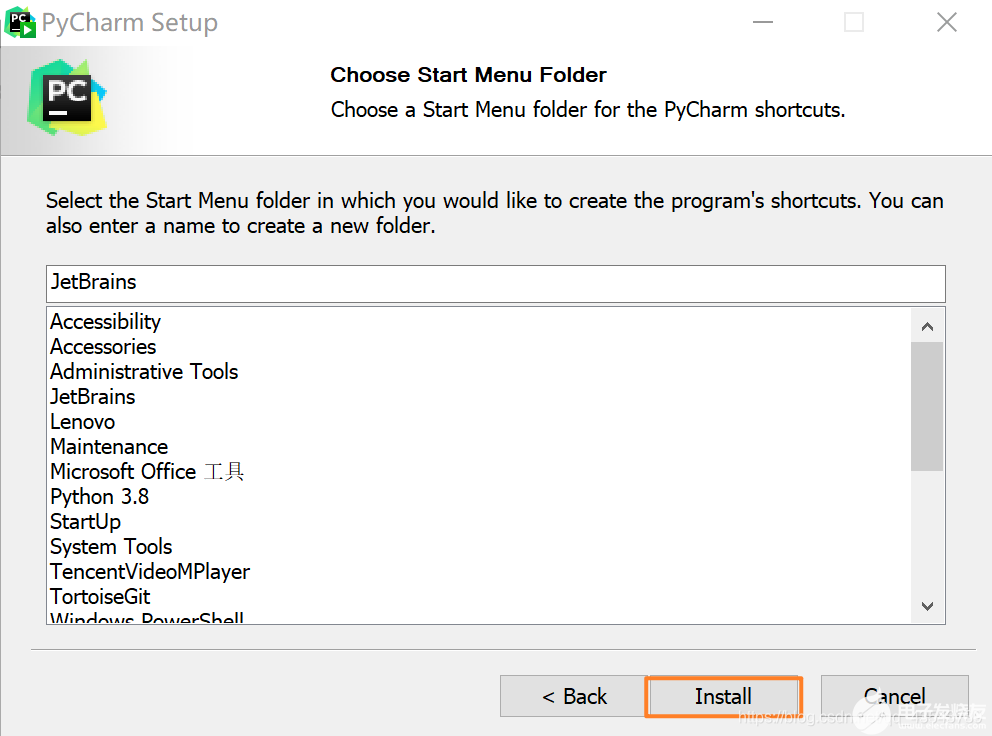
最后默認安裝即可,直接點擊Install。

https://file.elecfans.com//web2/M00/30/AA/pYYBAGILb4KAHJwQAACvhGQastU587.png

7、耐心的等待兩分鐘左右。

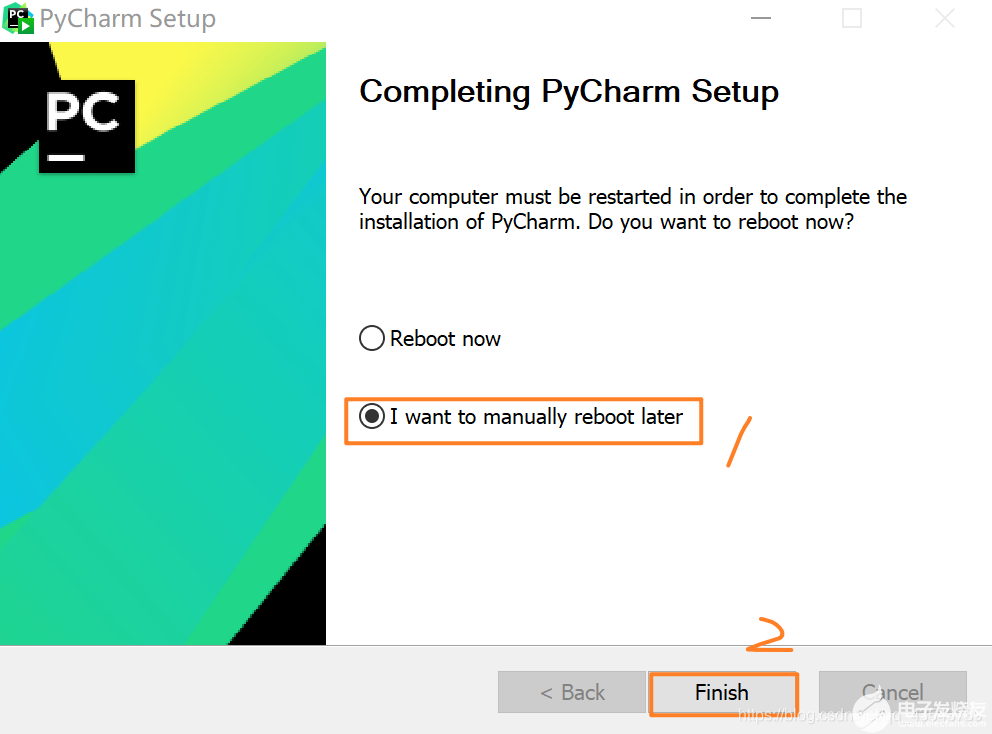
之后就會得到下面的安裝完成的界面

https://file.elecfans.com//web2/M00/30/A3/poYBAGILb4OAADZLAADAV7kMfwU365.png

點擊Finish,Pycharm安裝完成。

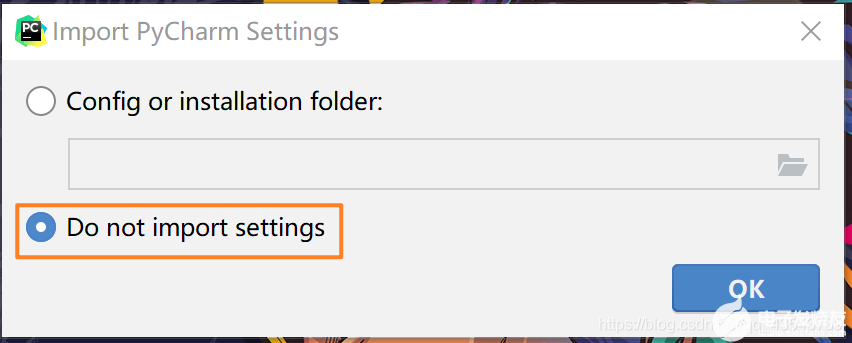
接下來對Pycharm進行配置,雙擊運行桌面上的Pycharm圖標,進入下圖界面:
https://file.elecfans.com//web2/M00/30/AA/pYYBAGILb4OAV0rcAACNGLLcWAU057.png

選擇Do not import settings,之后選擇OK,進入下一步。

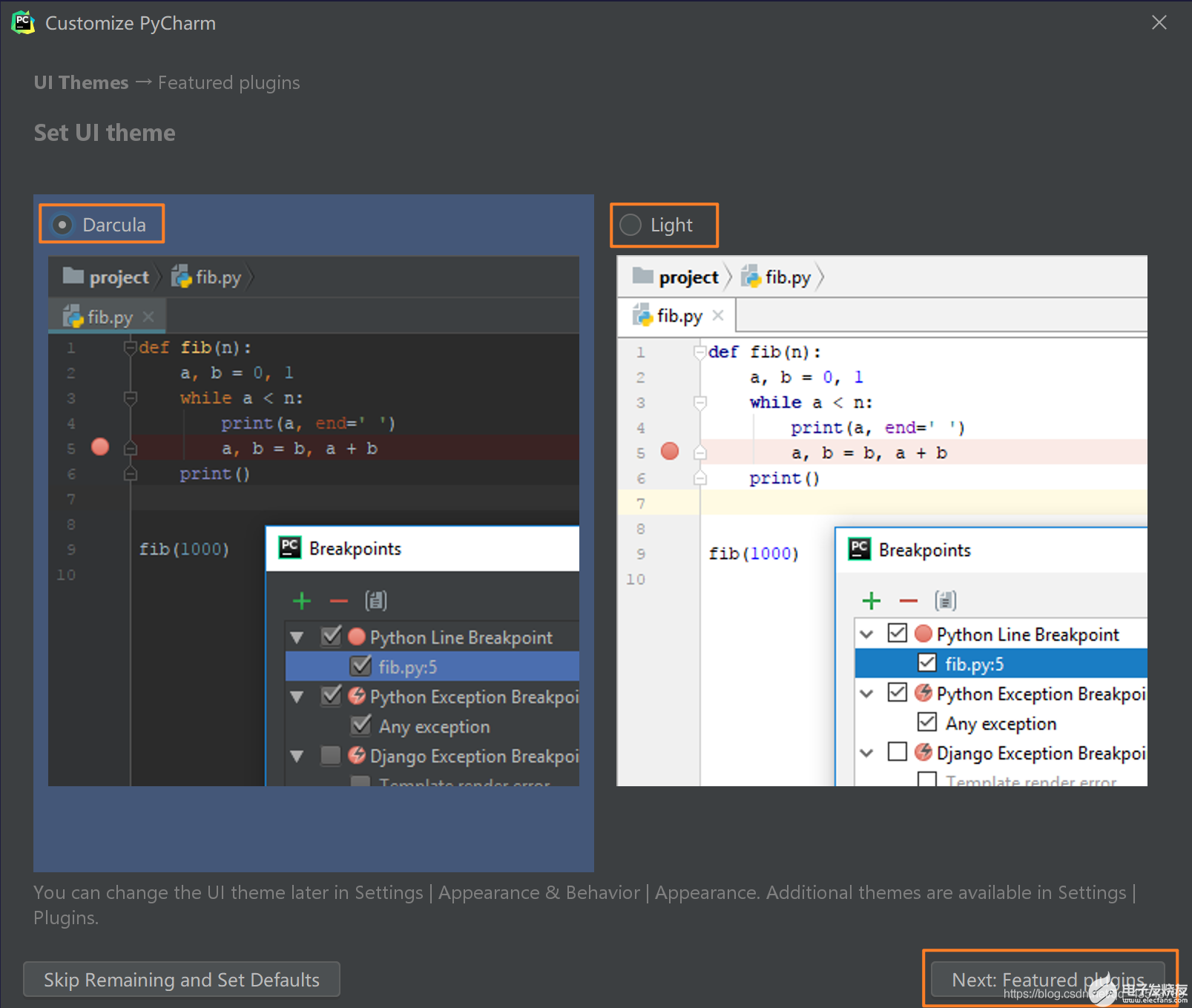
下面是選擇主題

-> 這里默認選擇黑色(左邊黑色,右邊白色)

-> 點擊Next:Featured plugins
https://file.elecfans.com//web2/M00/30/A3/poYBAGILb4WAP0geAAQr3-MTw3Q928.png

建議選擇Darcula主題,該主題更有利于保護眼睛。

一切配置完成后,就會進入 PyCharm 的主界面。

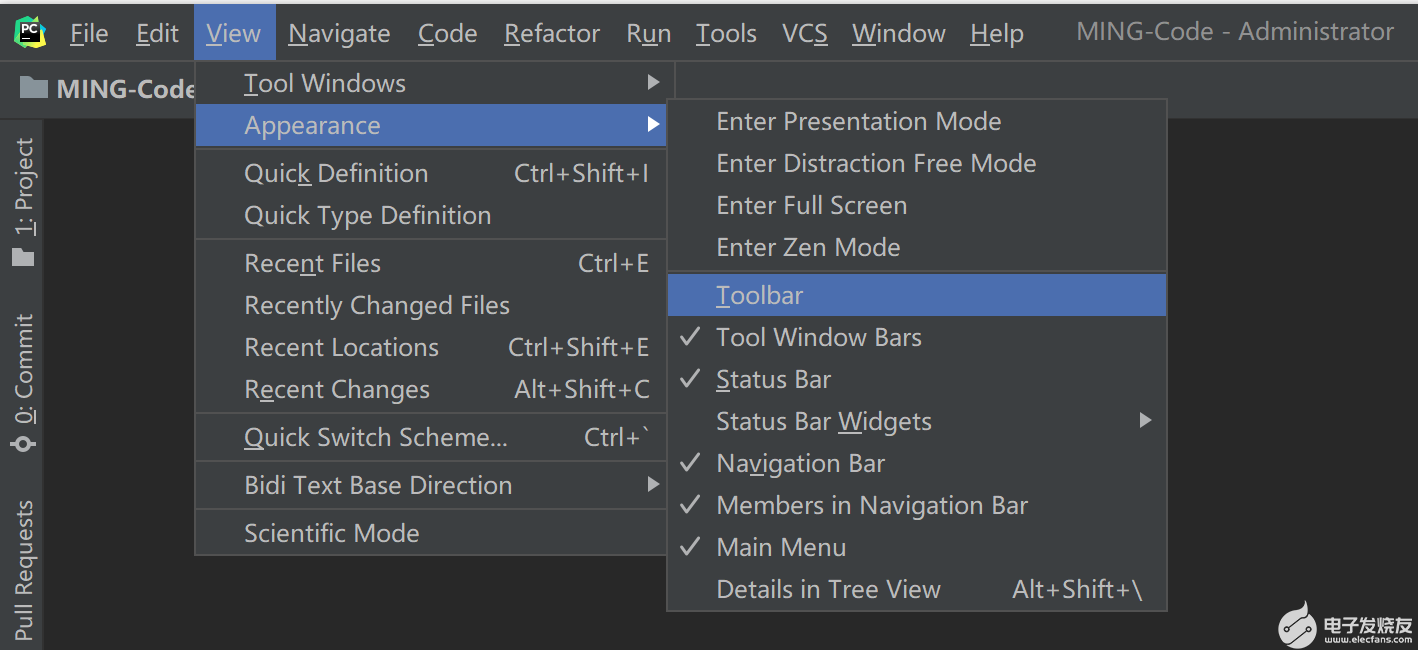
首先,點擊 View -> Appearance 勾上 Toolbar,來調出工具欄,個人認為這個工具欄對于新手非常有用,使用頻率很高。
https://file.elecfans.com//web2/M00/30/AA/pYYBAGILb4aAY8xEAAEu8E8p9OU459.png

再然后,應該告訴 PyCharm 你的 CPython 解釋器在哪里?不然后面要執行 Python 代碼的時候,都不知道去哪里找。

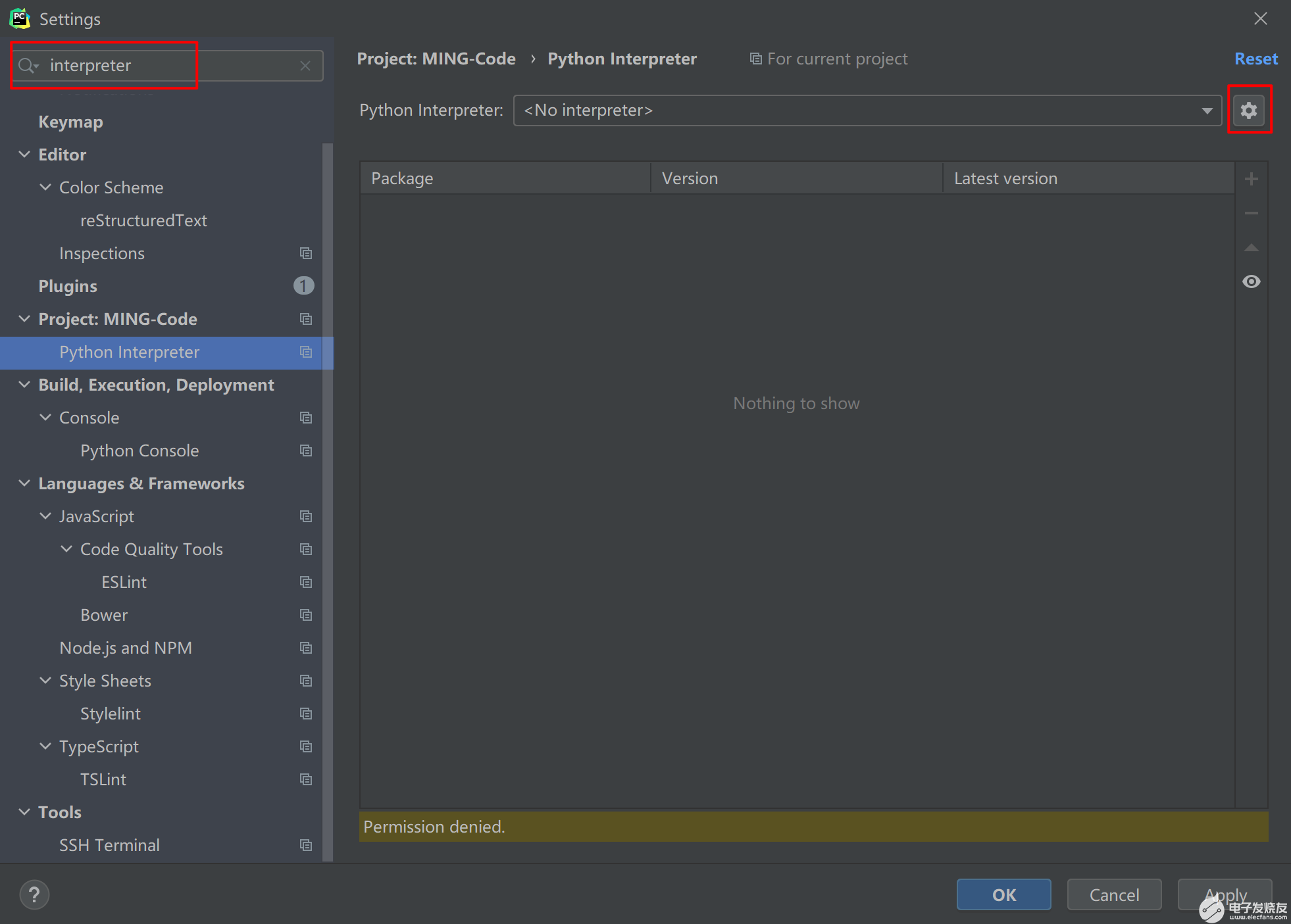
點擊 File -> Settings ,就會出現如下界面,在搜索框輸入 interpreter ,點擊右上角的 Add
https://file.elecfans.com//web2/M00/30/A3/poYBAGILb4iAD3TDAAFtiDNelvg397.png

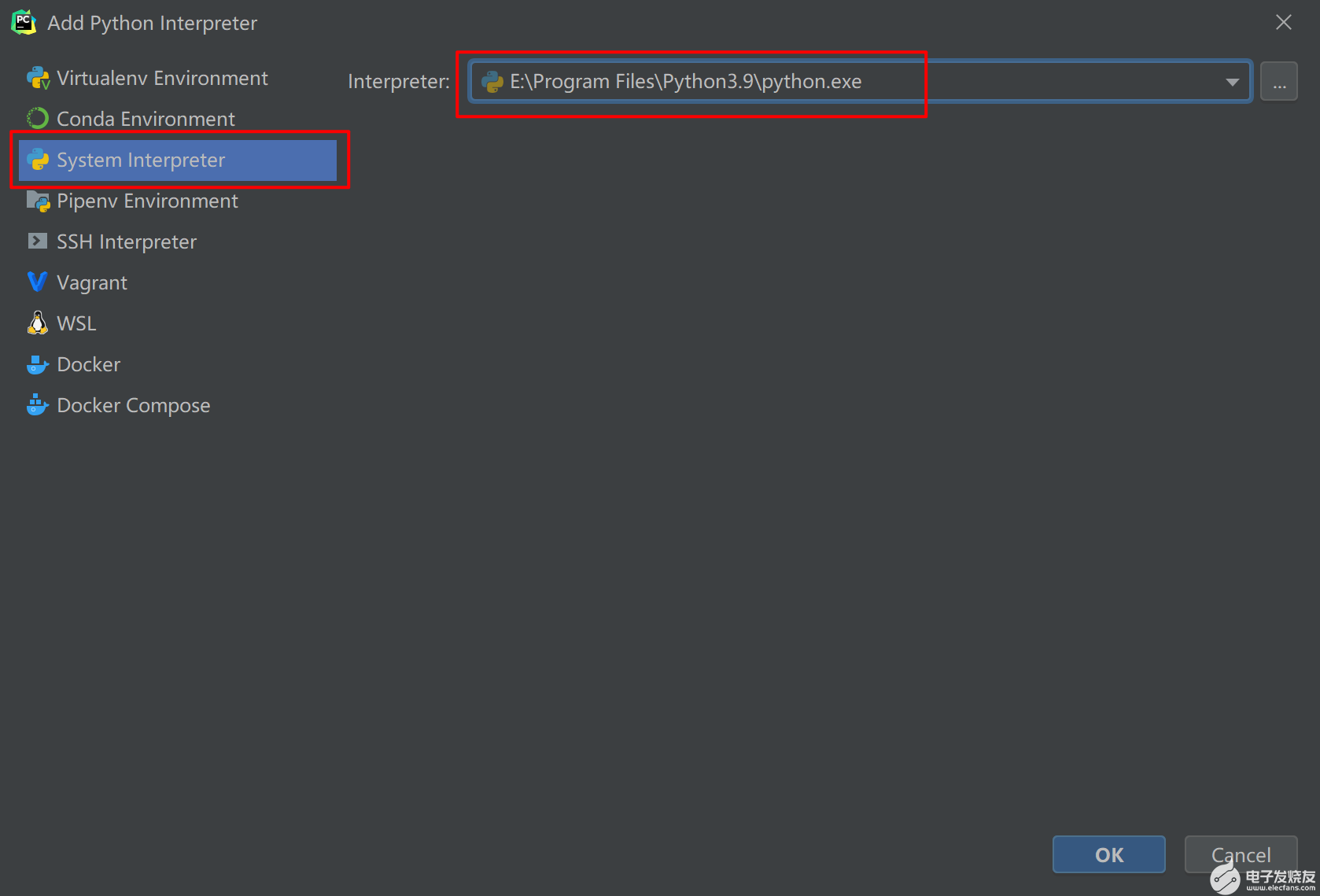
跳到如下界面,再選擇 System Interpreter ,然后右邊選擇你在上一節中安裝 CPython 的路徑。
https://file.elecfans.com//web2/M00/30/AA/pYYBAGILb4mAT_IjAADFBebo1Uc338.png

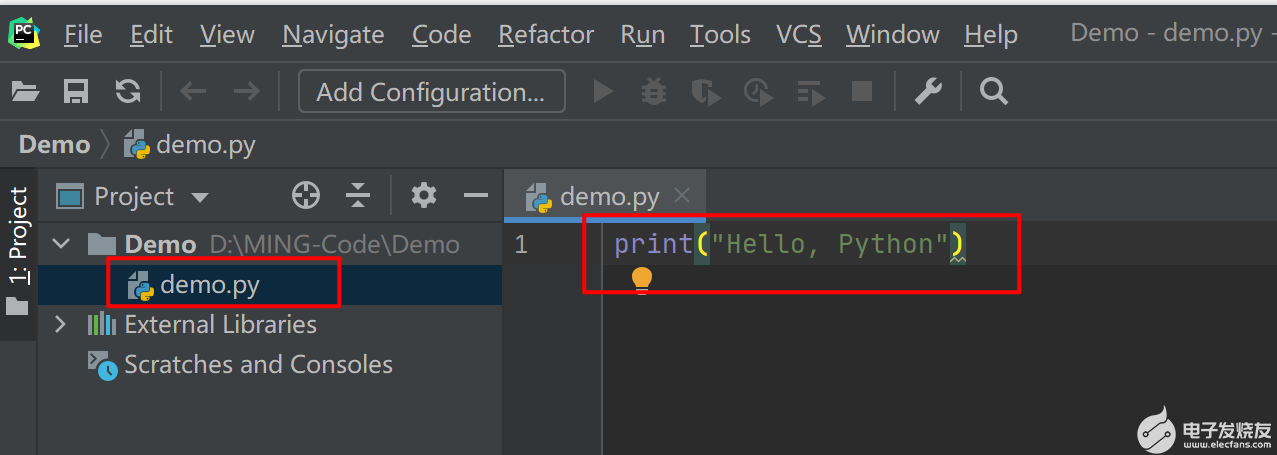
然后在文件夾下,新建一個 demo.py 的文件,并寫入如下代碼,然后再點擊上面的 Add Configuration 配置腳本運行的參數
https://file.elecfans.com//web2/M00/30/A3/poYBAGILb4qAIQlEAADPau6NwJE165.png

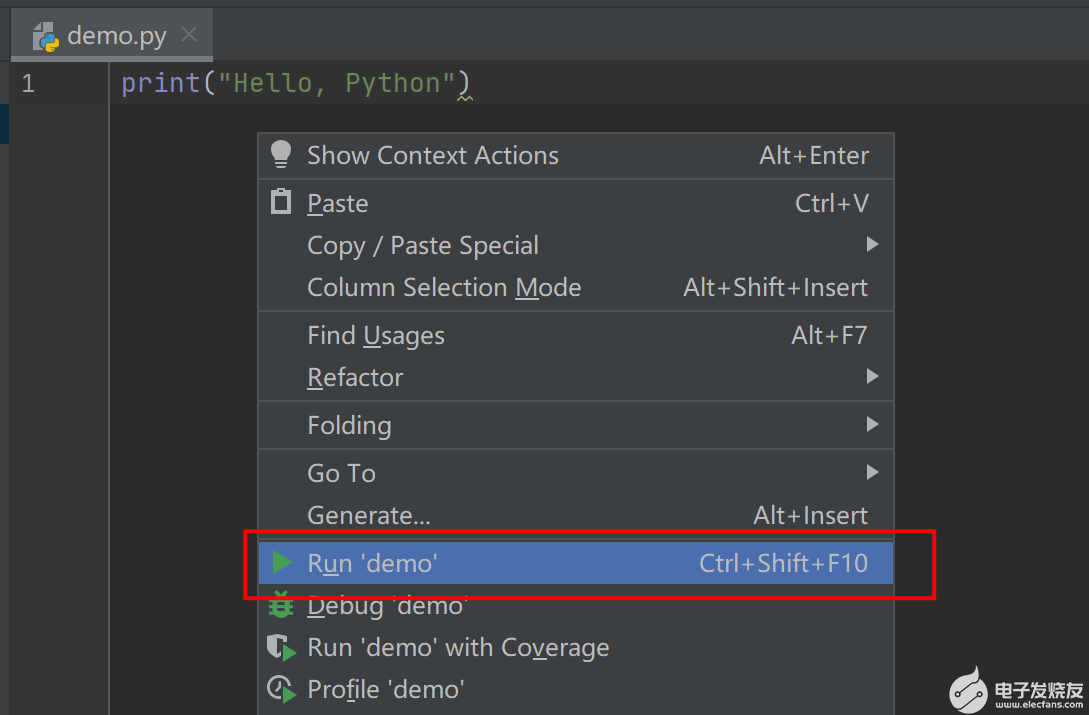
接下來,我們要在 PyCharm 中運行這個 demo.py 這個腳本了。右鍵然后選擇 Run 'demo' ,或者直接按住快捷鍵:Ctrl+Shift+F10
https://file.elecfans.com//web2/M00/30/AA/pYYBAGILb4qAewxnAAC8PnuqTOw804.png

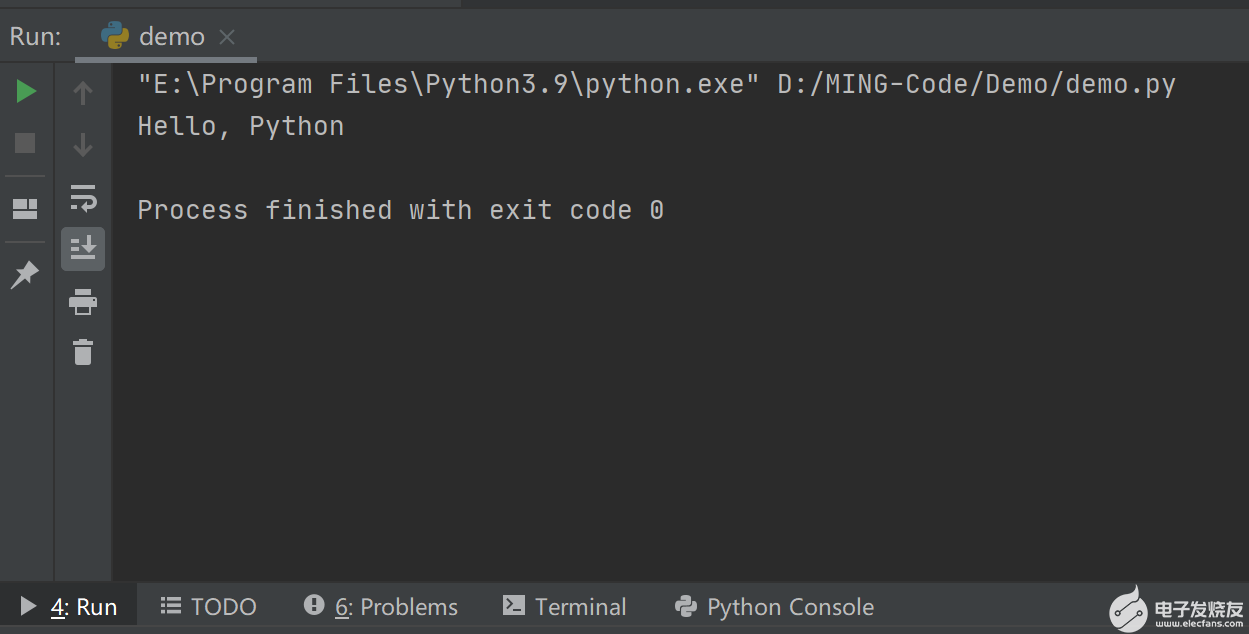
運行后,在下面就會彈出一個 Run 窗口,你在執行 Python 腳本時,所有的輸出內容,都會出現在這里。
https://file.elecfans.com//web2/M00/30/A3/poYBAGILb4uAXFpwAACdSVoi8mw205.png

至此, PyCharm 這個非常好用的集成開發環境就配置完成了,后面我們就要正式開始接觸代碼了。

審核編輯:符乾江

聲明:本文內容及配圖由入駐作者撰寫或者入駐合作網站授權轉載。文章觀點僅代表作者本人,不代表電子發燒友網立場。文章及其配圖僅供工程師學習之用,如有內容侵權或者其他違規問題,請聯系本站處理。 舉報投訴
  • 開發環境
    +關注

    關注

    1

    文章

    270

    瀏覽量

    17637
  • python
    +關注

    關注

    57

    文章

    4876

    瀏覽量

    90025
收藏 人收藏
加入交流群
微信小助手二維碼

掃碼添加小助手

加入工程師交流群

    評論

    相關推薦
    熱點推薦

    開發者分享 | 一次完整的 HPM EtherCAT 實戰:環境、通信與極限測試

    概要1、vscode開發環境搭建2、EtherCAT與RK3562通訊測試3、編程IGH主站+HPM極限通訊測試4、ADC+EUI顯示測試5、ADC遠采系統1.vscode開發
    的頭像 發表于 02-09 16:32 ?1.8w次閱讀
    <b class='flag-5'>開發</b>者分享 | 一次完整的 HPM EtherCAT 實戰:<b class='flag-5'>環境</b>、通信與極限測試

    AT32開源鴻蒙開發環境搭建

    本帖最后由 jf_77210199 于 2026-1-19 09:49 編輯 AT32開源鴻蒙開發環境搭建 主要介紹兩部分內容: 1、如何快速搭建起開源鴻蒙的
    發表于 01-16 13:56

    經驗分享 | eclipse搭建先楫開發環境

    最近有小伙伴留言,想在eclipse平臺下開發先楫的MCU,但是苦于沒有工程模板,自己折騰了半天又遇到一堆報錯,很費時間。基于此需求,筆者基于HPM6E00EVK一步一步搭建在eclipse下的開發
    的頭像 發表于 12-19 08:32 ?871次閱讀
    經驗分享 | eclipse<b class='flag-5'>搭建</b>先楫<b class='flag-5'>開發</b><b class='flag-5'>環境</b>

    迅為RK3588開發環境搭建“三步曲”,從零到一輕松上手!

    迅為RK3588開發環境搭建“三步曲”,從零到一輕松上手!
    的頭像 發表于 12-01 11:51 ?1192次閱讀
    迅為RK3588<b class='flag-5'>開發</b><b class='flag-5'>環境</b><b class='flag-5'>搭建</b>“三步曲”,從零到一輕松上手!

    【EK-RA6E2開發指南】開發環境搭建

    瑞薩電子的開發工具有很多,筆者習慣使用MDK開發,因此本文將基于MDK+RA Smart Configurator搭建開發環境
    的頭像 發表于 09-23 18:12 ?2915次閱讀
    【EK-RA6E2<b class='flag-5'>開發</b>指南】<b class='flag-5'>開發</b><b class='flag-5'>環境</b><b class='flag-5'>搭建</b>

    ESP32-S3的MicroPython開發環境搭建

    本文通過搭建Thonny IDE開發環境,了解了如何給ESP32-S3燒錄MircoPython固件和MircoPython應用程序。
    的頭像 發表于 09-11 16:02 ?1629次閱讀
    ESP32-S3的MicroPython<b class='flag-5'>開發</b><b class='flag-5'>環境</b><b class='flag-5'>搭建</b>

    termux如何搭建python游戲

    termux如何搭建python游戲 Termux搭建Python游戲開發環境的完整指南
    發表于 08-29 07:06

    開發環境一鍵部署 | 如何搭建Docker環境編譯ARM程序?

    智能化科技領域,嵌入式系統開發占據著極為重要的地位。瑞迅科技RK3568、RK3588主板及核心板以其卓越的性能,為眾多應用場景賦能。基于Linux系統搭建開發環境,為用戶開啟高效
    的頭像 發表于 08-15 11:06 ?957次閱讀
    <b class='flag-5'>開發</b><b class='flag-5'>環境</b>一鍵部署 | 如何<b class='flag-5'>搭建</b>Docker<b class='flag-5'>環境</b>編譯ARM程序?

    【Banana Pi BPI-RV2開發板試用體驗】開發環境搭建及編譯

    BPI-RV2 RISC-V開源路由器之開發環境搭建及編譯 背景 BPI-RV2 RISC-V開源路由器相關的資料文檔很少,需要自己慢慢摸索。 前面已經下載了開發板的BSP,今天來
    發表于 07-14 23:05

    【VisionFive 2單板計算機試用體驗】開箱+開發環境搭建+點燈

    /starfive-tech 找到 【開發環境搭建】 這里僅介紹 Debian 下開發方式 下載鏡像 https://debian.starfivetech.com/ 使用 Win32
    發表于 07-12 10:43

    迅為RK3576開發板NPUrknn-toolkit2環境搭建和使用docker環境安裝
    迅為RK3576開發板NPUrknn-toolkit2環境搭建和使用docker環境安裝
    的頭像 發表于 06-18 15:22 ?1274次閱讀
    迅為RK3576<b class='flag-5'>開發</b>板NPUrknn-toolkit2<b class='flag-5'>環境</b><b class='flag-5'>搭建</b>和使用docker<b class='flag-5'>環境</b>安裝

    迅為RK3576開發板NPU例程測試-rknn-toolkit2環境搭建和使用

    迅為RK3576開發板NPU例程測試-rknn-toolkit2環境搭建和使用
    的頭像 發表于 06-17 13:46 ?1725次閱讀
    迅為RK3576<b class='flag-5'>開發</b>板NPU例程測試-rknn-toolkit2<b class='flag-5'>環境</b><b class='flag-5'>搭建</b>和使用

    第三章 開發環境搭建

    本章介紹了W55MH32開發環境搭建。常用工具 KEIL MDK功能強大,安裝需注意路徑等要點并安裝芯片包。還講解MDK5使用技巧,如文本美化、語法檢測、代碼編輯等實用功能。
    的頭像 發表于 05-26 09:40 ?1121次閱讀
    第三章 <b class='flag-5'>開發</b><b class='flag-5'>環境</b><b class='flag-5'>搭建</b>

    ?如何在虛擬環境中使用 Python,提升你的開發體驗~

    RaspberryPiOS預裝了Python,你需要使用其虛擬環境來安裝包。今天出版的最新一期《TheMagPi》雜志刊登了我們文檔負責人NateContino撰寫的一篇實用教程,幫助你入門
    的頭像 發表于 03-25 09:34 ?811次閱讀
    ?如何在虛擬<b class='flag-5'>環境</b>中使用 <b class='flag-5'>Python</b>,提升你的<b class='flag-5'>開發</b>體驗~

    Nordic 54L15開發環境搭建開發文檔誰知道,謝謝

    Nordic 54L15開發環境搭建開發文檔誰知道,謝謝
    發表于 03-10 15:34