


 迅為RK3588開發環境搭建“三步曲”,從零到一輕松上手!

別環境搭建煩惱,這篇保姆級教程帶你輕松玩轉旗艦芯!
大家好!最近拿到了性能強悍的迅為RK3588開發板,是不是既興奮又對如何搭建開發環境感到一絲迷茫?
別擔心!環境搭建就像是玩新游戲前的“新手教程”,只要跟著正確的步驟走,就能輕松通關。今天,我將為大家帶來一份RK3588開發環境搭建“三步曲”,用最清晰的邏輯,帶你從零開始,完成整個平臺的搭建。
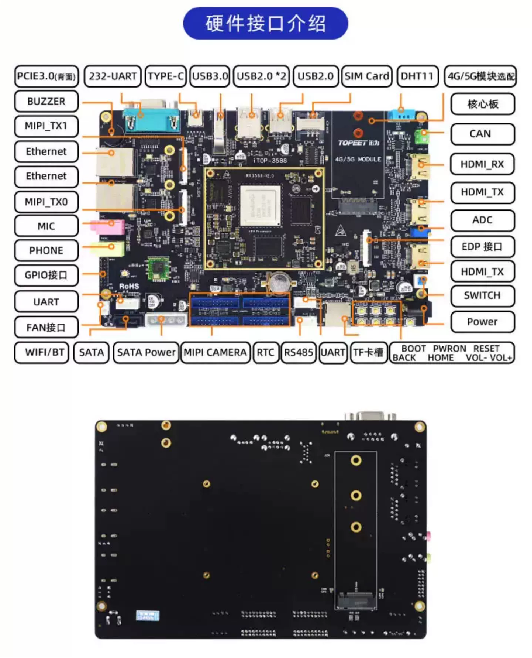
本教程以Linux系統為例(推薦Ubuntu20.04),這是進行嵌入式開發最主流和高效的環境。
前言:準備工作
在開始“演奏”三步曲之前,我們需要準備好“樂器”:
1.一臺PC電腦:建議安裝Ubuntu20.04/22.04LTS操作系統(物理機或虛擬機均可,內存建議8G以上)。
2.迅為RK3588開發板:以及電源、Type-C數據線等。
3.網絡連接:需要穩定下載大量源碼和工具。
第一曲:搭建編譯環境——磨刀不誤砍柴工
這一步是為我們的PC安裝編譯RK3588源碼所需的“工具箱”。
核心任務:安裝交叉編譯工具鏈、基礎開發庫和工具。
第1章 安裝虛擬機VM軟件
作者這里使用Vmware Workstation作為虛擬機工具。Vmware Workstation可以在vmwar的官網下載:https://www.vmware.com/products/workstation-pro/workstation-pro-evaluation.html,當前最新版本是Vmware Workstation 16 Pro,選擇下載Windows版本。
第2章 獲取并安裝Ubuntu操作系統
本章內容對應視頻講解鏈接:https://www.bilibili.com/video/BV1M7411m7wT?p=4
首先打開VMware虛擬機軟件,如下圖所示:
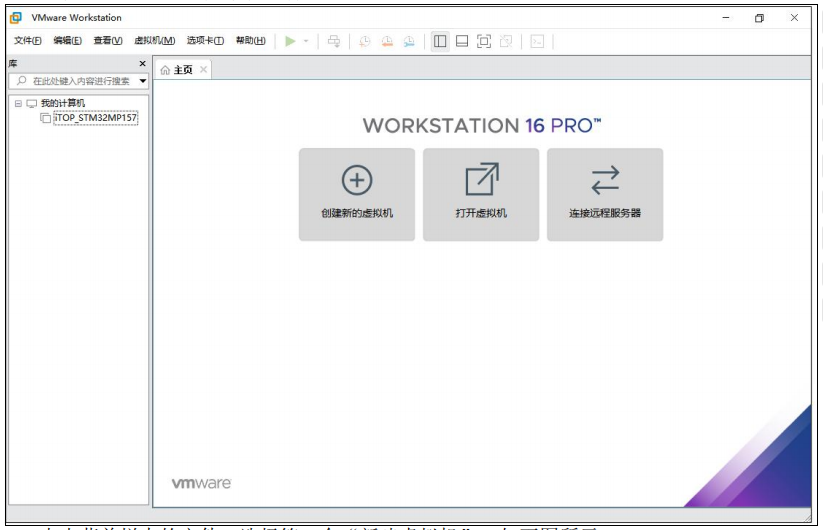
點擊菜單欄中的文件,選擇第一個“新建虛擬機”,如下圖所示:
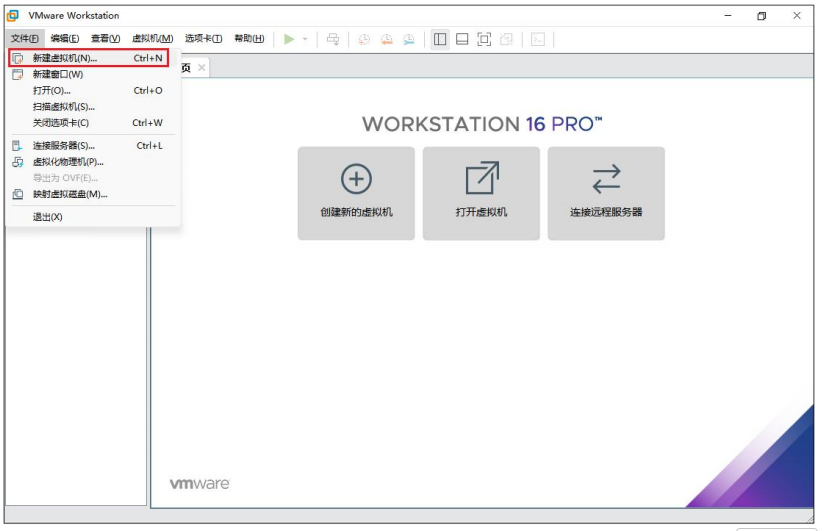
會彈出“新建虛擬機向導”界面,使用自定義類型來進行虛擬機配置,然后點擊下一步, 如下圖所示,
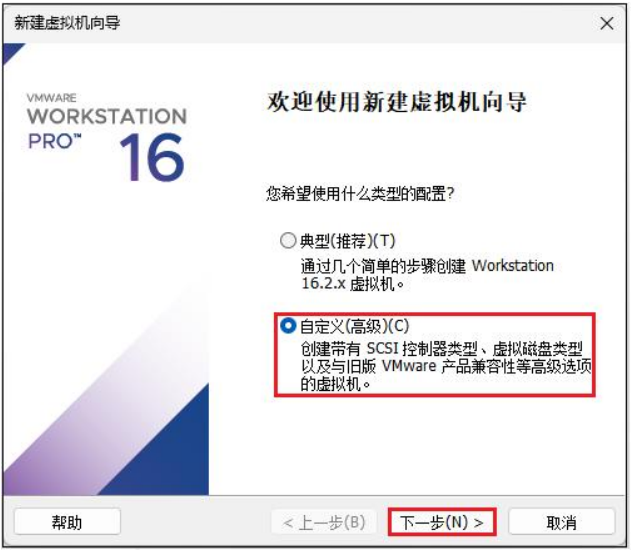
隨后選擇硬件兼容性,直接選擇默認的16.2.x即可,然后點擊下一步,隨后選擇安裝程序光盤映像文件,映像文件存放路徑為“iTOP-3588開發板\02_
【iTOP-RK3588開發板】開發資料\03_iTOP-3588開發板原始Ubuntu20.04虛擬機鏡像”路徑下,下載之后,點擊瀏覽對其進行選擇,然后點擊下一步,如下圖所示:
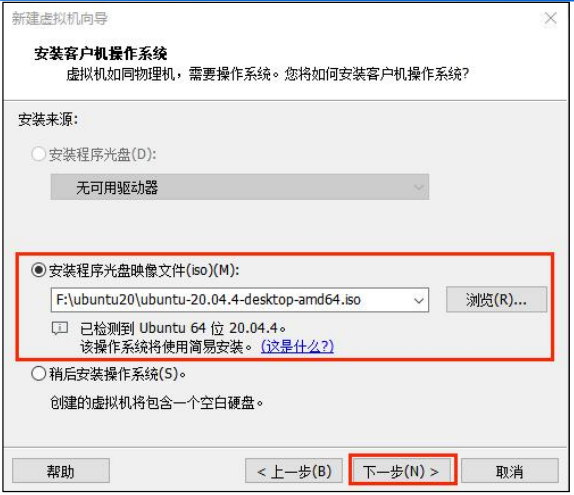
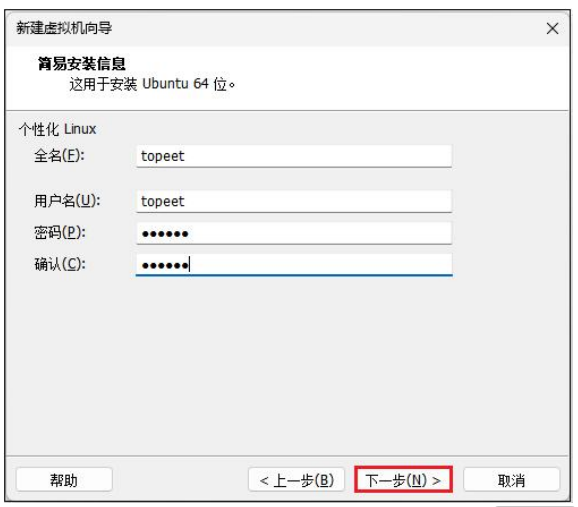
隨后輸入ubuntu虛擬機的全名、用戶名以及密碼,在這里都設置為了“topeet”,迅為提供搭建好的虛擬機密碼也是topeet,然后點擊下一步,如下圖所示:
隨后設置虛擬機名稱(使用默認不修改也可以),然后確定虛擬機安裝位置,最后點擊下一步,
隨后設置處理器數量,這里根據自己電腦的配置來進行設置,內核總數越高,虛擬機的性能越高,編譯源碼的速度越快,然后點擊下一步,
隨后設置虛擬機的內存大小,推薦16G內存大小以上,在這里作者設置了32G,然后點擊下一步,如下圖所示:
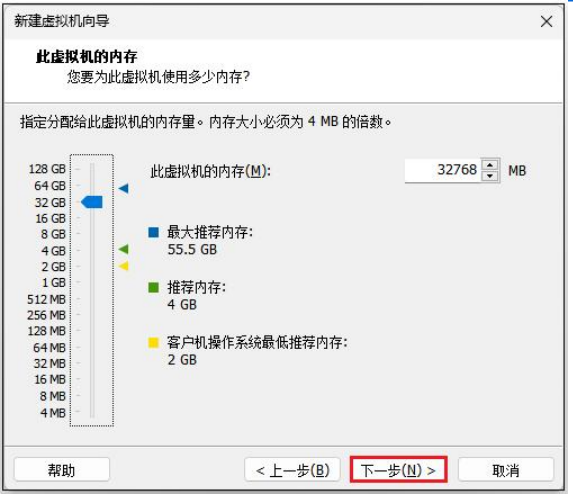
隨后選擇網絡類型為橋接模式(可以保證主機和虛擬機在相同的網段下),然后點擊下一步,如下圖所示:

隨后的IO控制器類型和磁盤類型根據推薦來選擇即可,最后的選擇磁盤頁面要選擇第一 個“創建新虛擬磁盤”,然后點擊下一步,如下圖所示:
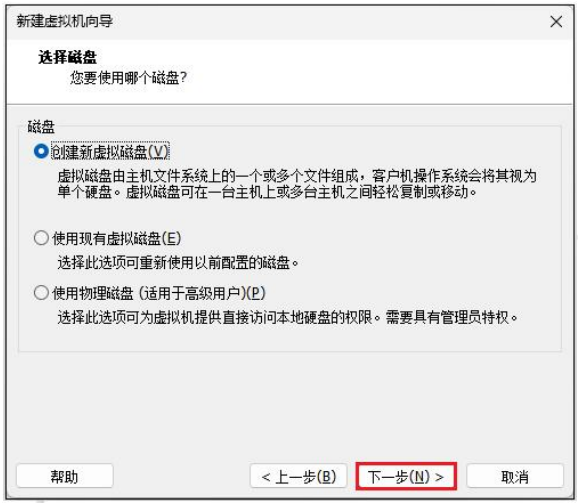
隨后來到磁盤容量大小確定界面,如果只是編譯Linux源碼只需要給定300G即可,而如果想要編譯安卓則需要給定600G大小的空間,作者這里給定600G(這里要注意,給300G并不是該虛擬機直接就是300G了,只是最大容量是300G而已),然后點擊下一步,如下圖所示:

然后指定磁盤文件名稱,使用默認的即可,然后點擊下一步,如下圖所示:
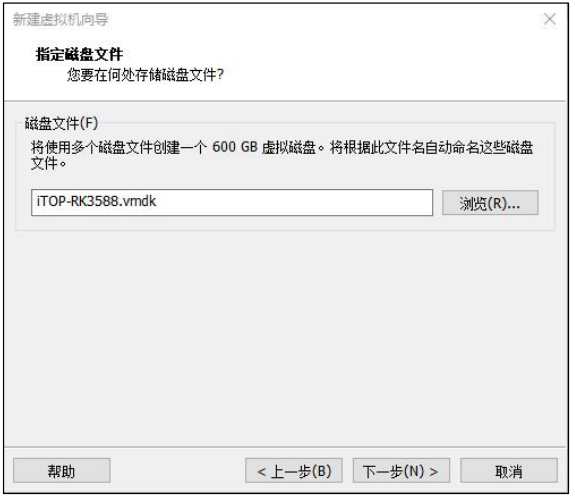
最后點擊完成按鈕來開始ubuntu虛擬機的正式安裝,等待虛擬機安裝完畢,大概5分鐘左右(與自身虛擬機配置有關),安裝完成進入系統如下圖所示:
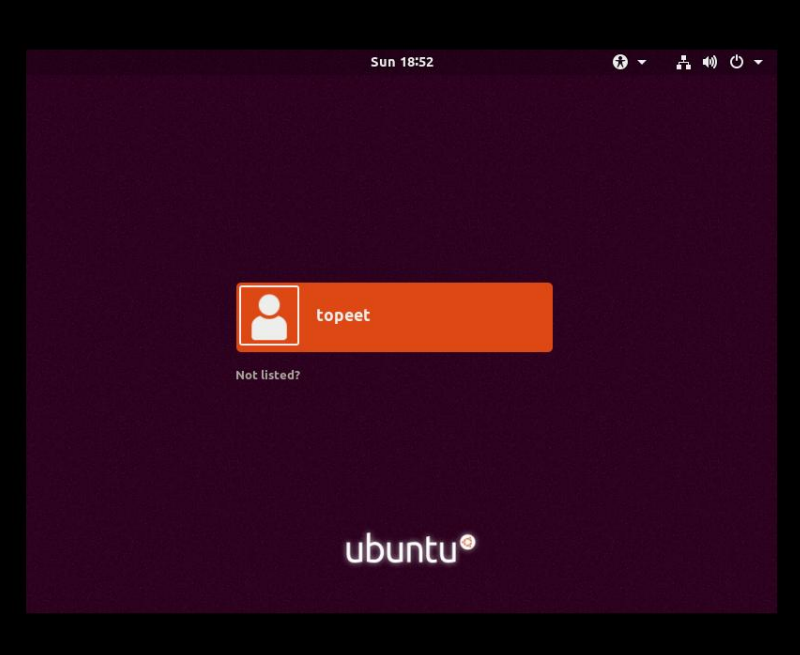
至此,Ubuntu虛擬機的安裝就完成了。
第 3 章 Ubuntu20.04 系統設置
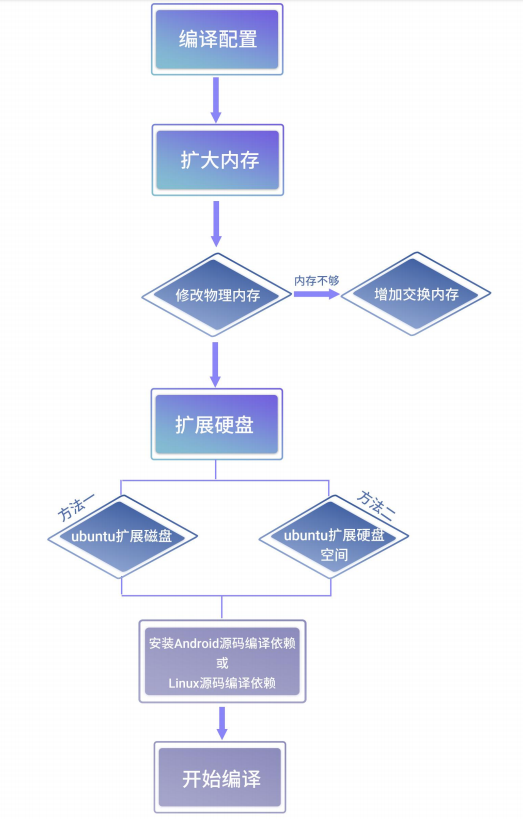
編譯android或者Linux對編譯環境環境Ubuntu20.04有一些配置要求,根據下圖所示的流程圖來進行配置。
首先需要擴大內存,如果能分配給ubuntu20.04的物理內存大于16G,則參考本小節“修改 物理內存”小節進行修改。如果物理內存不夠16G,需要增加交換內存,請參考“增加交換內存”小節進行修改。
然后要擴大硬盤,擴大硬盤有倆種方法,任選其中一種方法即可。擴大完硬盤,安裝編譯源碼需要的依賴包,然后便可以愉快的編譯了。
-
嵌入式開發
+關注
關注
18文章
1151瀏覽量
50179 -
環境搭建
+關注
關注
0文章
60瀏覽量
9478 -
RK3588
+關注
關注
8文章
566瀏覽量
7436
發布評論請先 登錄
探索巔峰性能 |迅為 RK3588開發板深度剖析
迅為RK3588開發板深度剖析丨首選的性能
探索巔峰性能 |迅為瑞芯微RK3588開發板/核心板深度剖析
迅為瑞芯微RK3588開發板深度剖析丨首選的性能
迅為RK3588開發板實時系統編譯-Preemption系統/ Xenomai系統編譯-獲取Linux源碼包
讓NPU跑起來iTOP_RK3588開發板在Linux系統中使用NPU
迅為RK3568/RK3588開發板視頻教程 | RKNPU2 從入門到實踐一套搞定!



三分鐘快速上手RK3588開發板




 工商網監
工商網監
評論