


 RK3562單板機系統使用與開發手冊:基礎操作、升級部署與工具鏈配置(二)

3 系統設置說明
3.1開關機管理說明
(1)系統關機
執行如下命令,關閉系統。
Target# poweroff
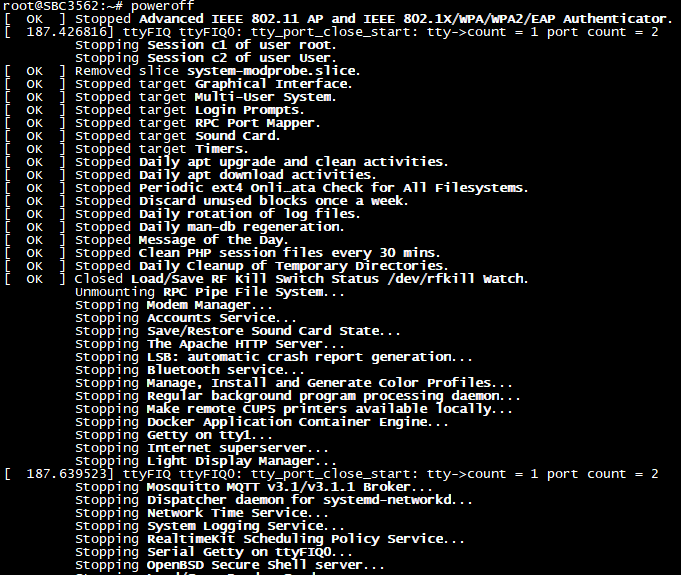 圖 16
圖 16
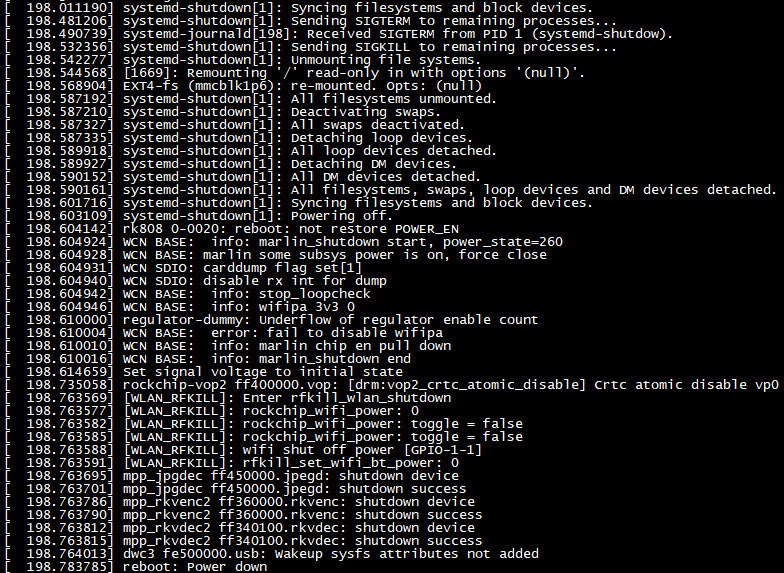 圖 17
圖 17
(2)系統重啟
執行如下命令,重啟系統。
Target# reboot
備注:短按單板機復位按鍵RESET(KEY1),亦可重啟系統。
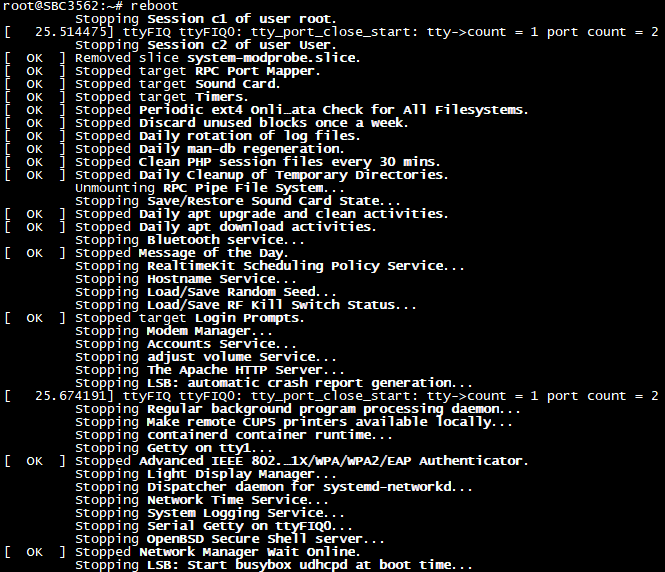 圖 18
圖 18
3.2系統用戶說明
(1)root用戶
root用戶為系統中的超級管理員賬戶。具有最高權限,可訪問和修改系統中的所有文件和配置。通常,root用戶不受普通用戶權限的限制,因此可以執行任何操作,包括安裝軟件、修改系統設置和刪除文件等。
(2)自動登錄
系統已通過設置systemd的serial-getty@.service服務配置實現自動以root用戶登錄功能,無需手動輸入用戶名密碼。
實現自動登錄serial-getty@.service服務的新增代碼如下;若無需自動登錄,注釋以下代碼即可。
ExecStart=-/sbin/agetty --autologin root --noclear %I $TERM
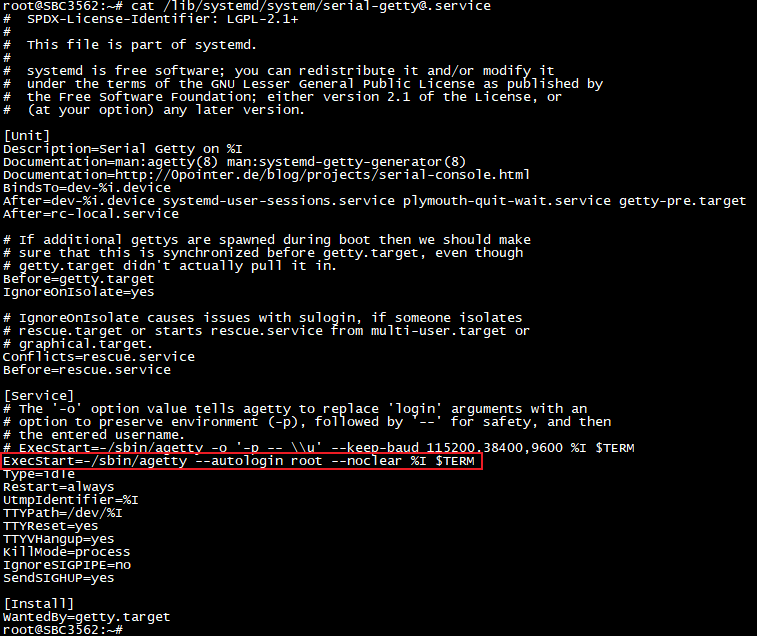 圖 19
圖 19
3.3時間配置說明
(1)系統時區
系統默認時區為:亞洲-中國-上海。
 圖 20
圖 20
執行以下命令,可修改時區,本次修改系統時區為:美洲-美國阿拉斯加州。
Target# ln -sf /usr/share/zoneinfo/America/Adak /etc/localtime
 圖 21
圖 21
(2)自動對時
系統默認支持NTP(Network Time Protocol)自動對時,系統會通過網絡與時間服務器同步,確保系統時間準確。
3.4網絡配置說明
3.4.1靜態IP配置說明
本章節以LAN1、LAN2網口為例,演示雙網口的非同網段靜態IP地址配置方法。
請使用網線將單板機LAN1網口、LAN2網口分別連接至兩個不同路由器。進入單板機系統,執行如下命令配置網絡靜態IP。
備注:如需設置單個網口的網絡靜態IP,則執行對應網口配置命令即可。
(1)配置LAN1網口靜態IP。
Target# nmcli con mod "Wired connection 1" ipv4.method manual ipv4.addresses 192.168.11.195/24 ipv4.gateway 192.168.11.254 //設置IPv4地址分配模式為手動并配置核心網絡參數
Target# nmcli con mod "Wired connection 1" ipv4.dns "8.8.8.8 8.8.4.4" //配置DNS解析服務器
Target# nmcli con up "Wired connection 1" //激活網絡連接使配置生效
 圖 22
圖 22
(2)配置LAN2網口靜態IP。
Target# nmcli con mod "Wired connection 2" ipv4.method manual ipv4.addresses 192.168.12.195/24 ipv4.gateway 192.168.12.254 //設置IPv4地址分配模式為手動并配置核心網絡參數
Target# nmcli con mod "Wired connection 2" ipv4.dns "8.8.8.8 8.8.4.4" //配置DNS解析服務器
Target# nmcli con up "Wired connection 2" //激活網絡連接使配置生效
 圖 23
圖 23
參數說明:
Wired connection x:連接名稱。
ipv4.method manual:手動設置IP。
ipv4.addresses:設置靜態IP地址、子網掩碼。
ipv4.gateway:設置網關。
ipv4.dns "8.8.8.8 8.8.4.4":設置DNS服務器地址。
nmcli con up:啟用并應用此連接。
靜態IP可通過命令行方式或桌面方式查看配置情況。
(1)命令行方式
將單板機斷電重啟,執行如下命令,即可查看雙網口已配置為非同網段的網絡靜態IP。
Target# ifconfig
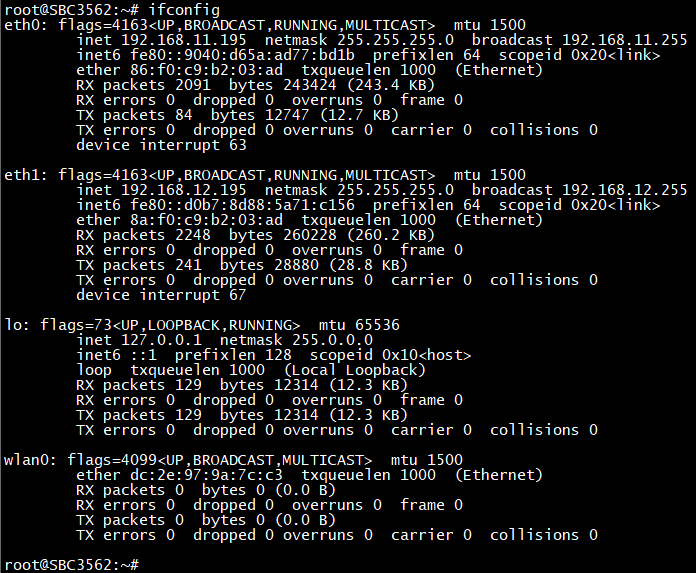 圖 24
圖 24
執行如下命令,可查看連接配置。
Target# nmcli connection show
 圖 25
圖 25
(2)桌面方式
點擊主界面右上角圖標,接著選擇"Connection Information",可在彈出的窗口中查看單板機網口網絡靜態IP。
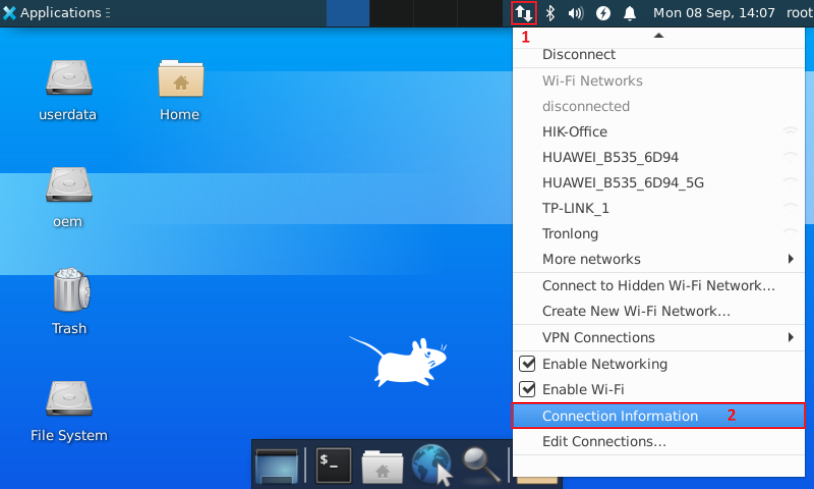 圖 26
圖 26
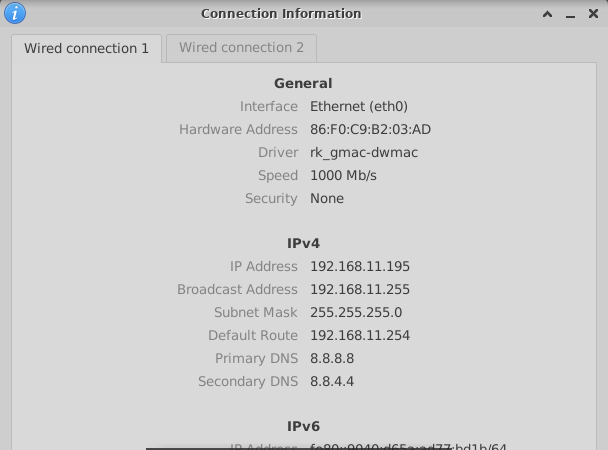 圖 27?LAN1網口的IP地址
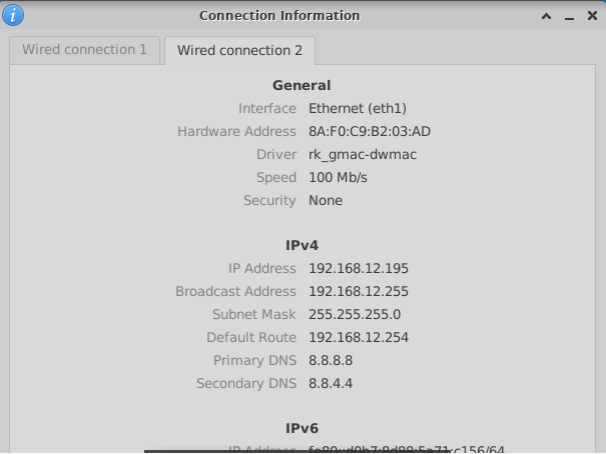 圖 28?LAN2網口的IP地址
執行如下步驟驗證網絡功能,本次以驗證LAN1網口為例演示。
打開PC機Windows的“網絡和共享中心 -> 以太網 -> 屬性”,勾選“Internet 協議版本4(TCP/IPv4)”并雙擊進入屬性設置頁面,
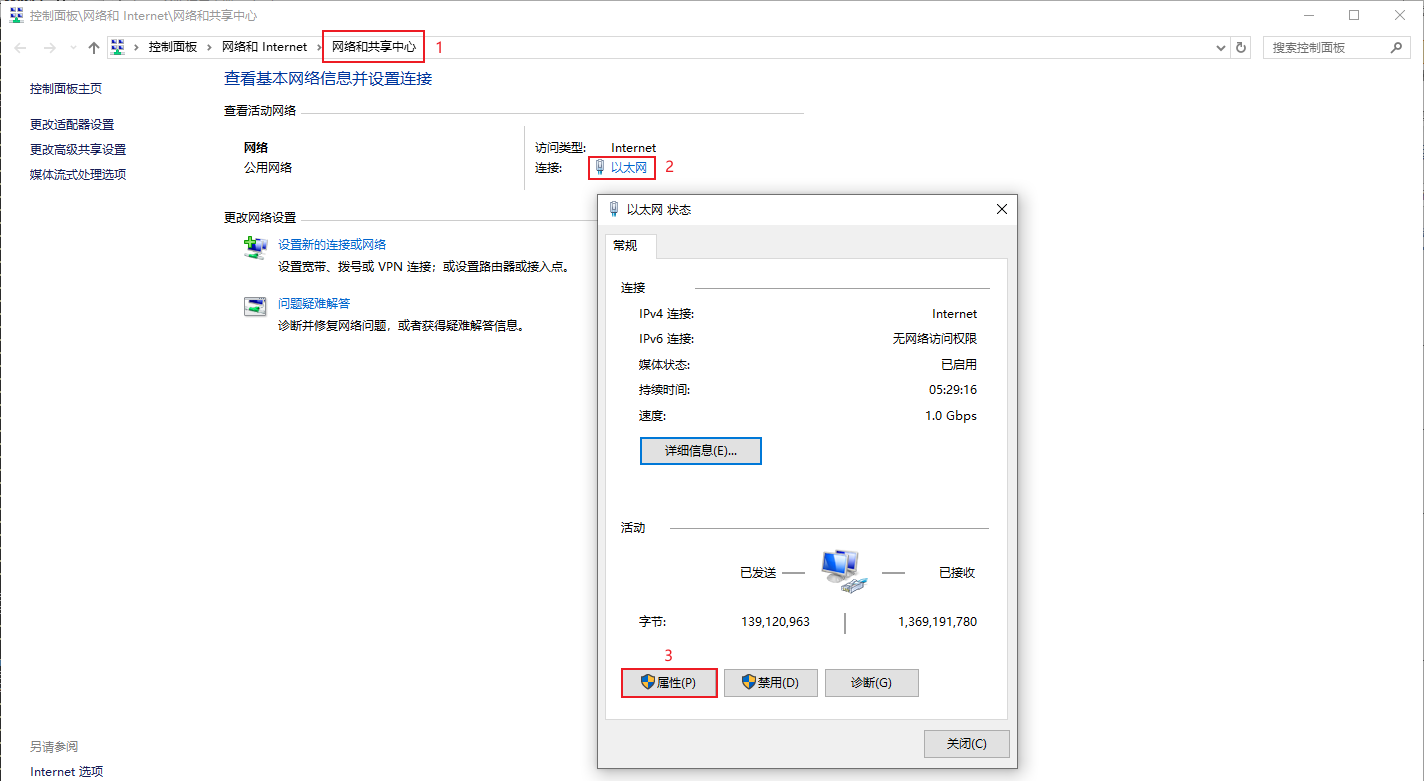 圖?29
圖?29
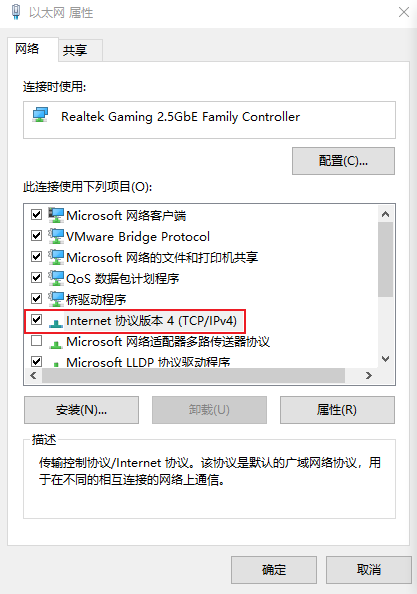 圖?30
圖?30
選擇“使用下面的IP地址(S):”,修改PC機Windows端的IP地址為192.168.11.196,子網掩碼為255.255.255.0,修改完成后點擊“確定”。
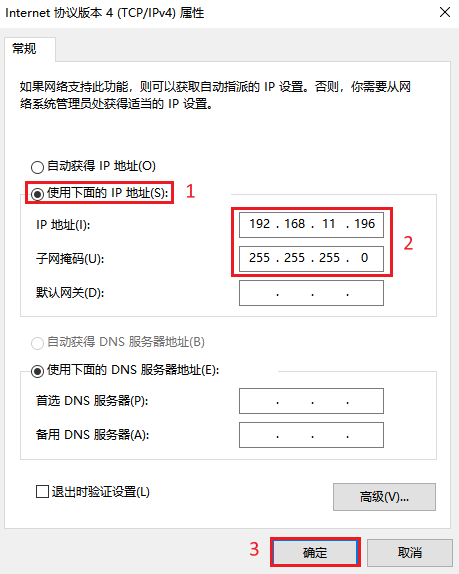 圖?31
圖?31
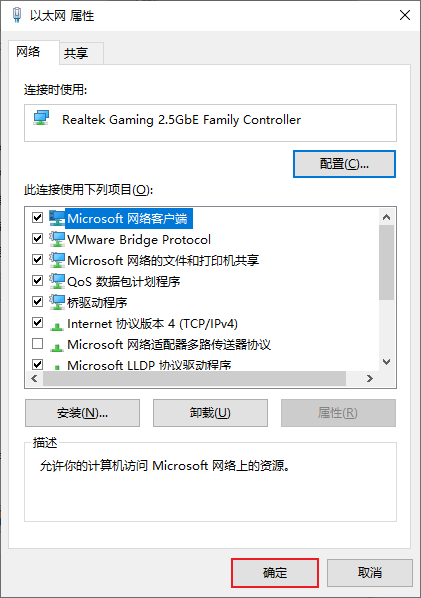 圖?32
圖?32
打開PC機Windows端的命令提示符終端,執行如下命令可查看IP地址是否已修改成功。
CMD# ipconfig
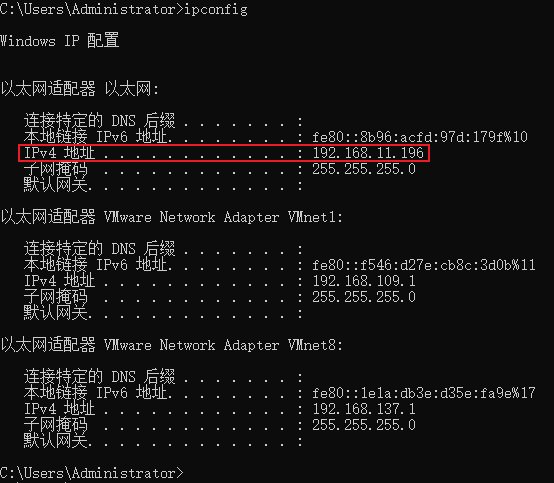 圖?33
圖?33
在單板機系統上執行如下命令,測試LAN1網口與Windows連接是否正常,可按"Ctrl + C"終止測試。
Target# ping -I eth0 -c 5 192.168.11.196
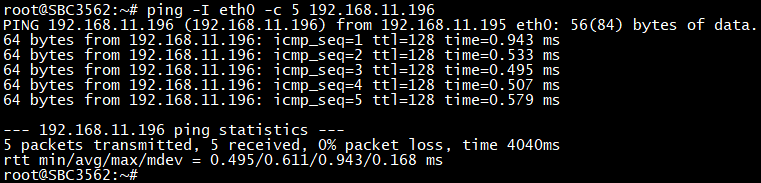 圖?34
圖?34
如需取消靜態IP配置,執行如下命令,將配置文件刪除即可。
Target# rm /etc/NetworkManager/system-connections/*
 圖?35
圖?35
備注:若未連接物理網線時,ifconfig命令無法直接顯示配置的靜態IP,為確保靜態IP在無物理連接時仍能保留配置,可通過以下步驟創建獨立的網絡配置文件
執行如下命令,新建網絡配置文件。
Target# vim /etc/NetworkManager/conf.d/no-carrier.conf
 圖?36
圖?36
添加內容如下:
[device]
match-device=interface-name:eth0,eth1 //選擇配置的網口名稱eth0,eth1
managed=true //由NetworkManager進行管理
ignore-carrier=true //忽略物理層鏈路狀態
 圖?37
圖?37
添加后保存退出,執行如下命令,重啟網絡服務即可生效。
Target# systemctl restart NetworkManager
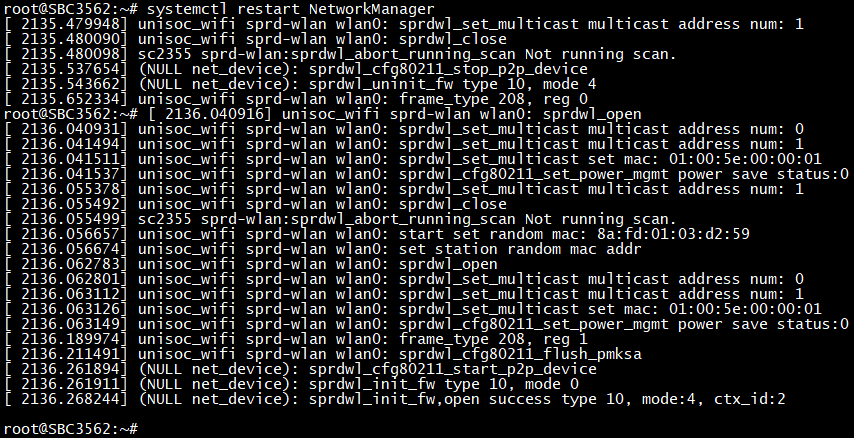 圖 38
圖 38
在不接網線情況下,執行如下命令,可看到單板機依然保留IP地址配置。
Target# ifconfig
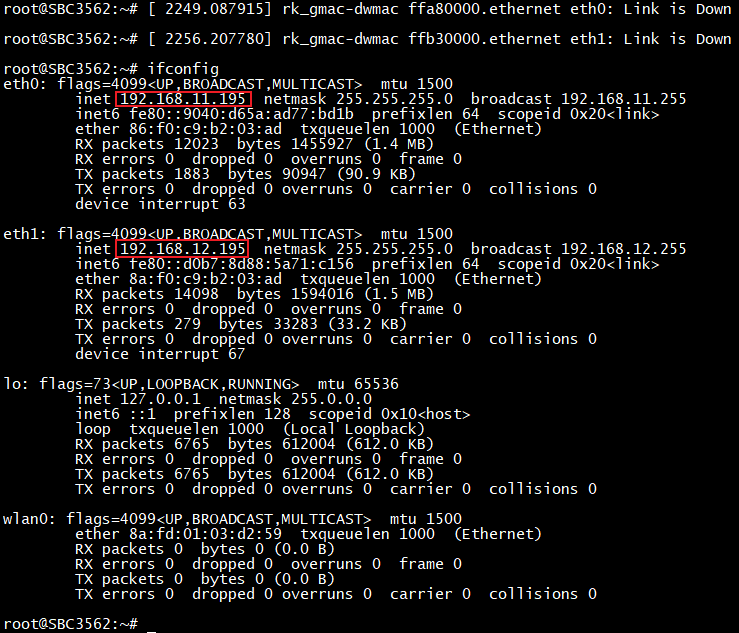 圖 39
圖 39
若無需在不接網線的情況下查看靜態IP,請刪除上文新建的文件,否則將影響動態IP配置。
3.4.2DNS配置說明
請參考上文即可。
3.5中文支持說明
單板機系統默認已加入中文語言庫,支持在文件系統輸入并顯示中文。執行如下命令可創建中文名目錄或中文名文件。
Target# touch 創龍科技
Target# mkdir 測試目錄
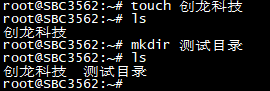 圖 40
圖 40
由于篇幅過長等原因,部分內容均不逐一展示,如需獲取完整版詳細資料,請關注創龍科技微信公眾號或官網,或者評論區留言,感謝您的支持!
審核編輯 黃宇
-
單板機
+關注
關注
1文章
42瀏覽量
18878 -
RK3562
+關注
關注
0文章
99瀏覽量
711
發布評論請先 登錄
RK3562 單板機圖形用戶界面開發完全手冊:Qt Creator 配置與 LVGL 案例詳解(二)
RK3562 單板機圖形用戶界面開發完全手冊:Qt Creator 配置與 LVGL 案例詳解(一)
RK3562 單板機 Linux 應用開發實戰手冊:LED/CAN/TCP/UART 案例與 Python 開發(二)

RK3562 單板機 Linux-RT 系統開發指南:內核配置、實時性優化與案例詳解
RK3562 單板機系統開發完全手冊:U-Boot/Kernel/Rootfs 開發與性能優化
3562 單板機 Linux 系統固化完全指南:從 SD 卡啟動到 eMMC 永久部署
RK3562單板機系統使用與開發手冊:基礎操作、升級部署與工具鏈配置(一)
告別燒固件,RK3562開發板Android系統屏幕方向臨時設置小妙招

迅為RK3562開發板2900頁+資料_多種系統適配全開源

有獎丨米爾 瑞芯微RK3562開發板免費試用新增名額!

觸覺智能RK3562開發板新版強勢亮相




 工商網監
工商網監
評論