


 如何給Gokit3燒錄程序(MCU+FlyMcu版)

在本文中,我們將詳細講解如何為機智云的Gokit3 MCU模式進行程序燒錄,特別是針對FlyMcu版本的應用。本次燒錄采用了串口方式,這是給MCU燒錄程序的常用方法之一。借助FlyMcu軟件,我們可以高效地將程序上傳至Gokit3。
值得一提的是,Gokit3底板已集成了CP2102GMR型號的USB轉串口芯片,這為整個燒錄過程提供了便利,使得與計算機的連接更加簡單和順暢。接下來,我們將逐步介紹具體的操作步驟和注意事項。
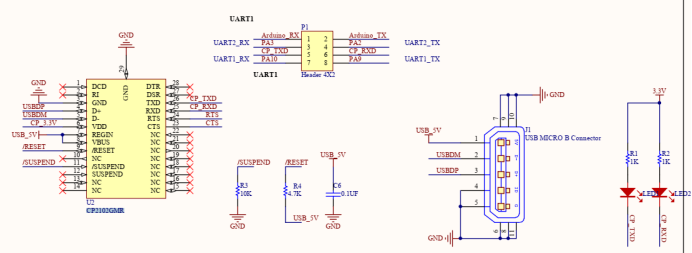
所以我們直接通過USB連接電腦端口,無需外置轉換電平芯片,所以非常方便。
FlyMcu 軟件
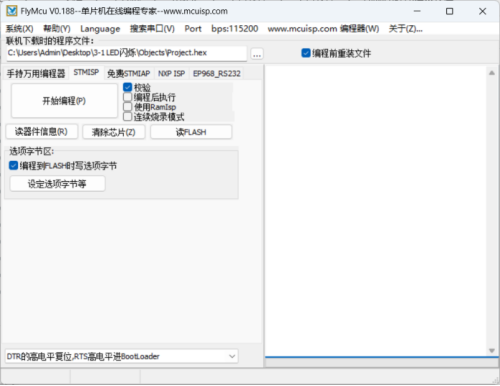
本期介紹如何使用FlyMcu 軟件給Gokit3 MCU燒錄程序。
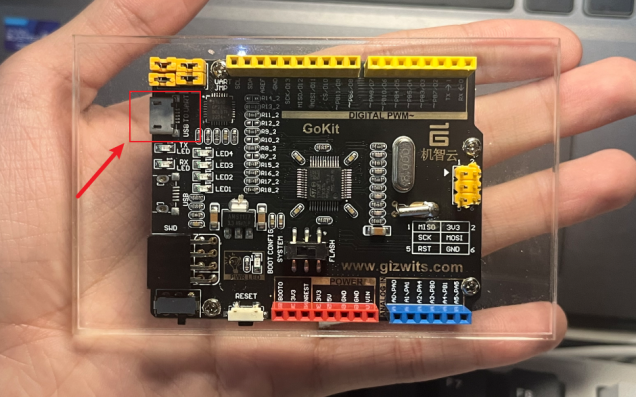
Gokit3整體圖
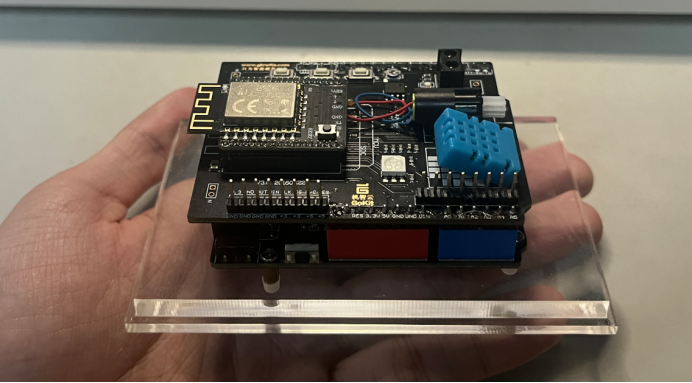
Gokit3底板MCU圖
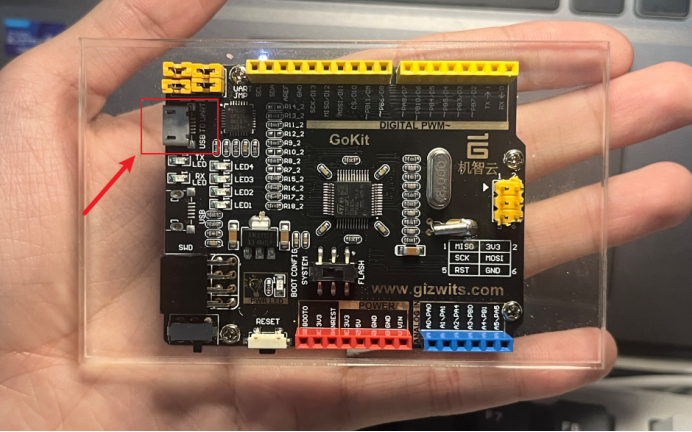
如何接線?
把Gokit底板的USB端口直接連接到電腦端口即可,非常方便快捷
連接好線之后,打開FlyMcu軟件
點擊搜索串口,找到對應端口。
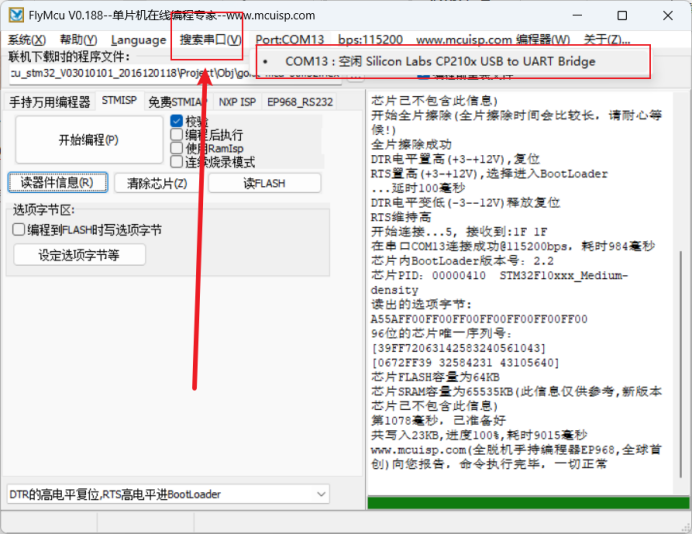
然后選擇我們要燒錄的軟件程序,一般為.hex文件程序
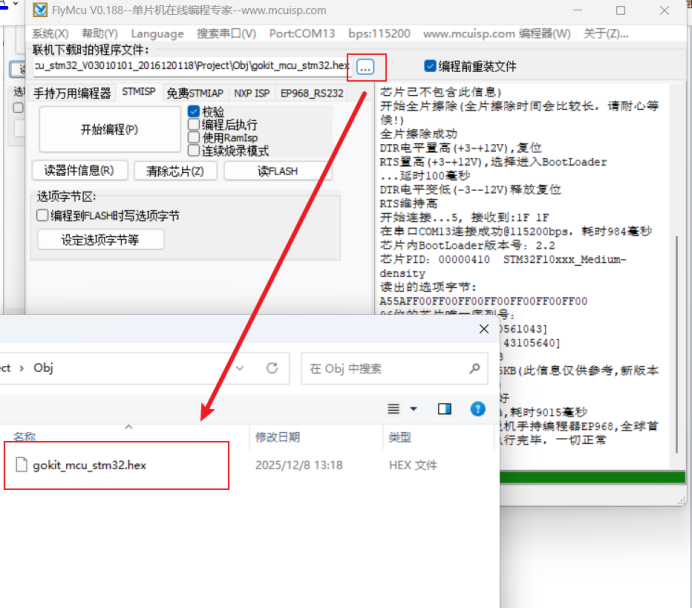
一般.hex文件在keil編譯完成后會在工程文件中生成,一般生成在工程文件的Object文件夾下
這時候,最關鍵的部分:
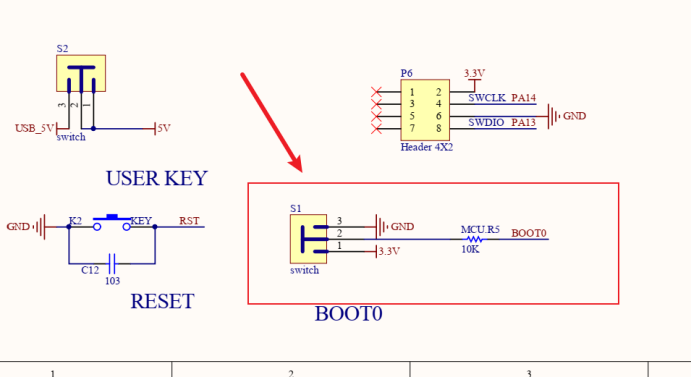
一點要把Gokit底板的燒錄模式按鍵撥到FLash模式
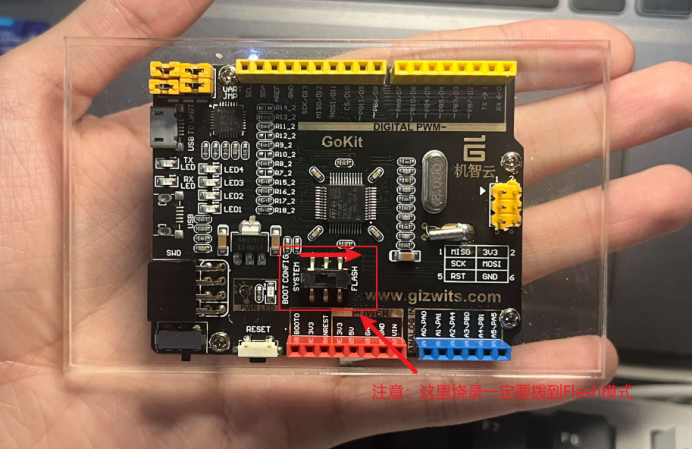
因為STM32要把Boot0引腳達到1,才可執行串口燒錄模式,對應原理圖如下,所以要把按鍵撥到Flash模式。
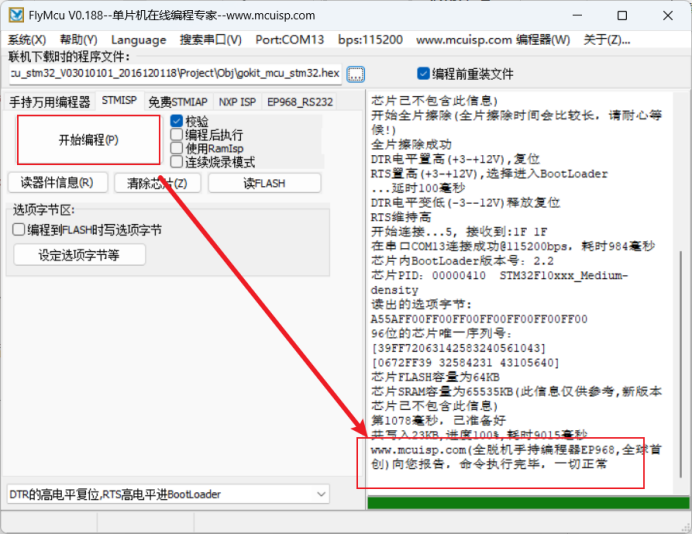
然后點擊開始編程按鈕,就可以開始燒錄了
燒錄完成提示。
以上就是使用USB串口為Gokit3底板MCU燒錄程序的完整教程。在整個過程中,我們詳細介紹了所需的設備、軟件安裝、連接配置、以及實際的燒錄步驟,希望能夠幫助大家順利進行MCU的程序燒錄。
聲明:本文內容及配圖由入駐作者撰寫或者入駐合作網站授權轉載。文章觀點僅代表作者本人,不代表電子發燒友網立場。文章及其配圖僅供工程師學習之用,如有內容侵權或者其他違規問題,請聯系本站處理。
舉報投訴
-
mcu
+關注
關注
147文章
19027瀏覽量
400975 -
Gokit
+關注
關注
2文章
15瀏覽量
12973 -
FlyMcu
+關注
關注
0文章
12瀏覽量
13085
發布評論請先 登錄
相關推薦
熱點推薦
《機智云Gokit3開發篇》4 RGB燈的介紹與驅動移植(HAL庫)
的色彩控制能力。本文聚焦Gokit3開發板(MCU模式,主控STM32F103C8T6),以HAL庫為開發基礎,從P9813驅動芯片的工作原理入手,系統講解RGB燈的
【Gokit 3試用體驗】初識GOKIT
;duang"看下方“配置失敗”。。。。。。GOKIT3分為MCU和SOC兩種使用模式,對于不同模式固件不同,因此帶有雙模式接口(可見拓展板帶字圖)而我使用MUC模式時誤把模塊插在了SOC模式對應的排座
發表于 08-17 18:04
【Gokit 3試用體驗】+揭開Gokit3神秘面紗(開箱圖及參數)
優質元件 擴展板的背面可看到語音降噪模塊接口,MCU板的背面則是Arduino等接口的引腳定義Gokit3板載接口很豐富,能直接與多種設備連接,到手就能開發。 Lark7618的背面還有個TF卡槽
發表于 08-22 16:26
【GoKit3(S)】Gokit3開箱及介紹
,這里需要注意的是:1、MCU模式和SoC模式固件不同,不能混用;2、SoC方式開發時無需接底板,否則模組可能工作異常。【3】Gokit3資料和手冊分享:手冊:Gokit3原理圖:二次
發表于 08-25 16:29
【Gokit 3試用體驗】Gokit3開箱報告
`` 2016年8月13日中午從傳達室取到機智云提供試用的GoKit套件,拆開后給人的第一印象是精致,連接線單獨存放,亞克力盒子里是Gokit3(V)型套件。有點小遺憾,亞克力盒子可能因為運輸
發表于 08-29 11:05
【Gokit3試用體驗】1、開箱評測
Gokit3是機智云繼Gokit2后推出的第三代物聯網智能硬件開發套件,它可以快速的幫助開發者將傳統硬件介入互聯網,Gokit3與Gokit2同樣都采用雙層板設計,采用了底板、功能板和
發表于 09-26 11:10
4G模組接入機智云gokit3開發板
準備內容:1.機智云Gokit3開發板一塊(MCU模式),機智云開發者工具,購買地址:[https://item.taobao.com/item.htm ... amp;id
發表于 10-31 19:55
通過機智云GoKit3開發套件實現手機APP的遠程控制
GoKit3(S)是機智云(GizWits)推出的物聯網智能硬件開發套件之一,目的是幫助傳統硬件快速接入互聯網。
給GoKit3裝一塊N102 在家就能體驗NB-IoT開發
已申請過/購買過GoKit3開發版的機友們,今天小編教你一招,分分鐘在家在學校就能體驗NB開發啦。需注意的是,請確認實驗的時候NB-IoT已覆蓋。
機智云推出基于物聯網智能硬件開發套件GoKit3
GoKit3是機智云推出的物聯網智能硬件開發套件,采用分體式可插拔設計方案,由主控板、功能擴展板、模組三部分組成,這種設計方式,讓GoKit3具有高度擴展性。 GoKit3上的主控板目前有兩種版本
GoKit3的硬件電路原理
很多人拿到開發板的第一件事情應該是:寫入demo,看看效果。但是我覺得還是應該把別人好的設計拿過來學習,對產品的原理弄清楚了,在進行下一步會更加清晰明白,知道如何開發。現在開始學習GoKit3的硬件電路原理學習之旅吧。
發表于 08-25 10:45
?1604次閱讀
【機智云Gokit3測評】Gokit3硬件電路學習
GoKit3的硬件電路原理學習之旅吧。GoKit3是什么?GoKit3是機智云(GizWits)推出的物聯網智能硬件開發套件之一,目的是幫助傳統硬件快速接入互聯網。完

機智云Gokit3開發篇:ST-Link燒錄MCU程序操作詳解
本文主要介紹如何為機智云Gokit3的MCU模式進行程序燒錄(ST-Link版)。由于Gokit3底板采用的是STM32芯片,針對ST的
機智云Gokit3開發篇 — 搭建Gokit3工程(HAL庫版)
在當今物聯網時代,越來越多的開發者希望能夠快速上手并實現創新的產品與應用。機智云的Gokit3開發板因其易用性和豐富功能受到初學者的青睞。該開發板核心主控采用了高性價比的STM32F103C8T6



 工商網監
工商網監
評論