


 公網訪問開源 Stirling-PDF 工具,提升辦公效率

在日常工作中,PDF 文檔的處理與編輯是常見需求。
Stirling-PDF 作為一款功能強大、開源且基于網頁的 PDF 工具箱,允許用戶通過瀏覽器對 PDF 文件執行多種操作,而無需依賴在線服務,有效保障了數據隱私安全。本文將詳細介紹如何在 Windows 系統本地部署 Stirling-PDF,并借助內網穿透技術實現外網訪問,從而突破地域限制,提升工作效率。
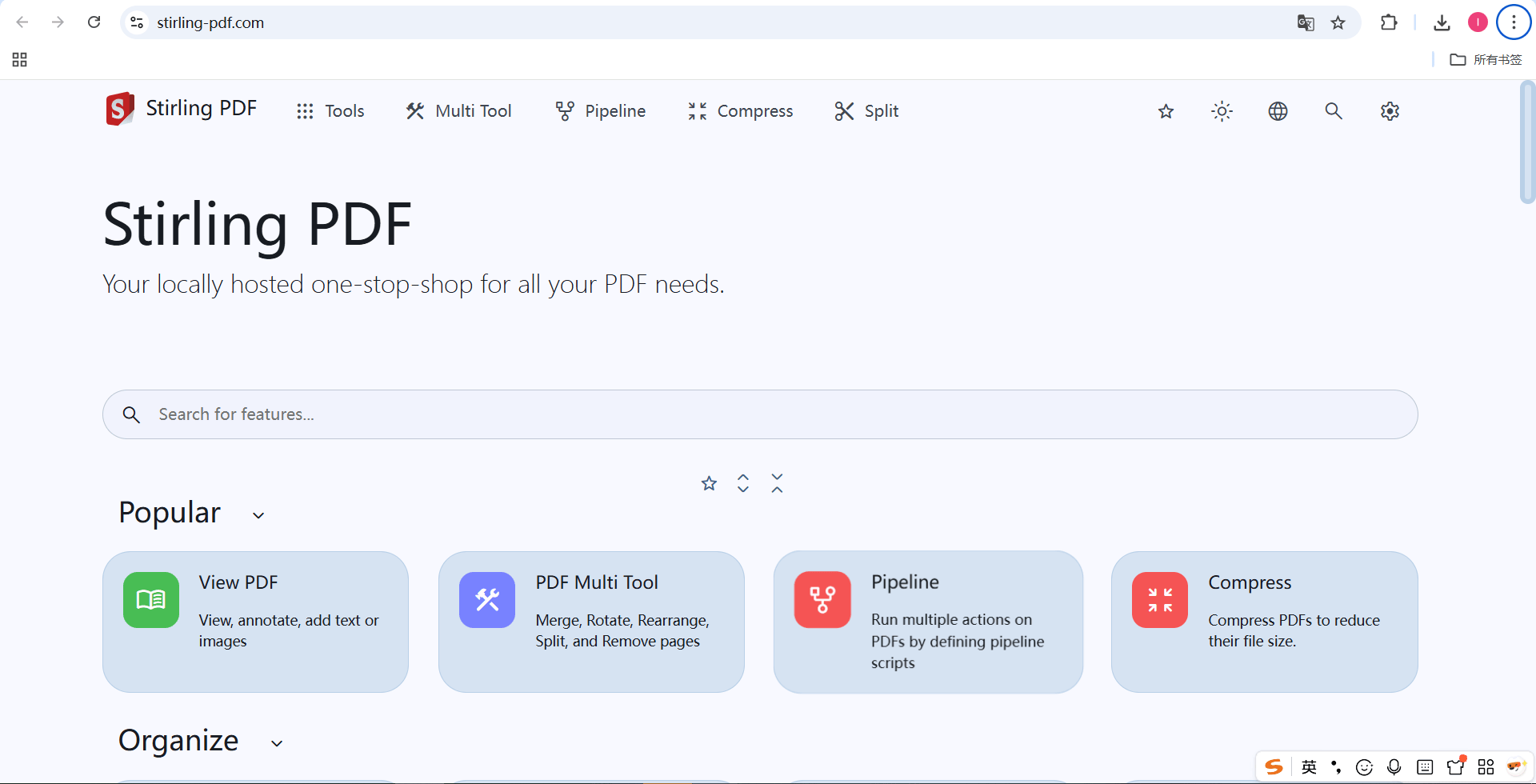
一、 安裝Stirling-PDF工具
1. 下載環境
Stirling PDF for Windows 有兩個版本:供個人使用的桌面應用程序和用于托管和與他人共享的服務器版本。
我們本次使用的是服務器版本。
下載:Stirling-PDF-with-login.jar
需要用戶帳戶才能訪問
更適合共享/商業環境
必需:Java JDK 21- 服務器版本需要安裝 Java
2. 安裝服務器
根據上面的鏈接下載安裝Java JDK 21。

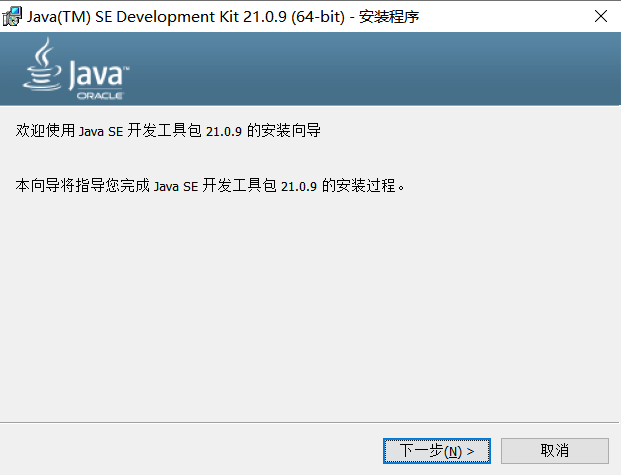
運行剛才下載的Stirling-PDF-with-login.jar文件

3. 運行本地環境
在瀏覽器輸入 http://****:8080,然后按Enter 訪問
就可以打開剛安裝的 Stirliing-PDF 服務器,然后輸入下方展示的默認賬號密碼即可
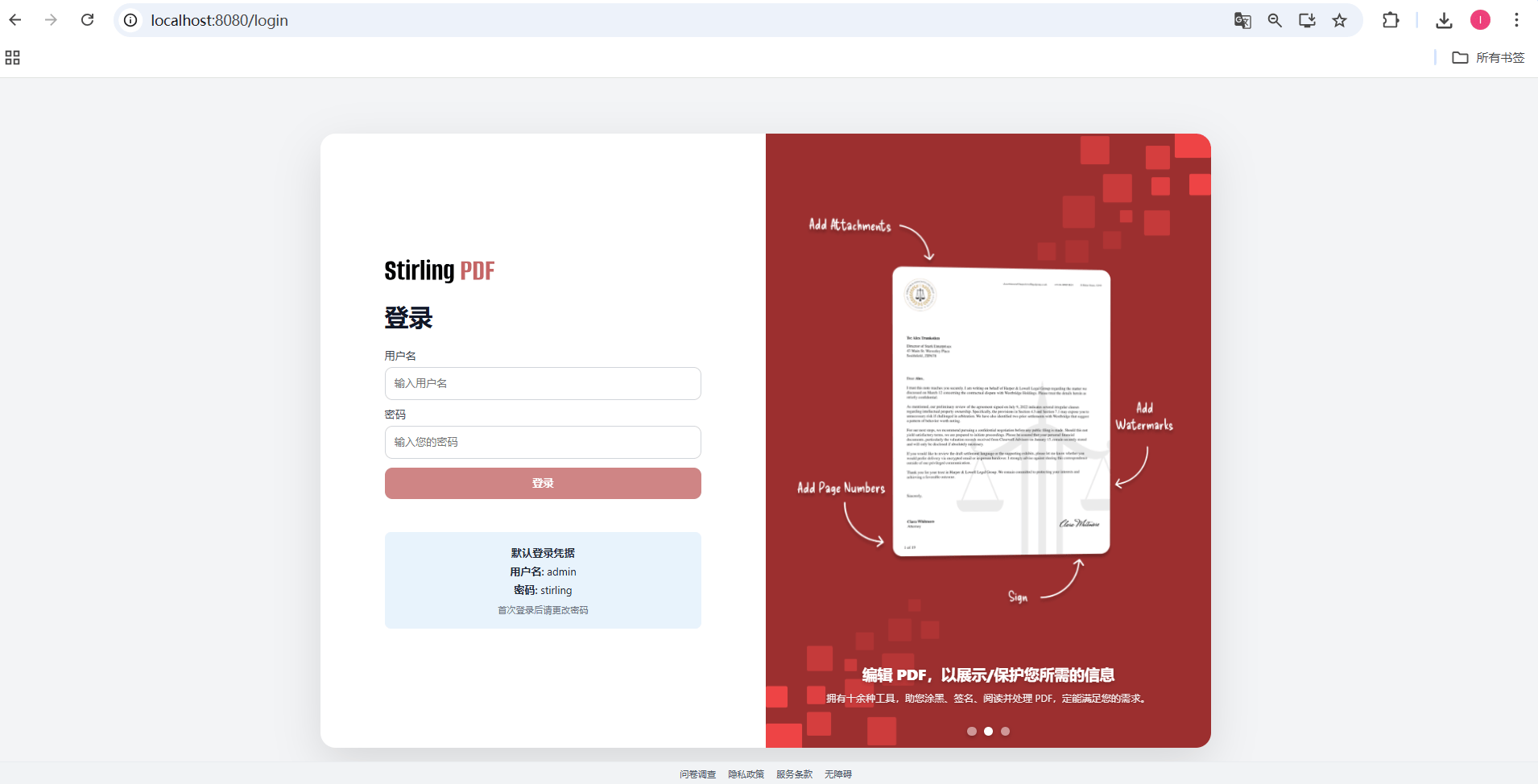
首次登錄后,記得修改密碼。
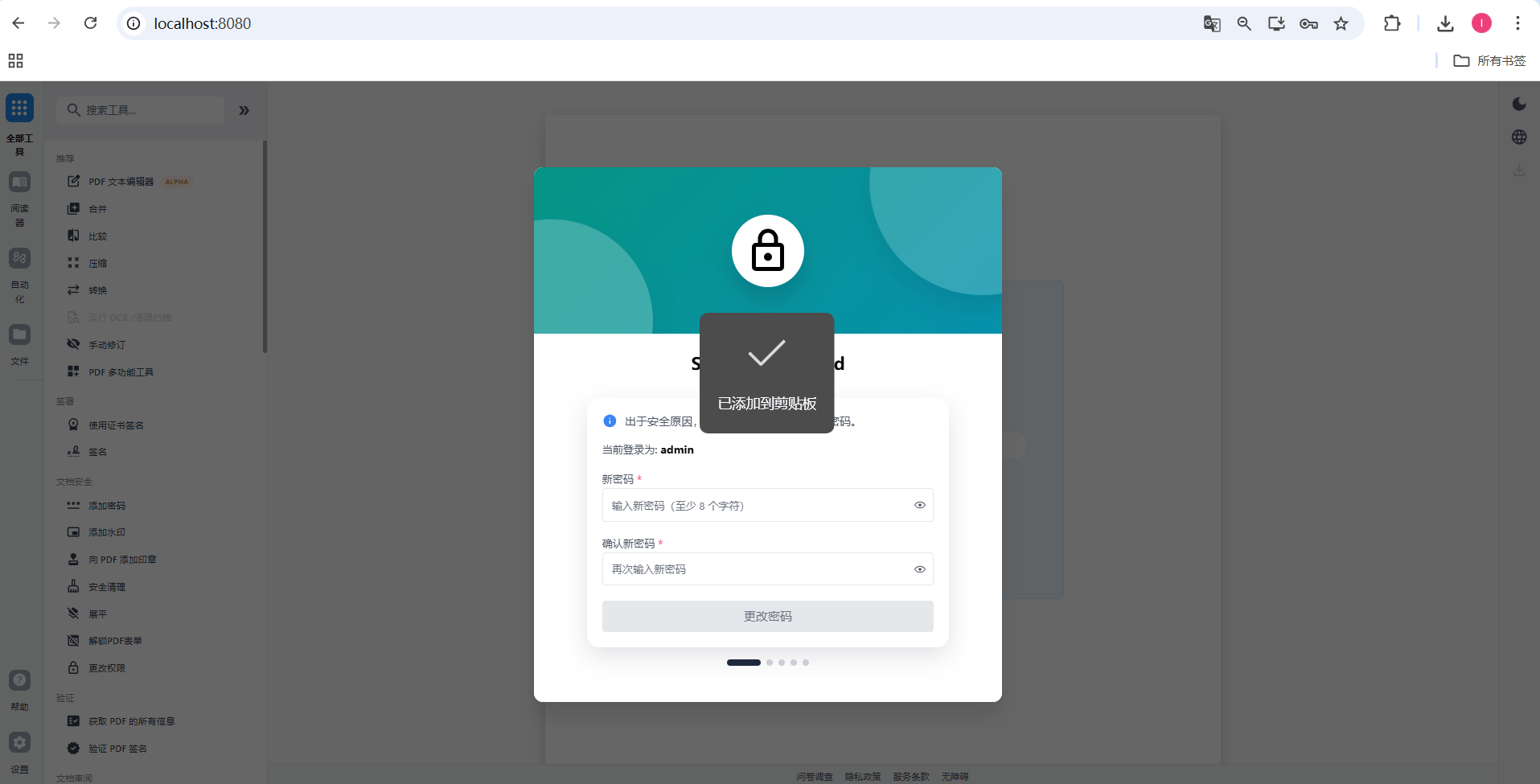
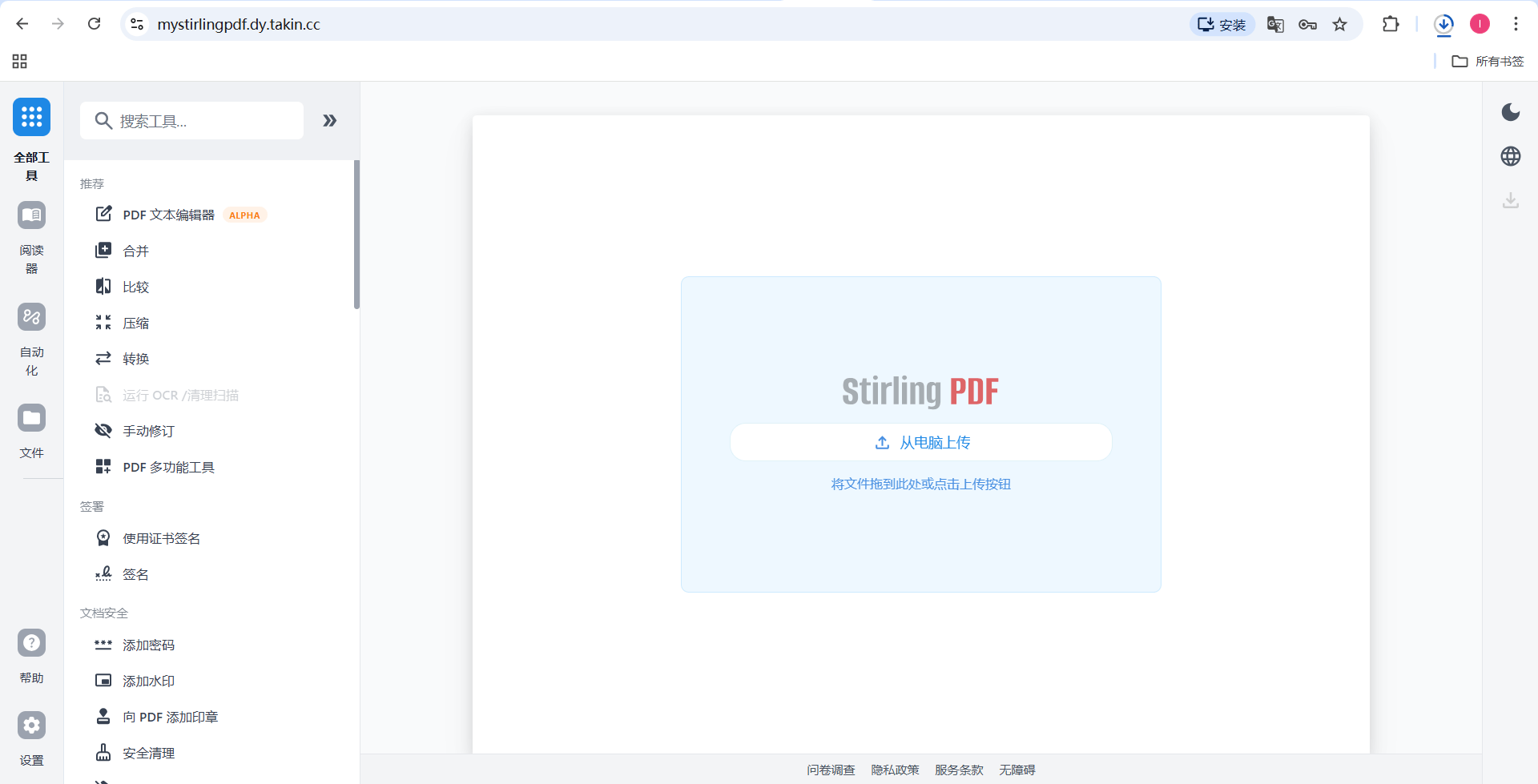
進入操作界面:支持 PDF 合并、拆分、壓縮、水印等 10+ 功能
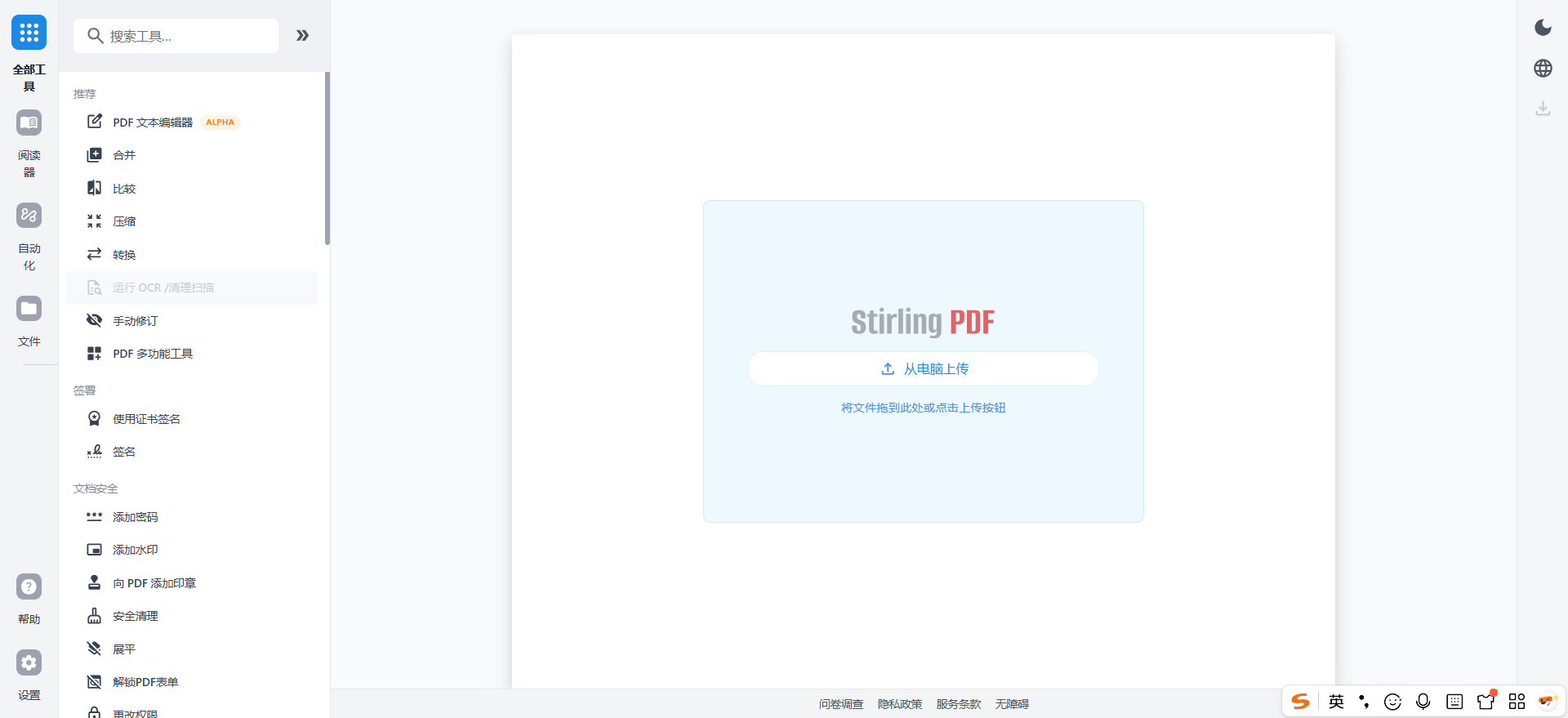
至此,本地 PDF 處理服務已就緒。
接下來,我們來創建公網訪問PDF的部分。
二、 創建 ZeroNews 映射服務
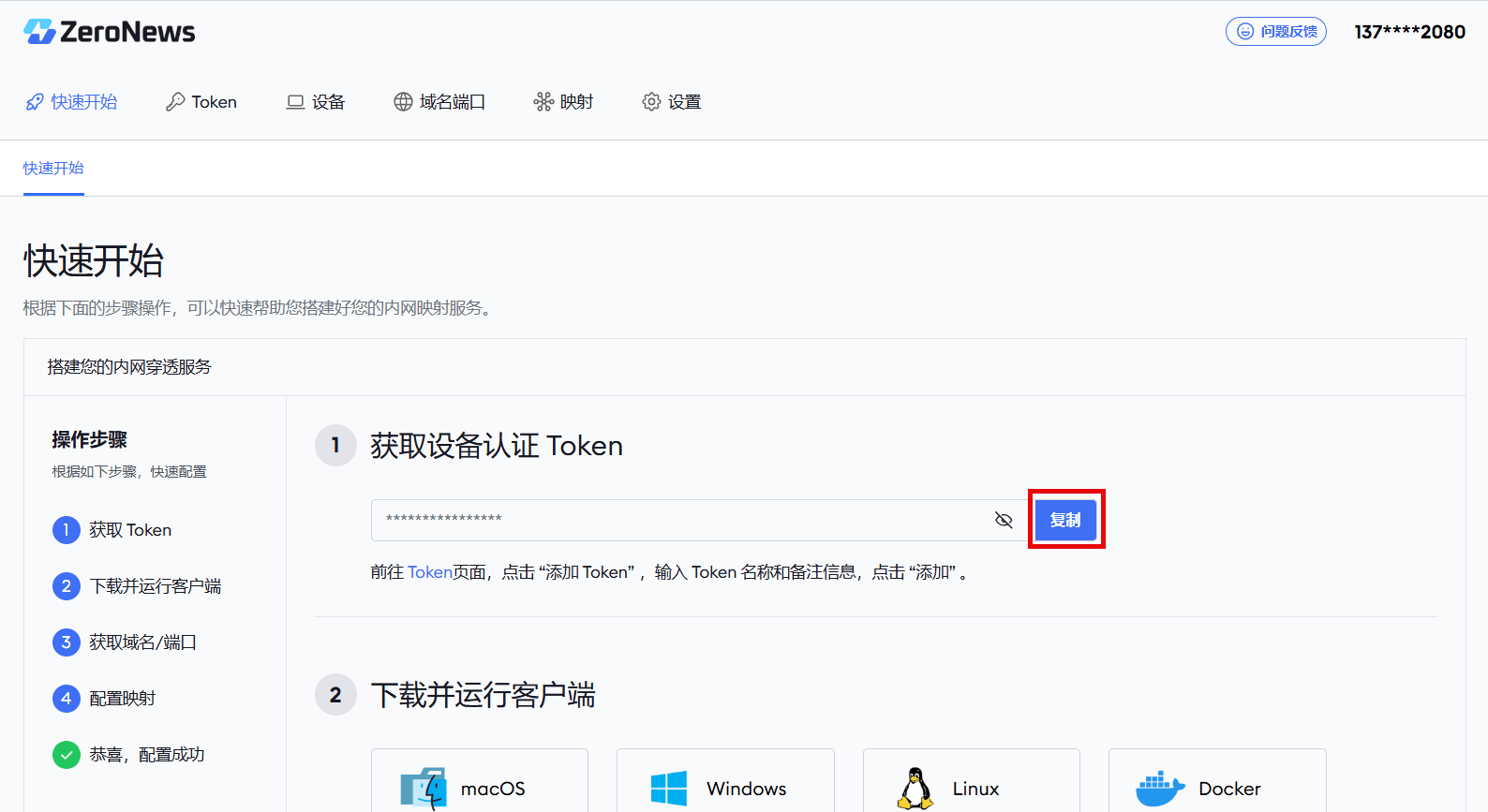
1、 首先,打開 ZeroNews 網站,然后選擇您的系統,并按照對應的步驟和命令安裝運行 Agent 服務。
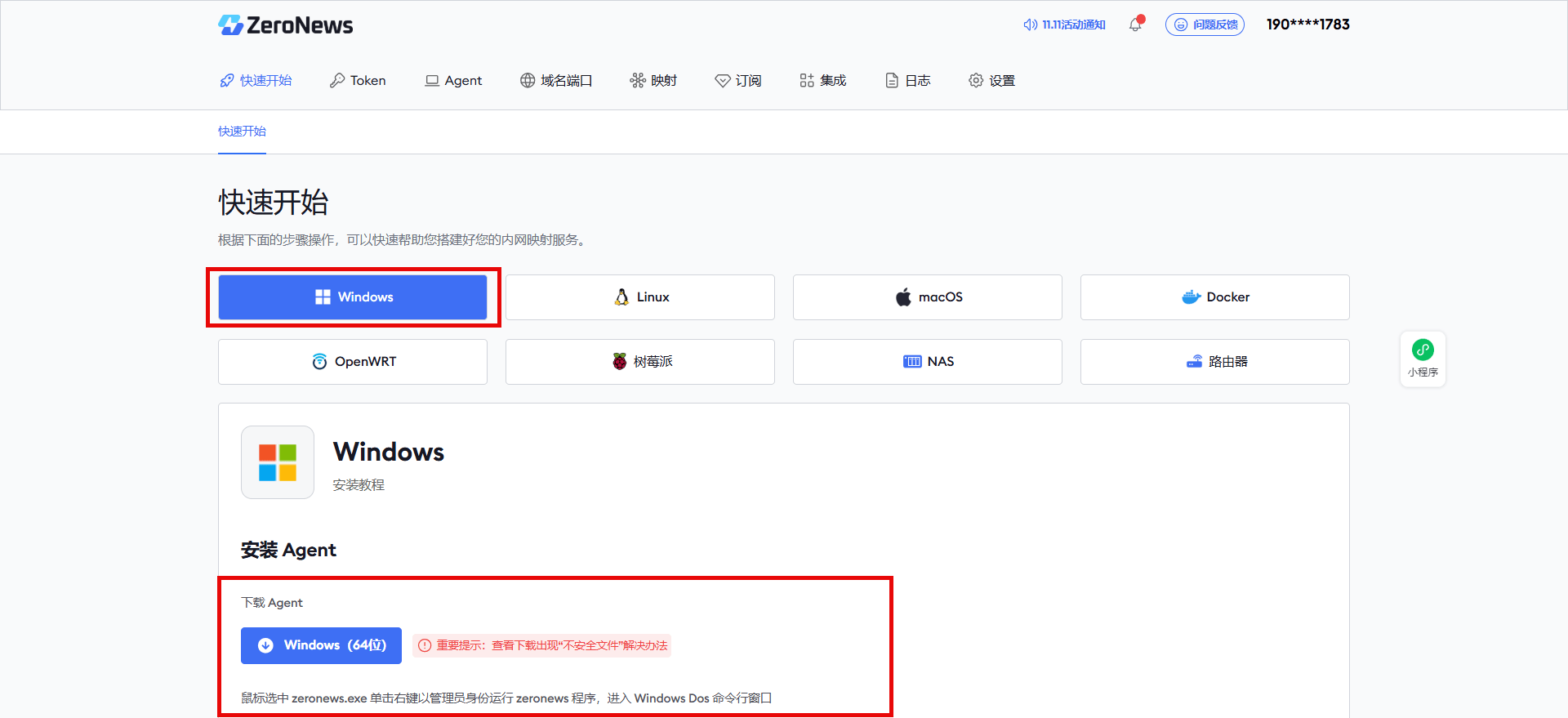
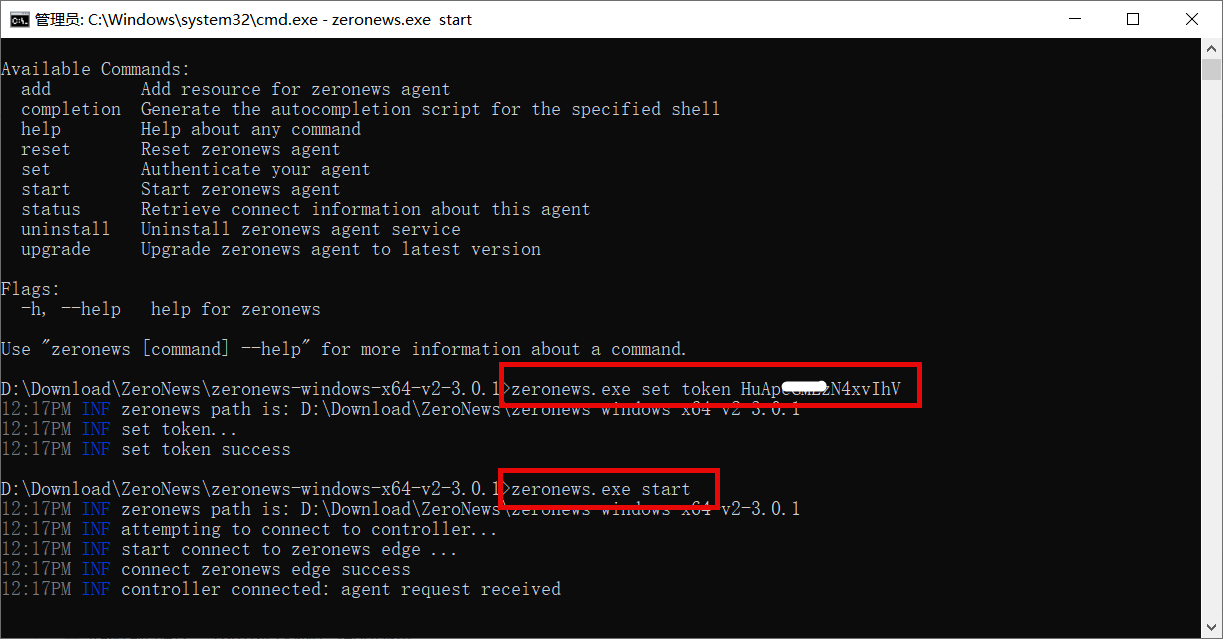
2、 運行完成之后,您可以在 Agent 頁面看到已經在線的 Agent 服務。
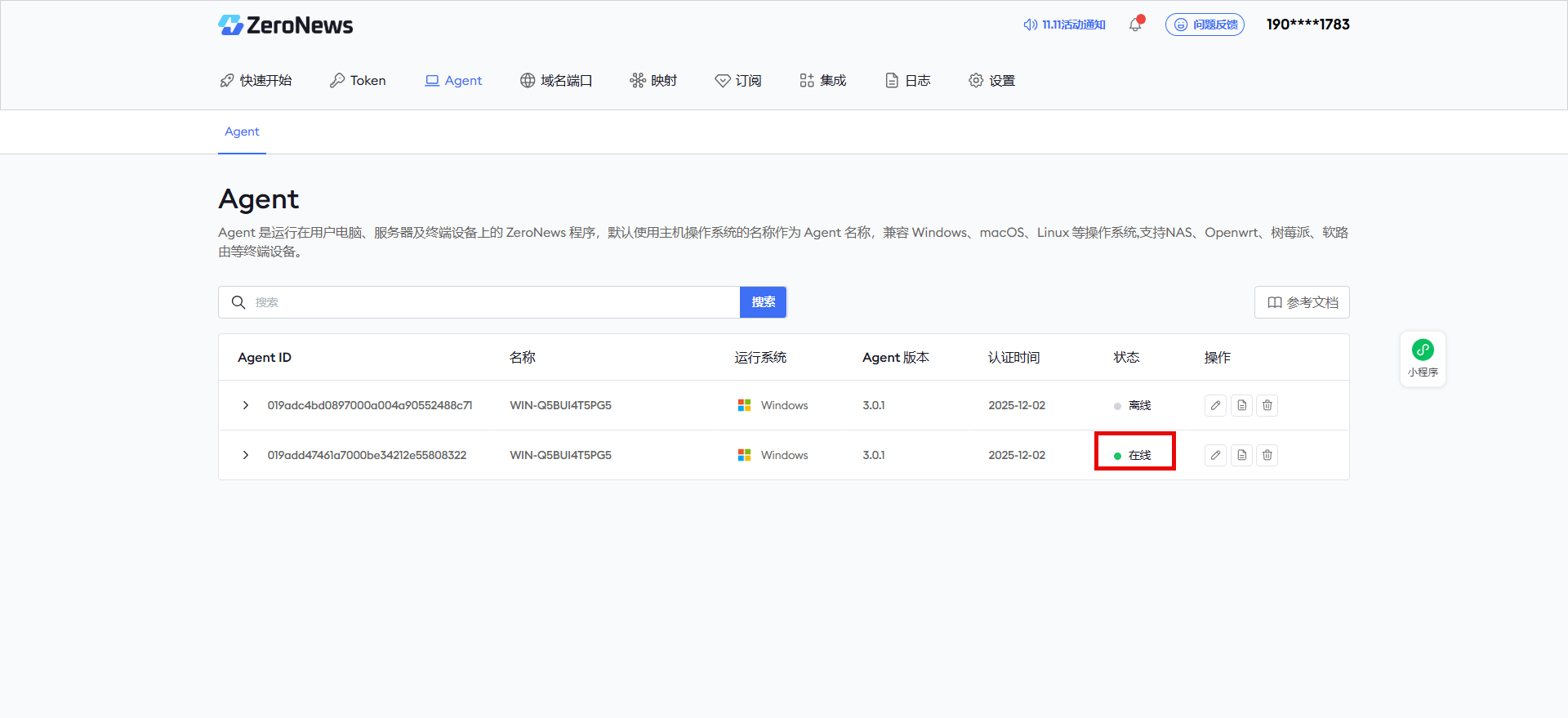
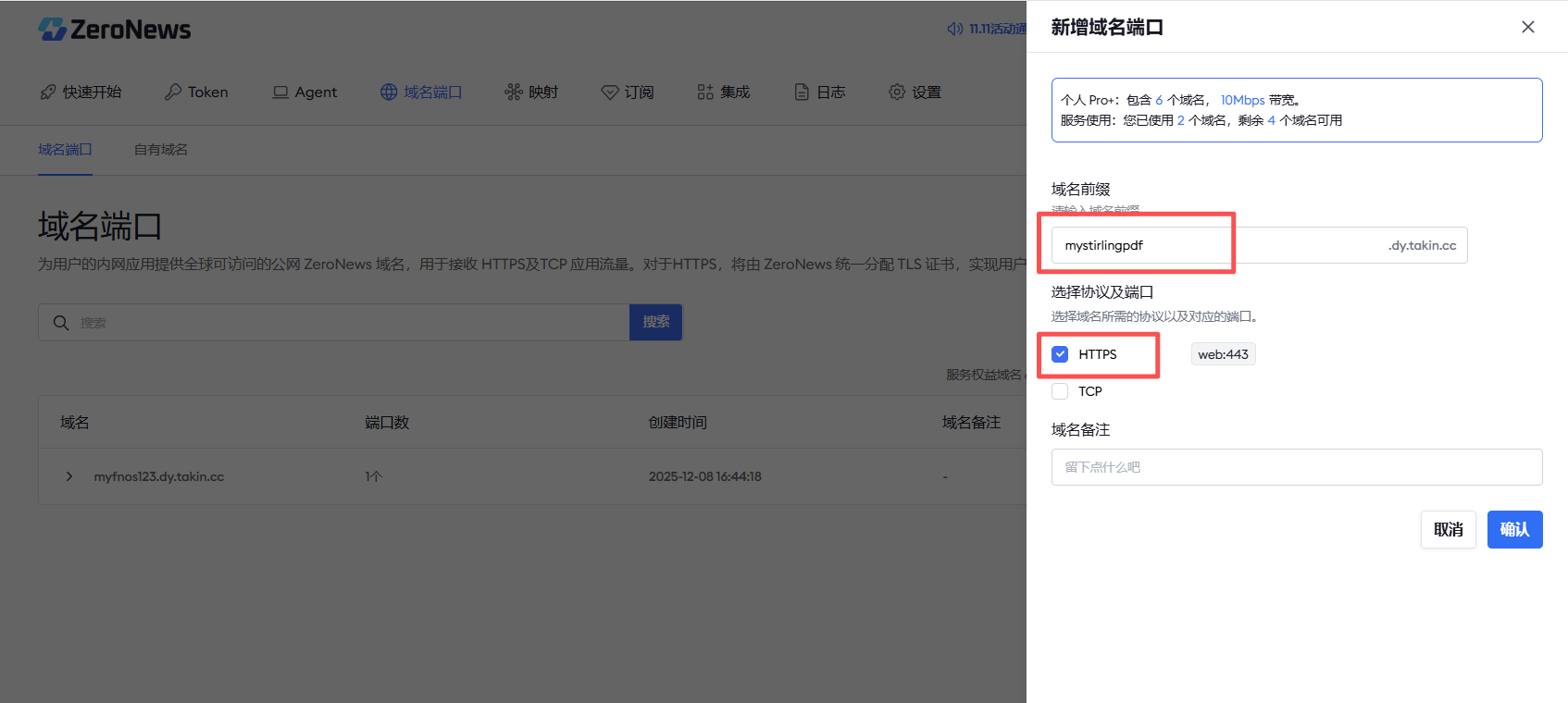
3、 接著,我們在域名端口頁面,創建一個可用的公網域名,并勾選HTTPS 協議端口。
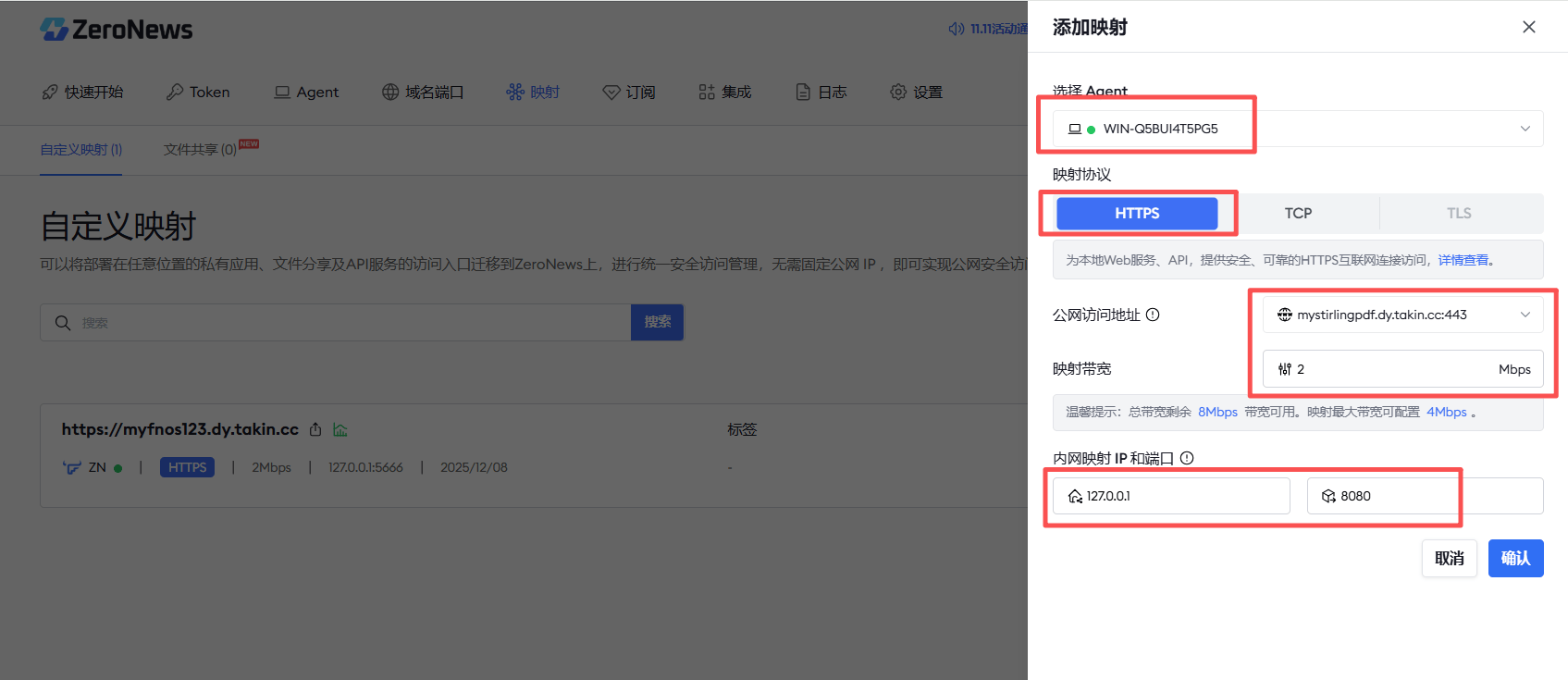
4、 域名創建完成之后,我們繼續打開映射頁面,并按下面的步驟添加映射。
a) Agent:選擇第一步運行的 Agent
b) 映射協議:選擇 HTTPS 協議
c) 域名:選擇剛創建好的域名
d) 帶寬:根據需要選擇帶寬大小
e) 內網IP:我們是本地部署,直接使用 127.0.0.1 即可
f) 內網端口:輸入本地服務的端口 8080 即可
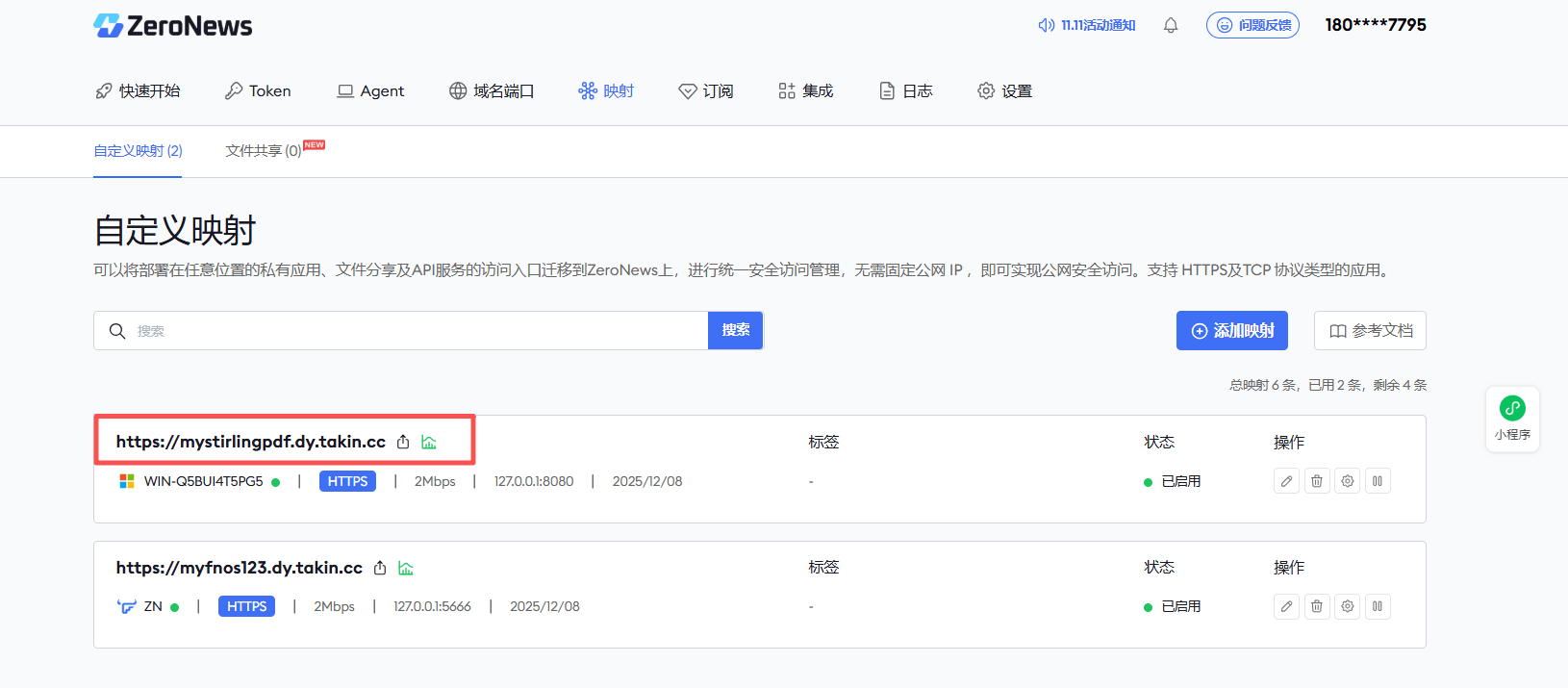
5、 按照上述步驟創建完成之后,我們就可以得到一條可公網訪問的映射域名
三、 公網訪問與協作
1. 遠程使用服務
我們在任意有網絡訪問電腦的瀏覽器上,復制上面的鏈接 https://***.**.***.** 并打開訪問。
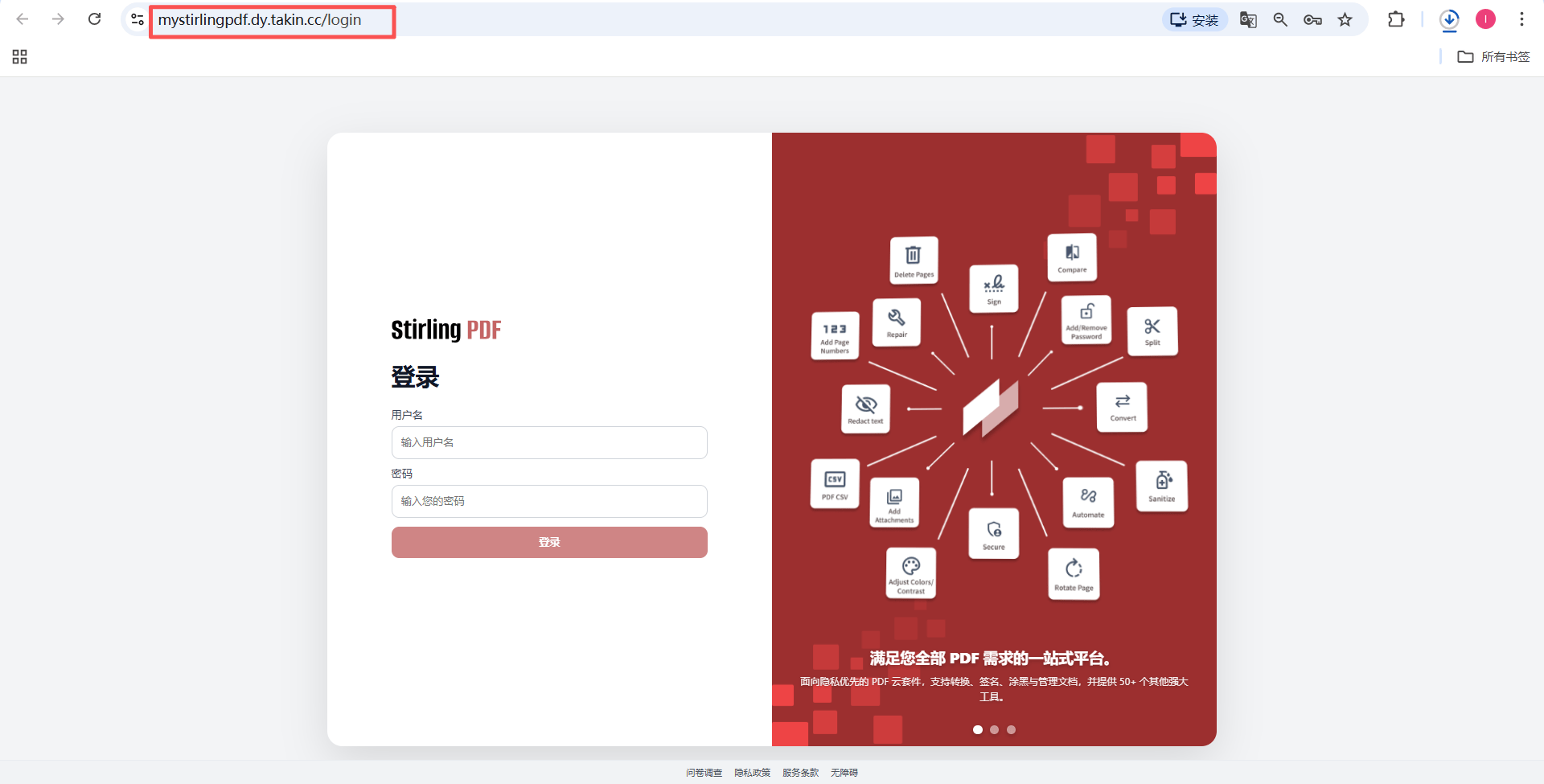
輸入剛才修改后的賬號密碼。即可在線使用所有 PDF 處理功能(效果與本地一致)
2. 團隊協作
將公網地址分享給同事/客戶
對方無需安裝任何軟件,通過瀏覽器即可安全操作 PDF
最后
通過本地部署 Stirling-PDF 并結合 ZeroNews 內網穿透技術,可以構建了一個既安全又便捷的遠程 PDF 處理方案。此方案不僅充分發揮了開源軟件免費、靈活的優勢,還通過內網穿透解決了公網訪問的難題,特別適合對數據安全有要求的辦公場景以及需要遠程協作的團隊,顯著提升了文檔處理的靈活性與工作效率。
希望本教程對您有所幫助!如果您在部署過程中遇到問題,可以聯系我們官網客服處理。
審核編輯 黃宇
-
開源
+關注
關注
3文章
4293瀏覽量
46371 -
公網
+關注
關注
0文章
23瀏覽量
9763
發布評論請先 登錄
CoolMonitor 監控系統部署及公網訪問方案
本地部署 Payara Server 公網訪問
本地智能家居系統ESPHome,實現遠程訪問調試
生產設備對接到辦公網絡的物聯網解決方案

遠程管理與公網發布:小皮面板結合零訊內網穿透實戰

SD-WAN如何提升企業的云辦公體驗?
還在用PDF文檔查資料?飛凌嵌入式「產品在線文檔」讓您的開發效率狂飆
本地網站秒變公網可訪問!開發者必備的內網穿透工具
中小企業如何通過內網穿透產品提升效率

開源鴻蒙開發新體驗,開鴻Bot系列今日開啟預售!
內網穿透和公網ip什么區別



 工商網監
工商網監
評論