


 Navidrome音樂服務器搭建與公網訪問

Navidrome是一款現代化的開源音樂服務器,允許您通過Web界面或移動應用隨時隨地欣賞個人音樂收藏。下面將為您詳細介紹如何在Windows系統上部署Navidrome,并配置公網訪問功能。
一、 部署本地 Naviderome 服務
1、訪問Navidrome官網下載適用于Windows系統的最新MSI安裝程序(根據您的系統架構選擇,通常是AMD64版本)。
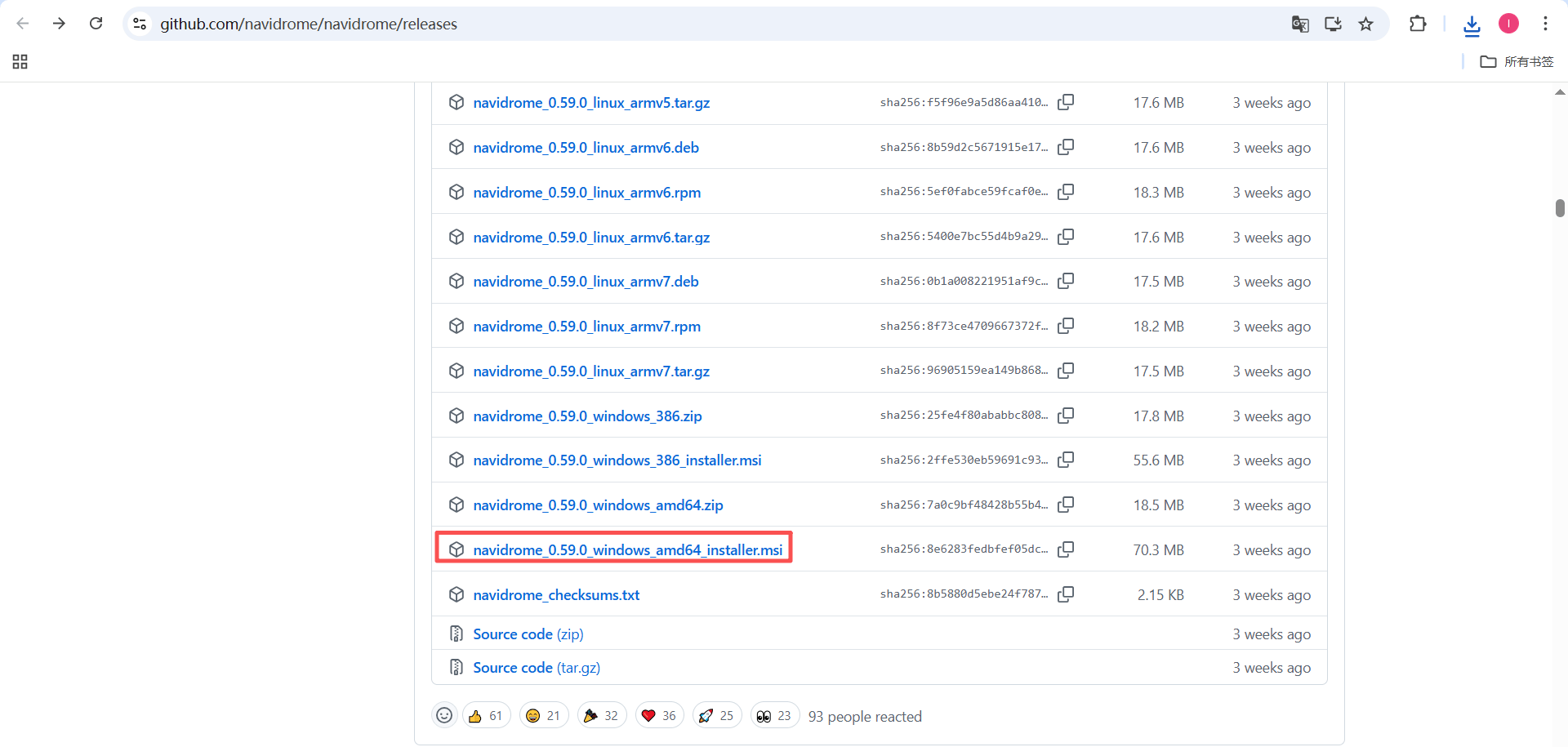
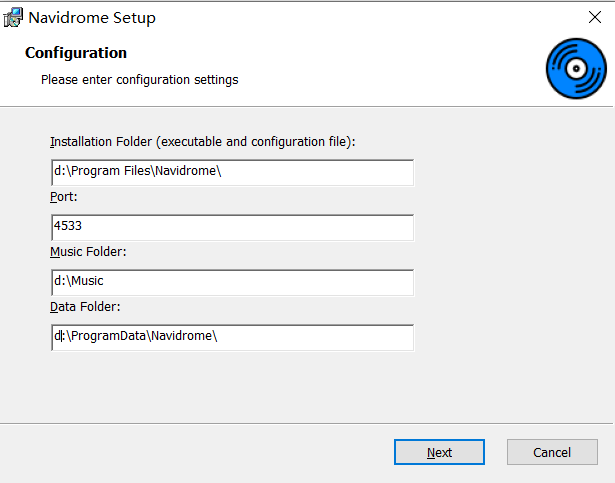
2、雙擊安裝程序,按照向導完成安裝。您可以自定義安裝路徑和數據存儲位置。安裝過程中,請確保選擇正確的音樂文件夾路徑,以便Navidrome能夠掃描您的音樂文件。
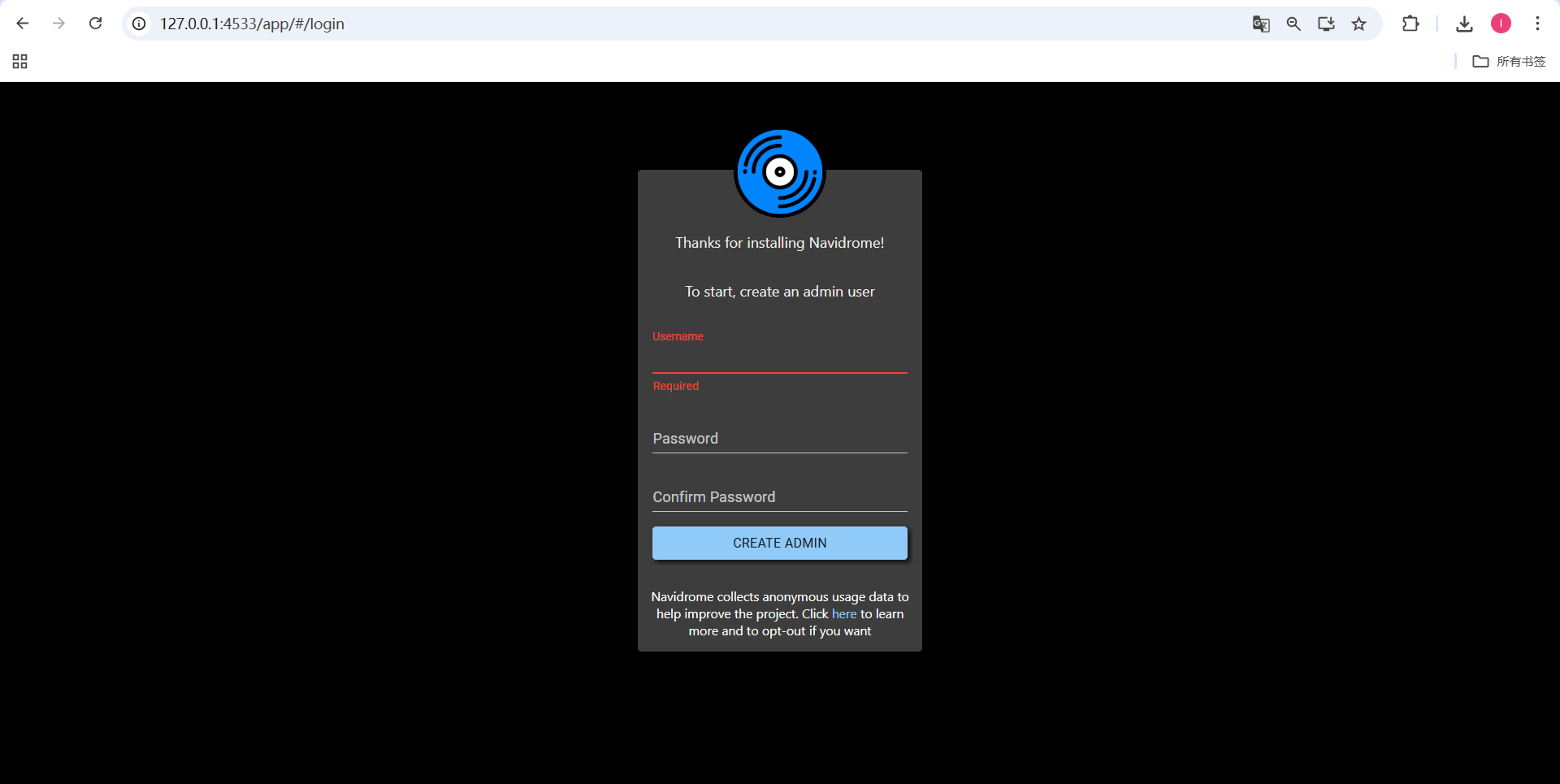
3、安裝完成后,服務將自動安裝并啟動。您可以在瀏覽器中訪問[http://****:4533](或您選擇的任何端口)并設置第一個用戶。
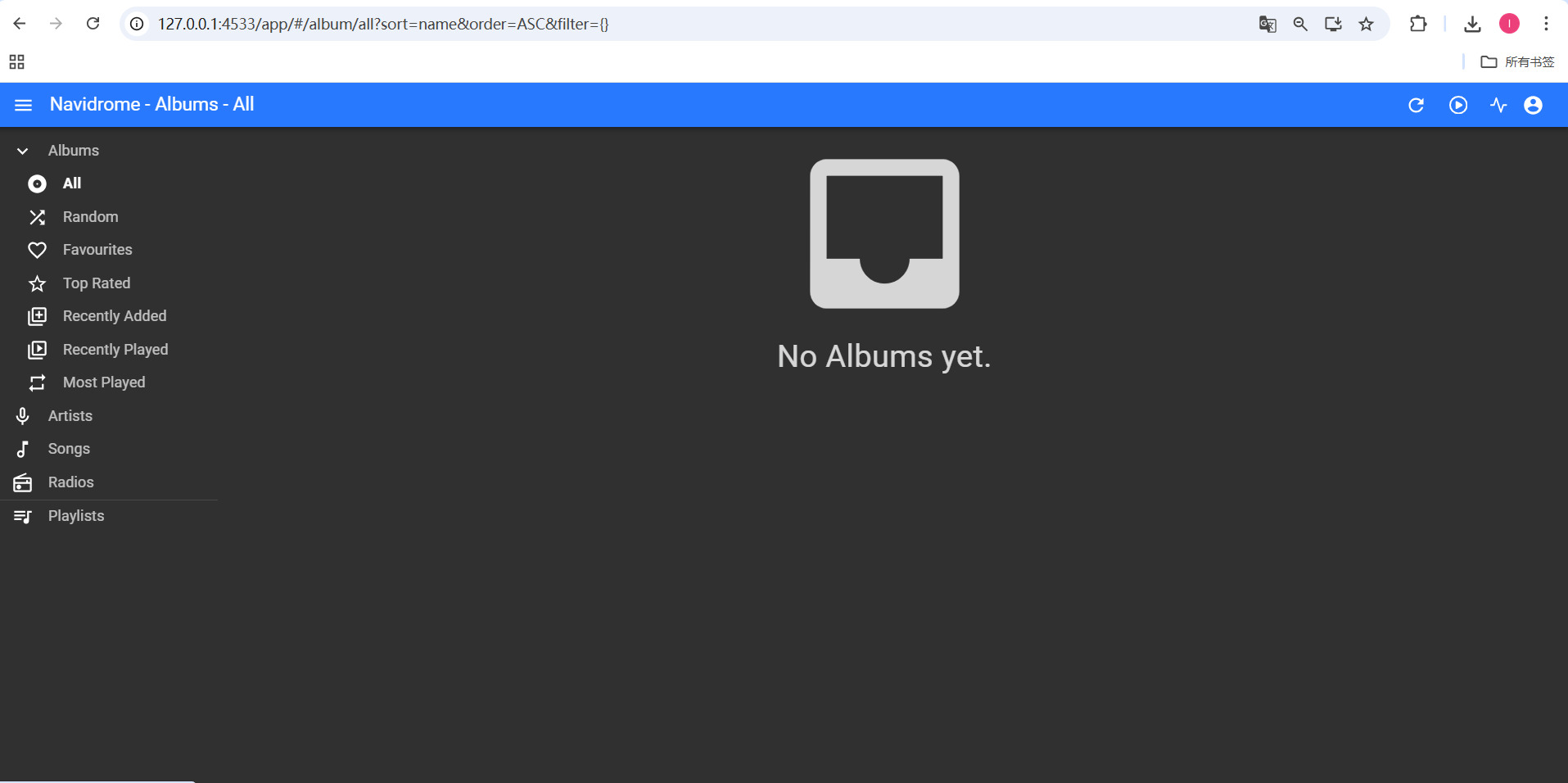
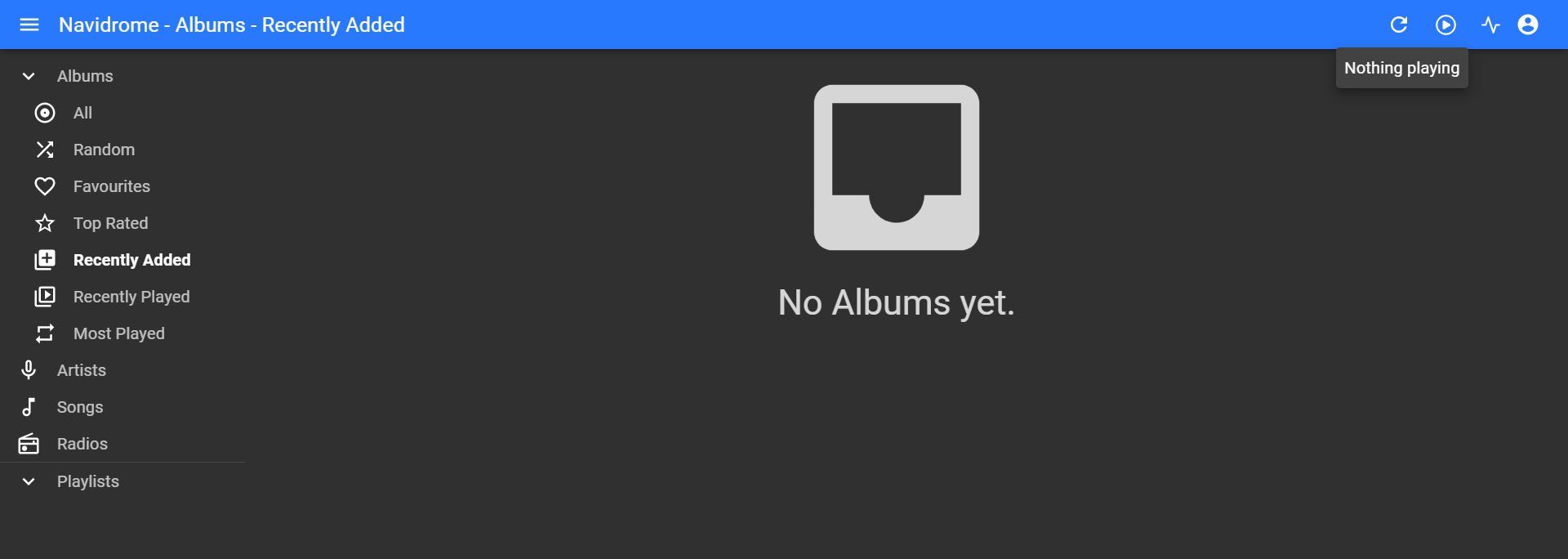
4、設置完成之后,您就可以進入到管理頁面了
二、 創建 ZeroNews 映射服務
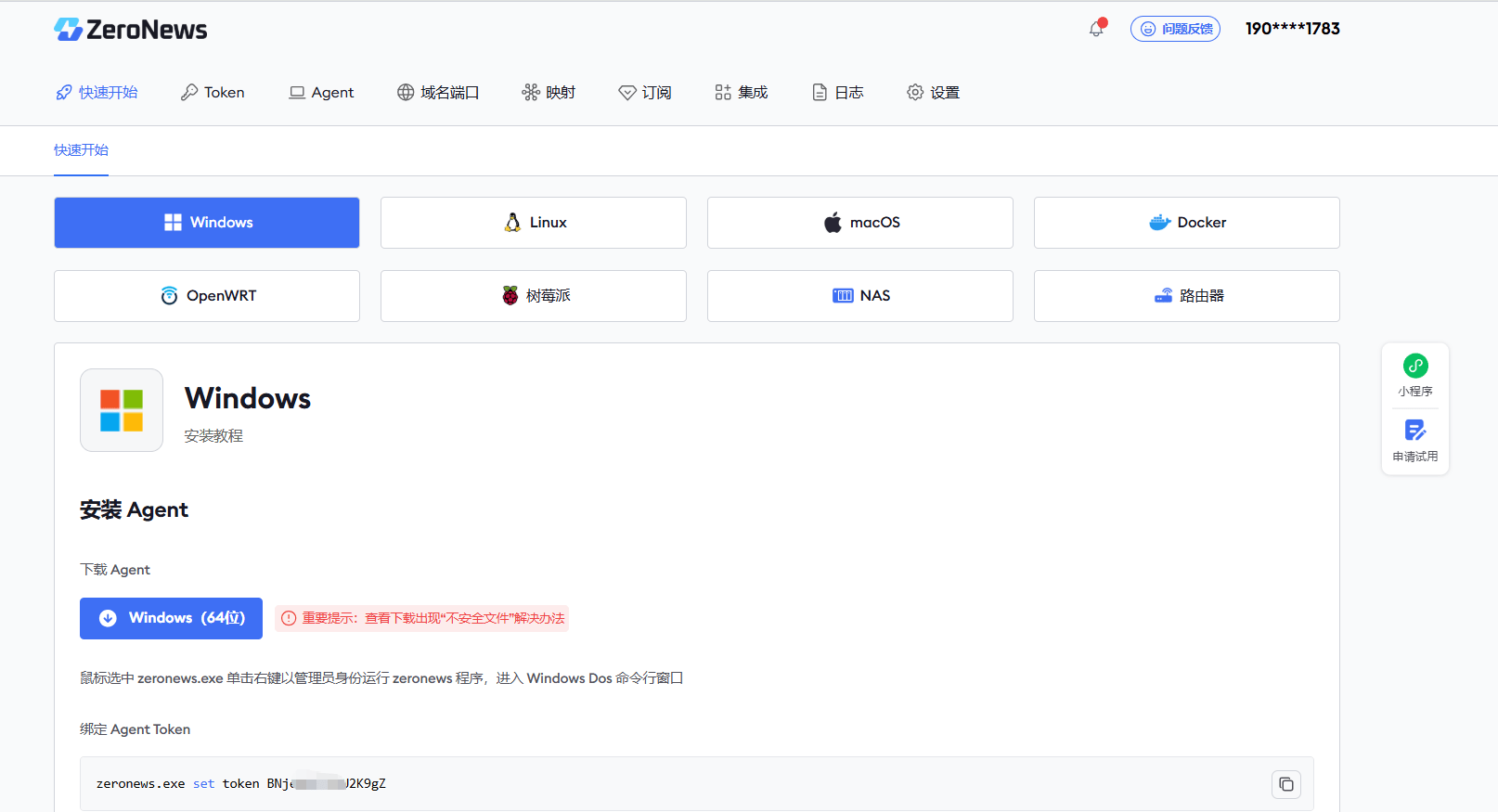
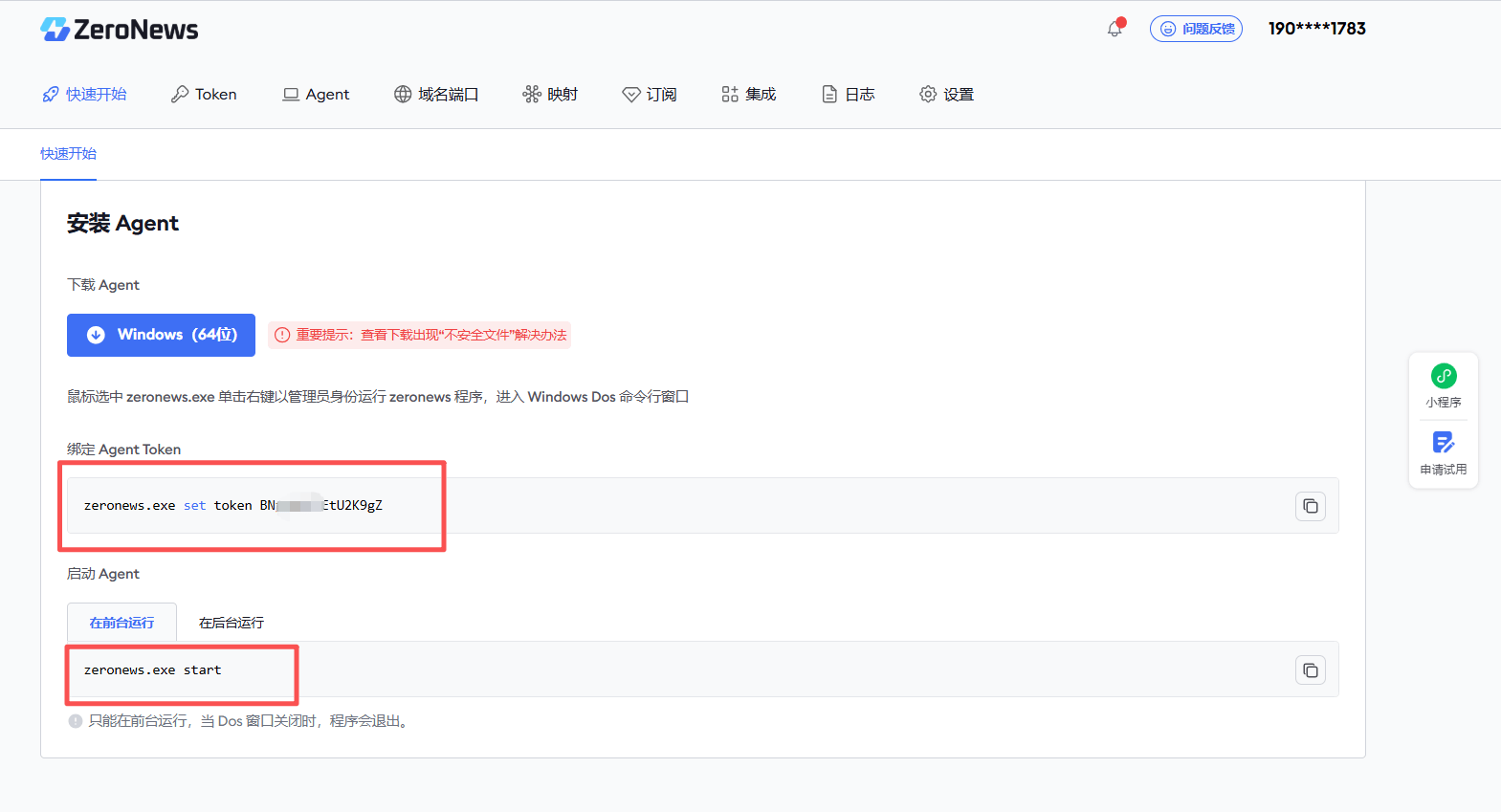
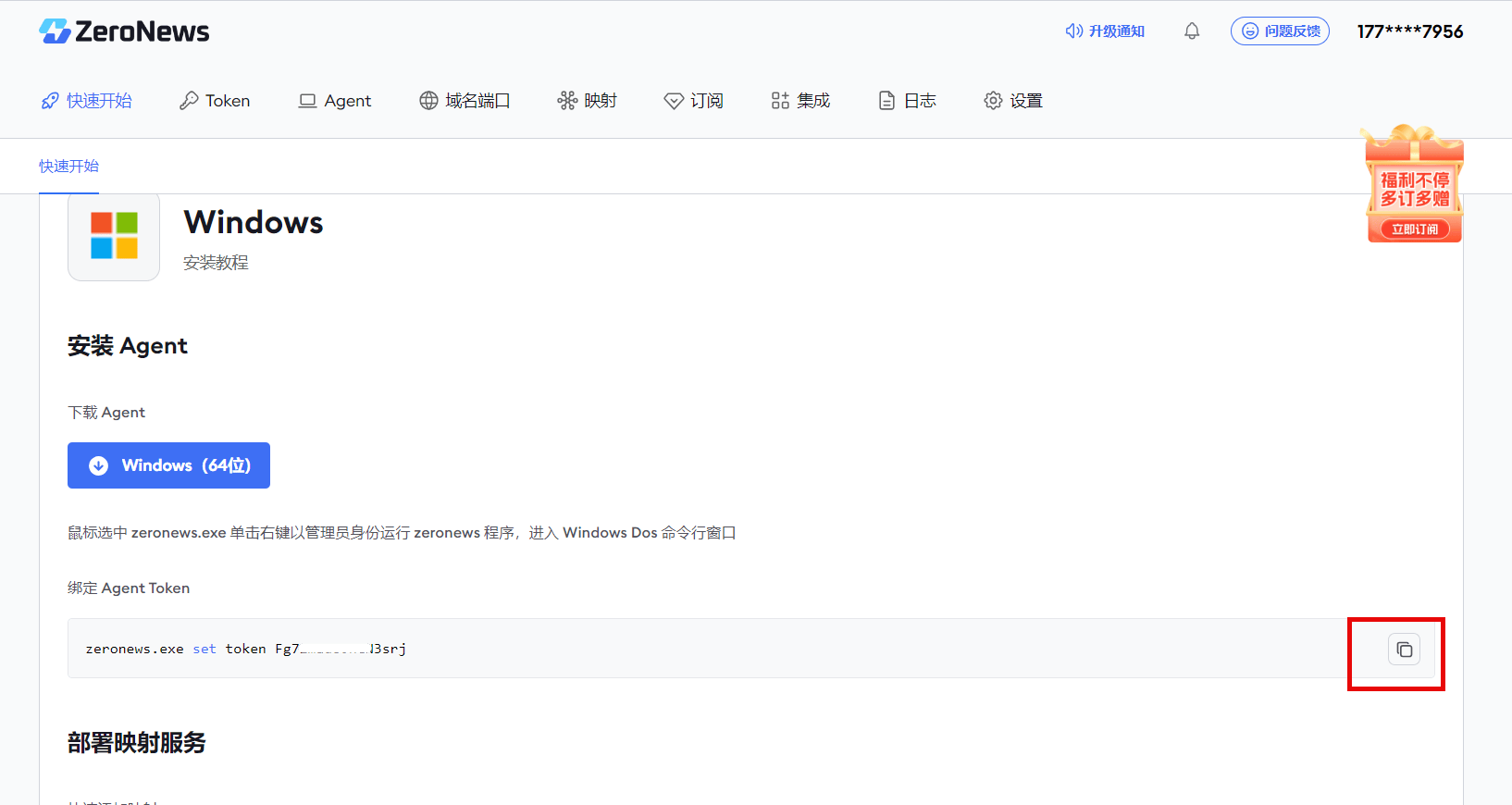
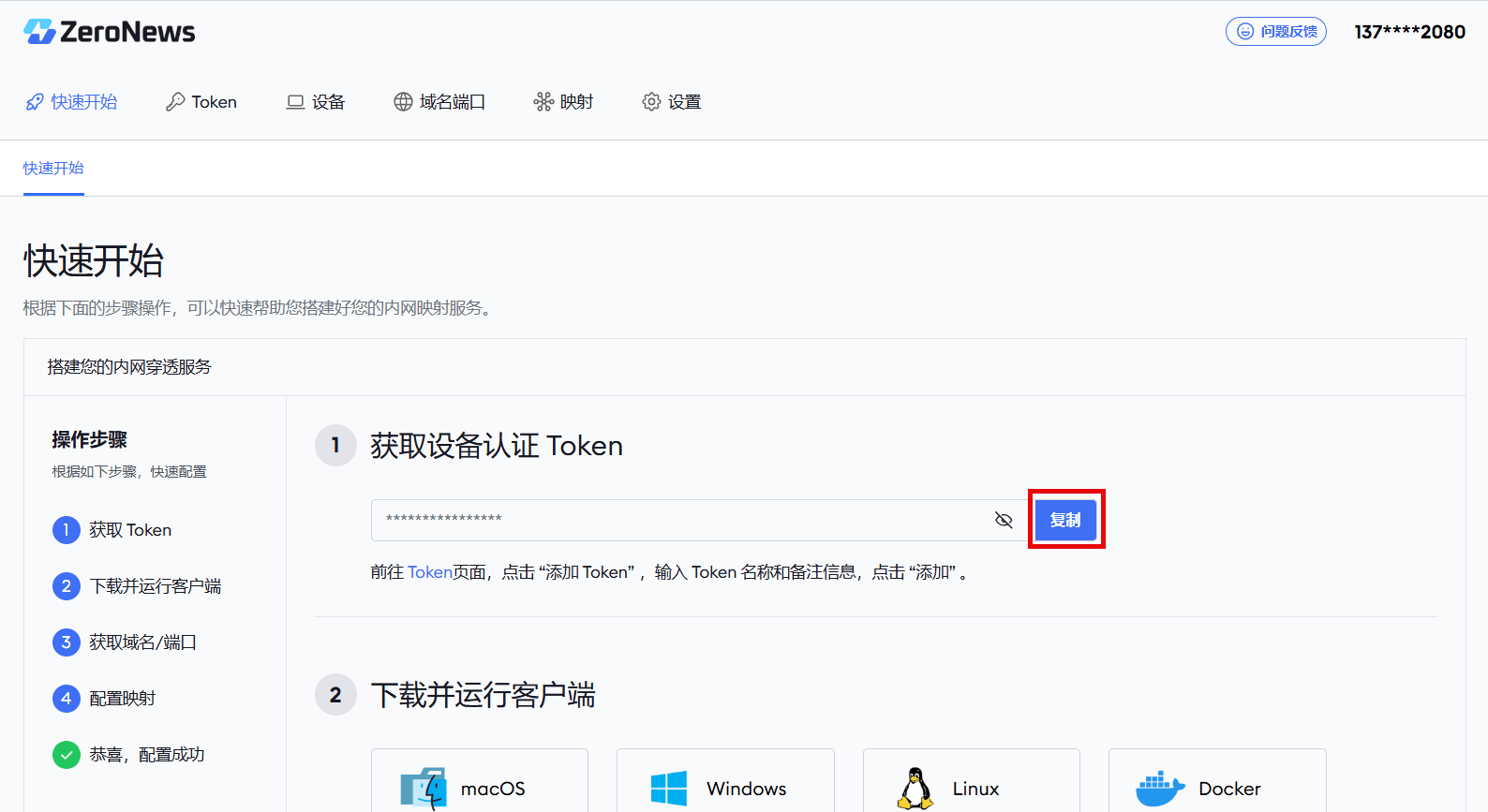
1、 首先,打開 ZeroNews 網站,然后選擇您的系統(小編用的是用Win10,選擇Windows即可),并按照對應的步驟和命令安裝運行 Agent 服務。
注意:
Agent 前臺運行不能關閉命令窗口
如果您想要開機自啟動,可以執行后臺運行命令

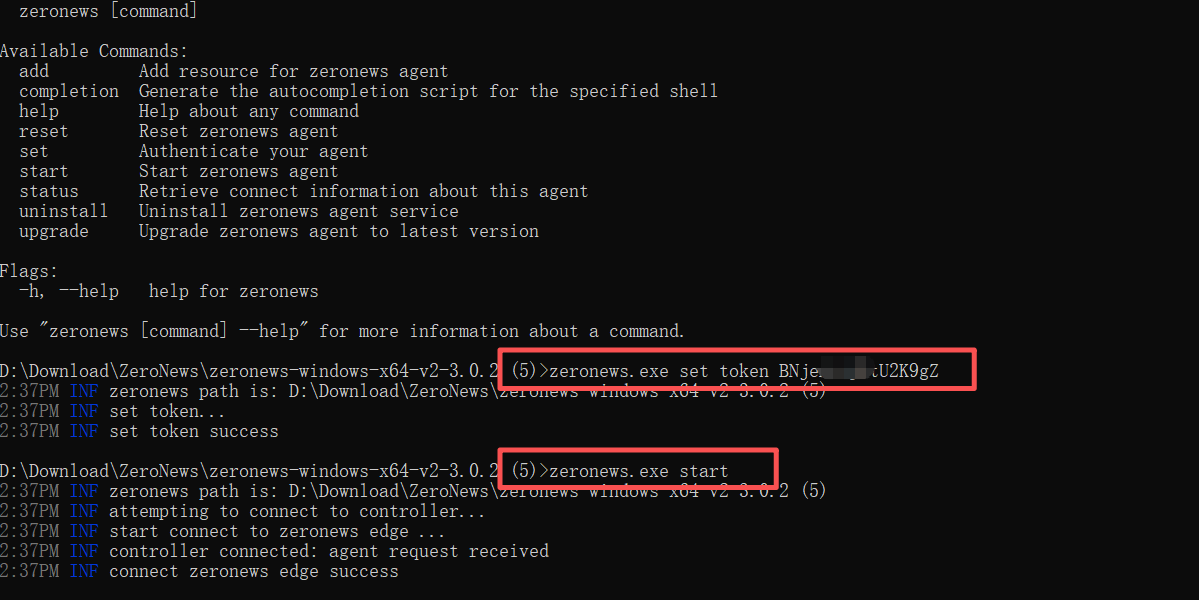
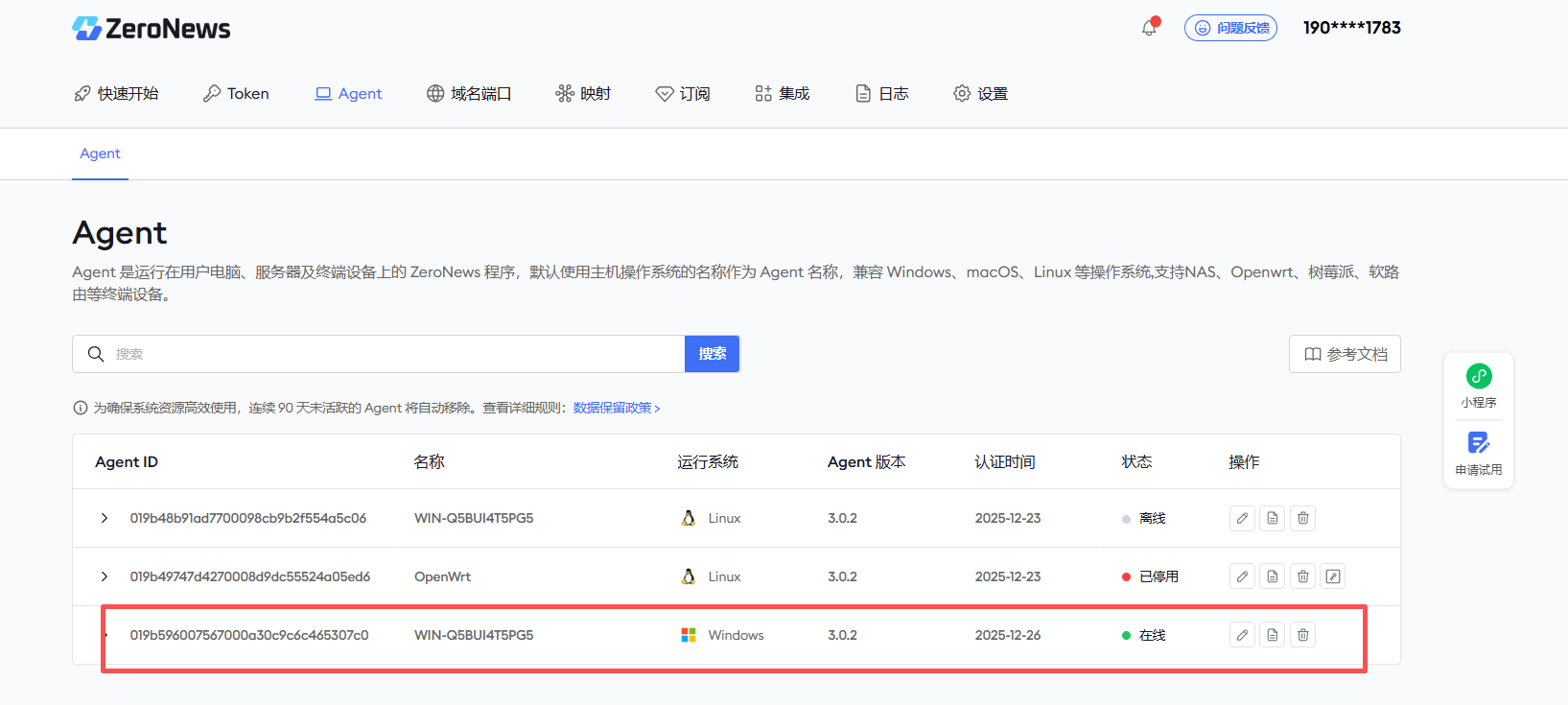
1、 運行完成之后,您可以在 Agent 頁面看到已經在線的 Agent 服務。
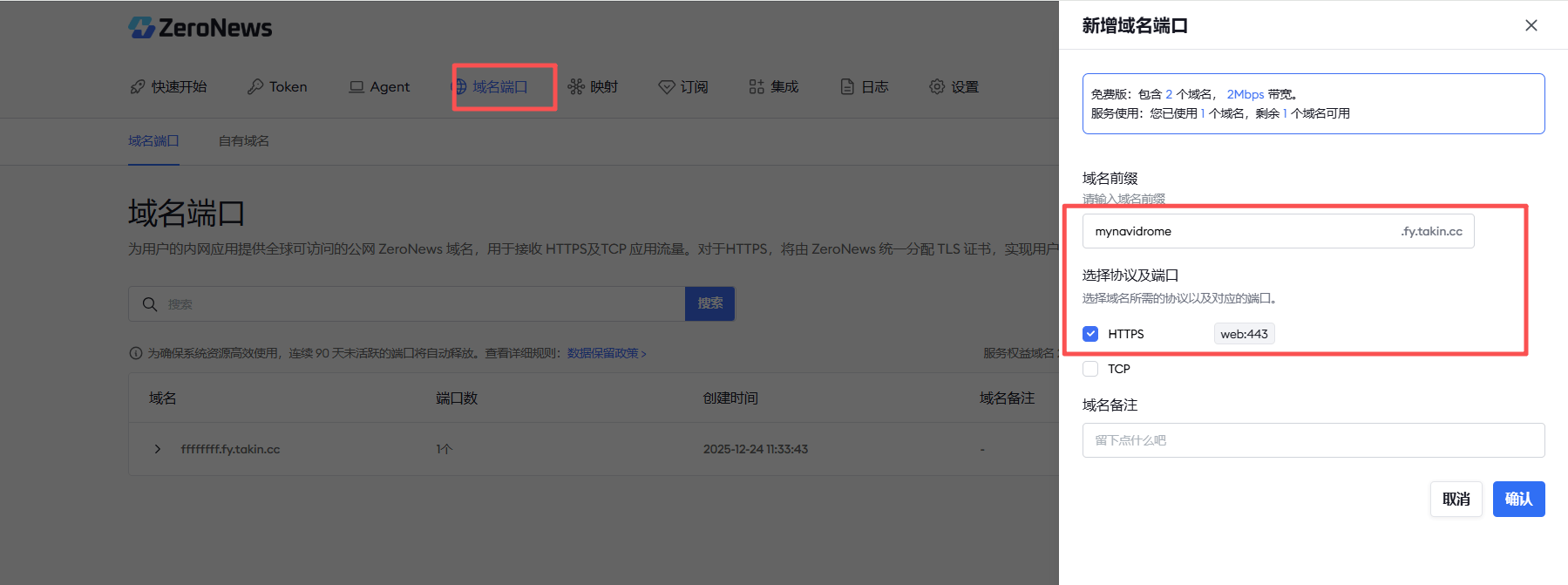
2、 接著,我們在域名端口頁面,創建一個可用的公網域名(自定義前綴),并勾選HTTPS 協議端口。
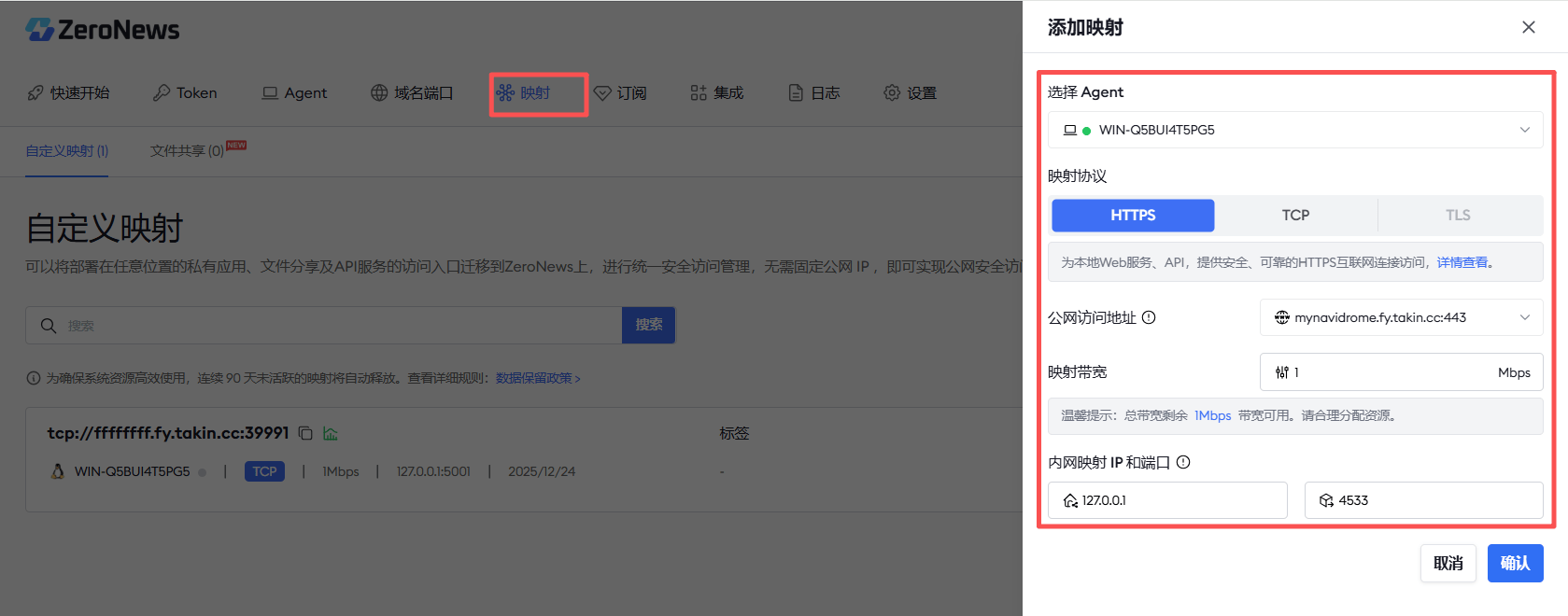
3、 域名創建完成之后,我們繼續打開映射頁面,并按下面的步驟添加映射
a) Agent:選擇第一步運行的 Agent
b) 映射協議:選擇 HTTPS 協議
c) 域名:選擇剛創建好的域名
d) 帶寬:根據需要選擇帶寬大小
e) 內網IP:我們是本地部署,直接使用 127.0.0.1 即可
f) 內網端口:輸入本地服務的端口 3000 即可
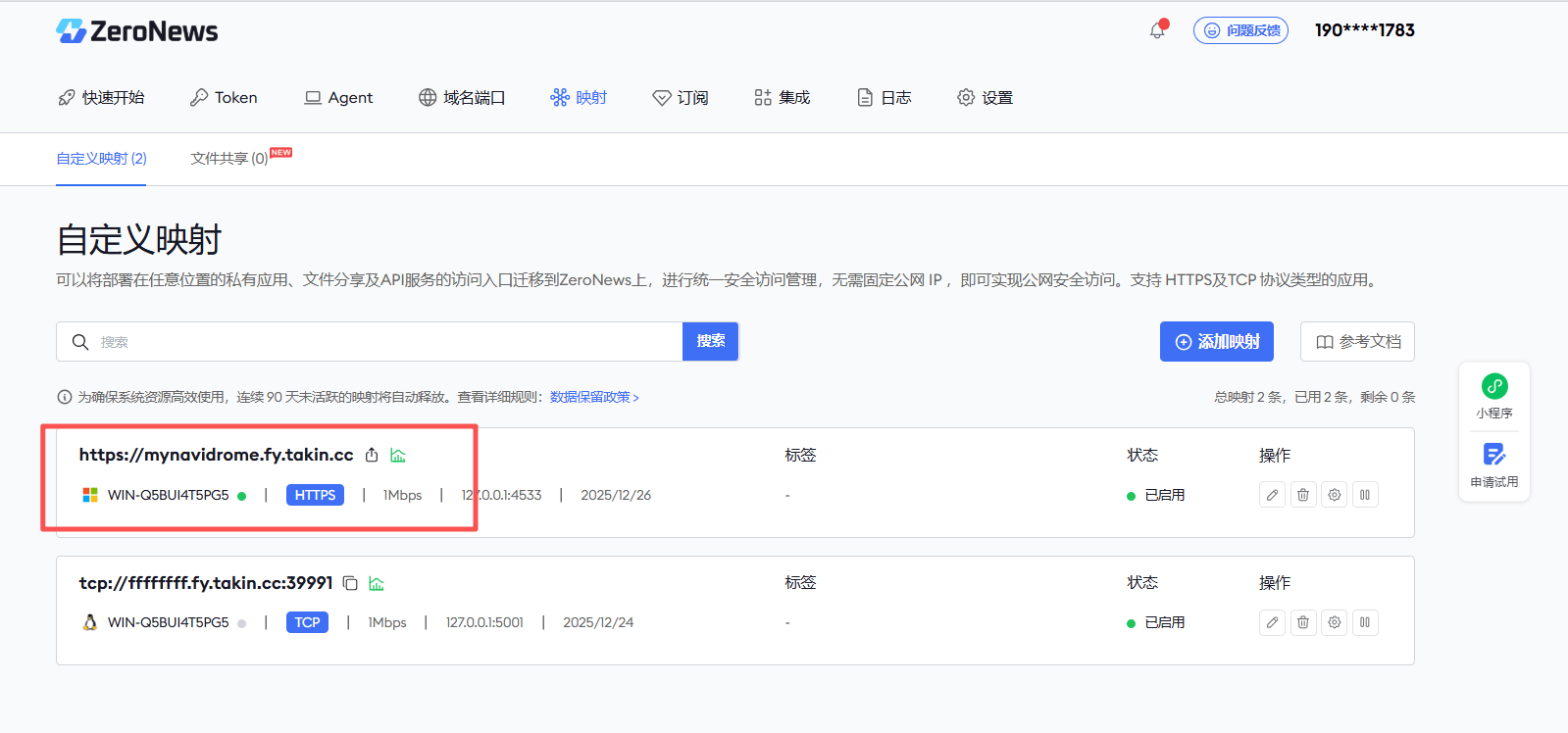
4、 按照上述步驟創建完成之后,我們就可以得到一條可公網訪問的映射域名
三、 公網訪問您的 Navidrome 倉庫
1、我們在任意有網絡訪問電腦的瀏覽器上,復制上面的鏈接并打開訪問。

2. 然后輸入您的賬號密碼即可打開Navidrome 管理頁面了
 ?審核編輯 黃宇
 -
服務器
+關注
關注
14文章
10326瀏覽量
91680 -
音樂
+關注
關注
0文章
183瀏覽量
23524
發布評論請先 登錄
零基礎如何用云服務器搭建網站?完整教程
公網訪問開源 Stirling-PDF 工具,提升辦公效率
遠程管理與公網發布:小皮面板結合零訊內網穿透實戰

云服務器端口怎么開放?
沒有公網 IP,如何安全地遠程訪問企業內部服務器?

SSH 遠程連接內網 Linux 服務器
搭建并優化樹莓派《我的世界》服務器:全面指南!

恒訊科技分析:云儲存服務器搭建教程
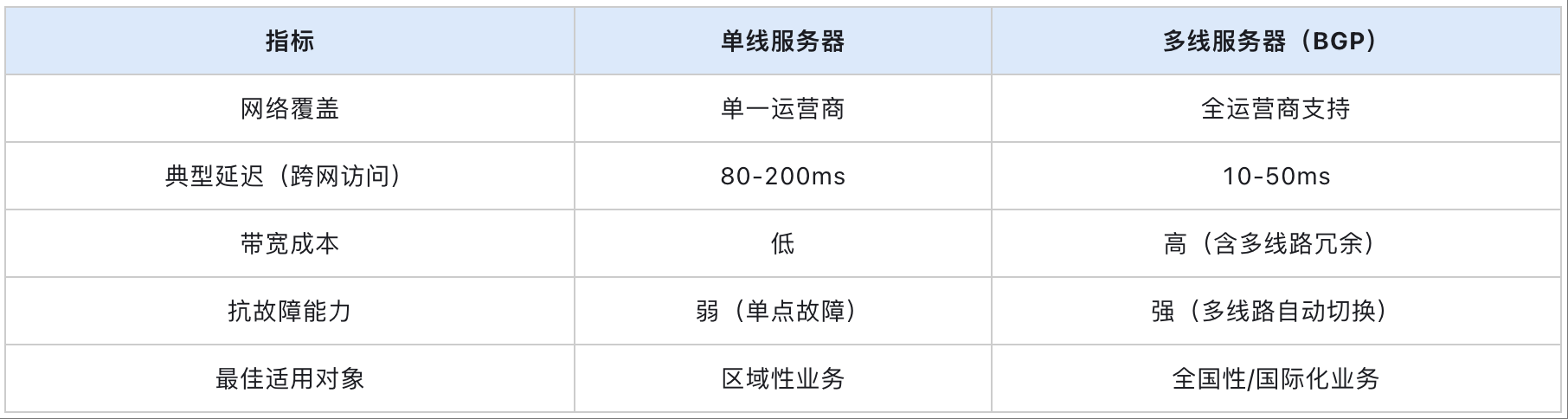
多線服務器與單線服務器的核心區別及適用場景解析
本地網站秒變公網可訪問!開發者必備的內網穿透工具

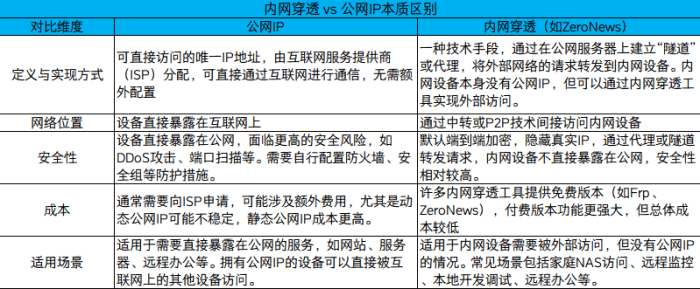
內網穿透和公網ip什么區別
服務器數據恢復—服務器重裝系統導致分區消失的數據恢復案例




 工商網監
工商網監
評論