


 NVIDIA DGX Spark系統恢復過程與步驟

在使用NVIDIA DGX Spark的過程中,可能會出現配置故障,而導致開發中斷的問題,本篇教程將帶大家了解如何一步步完成系統恢復。
DGX Spark 的系統恢復功能,能夠將操作系統和硬件恢復到出廠狀態,是解決系統損壞、配置錯誤等導致系統無法正常運行的主要手段。
注意:恢復過程將完全擦除內部 SSD 中的所有數據,請提前備份重要文件。本教程僅適用于 NVIDIA DGX Spark Founders Edition,其他廠商的設備可能采用不同的恢復步驟。
一、系統恢復準備
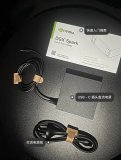
在開始系統恢復過程之前,需要確保已準備好以下物品:
NVIDIA DGX Spark
鍵盤和顯示器(連接 DGX Spark)
一臺至少具有 25GB 存儲空間的電腦(Windows / Mac / Linux),用于燒錄啟動盤
一個 32GB 或更大容量的 U 盤
下載 DGX Spark 系統恢復鏡像壓縮包
二、系統恢復過程與步驟
恢復過程包括下載系統恢復鏡像壓縮包、創建系統恢復鏡像引導 U 盤以及一系列 UEFI 配置步驟。請參考以下具體步驟以確保系統成功恢復。
1下載系統恢復鏡像壓縮包
從 NVIDIA 官網或以下鏈接直接下載系統恢復鏡像壓縮包(tar.gz 格式),保存到本地并解壓:https://developer.nvidia.com/downloads/dgx-spark/dgx-spark-recovery-image-1.91.51-1.tar.gz(復制鏈接至瀏覽器打開)
注:如果系統恢復鏡像有更新可能鏈接失效,可聯系售后支持獲取。

2創建系統恢復鏡像引導 U 盤
將新格式化的 U 盤插入系統。

在解壓的文件中,使用以下命令之一創建系統恢復鏡像引導 U 盤:
Windows:
CreateUSBKey.cmd
Linux:
CreateUSBKey.sh
MacOS:
CreateUSBKeyMacOS.sh
注意:創建系統恢復鏡像引導 U 盤需要管理員權限。在 Windows 系統中,通過管理員身份運行 PowerShell 或命令提示符,執行腳本來完成。如果主機系統支持,系統將提示您以提升的權限運行命令。
我們以 Windows 11 為例:
> 首先,以管理員身份運行“命令行提示符(CMD)”。
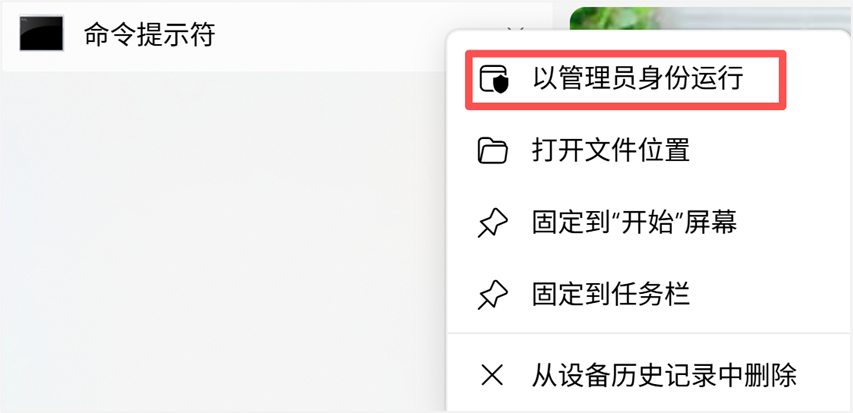
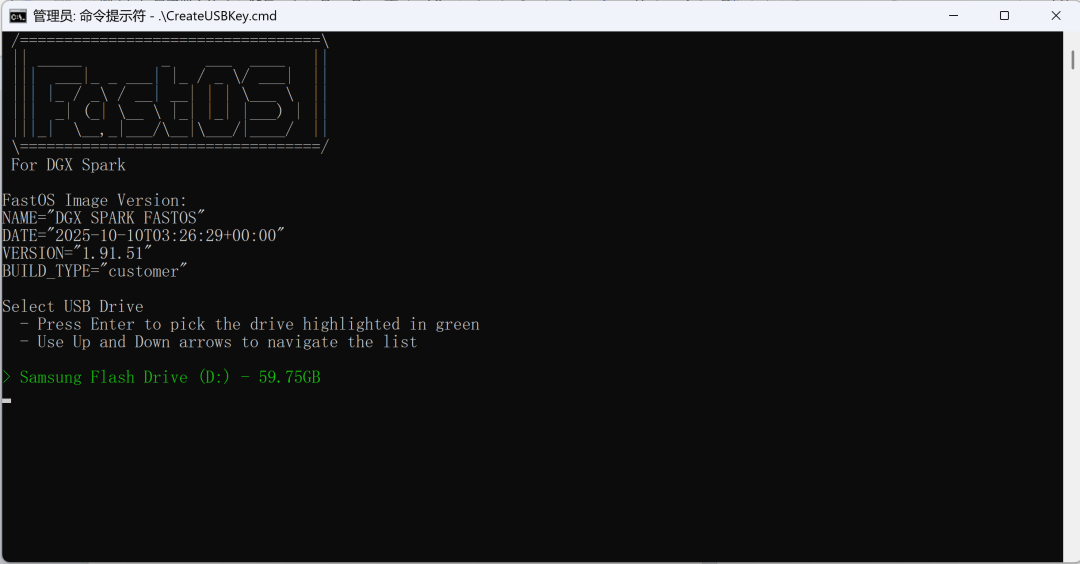
> 使用cd命令切換到CreateUSBKey.cmd腳本所在目錄,隨后,執行.CreateUSBKey.cmd命令運行腳本。

> 根據提示,回車選擇 U 盤設備。
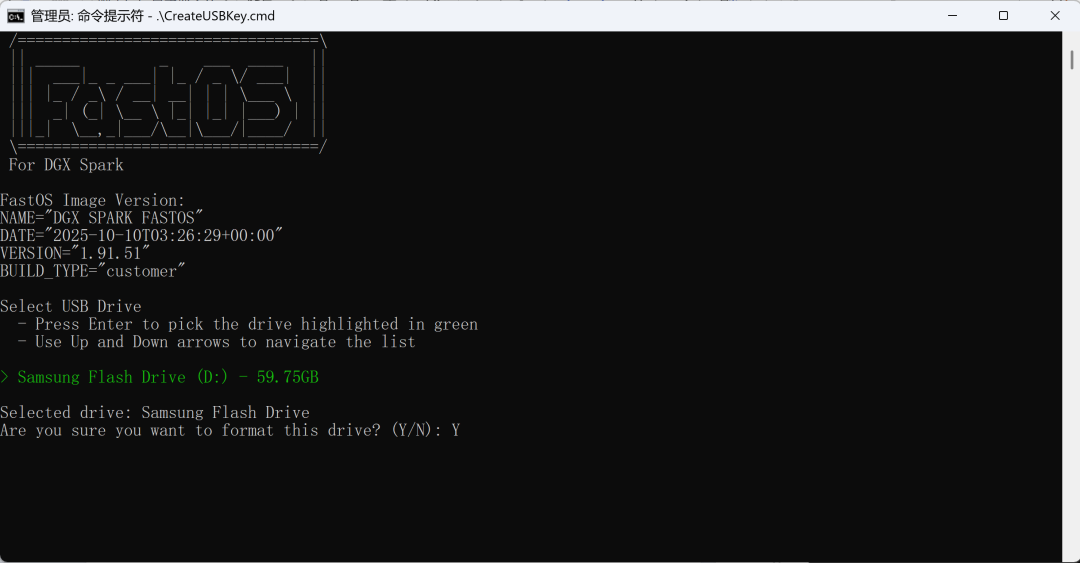
> 選中 U 盤后,根據下一步提示輸入“Y”回車確認運行程序。
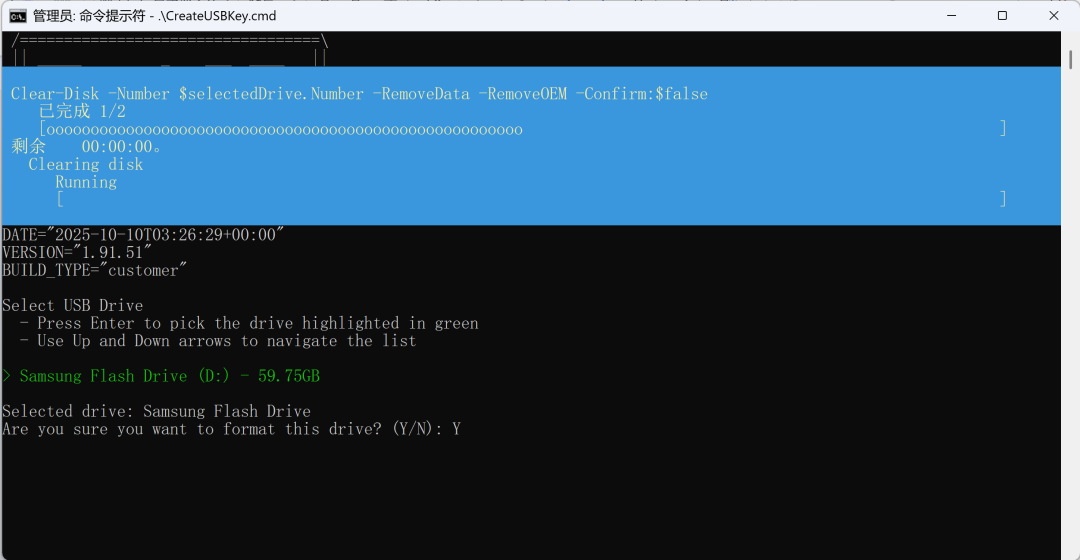
> 此時程序開始刷入文件創建系統恢復鏡像引導 U 盤。
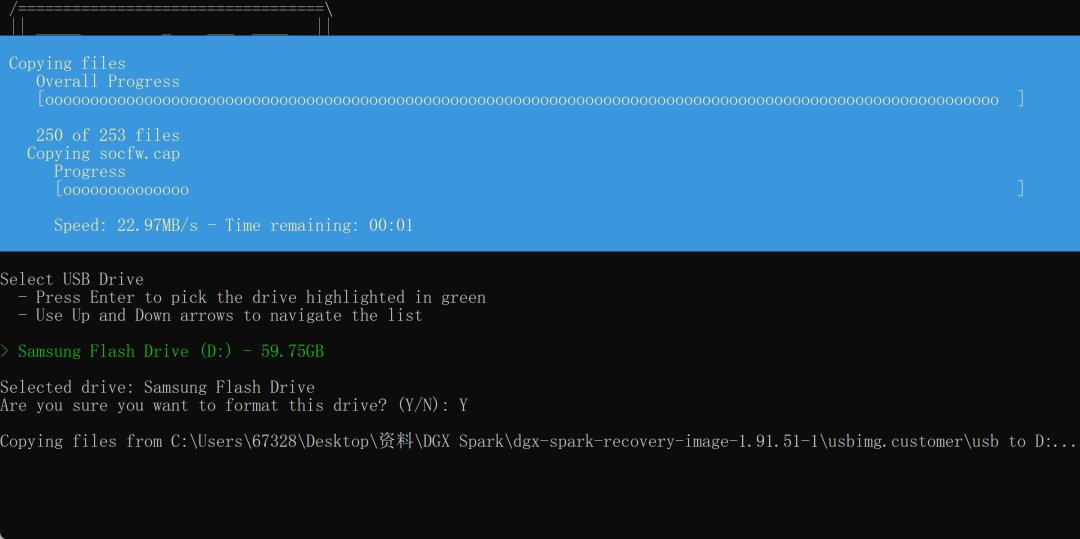
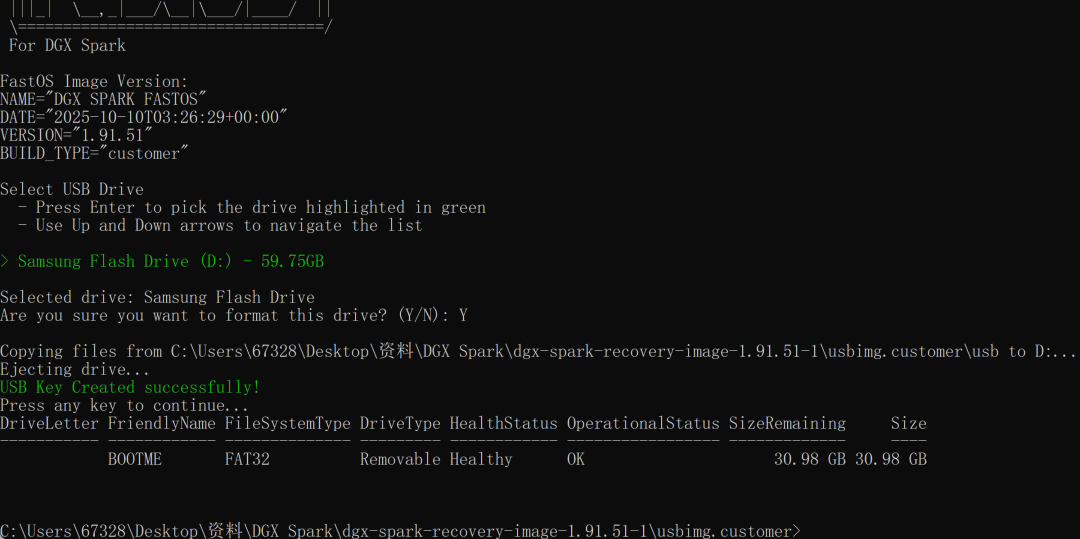
> 等待 5 分鐘左右即可看到“USB Key Created successfully!”的提示,說明已經成功創建系統恢復鏡像引導 U 盤。如下圖所示,可以看出占用 U 盤 30.98GB。
3硬件連接
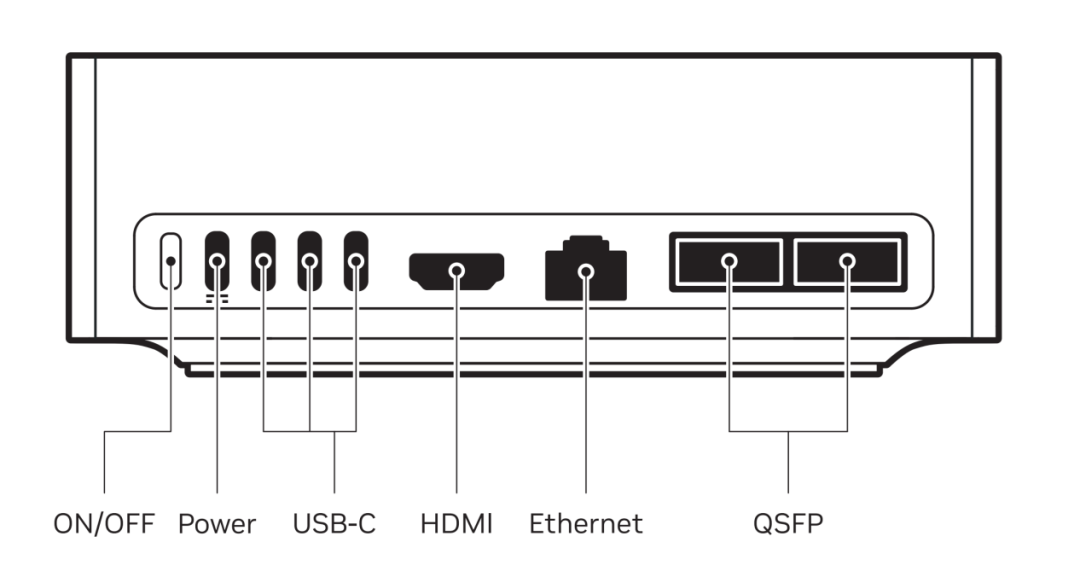
我們使用顯示器模式,將鍵鼠、顯示器等硬件設備按照以下順序連接 DGX Spark:
① HDMI 顯示器
② USB 鍵盤和鼠標(需要 Type-C 拓展塢)
③ 插入制作好的 U 盤(需要 Type-C 拓展塢)
④ 電源適配器(只能插入最左側 Type-C 口)
⑤ 按電源鍵開機(如圖最左側按鈕)
4恢復 UEFI 默認值
> 啟動 DGX Spark,按住“DEL”,進入 BIOS。

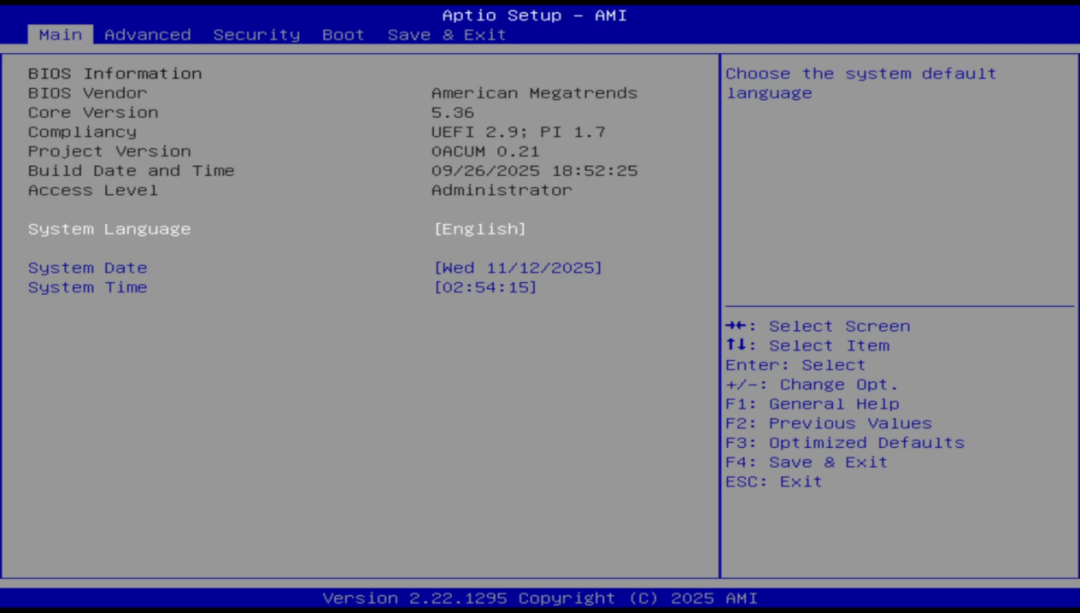
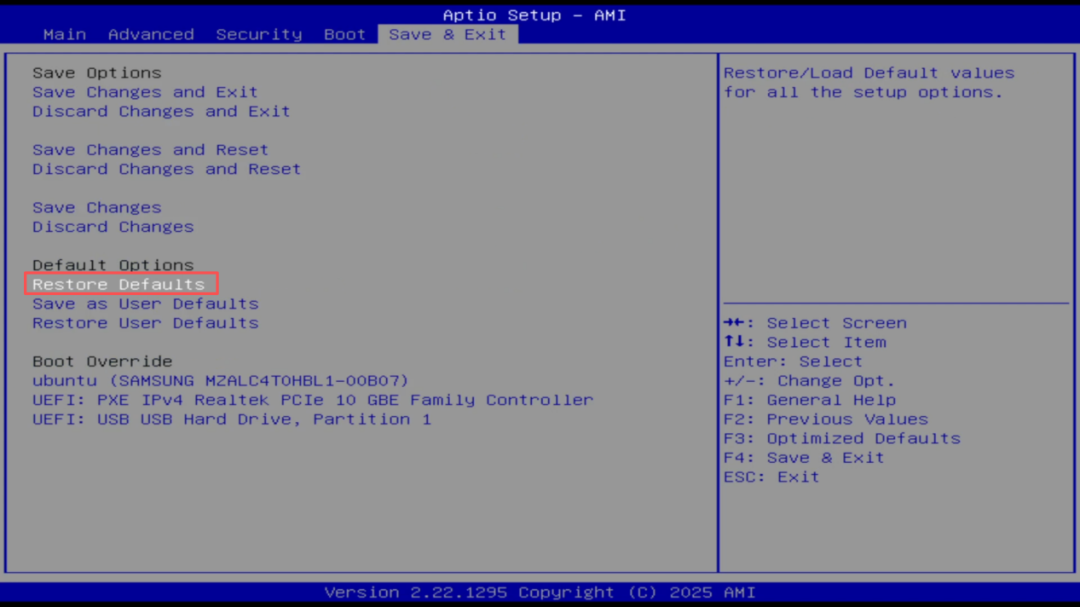
> 選擇“Save & Exit”菜單下的“Restore Defaults”。
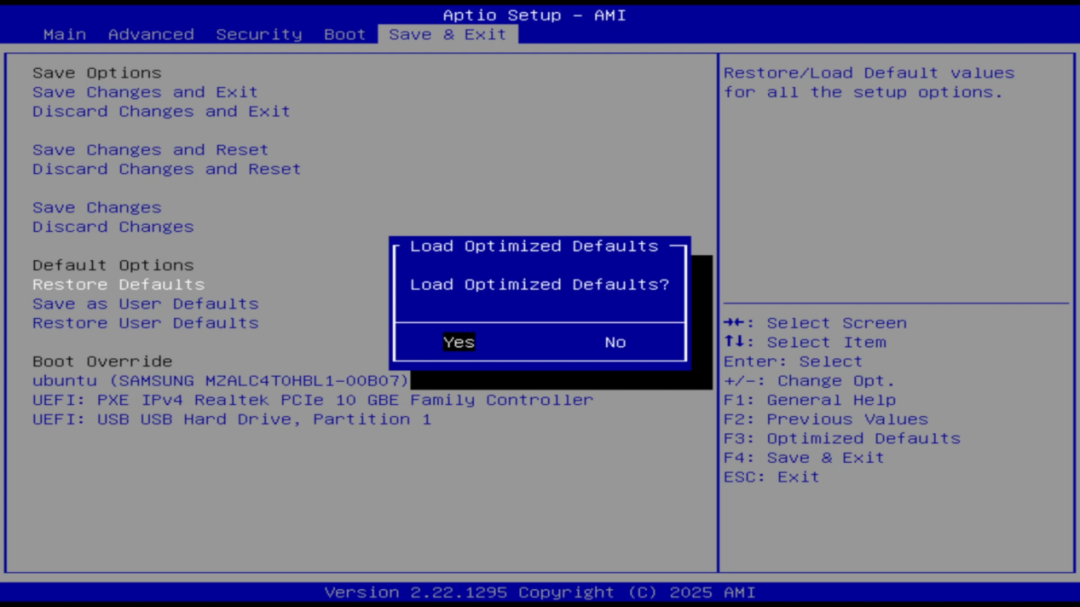
> 在“Load Optimized Defaults”提示框選擇“Yes”,回車。
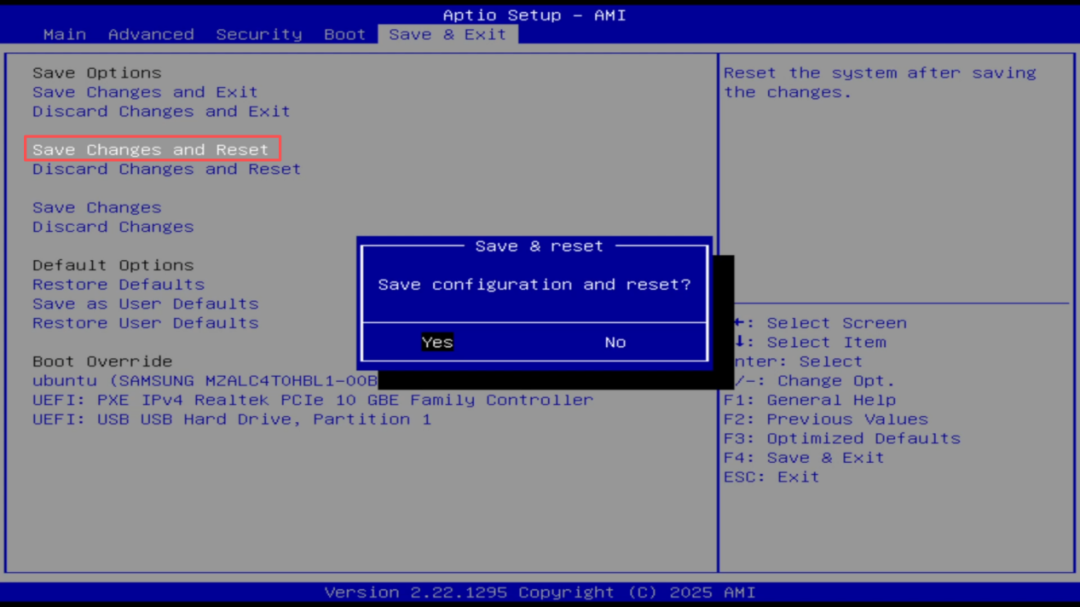
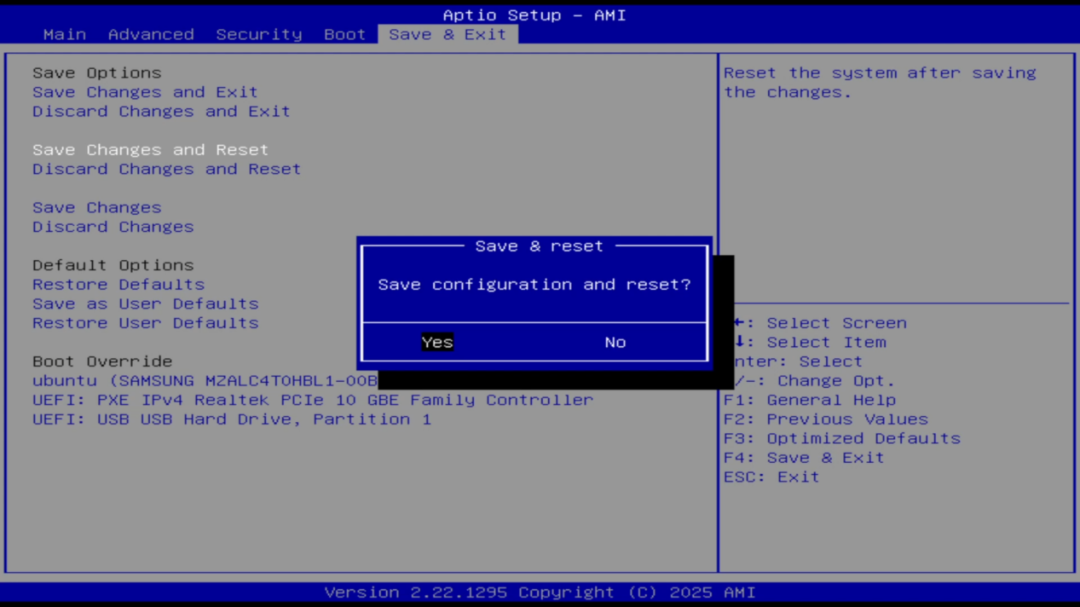
> 選擇“Save Changes and Reset”,提示框選擇“Yes”,回車重啟。
5啟用安全啟動
> 重啟后按“DEL”,再次進入 BIOS。選擇“Security”菜單下的“Secure Boot”。
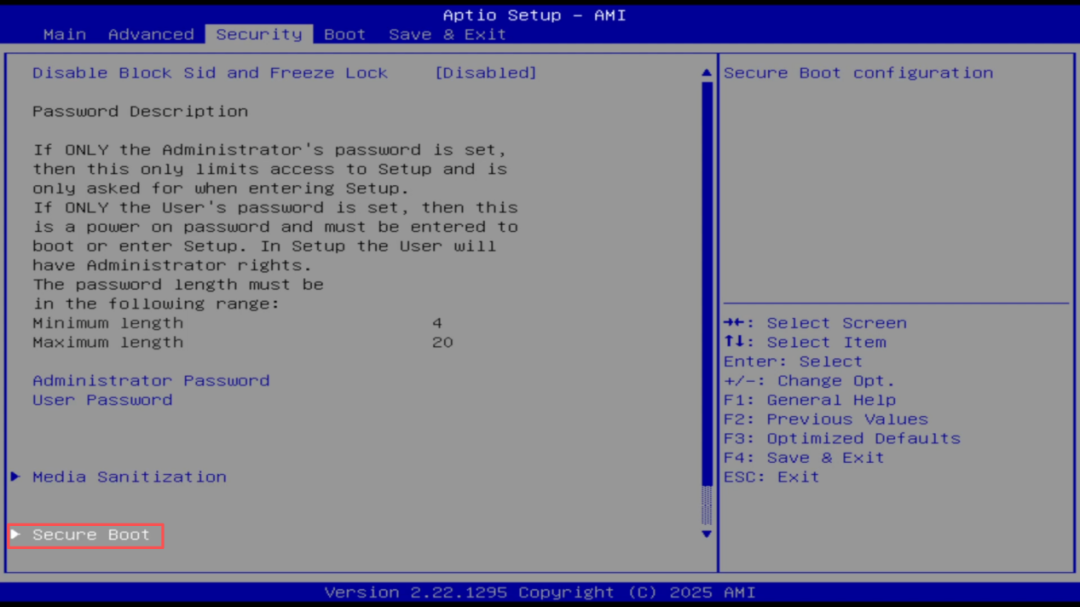
> 確認“Secure Boot”是“Enabled”。
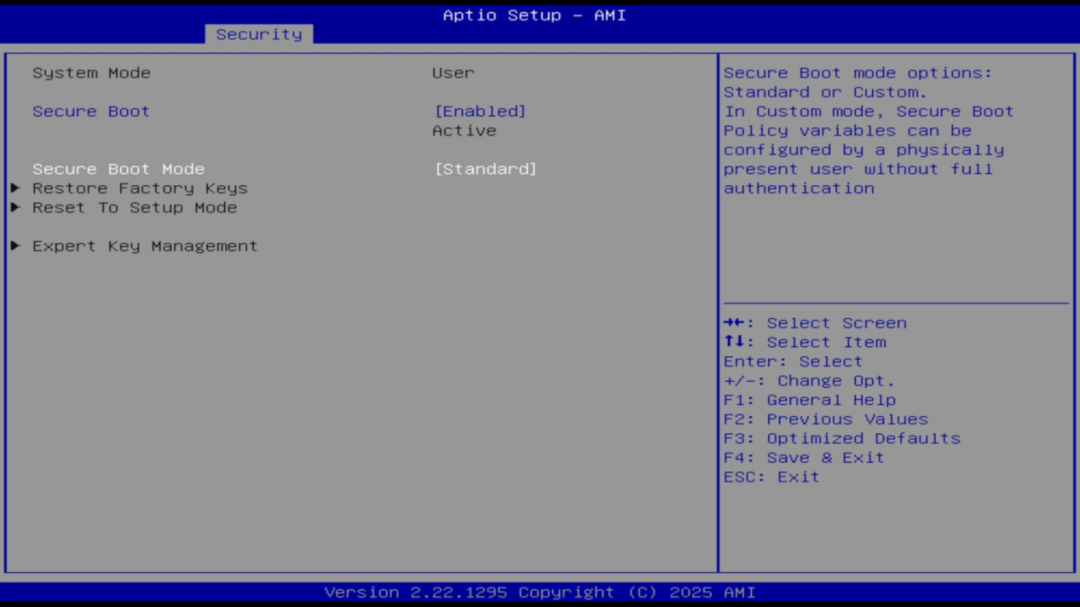
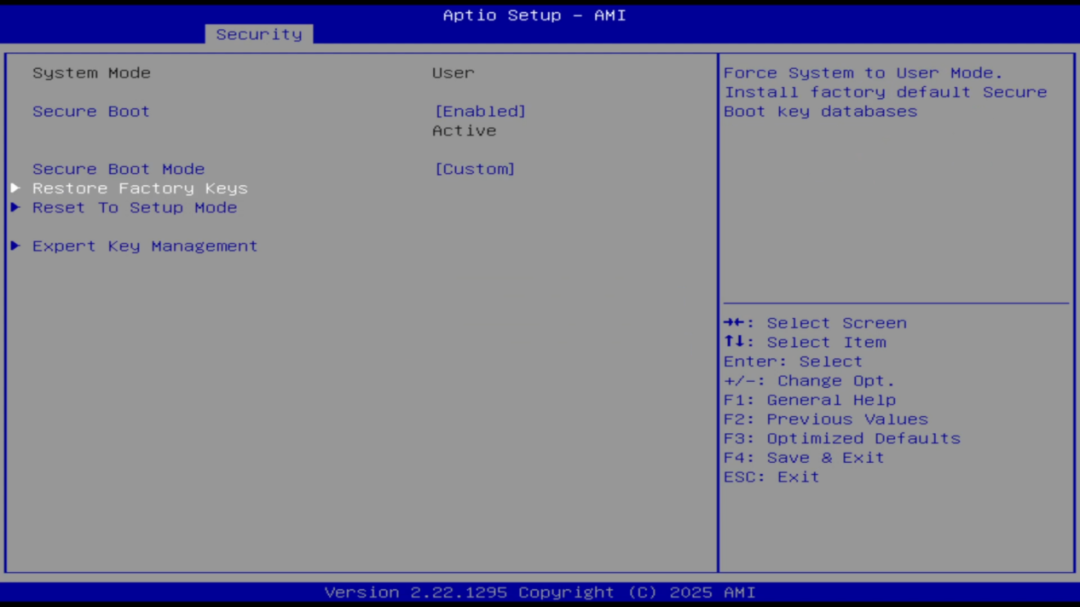
> 如果“Secure Boot Mode”是“Custom”,那么選擇“Restore Factory Keys”。
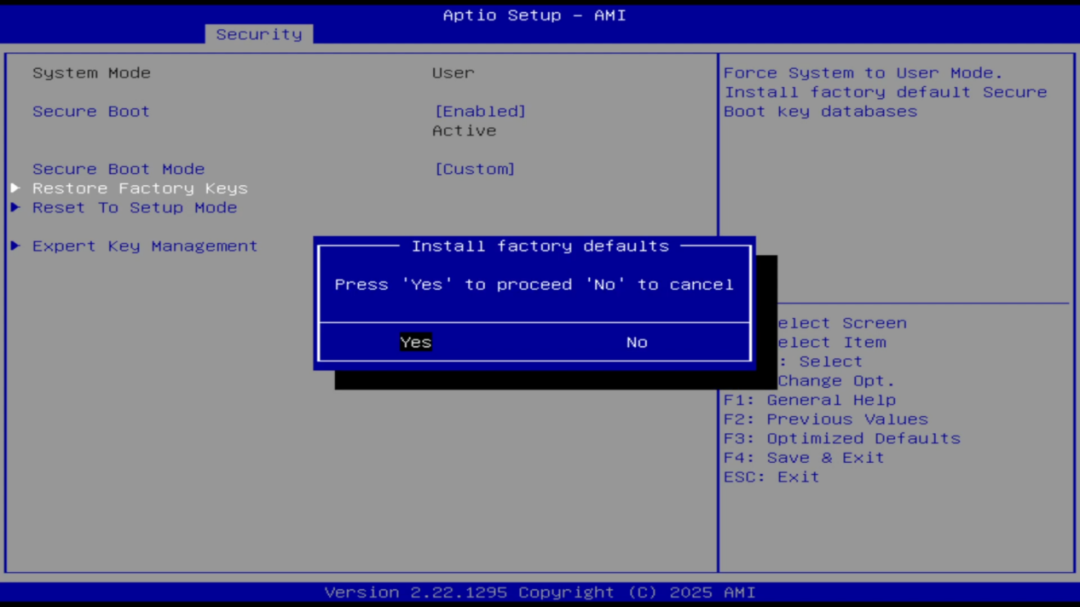
> 在“Install factory defaults”提示框選擇“Yes”。
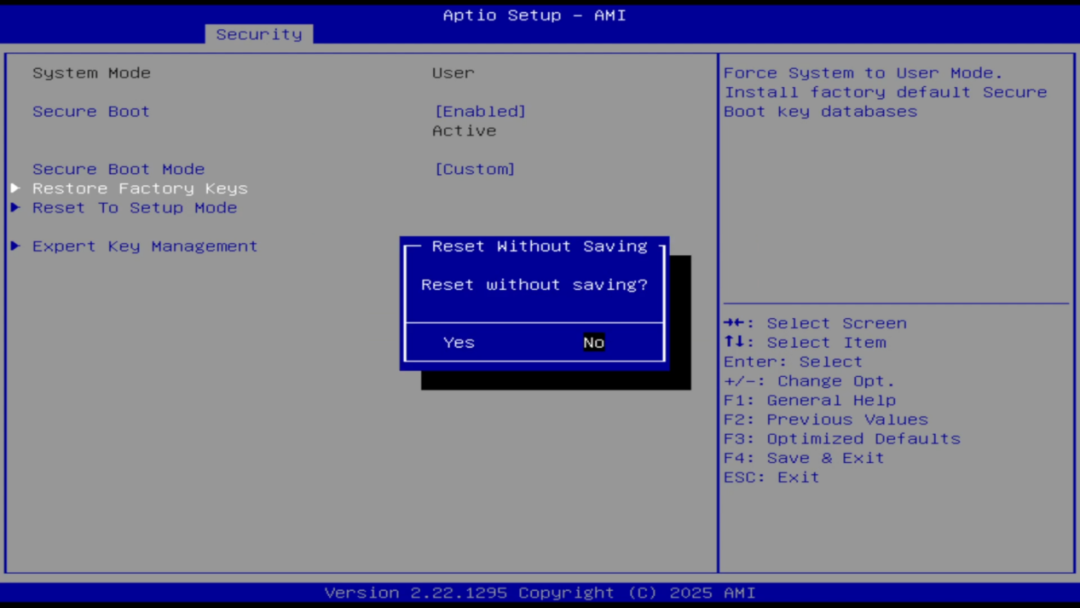
> 在“Reset Without Saving”提示框選擇“No”。
> 然后選擇“Save & Exit”菜單下的“Save Changes and Reset”,提示框選擇“Yes”,回車重啟。
6從系統恢復鏡像驅動器啟動
> 重啟后按”DEL”,再次進入 BIOS。選擇“Save & Exit”菜單下的“UEFI:USB”設備。
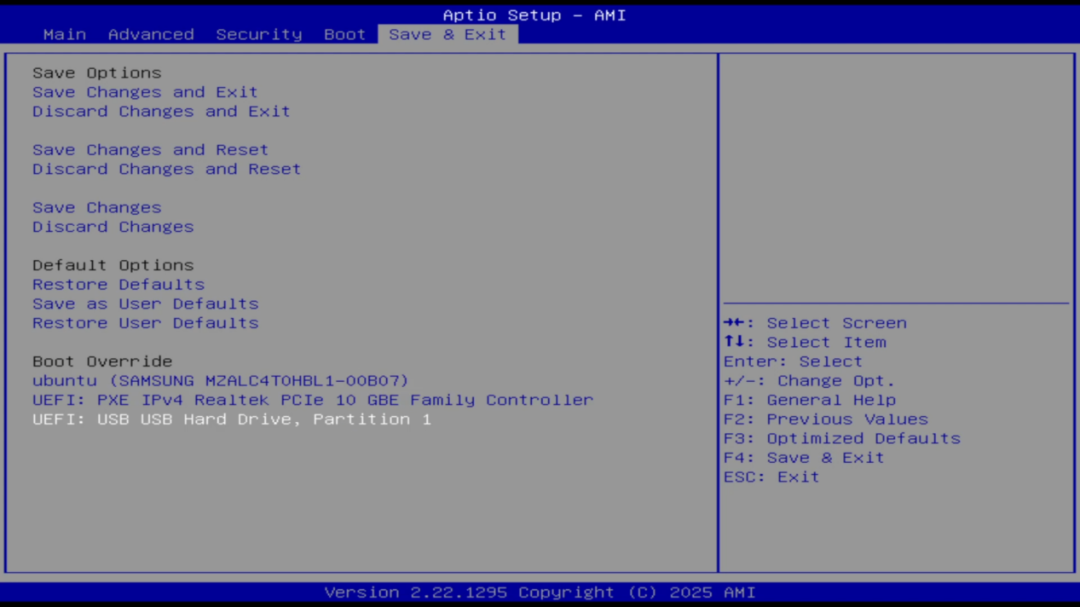
> DGX Spark 開始加載恢復引導。

7根據恢復引導提示重新安裝系統
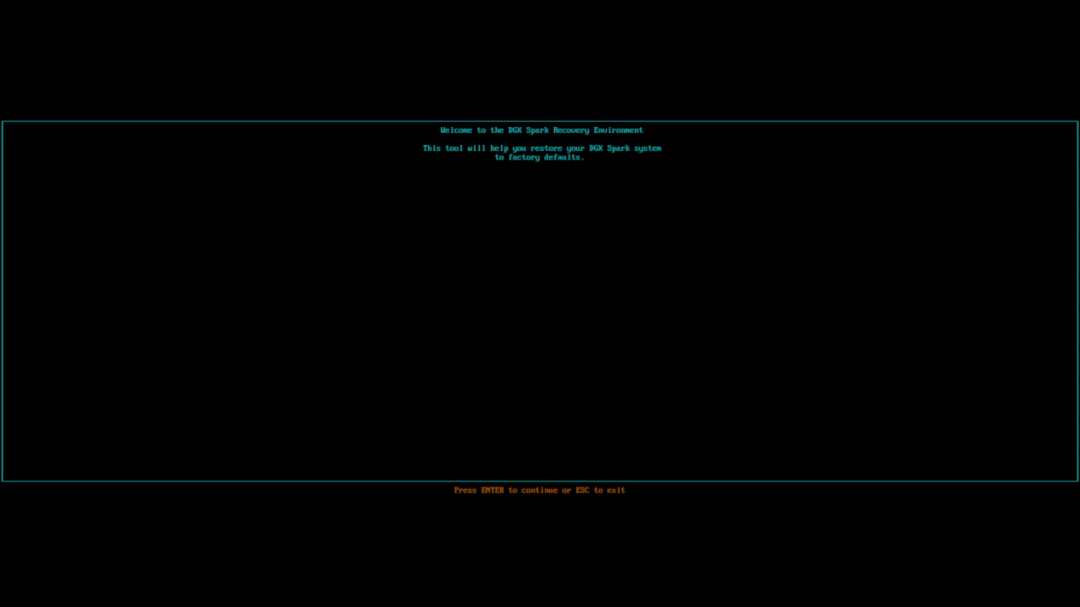
> 進入歡迎界面,直接按回車繼續。
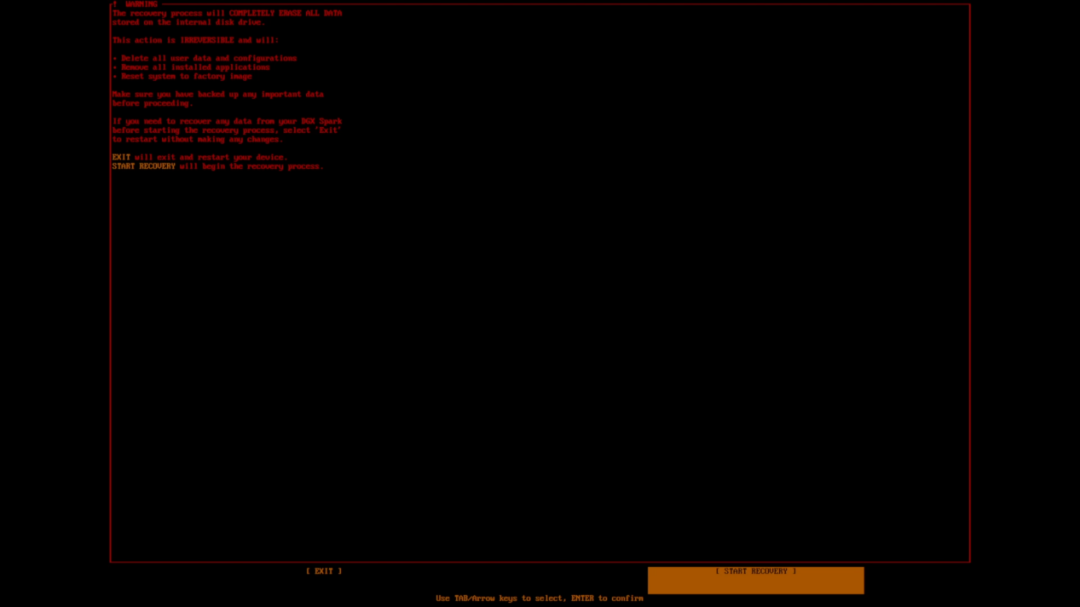
> 在警告界面,選擇“START RECOVERY”回車,開始重新安裝系統。請注意,這將完全清除 DGX Spark 內部 SSD 的數據。
> 觀察恢復進度界面,可以了解恢復過程的詳細輸出和 SSD 重新刷新的進度。
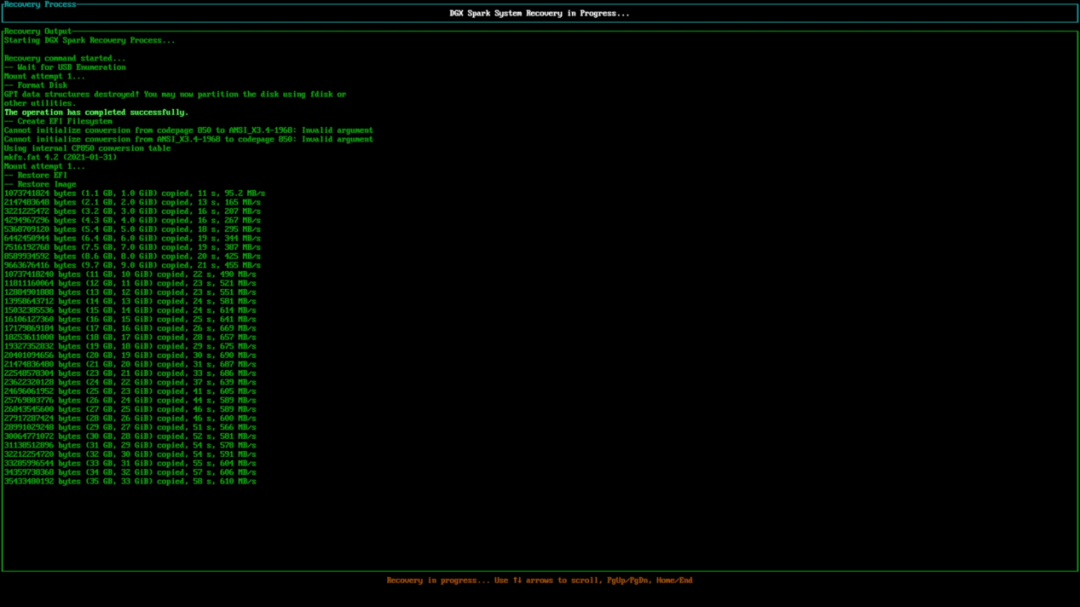
> 該過程完成后,查看進度界面并按照提示回車繼續。
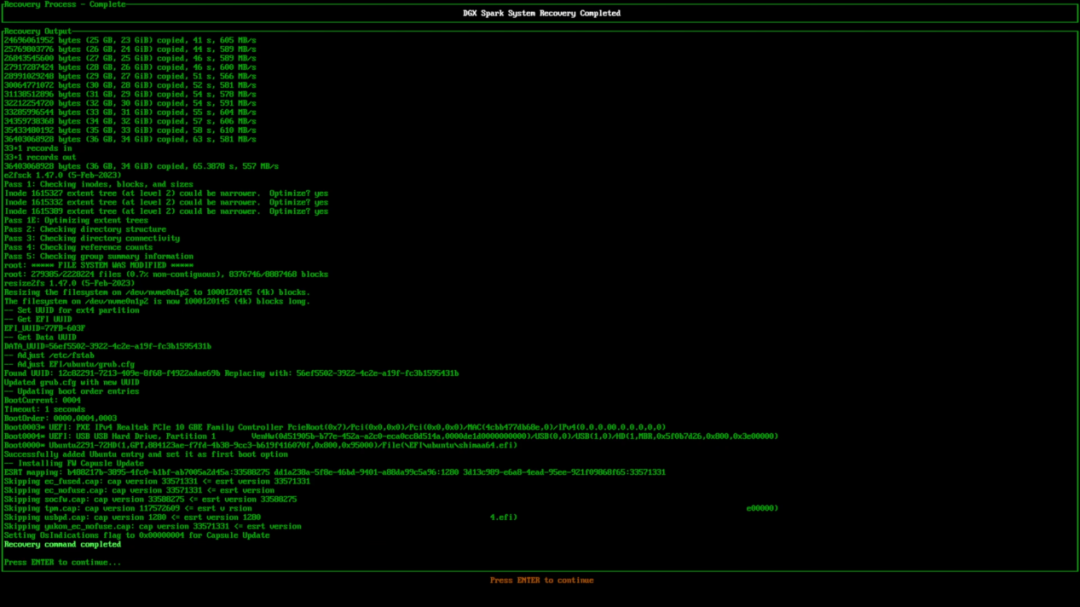
> 在最后一個界面上,確認 DGX Spark 已重置為出廠狀態,然后回車重新啟動設備。

> 等待系統重啟。
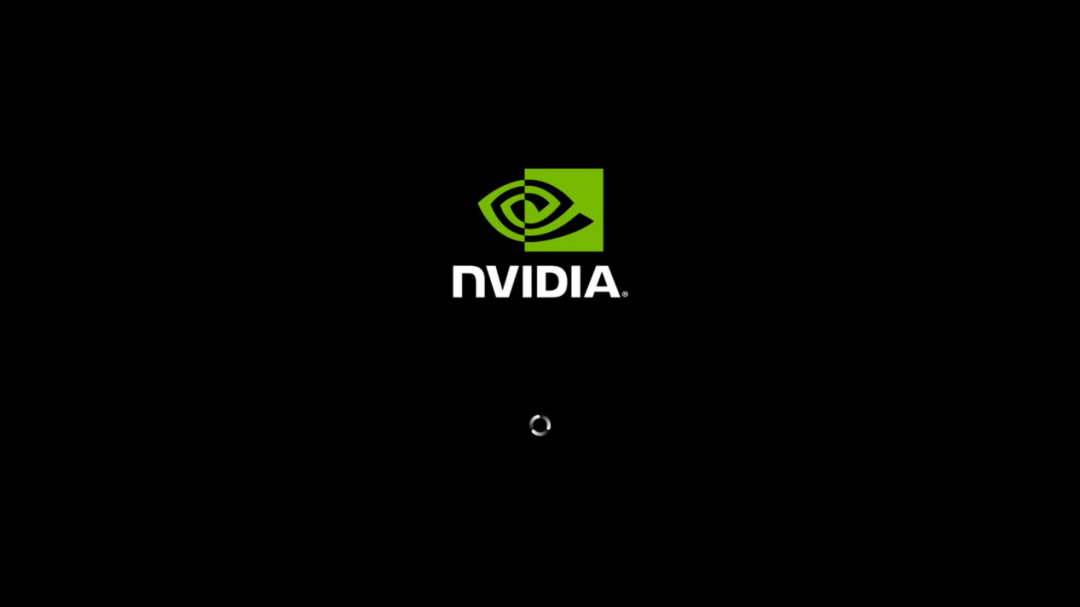
> 點擊“Get Started”開始設置。

接下來您就可以重新進行 DGX Spark 系統初始配置了,詳細過程可以參考《從開機到就緒:NVIDIA DGX Spark 快速入門指南》。
更多關于 DGX Spark 的使用指南、測試報告等,將在麗臺科技公眾號持續發布,敬請保持關注!
-
NVIDIA
+關注
關注
14文章
5653瀏覽量
109926 -
操作系統
+關注
關注
37文章
7412瀏覽量
129431 -
SSD
+關注
關注
21文章
3124瀏覽量
122326 -
SPARK
+關注
關注
1文章
108瀏覽量
21253
原文標題:避坑指南:NVIDIA DGX Spark 系統恢復全過程
文章出處:【微信號:Leadtek,微信公眾號:麗臺科技】歡迎添加關注!文章轉載請注明出處。
發布評論請先 登錄
在NVIDIA DGX Spark平臺上對NVIDIA ConnectX-7 200G網卡配置教程
NVIDIA DGX Spark快速入門指南
Microchip發布專為NVIDIA DGX Spark而設計的MEC1723嵌入式控制器定制固件

NVIDIA 宣布推出 DGX Spark 個人 AI 計算機
NVIDIA GTC2025 亮點 NVIDIA推出 DGX Spark個人AI計算機

NVIDIA DGX Spark桌面AI計算機開啟預訂
NVIDIA DGX Spark新一代AI超級計算機正式交付
NVIDIA黃仁勛向SpaceX馬斯克交付DGX Spark
NVIDIA DGX Spark助力構建自己的AI模型
如何在DGX Spark上運行NVIDIA Omniverse



 工商網監
工商網監
評論