国产精品久久久aaaa,日日干夜夜操天天插,亚洲乱熟女香蕉一区二区三区少妇,99精品国产高清一区二区三区,国产成人精品一区二区色戒,久久久国产精品成人免费,亚洲精品毛片久久久久,99久久婷婷国产综合精品电影,国产一区二区三区任你鲁

0
  • 聊天消息
  • 系統消息
  • 評論與回復
登錄后你可以
  • 下載海量資料
  • 學習在線課程
  • 觀看技術視頻
  • 寫文章/發帖/加入社區
會員中心
創作中心

完善資料讓更多小伙伴認識你,還能領取20積分哦,立即完善>

3天內不再提示

NVIDIA DGX Spark快速入門指南

麗臺科技 ? 來源:麗臺科技 ? 2025-11-17 14:11 ? 次閱讀
加入交流群
微信小助手二維碼

掃碼添加小助手

加入工程師交流群

NVIDIA DGX Spark已正式向 AI 開發者交付,對于剛入手的全新 DGX Spark,該如何進行初始化設置?本篇文章將引導您完成 DGX Spark 首次設置。在初始設置的過程中,您需要選擇訪問系統的方式,并運行首次設置實用程序來配置所有內容。設置完成后,可以根據喜好選擇不同的方式訪問 DGX Spark。

本期內容包含:

DGX Spark 硬件概述

開箱并連接設備

首次啟動與初始設置

系統信息確認

SSH 命令行遠程登錄

Docker 配置

一、DGX Spark 硬件概述

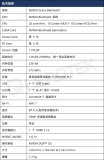
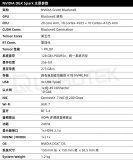
作為新一代計算機,DGX Spark 以小巧的桌面機形態提供 1 PFLOP AI 性能和 128GB 統一內存,使開發者能夠在本地運行最高 2,000 億參數的 AI 模型推理以及對 700 億參數的模型進行微調。此外,開發者還可通過 DGX Spark 在本地創建 AI 智能體和運行高級軟件堆棧。

DGX Spark 具有以下特點:

基于 NVIDIA GB10 Grace Blackwell 超級芯片構建

NVIDIA Grace CPU 采用?性能 20-core Arm 架構

128 GB 統一尋址系統內存

先進的連接功能,包括支持高性能 NVIDIA Connect-X 網絡技術、 WiFi 7 等

支持高達 200B 參數級別的AI模型(雙 DGX Spark 互聯可支持高達 405B 參數的模型)

小巧的桌面端外形

二、開箱并連接設備

DGX Spark 包含硬件及配件如下:

機器

- 1 臺DGX Spark

配件

- 交流電源

- 1 個帶 USB-C 插頭的直流電源

- 快速入門指南手冊

ba717230-c05b-11f0-8c8f-92fbcf53809c.jpg

硬件連接

DGX Spark 支持兩種使用方式:

顯示器模式:連接顯示器、鍵鼠

無頭模式:通過 SSH 遠程訪問

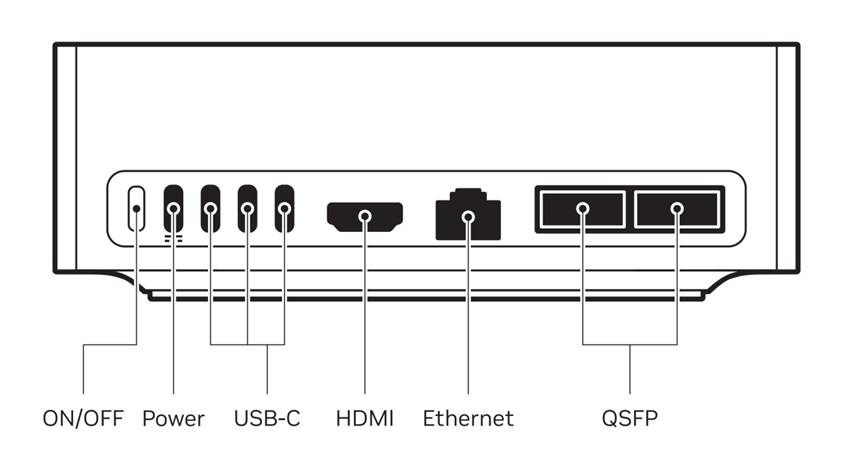
我們這里選擇使用顯示器模式,按照以下順序連接:

HDMI 顯示器

② USB 鍵盤和鼠標(開機后,如未檢測到鍵盤或鼠標,系統將提示您將藍牙設備置于配對模式)

④ 電源適配器(只能插入最左側 Type-C 口)

⑤ 按電源鍵開機(如下圖最左側按鈕)
bad1e160-c05b-11f0-8c8f-92fbcf53809c.png

三、首次啟動與初始設置

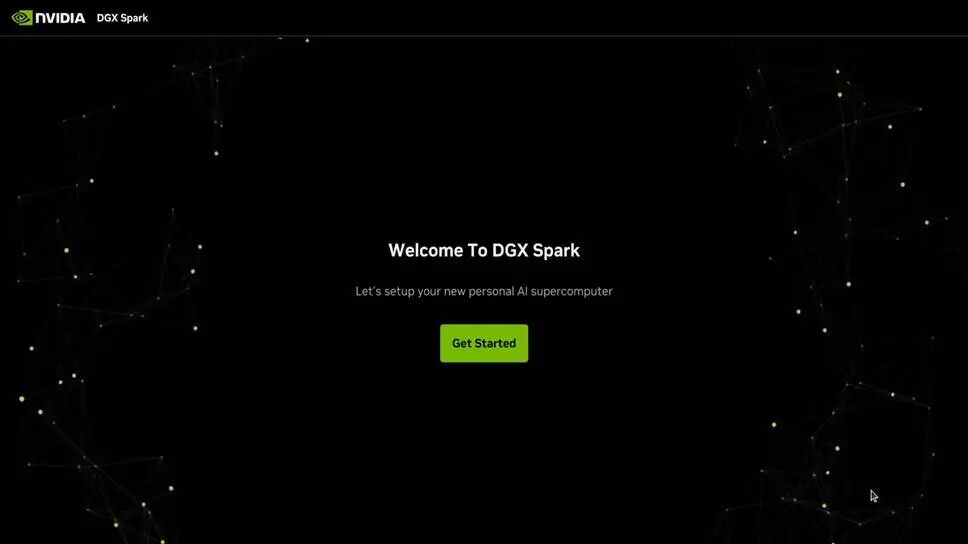
系統啟動后,連接好的顯示器上將顯示 DGX Spark 自動加載的首次配置向導,引導您完成初始化設置。點擊“Get Started”開始設置,根據屏幕提示一步步完成設置過程即可。
bb2e0544-c05b-11f0-8c8f-92fbcf53809c.jpg

設置流程步驟:

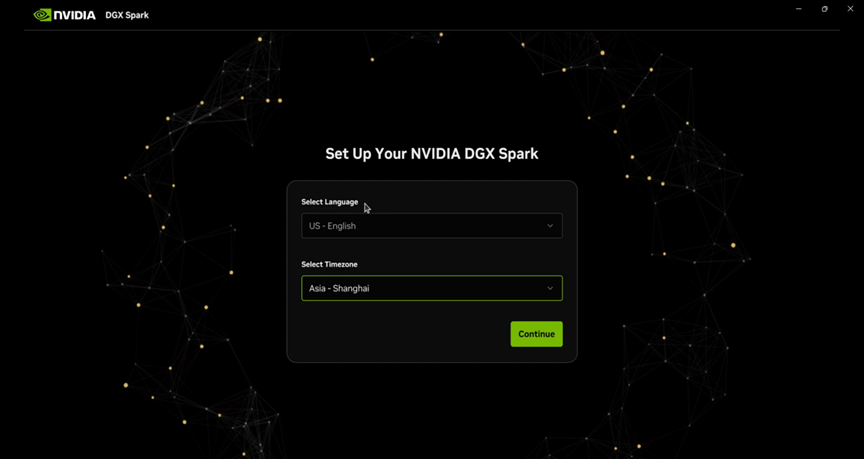
1. 語言和時區選擇

請選擇您偏好的系統語言和時區設置。請注意,輸入框會隨著您的輸入進行篩選。
bb876238-c05b-11f0-8c8f-92fbcf53809c.png

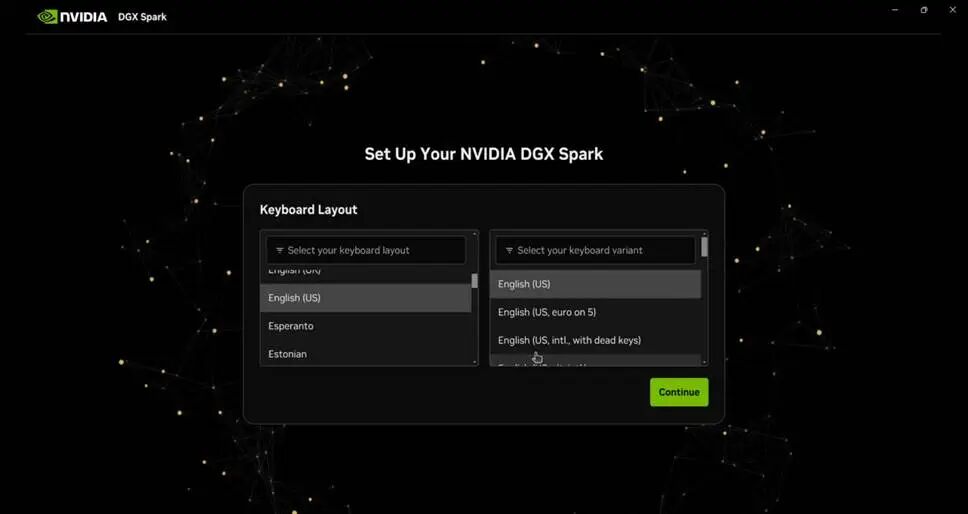
2. 鍵盤布局選擇(僅限本地設置)

選擇鍵盤布局,僅在設置期間使用顯示器時才會出現此界面。
bbe60fea-c05b-11f0-8c8f-92fbcf53809c.jpg

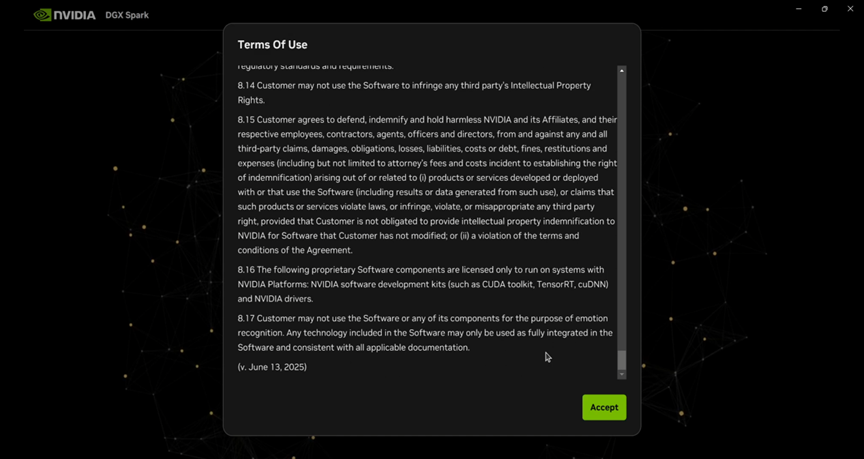
3. 條款和條件

閱讀并接受條款和條件,然后繼續安裝。

bc402124-c05b-11f0-8c8f-92fbcf53809c.png

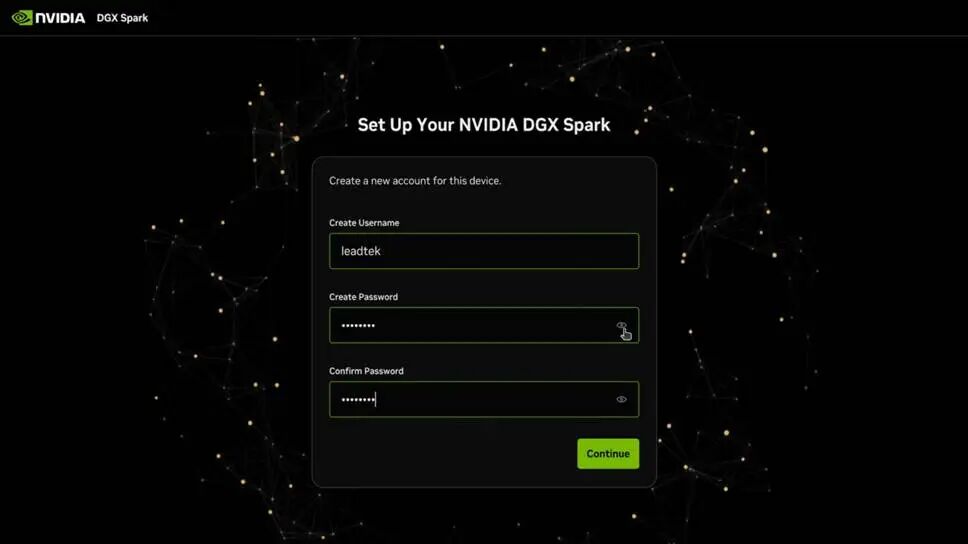
4. 用戶賬戶創建

創建用戶名和密碼,用于系統訪問。

bc9cbe20-c05b-11f0-8c8f-92fbcf53809c.jpg

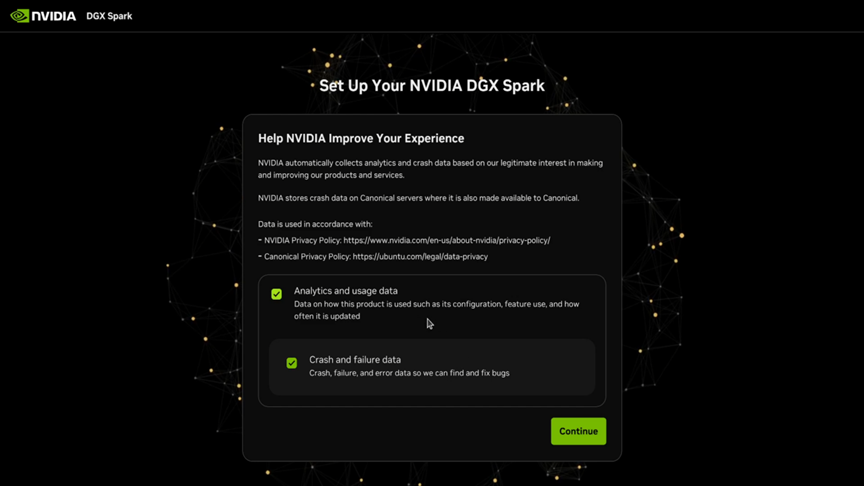
5. 信息共享設置(可選)

配置分析和崩潰報告首選項,此步驟可跳過。

bcf7789c-c05b-11f0-8c8f-92fbcf53809c.png

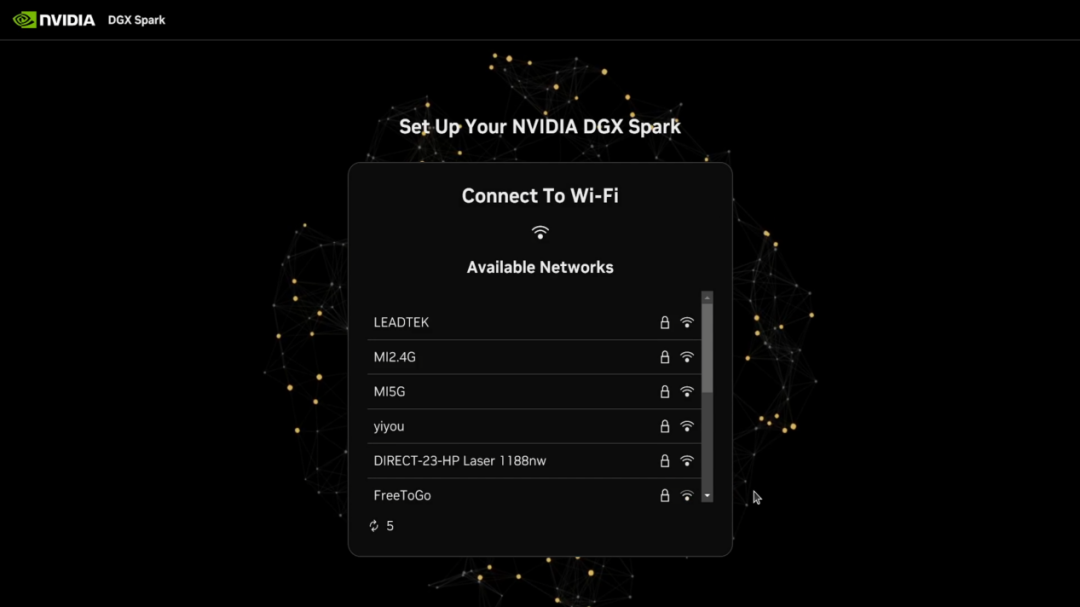
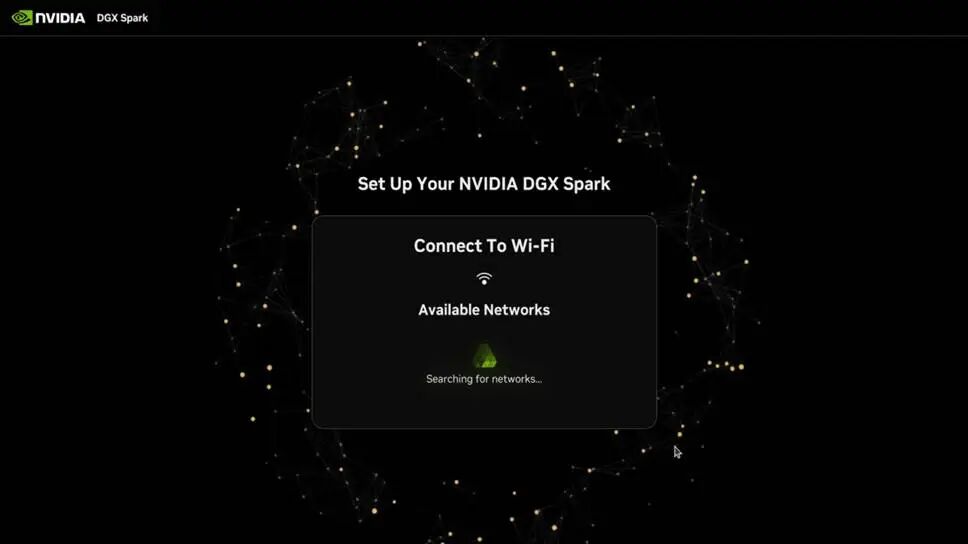
6. Wi-Fi 網絡選擇

選擇 Wi-Fi 網絡,如果已經連接了以太網并接入了互聯網,此步驟將自動跳過。
bd55250a-c05b-11f0-8c8f-92fbcf53809c.jpg

bdb01cd0-c05b-11f0-8c8f-92fbcf53809c.png

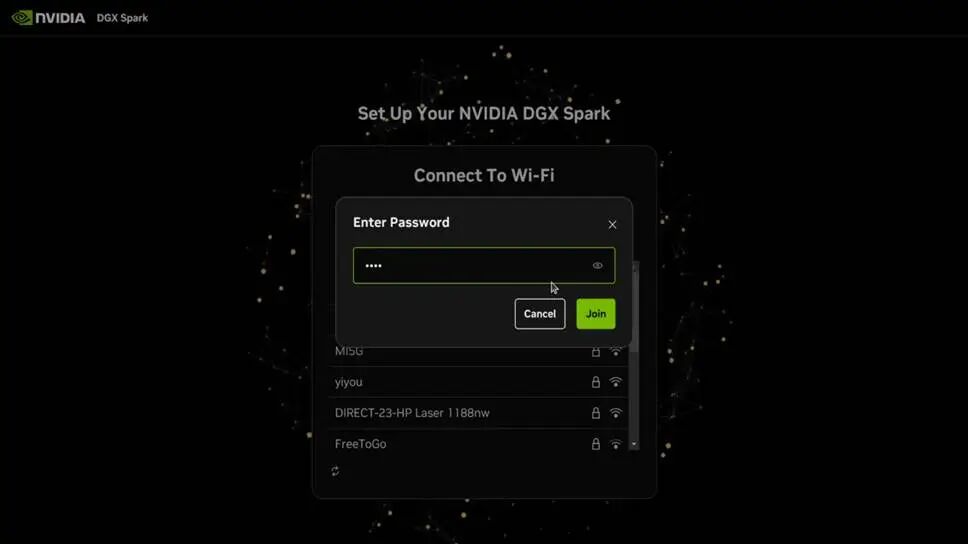
7. Wi-Fi 密碼

輸入所選 Wi-Fi 網絡的密碼。

be0fed22-c05b-11f0-8c8f-92fbcf53809c.jpg

be6c0c7e-c05b-11f0-8c8f-92fbcf53809c.png

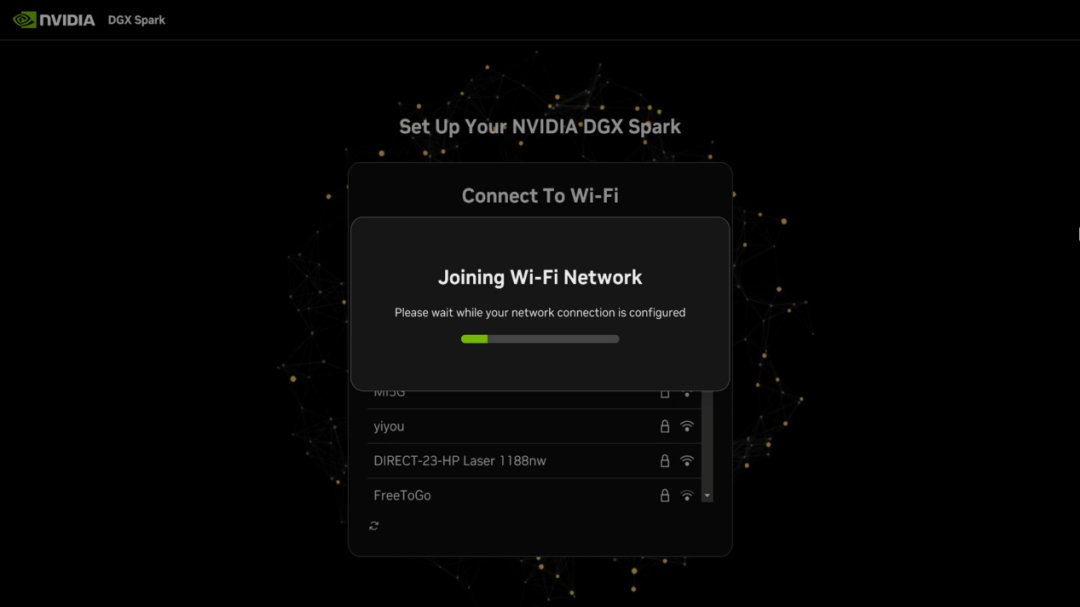
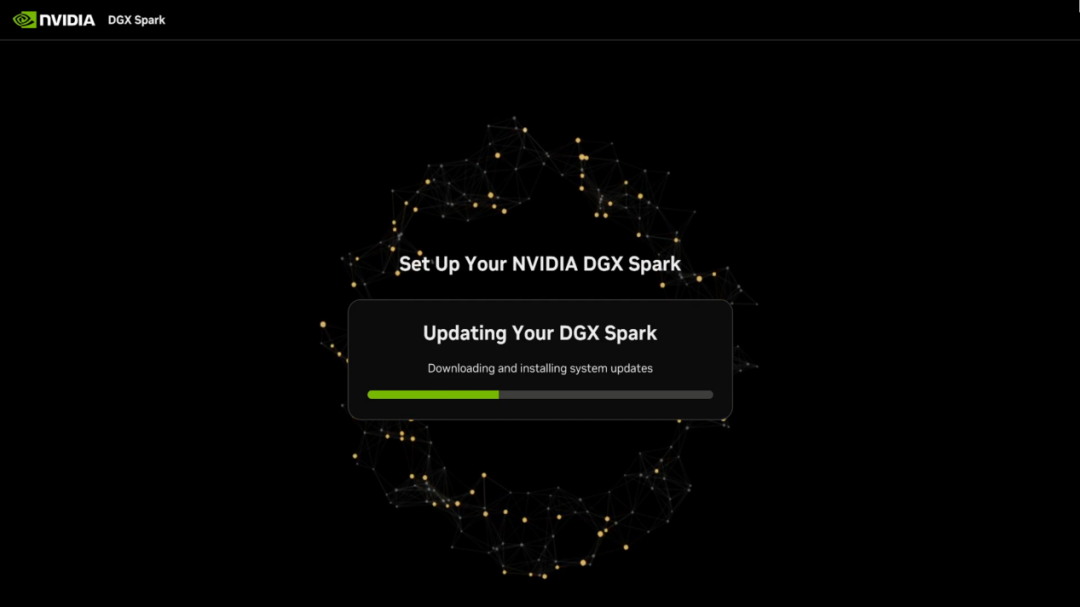
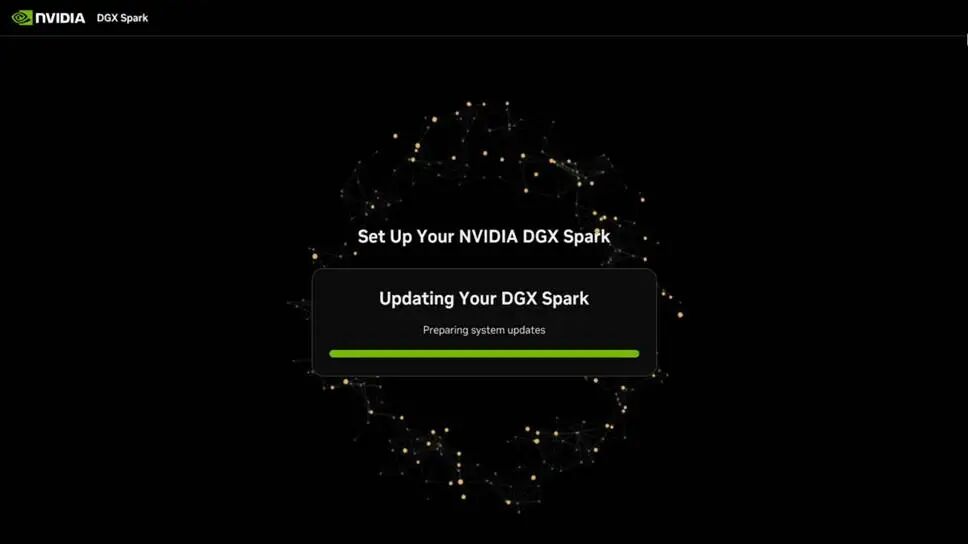
8. 軟件下載和安裝

連接網絡后,系統會自動下載并安裝完整的軟件鏡像。此過程可能需要一些時間,系統可能會在完成之前多次重新啟動。

注意:在此過程中請勿關閉或重新啟動系統。下載開始后,安裝無法中斷。
becec2f6-c05b-11f0-8c8f-92fbcf53809c.jpg

bf304828-c05b-11f0-8c8f-92fbcf53809c.png

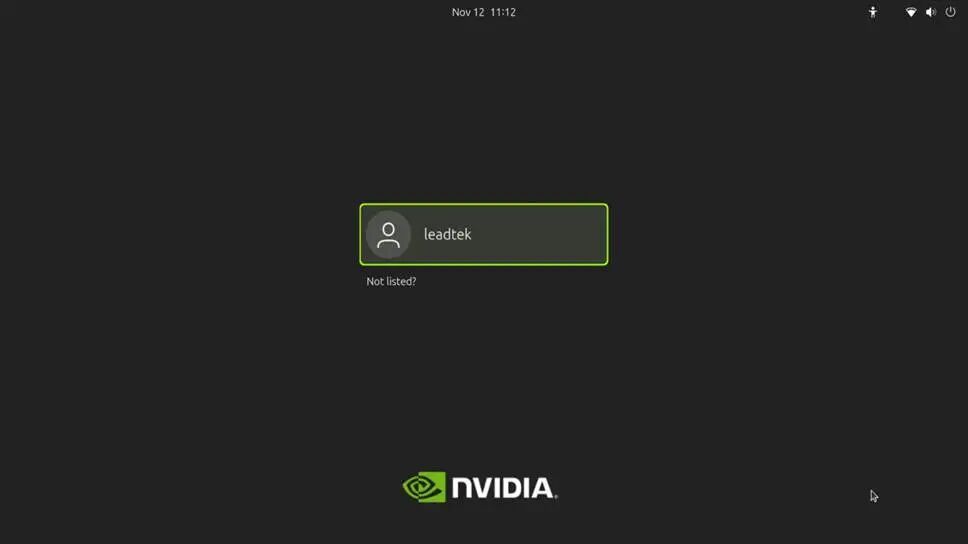
9. 安裝完成

安裝完成后,設備會自動重啟,之后即可正常使用。

bf902bee-c05b-11f0-8c8f-92fbcf53809c.jpg

bfeef192-c05b-11f0-8c8f-92fbcf53809c.png

c0521dee-c05b-11f0-8c8f-92fbcf53809c.jpg

四、系統信息確認

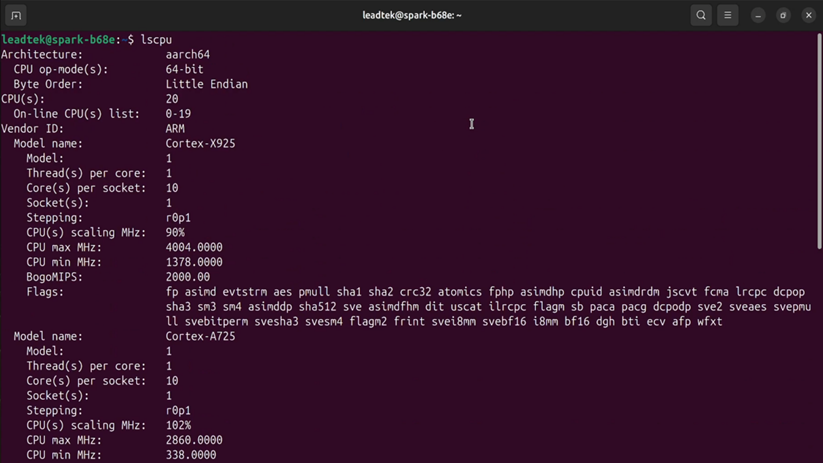
系統安裝完成進入桌面后,運行“Ctrl+Alt+T”,打開終端,通過運行相關命令查看系統信息。

- 運行lscpu,查看 CPU 信息:
c0ba801e-c05b-11f0-8c8f-92fbcf53809c.png

- 運行free -h,查看內存容量:

c13910dc-c05b-11f0-8c8f-92fbcf53809c.jpg

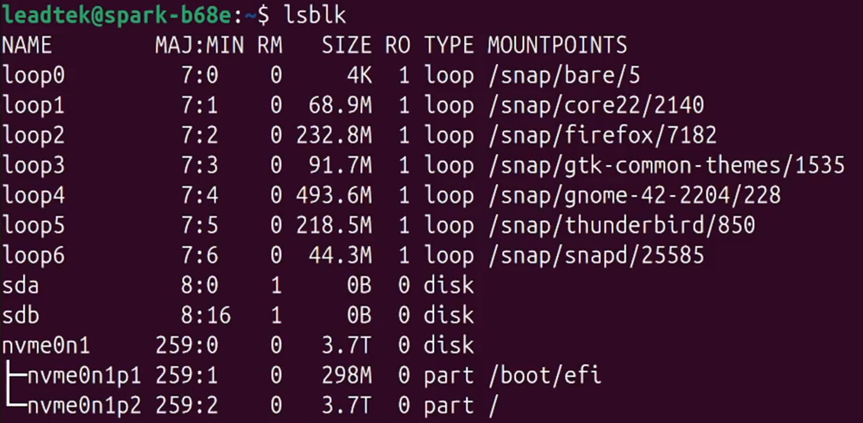
- 運行lsblk,查看硬盤容量:

c1943b24-c05b-11f0-8c8f-92fbcf53809c.png

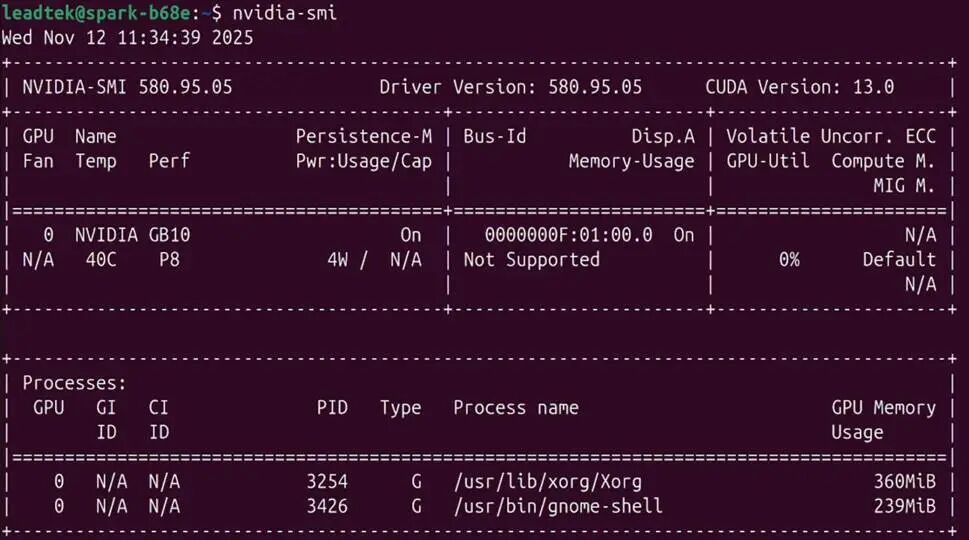
- 運行nvidia-smi,查看 GPU 信息:

c1f93286-c05b-11f0-8c8f-92fbcf53809c.jpg

- 運行docker -v,查看預安裝的 Docker 版本:

c257b824-c05b-11f0-8c8f-92fbcf53809c.png

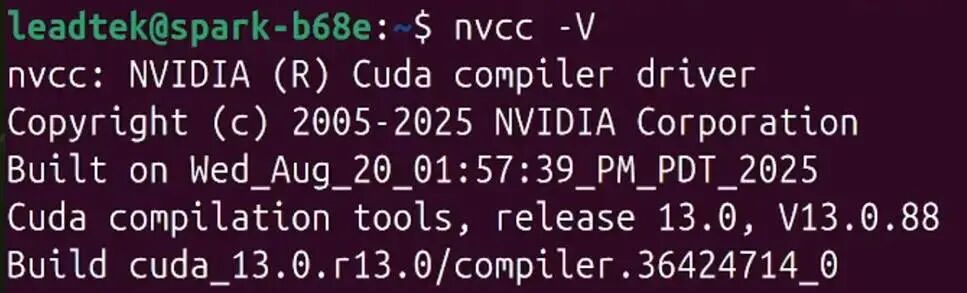
- 運行nvcc -V,查看預安裝的 CUDA 版本:

c2b310f2-c05b-11f0-8c8f-92fbcf53809c.jpg

五、SSH 命令行遠程登錄

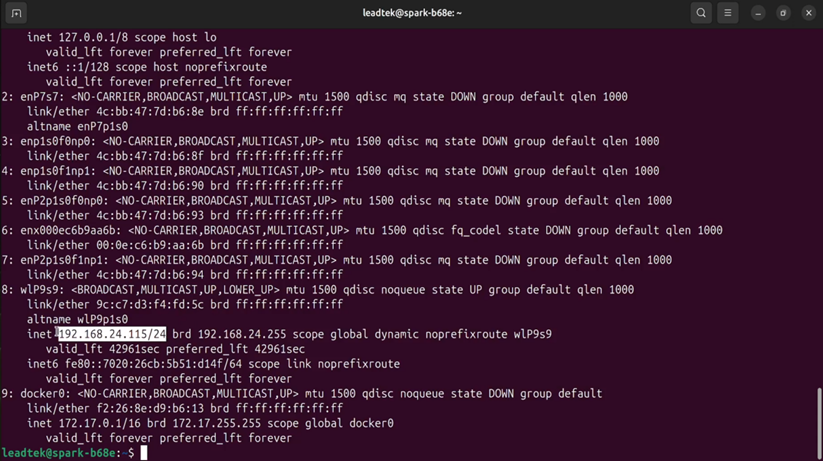
DGX Spark 默認可以通過網絡 SSH 從同一網絡上的另一臺計算機連接。

1. 首先,我們在終端輸入 ip a,查看當前 ip 信息。
c30ec960-c05b-11f0-8c8f-92fbcf53809c.png

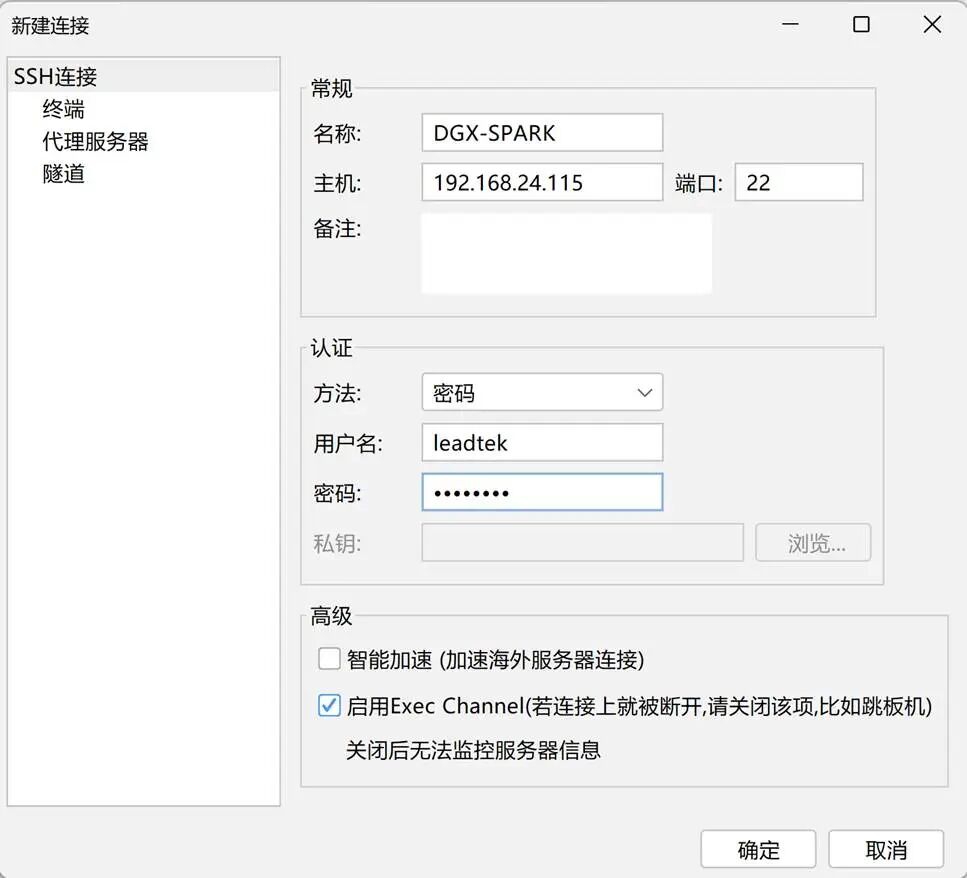
2. 通過 SSH 工具遠程連接

這里,我們以 FinalShell 為例,首先新建一個 SSH 連接,輸入名稱、主機 IP 地址、端口號(默認是 22)、用戶名以及密碼。
c37b9900-c05b-11f0-8c8f-92fbcf53809c.jpg

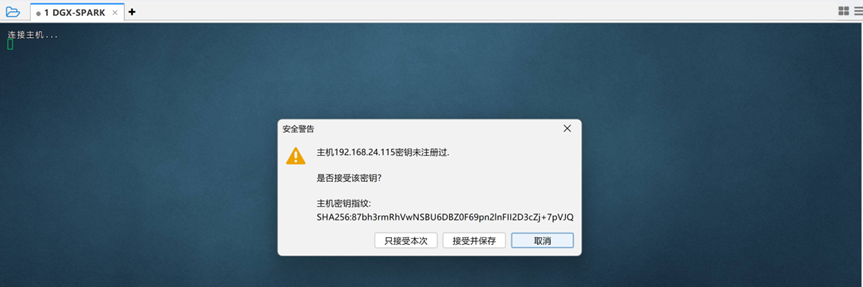
確定之后,出現安全警告提示,點擊“接受并保存”。

c406ea78-c05b-11f0-8c8f-92fbcf53809c.png

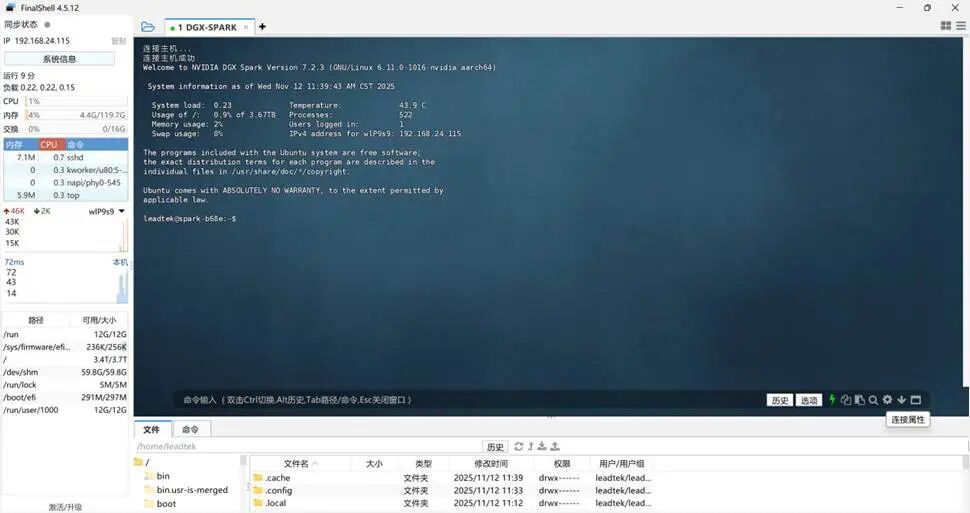
之后,即可使用遠程命令行訪問 DGX Spark。

c46d9aa2-c05b-11f0-8c8f-92fbcf53809c.jpg

六、Docker 配置

1. NVIDIA Container Runtime

NVIDIA Container Runtime 是一個用于在 Docker 容器中啟用 GPU 加速的關鍵技術,它在 Docker 與 NVIDIA 驅動程序之間建立連接,能夠讓容器直接、高效地調用 DGX Spark 系統中的 GPU 計算資源,從而加速處理 AI / ML 工作負載、CUDA 應用程序以及其他 GPU 加速軟件。

其主要優勢有:

- 容器內無縫訪問 GPU

- 驅動程序與庫的自動管理

- 支持多 GPU 配置

- 與主流的容器編排平臺兼容

NVIDIA Container Runtime 與 NVIDIA Container Toolkit 相結合使用,后者提供了必要的組件,以便為容器化應用動態配置并接入 GPU 設備和 CUDA 庫。

NVIDIA Container Toolkit 在 DGX Spark 系統中已預裝并完成配置,包括:

NVIDIA Container Runtime

與 Docker 的集成

GPU 設備訪問配置

CUDA 庫管理功能

2. 用戶組設置

默認情況下,執行 Docker 命令需要 sudo 權限。現在,將您的用戶添加到 docker 用戶組,即可無需使用 sudo 直接運行 Docker 命令。

執行:

sudousermod -aG docker$USER
newgrp docker

c4cc99bc-c05b-11f0-8c8f-92fbcf53809c.png

3. Docker 運行測試

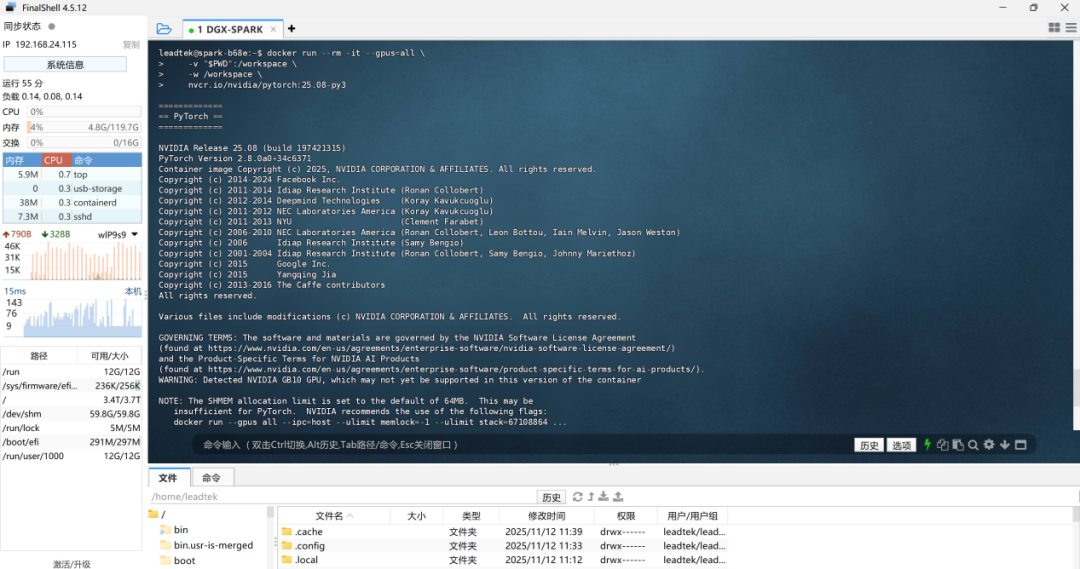
接下來,我們進行測試,以驗證是否可以正常調用 GPU 設備和 CUDA 庫。

下載并運行一個 PyTorch 的容器:

dockerrun --rm -it --gpus=all
  -v"$PWD":/workspace
  -w /workspace
  nvcr.io/nvidia/pytorch:25.08-py3
c52c4ccc-c05b-11f0-8c8f-92fbcf53809c.png

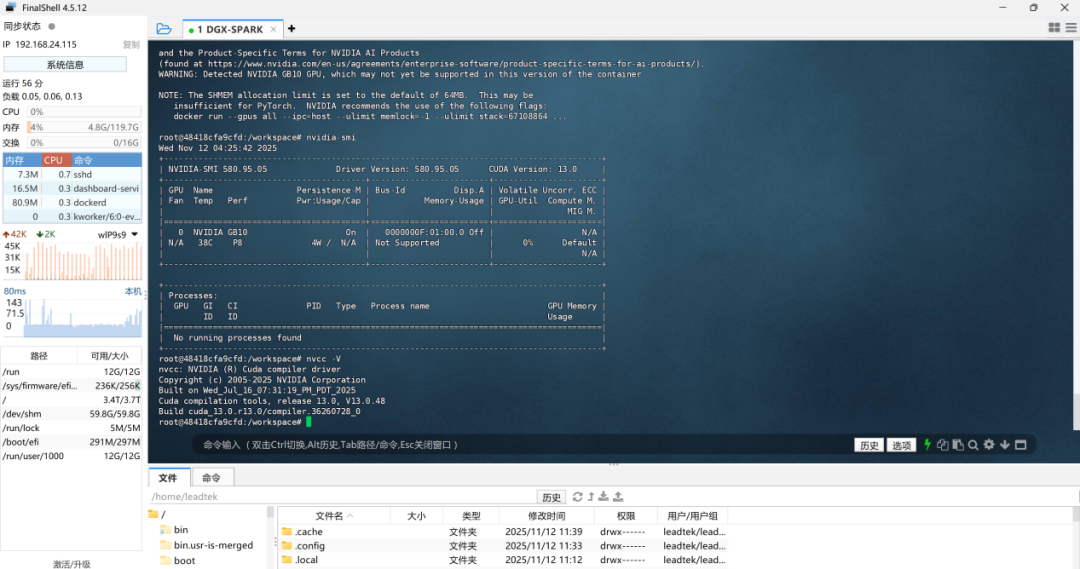
在容器內輸入 nvidia-smi、nvcc-V 等命令,均能獲取正常輸出,即說明 Docker 容器內 GPU 和 CUDA 環境已就緒。
c59d11d2-c05b-11f0-8c8f-92fbcf53809c.png

至此,您的 DGX Spark 已配置完成,可立即投入使用,開啟 AI 探索之旅!

更多關于 DGX Spark 的使用指南、測試報告等,將在麗臺科技公眾號持續發布,敬請保持關注!

聲明:本文內容及配圖由入駐作者撰寫或者入駐合作網站授權轉載。文章觀點僅代表作者本人,不代表電子發燒友網立場。文章及其配圖僅供工程師學習之用,如有內容侵權或者其他違規問題,請聯系本站處理。 舉報投訴
  • NVIDIA
    +關注

    關注

    14

    文章

    5513

    瀏覽量

    109200
  • 計算機
    +關注

    關注

    19

    文章

    7770

    瀏覽量

    92835
  • 硬件
    +關注

    關注

    11

    文章

    3559

    瀏覽量

    68833
  • AI
    AI
    +關注

    關注

    90

    文章

    38414

    瀏覽量

    297707

原文標題:從開機到就緒:NVIDIA DGX Spark 快速入門指南

文章出處:【微信號:Leadtek,微信公眾號:麗臺科技】歡迎添加關注!文章轉載請注明出處。

收藏 人收藏
加入交流群
微信小助手二維碼

掃碼添加小助手

加入工程師交流群

    評論

    相關推薦
    熱點推薦

    NVIDIA DGX Spark平臺上對NVIDIA ConnectX-7 200G網卡配置教程
    NVIDIA DGX Spark 平臺上對 NVIDIA ConnectX-7 200G 網卡進行配置時,會遇到“4 個邏輯端口”現象。理解背后的真相是后續所有配置的基礎。本文將從
    的頭像 發表于 11-21 09:19 ?4624次閱讀
    在<b class='flag-5'>NVIDIA</b> <b class='flag-5'>DGX</b> <b class='flag-5'>Spark</b>平臺上對<b class='flag-5'>NVIDIA</b> ConnectX-7 200G網卡配置教程

    NVIDIA DGX Spark系統恢復過程與步驟

    在使用 NVIDIA DGX Spark 的過程中,可能會出現配置故障,而導致開發中斷的問題,本篇教程將帶大家了解如何一步步完成系統恢復。
    的頭像 發表于 11-28 09:46 ?4136次閱讀
    <b class='flag-5'>NVIDIA</b> <b class='flag-5'>DGX</b> <b class='flag-5'>Spark</b>系統恢復過程與步驟

    PSCOPE快速入門指南

    PSCOPE快速入門指南
    發表于 05-23 20:22 ?10次下載
    PSCOPE<b class='flag-5'>快速</b><b class='flag-5'>入門</b><b class='flag-5'>指南</b>

    TileLib 快速入門指南

    TileLib 快速入門指南
    發表于 03-13 19:14 ?0次下載
    TileLib <b class='flag-5'>快速</b><b class='flag-5'>入門</b><b class='flag-5'>指南</b>

    Renesas 7542入門套件快速入門指南

    Renesas 7542 入門套件快速入門指南
    發表于 04-28 19:42 ?0次下載
    Renesas 7542<b class='flag-5'>入門</b>套件<b class='flag-5'>快速</b><b class='flag-5'>入門</b><b class='flag-5'>指南</b>

    TileLib 快速入門指南

    TileLib 快速入門指南
    發表于 07-04 20:32 ?0次下載
    TileLib <b class='flag-5'>快速</b><b class='flag-5'>入門</b><b class='flag-5'>指南</b>

    NVIDIA 宣布推出 DGX Spark 個人 AI 計算機

    DGX? 個人 AI 超級計算機。 ? DGX Spark(前身為 Project DIGITS)支持 AI 開發者、研究人員、數據科學家和學生,在臺式電腦上對大模型進行原型設計、微調和推理。用
    發表于 03-19 09:59 ?519次閱讀
       <b class='flag-5'>NVIDIA</b> 宣布推出 <b class='flag-5'>DGX</b> <b class='flag-5'>Spark</b> 個人 AI 計算機

    NVIDIA GTC2025 亮點 NVIDIA推出 DGX Spark個人AI計算機

    和聯想)提供。 NVIDIA 發布了由 NVIDIA Grace Blackwell 平臺驅動的 DGX 個人 AI 超級計算機。 DGX Spa
    的頭像 發表于 03-20 18:59 ?1298次閱讀
    <b class='flag-5'>NVIDIA</b> GTC2025 亮點  <b class='flag-5'>NVIDIA</b>推出 <b class='flag-5'>DGX</b> <b class='flag-5'>Spark</b>個人AI計算機

    NVIDIA發布AI優先DGX個人計算系統

    NVIDIA 宣布,多家行業領先系統制造商將打造 NVIDIA DGX Spark
    的頭像 發表于 05-22 09:39 ?850次閱讀

    NVIDIA DGX Spark桌面AI計算機開啟預訂

    DGX Spark 現已開啟預訂!麗臺科技作為 NVIDIA 授權分銷商,提供從產品到服務的一站式解決方案,助力輕松部署桌面 AI 計算機。
    的頭像 發表于 09-23 17:20 ?984次閱讀
    <b class='flag-5'>NVIDIA</b> <b class='flag-5'>DGX</b> <b class='flag-5'>Spark</b>桌面AI計算機開啟預訂

    MediaTek攜手NVIDIA開啟個人AI算力新紀元

    即將上市的 NVIDIA DGX Spark 個人 AI 超級計算機,搭載 MediaTek 與 NVIDIA 合作設計的 GB10 Grace Blackwell 超級芯片,
    的頭像 發表于 10-16 11:26 ?536次閱讀

    NVIDIA DGX Spark新一代AI超級計算機正式交付

    NVIDIA 創始人兼首席執行官黃仁勛在 SpaceX 向埃隆·馬斯克交付 DGX Spark
    的頭像 發表于 10-21 10:41 ?704次閱讀

    NVIDIA黃仁勛向SpaceX馬斯克交付DGX Spark

    革新于星艦基地開始。NVIDIA 創始人兼首席執行官黃仁勛親手將全球迄今為止最小的 AI 超級計算機 NVIDIA DGX Spark 交付給埃隆·馬斯克,拉開了該產品上市的序幕。
    的頭像 發表于 10-21 11:12 ?688次閱讀

    NVIDIA DGX Spark助力構建自己的AI模型

    2025 年 1 月 6 日,NVIDIA 正式宣布其 Project DIGITS 項目,并于 3 月 18 日更名為 NVIDIA DGX Spark,進一步公布了產品細節。
    的頭像 發表于 11-21 09:25 ?728次閱讀
    <b class='flag-5'>NVIDIA</b> <b class='flag-5'>DGX</b> <b class='flag-5'>Spark</b>助力構建自己的AI模型

    如何在DGX Spark上運行NVIDIA Omniverse
    首先感謝 Vigor 同學第一時間的分享,以下是具體如何在 DGX Spark 上運行 Omniverse 的方法。
    的頭像 發表于 12-17 10:13 ?150次閱讀
    如何在<b class='flag-5'>DGX</b> <b class='flag-5'>Spark</b>上運行<b class='flag-5'>NVIDIA</b> Omniverse