


 創龍 瑞芯微 RK3588 國產2.4GHz八核 工業開發板—視頻開發案例(下)

gst_v4l2_enc_udp案例
案例說明
本案例通過GStreamerAPI創建Pipeline,并使用v4l2src、mpph264enc、tee、udpsink、autovideosink、filesink等插件鏈接至Pipeline,實現ARM端從V4L2視頻節點中獲取視頻流數據,通過插件rockchipmpp,實現硬件解碼后顯示或硬件編碼為H.264格式并保存為文件。
本案例支持save、display、dis-save、udp四種功能模式,通過命令行參數傳入主程序進行選擇。功能模式簡要說明如下:
(1)save模式:采集攝像頭的圖像數據,進行H.264編碼后將圖像數據保存至文件。
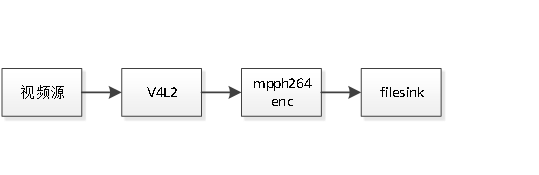 圖 21?save模式
(2)display模式:采集攝像頭圖像數據,并生成圖像顯示。
 圖 22?display模式
(3)dis-save模式:采集攝像頭圖像數據,然后輸出至指定顯示設備,同時進行H.264編碼并保存至文件。
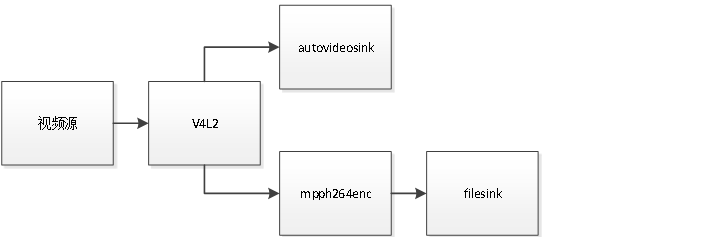 圖 23?dis-save模式
(4)udp模式:采集攝像頭圖像數據,然后經過H.264編碼,最后通過UDP協議發送至上位機。
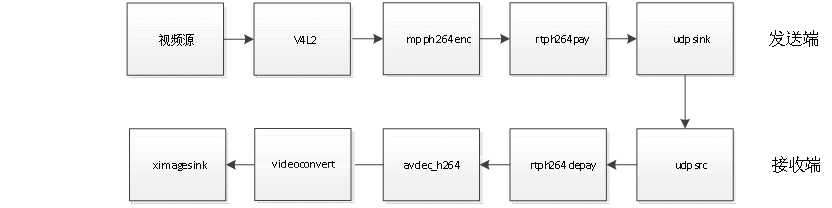 圖 24?udp模式
案例測試
請使用FFC軟排線將MIPI攝像頭模塊(型號為創龍科技TL13850)連接至評估板CAMERA2接口,將評估板HDMI OUT接口連接至HDMI顯示屏,通過網線將評估板千兆網口ETH0連接至路由器。
注意:請使用FFC軟排線(30pin,間距0.5mm,同向),按照如下方法進行硬件連接,并仔細核對評估板接口、FFC軟排線、攝像頭三者線序,否則可能燒毀攝像頭。
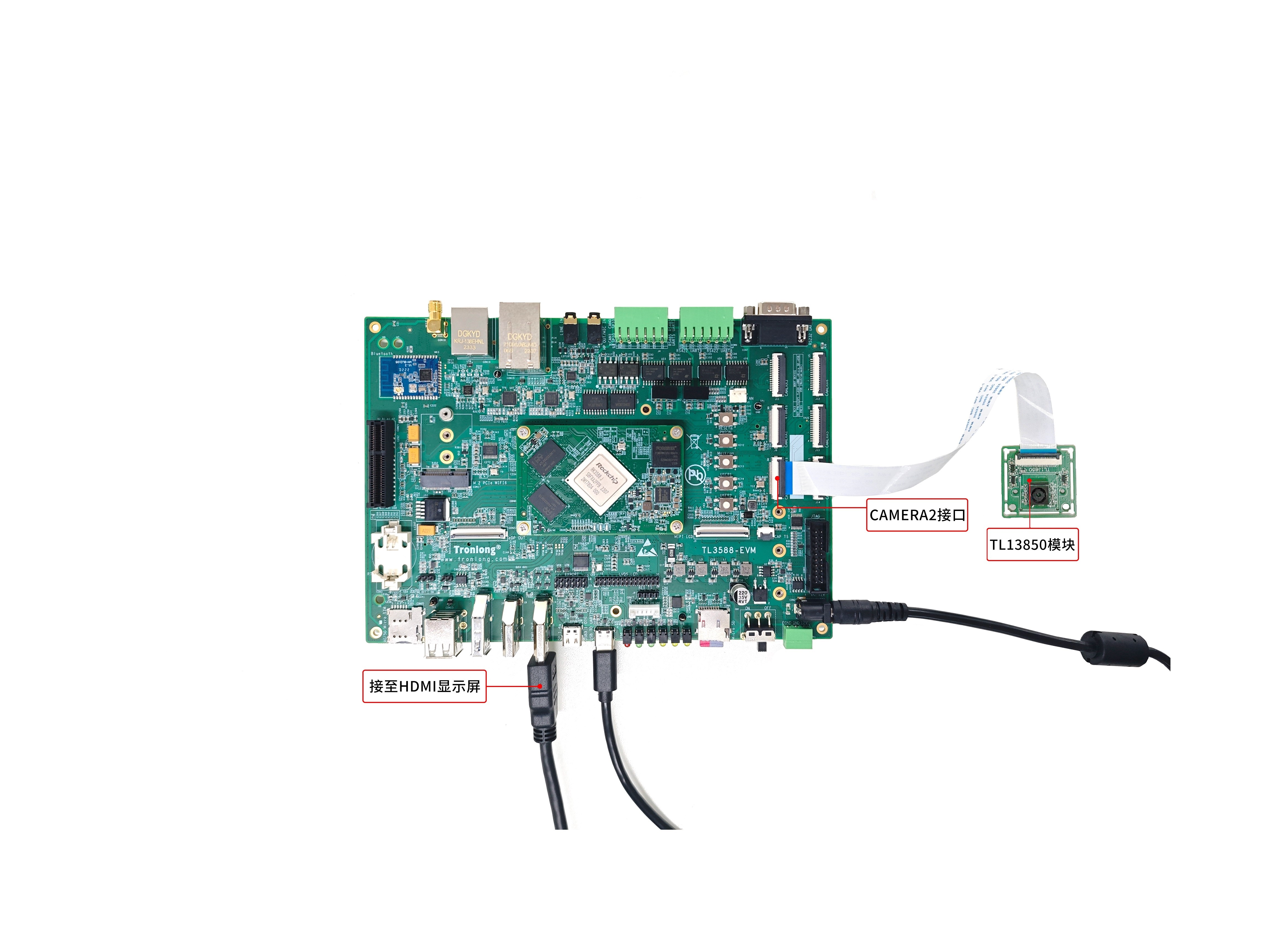 圖 25
圖 25
打開Ubuntu,執行如下命令在線安裝Gstreamer相關軟件包。若提示安裝失敗,請嘗試更換源再重新在線安裝。
Host# sudo apt-get install gstreamer1.0-plugins-bad gstreamer1.0-libav
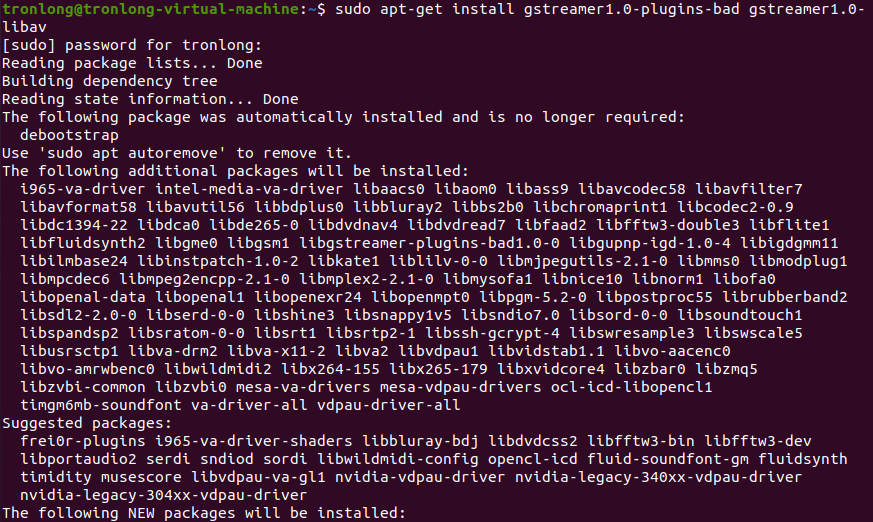 圖 26
圖 26
請將產品資料“4-軟件資料Demoplatform-demosisp_demoresultiqfiles”目錄下的ov13850_RK-CMK-8M-2-v1_CK8401.json文件,拷貝至評估板"/etc/iqfiles/"目錄下。
備注:本案例需通過.json文件進行ISP處理,否則輸出效果偏綠色。
 圖 27
圖 27
然后將案例"gst_v4l2_enc_udpdtsbin"目錄下的boot-ov13850-cam2.img鏡像文件(僅支持CAMERA2接口)拷貝至評估板文件系統,執行如下命令替換內核鏡像。
備注:如需固化至eMMC,請將設備節點修改為"/dev/mmcblk0p3"。
Target# dd if=boot-ov13850-cam2.img of=/dev/mmcblk1p3
Target# sync
Target# reboot
 圖 28
圖 28
評估板重啟后,執行如下命令,查看設備節點。
Target# ls /dev/video*
 圖 29
圖 29
請將案例bin目錄下的gst_v4l2_enc_udp可執行程序拷貝至評估板文件系統任意目錄下,進入可執行程序所在目錄,執行如下命令查看程序參數信息。
Target# ./gst_v4l2_enc_udp --help
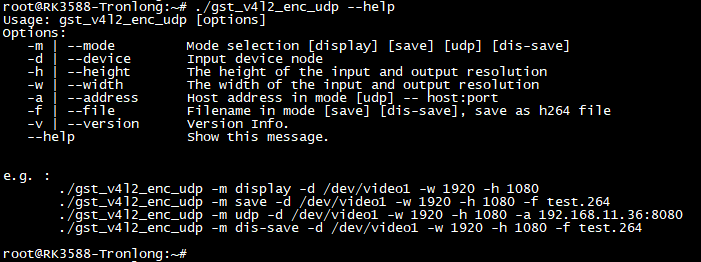 圖 30
圖 30
參數解析:
-m:指定程序運行模式。
-d:指定目標設備節點。
-h:輸入與輸出分辨率的高度。
-w:輸入與輸出分辨率的寬度。
-f:save/dis_save模式下,指定保存文件路徑。
-v:版本信息。
--help:幫助信息。
(1)display模式測試
執行如下命令采集視頻,并輸出至顯示設備。按"Ctrl + C"可停止運行運行。
Target# ./gst_v4l2_enc_udp -m display -d /dev/video-camera0-w 1920 -h 1080
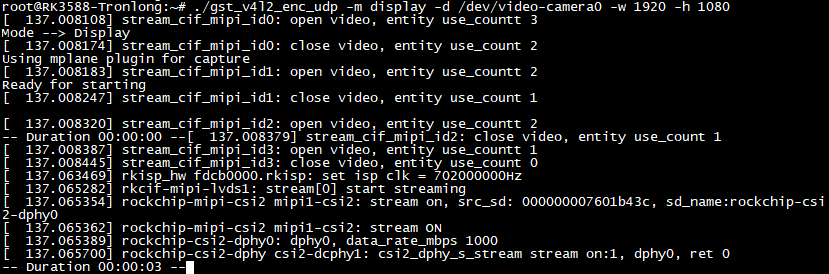 圖 31
圖 31
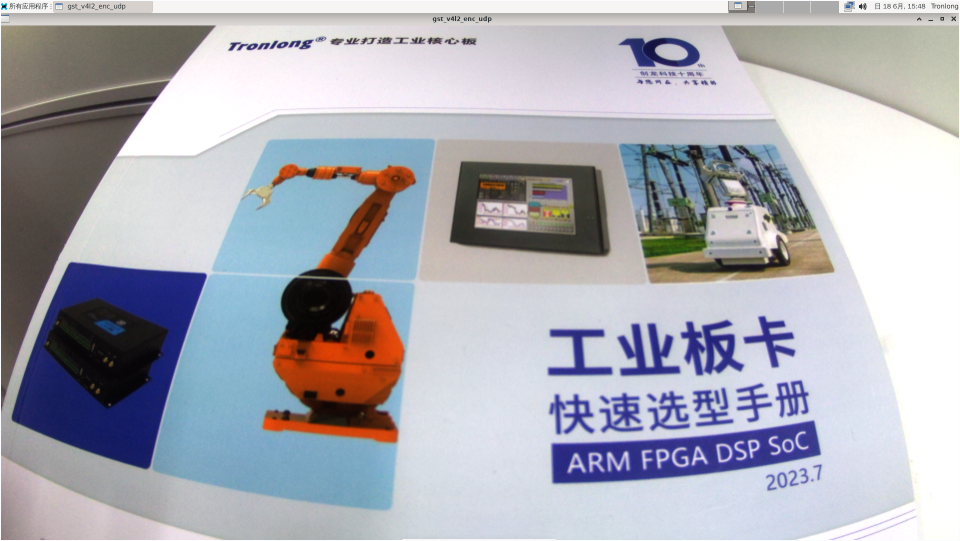 圖 32
圖 32
(2)save模式測試
執行如下命令采集視頻,經過H.264編碼后,保存為test.h264文件。按"Ctrl + C"可停止運行程序。
參數"-d /dev/video-camera0"指定設備節點"/dev/video-camera0","-w1920"指定圖像輸入輸出分辨率寬度為1920,"-h1080"指定圖像輸入輸出分辨率高度為1080,"-ftest.h264"指定保存文件路徑。
Target# ./gst_v4l2_enc_udp -m save -d /dev/video-camera0-w 1920 -h 1080 -f test.h264
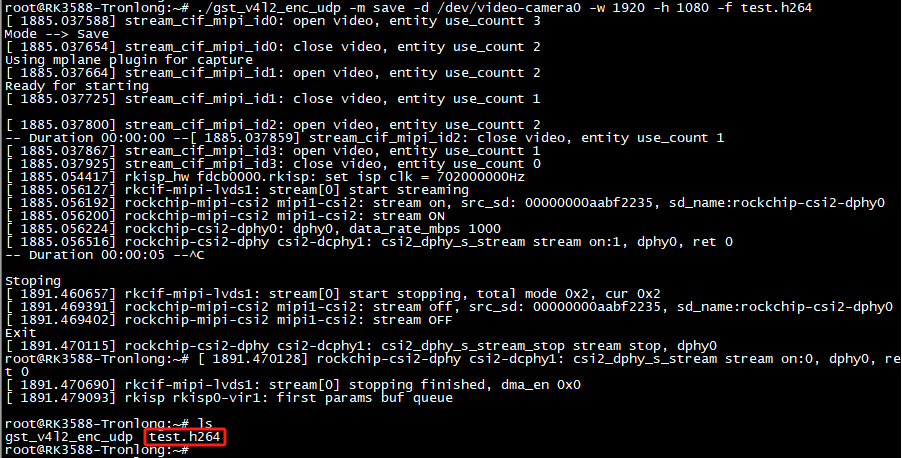 圖 33
圖 33
執行如下命令,播放test.h264文件。
Target# gst-play-1.0 test.h264
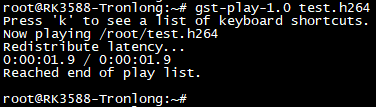 圖 34
圖 34
HDMI顯示屏將會播放test.h264文件內容,如下圖所示。
圖 35
(3)dis_save模式測試
執行如下命令采集視頻,并輸出至顯示設備,同時進行H.264編碼后,將圖像數據保存為test.h264文件。按"Ctrl + C"可停止運行程序。
Target# ./gst_v4l2_enc_udp -m dis-save -d /dev/video-camera0-w 1920 -h 1080 -f test.h264
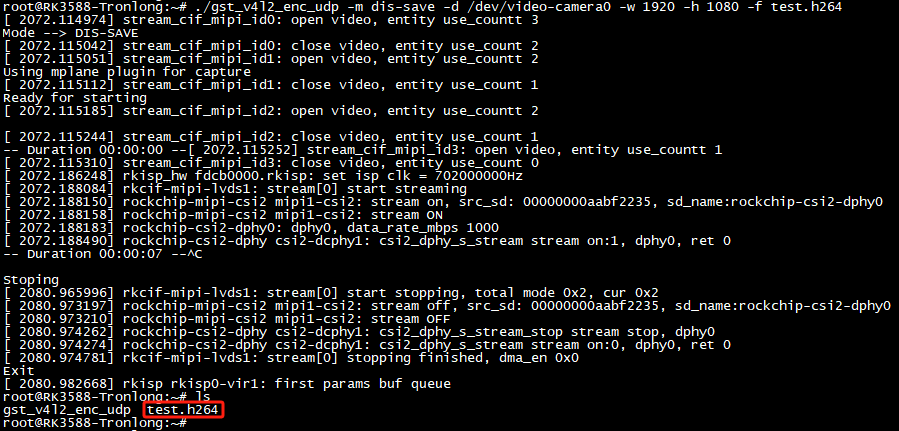 圖 36
圖 36
圖 37
(4)udp模式測試
打開Ubuntu,執行如下命令,通過gst-launch-1.0工具將評估板發送的視頻進行顯示。
Host# gst-launch-1.0 -v udpsrc port=8080 ! 'application/x-rtp,media=(string)video,payload=(int)96' ! rtph264depay ! h264parse ! avdec_h264 ! videoconvert ! ximagesink sync=false
 圖 38
圖 38
在評估板執行如下命令采集視頻,經過H.264編碼后,通過UDP協議發送至上位機。
備注:IP地址請根據實際情況修改。
Target# ./gst_v4l2_enc_udp -m udp -d /dev/video-camera0-w 1920 -h 1080 -a 192.168.13.51:8080
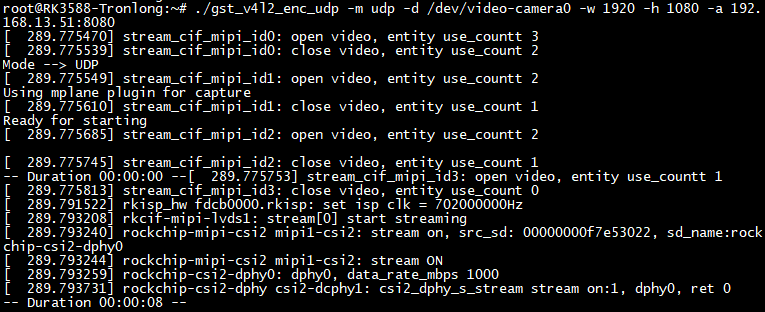 圖 39
圖 39
此時,評估板程序運行成功后,上位機將會彈出gst-launch-1.0顯示窗口并顯示評估板發送的視頻。
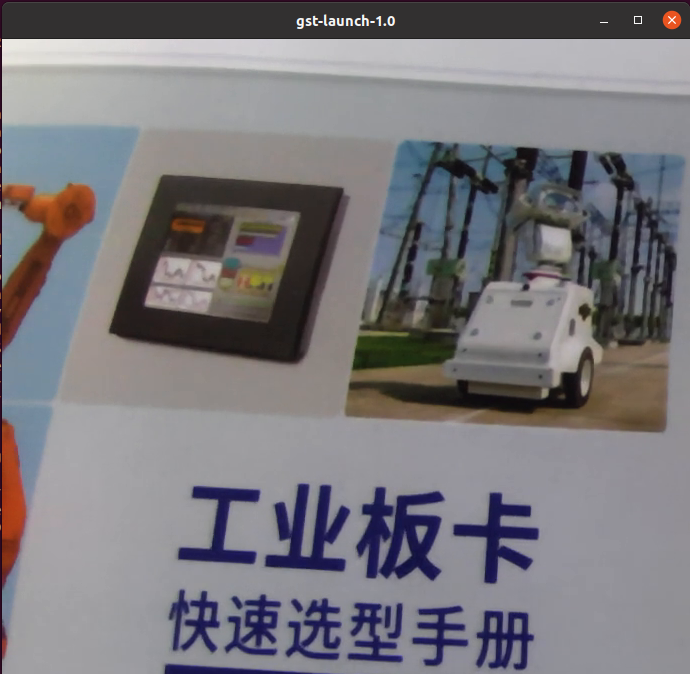 圖 40
圖 40
案例編譯
設備樹編譯
將案例"dtssrc"目錄下tl3588-evm-ov13850.dts設備樹拷貝至LinuxSDK源碼"kernel/arch/arm64/boot/dts/rockchip/"目錄下。
 圖?41
圖?41
請按照《Debian系統使用手冊》文檔Debian系統鏡像編譯、生成章節,替換設備樹并重新編譯內核,將生成的內核鏡像文件拷貝至評估板文件系統進行固化,評估板重啟后將會加載新的內核鏡像文件。
程序編譯
將案例源碼拷貝至Ubuntu工作目錄下,進入src源碼目錄,執行如下命令修改makefile文件中的SDK_PATH路徑,請根據實際情況修改為LinuxSDK源碼路徑。
Host# vi makefile
 圖 42
圖 42
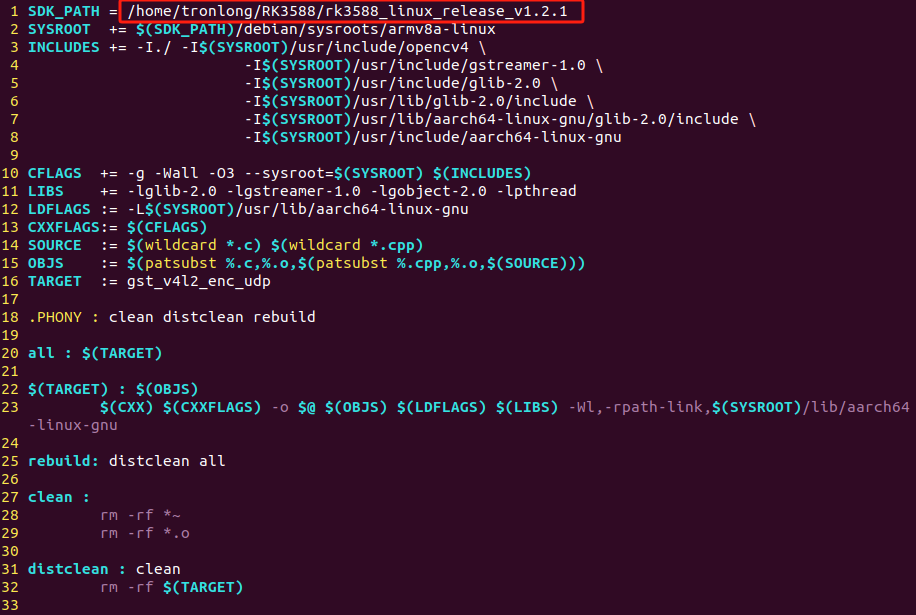 圖 43
圖 43
修改完成后,保存退出,執行如下命令進行編譯,編譯完成后,將會在當前目錄下生成gst_v4l2_enc_udp可執行文件。
Host# source /home/tronlong/RK3588/rk3588_linux_release_v1.2.1/debian/sysroots/environment
Host# make
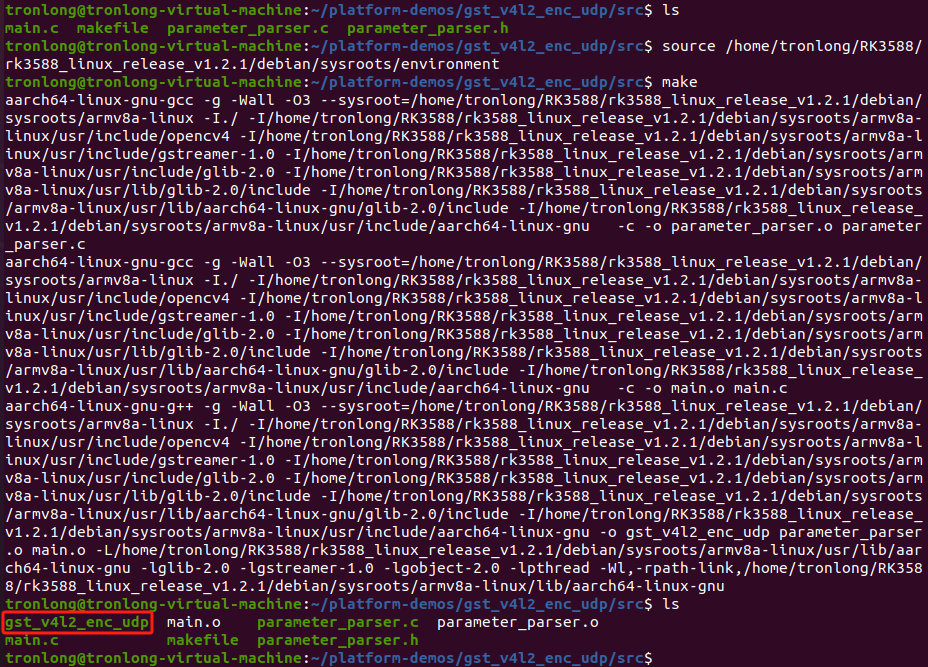 圖 44
圖 44
關鍵代碼
(1)初始化GStreamer,創建Pipeline。
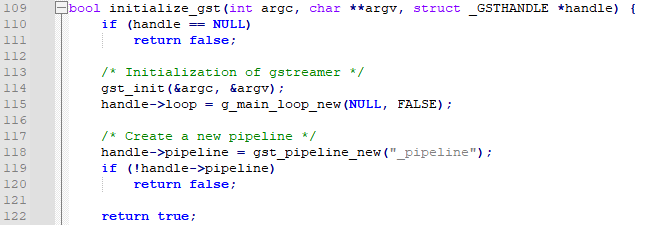 圖 45
圖 45
(2)創建初始化Gstreamer元件。
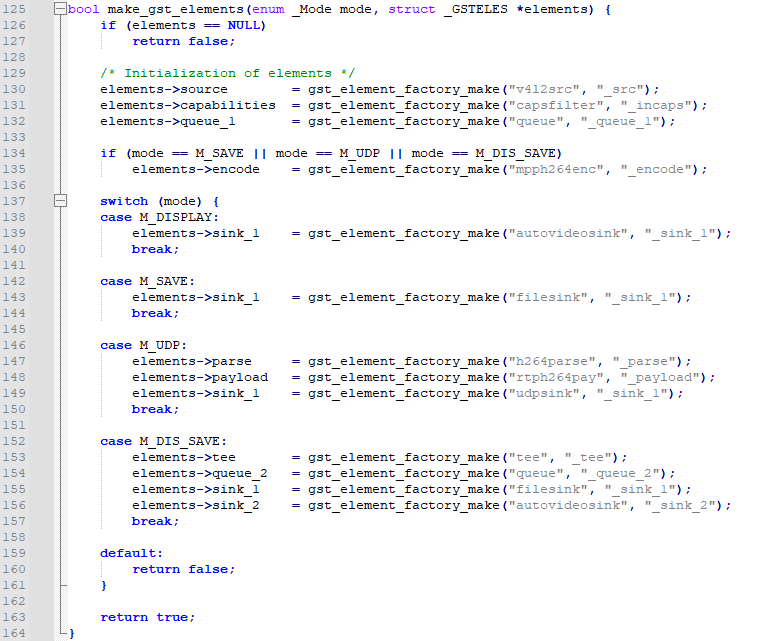 圖 46
圖 46
(3)檢查元件創建初始化情況。
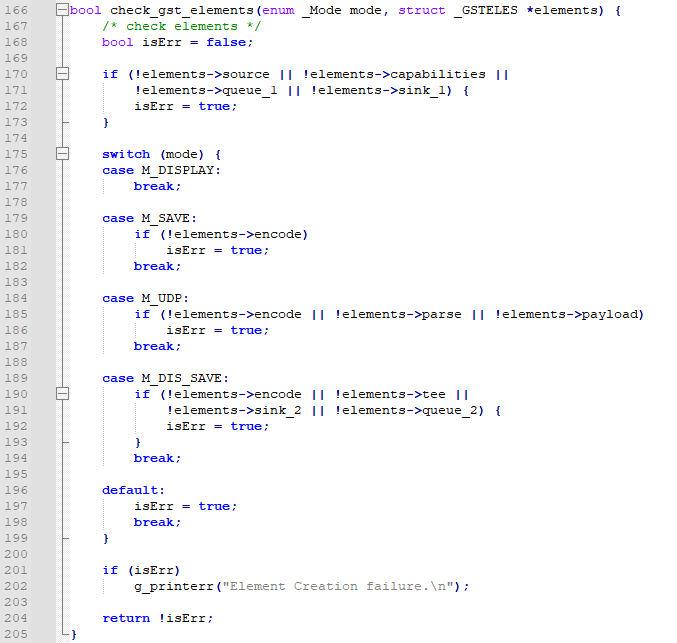 圖 47
圖 47
(4)配置各元件參數。
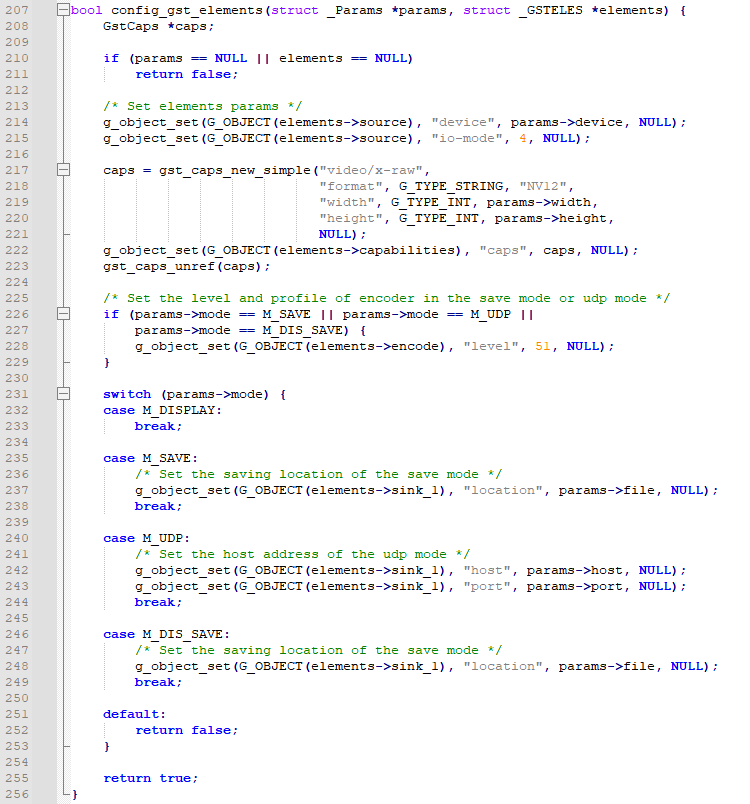 圖 48
圖 48
(5)鏈接元件至Pipeline。
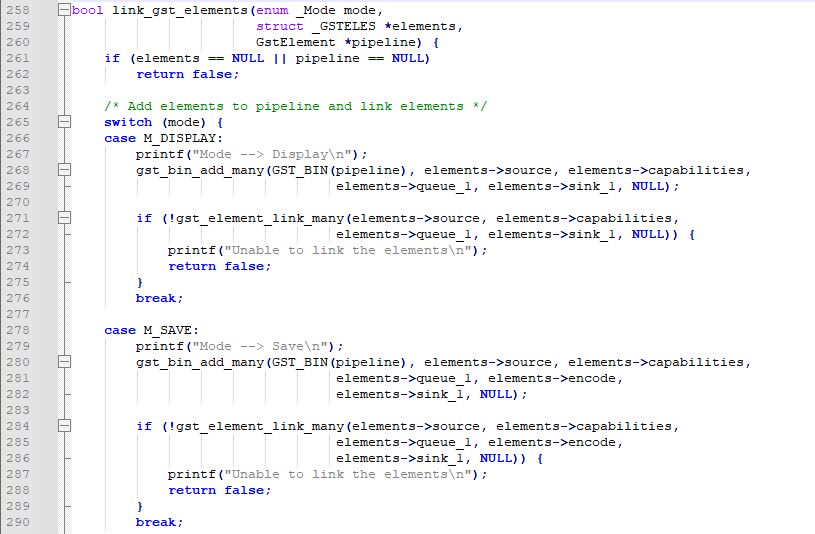 圖 49
圖 49
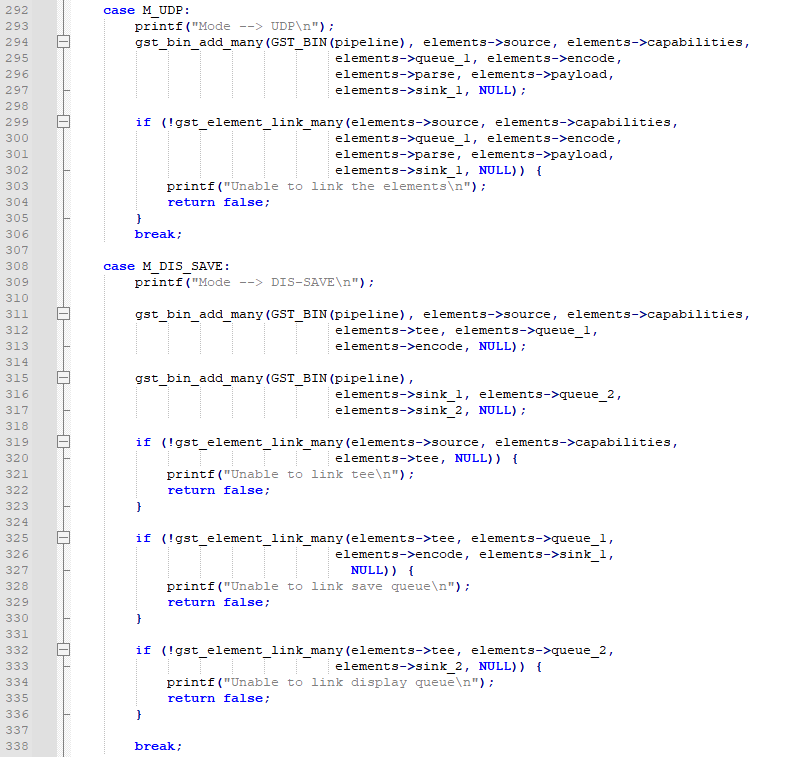 圖 50
圖 50
(6)使Pipeline開始工作。
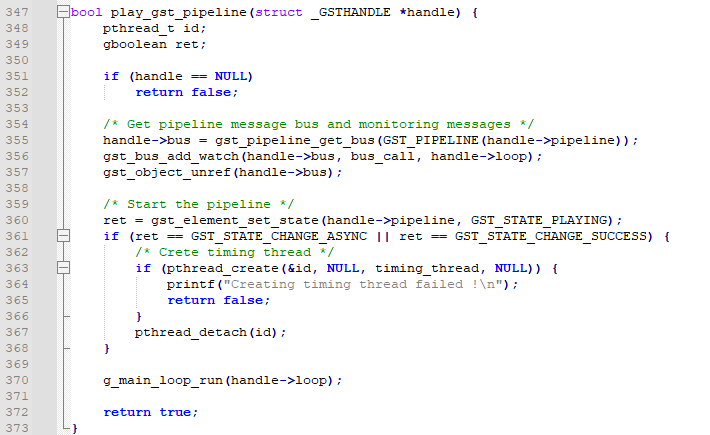 圖 51
圖 51
(7)停止Pipeline,釋放Gstreamer。
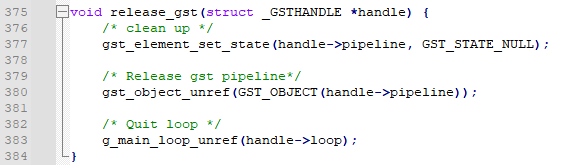 圖 52
圖 52
(8)計時線程。
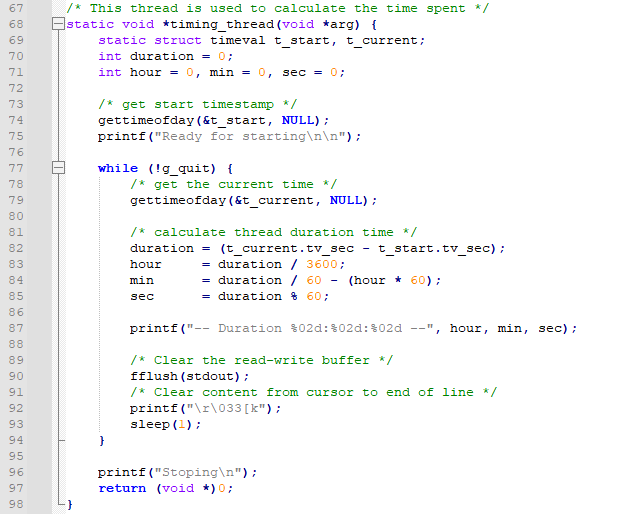 圖 53
圖 53
由于篇幅過長等原因,部分內容均不逐一展示,如需獲取完整版詳細資料,請關注創龍科技微信公眾號或官網,或者評論區留言,感謝您的支持!
審核編輯 黃宇
-
開發板
+關注
關注
26文章
6289瀏覽量
118048 -
RK3588
+關注
關注
8文章
556瀏覽量
7320
發布評論請先 登錄
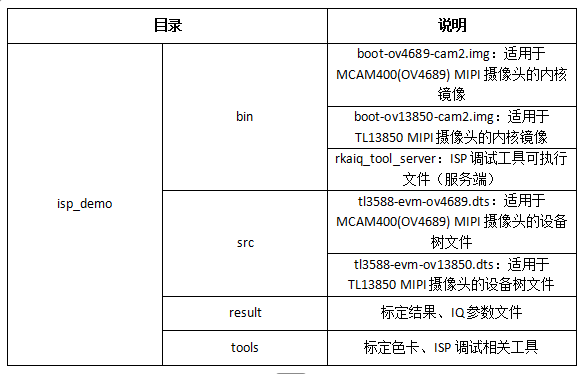
創龍 瑞芯微 RK3588 國產2.4GHz八核 工業開發板—ISP圖像處理開發案例
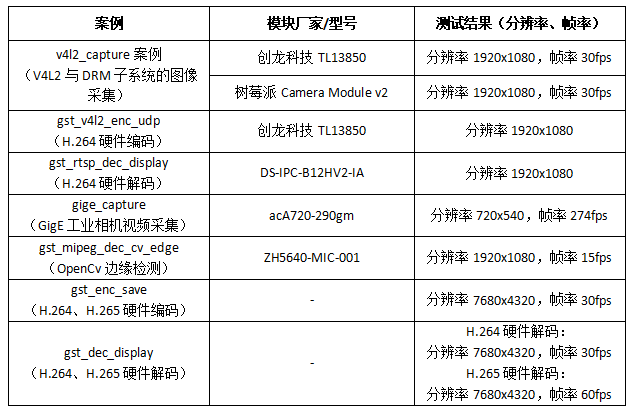
創龍 瑞芯微 RK3588 國產2.4GHz八核 工業開發板—視頻開發案例(上)
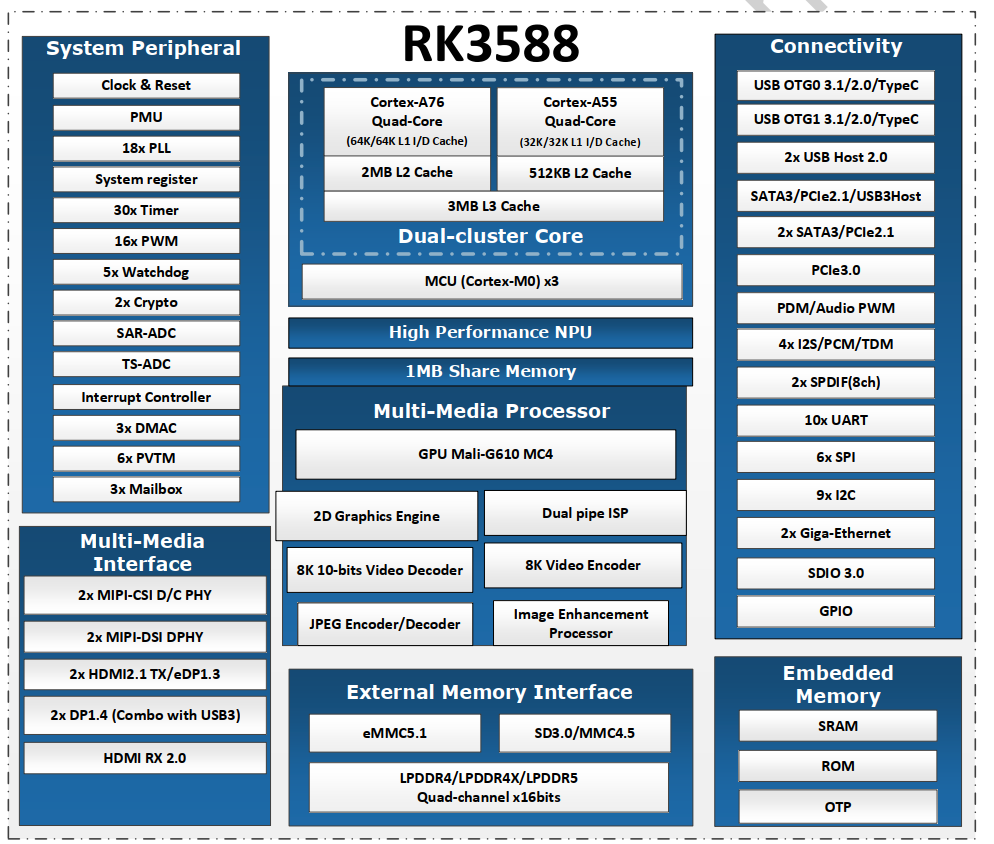
創龍 瑞芯微 RK3588 國產2.4GHz八核 工業開發板—視頻圖像處理框架
創龍 瑞芯微 RK3588 國產2.4GHz八核 工業開發板—IgH?EtherCAT主站開發案例(下)
創龍 瑞芯微 RK3588 國產2.4GHz八核 工業開發板—IgH?EtherCAT主站開發案例(上)
創龍 瑞芯微 RK3588 國產2.4GHz八核 工業開發板—物聯網模塊開發案例
創龍 瑞芯微 RK3588 國產2.4GHz八核 工業開發板—Linux-RT應用開發案例
全國產!瑞芯微 RK3576 ARM 八核 2.2GHz 工業開發板—LVGL應用開發案例



 工商網監
工商網監
評論