


 KiCad 10 會有哪些新功能(二)?

“明年正式發布前會不定期更新 KiCad 10 的新功能,有興趣的小伙伴可以下載 nightly 嘗鮮。”

后退鍵依次刪除線段
即使不是在布線的狀態下,后退鍵(backspace)也可以依次刪除線段。
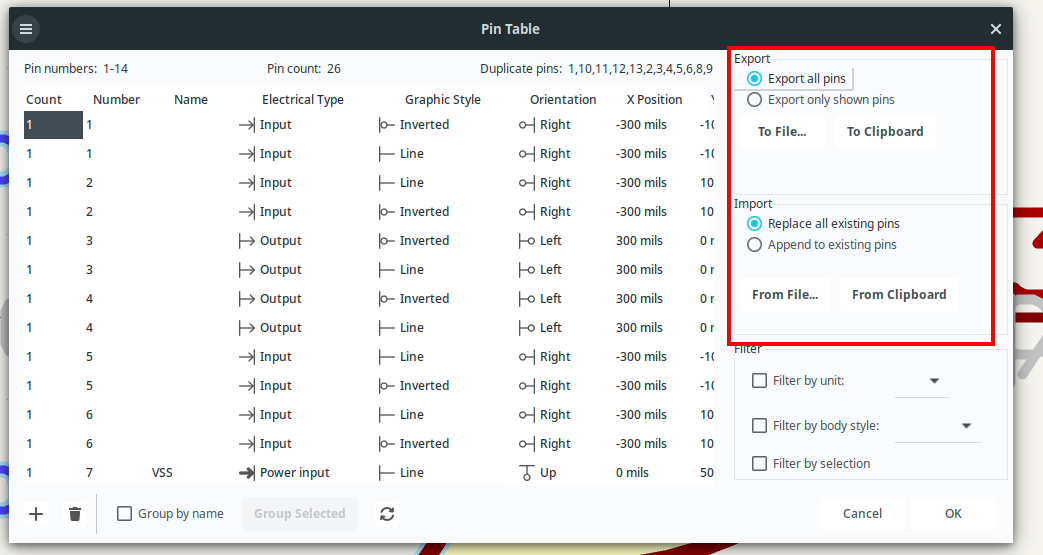
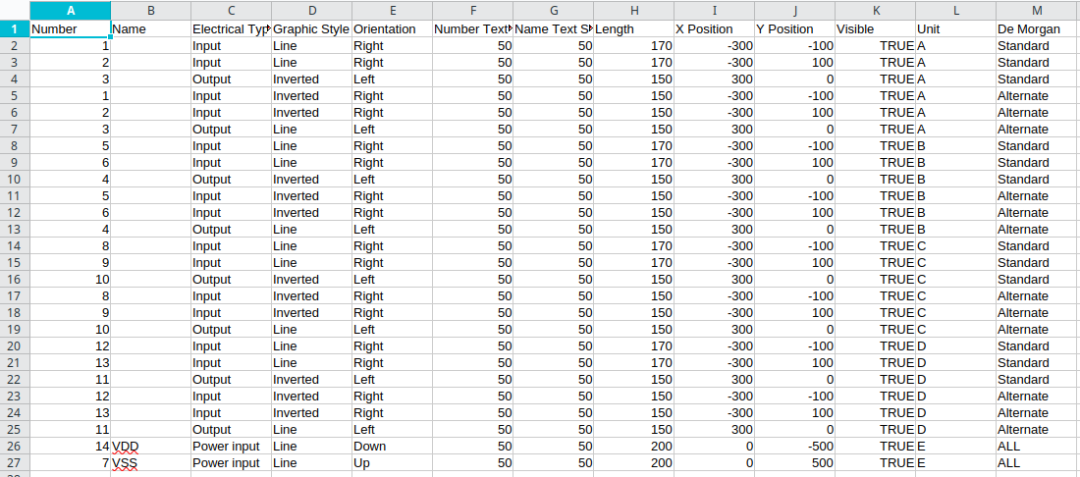
符號編輯器導出/導入引腳
在符號編輯器中,支持導出引腳到 csv,編輯后重新導入。該功能方便在外部工具中快速編輯引腳的信息。
原理圖編輯器支持“分組”功能
統一調等長線時的計算
這項變更主要在底層,用戶通常不易察覺,但它解決了一個對于進行長度調諧(等長)的用戶來說很常見的問題:過去,布線器(特別是長度調諧工具)、狀態欄、PCB 網絡檢查器和 DRC 檢查之間,對同一段走線的長度計算可能會返回不同的值。
現在,這些計算已被統一到一套通用的算法中。這套算法應用了統一的優化(例如,移除過孔 stub 的長度,僅考慮連接層之間的過孔高度,以及優化焊盤內走線的電氣長度)。未來還有進一步優化電氣長度的空間(例如移除共線走線、stub走線、以及穿過焊盤的走線),但我們現在已經打下了基礎,可以在這個通用框架中實現這些優化。請注意,在一些極端的布線情況下,報告的長度可能仍會存在差異。
此外,PCB 網絡檢查器現在已支持多線程。過去,在處理復雜電路板時,它可能會成為一個性能瓶頸。現在,這一問題已得到顯著改善。
由于計算方式的統一和優化,一些敏感的 DRC 規則現在可能會報告新的錯誤。
支持時域/傳播延遲計算
KiCad 現在正式支持時域 (time domain)/傳播延遲 (propagation delay)的計算、調諧以及相關的 DRC 規則。目前,傳播延遲只能手動指定。未來的工作將致力于增加基于走線幾何形狀和疊層定義的經驗公式計算和二維場求解器計算功能。
工作流程如下:
1. 設置延遲配置文件 (Delay Profiles)
為那些您希望獲取時域信息或進行調諧的特定幾何參數組合(如不同層上的不同線寬)創建“延遲配置文件”。
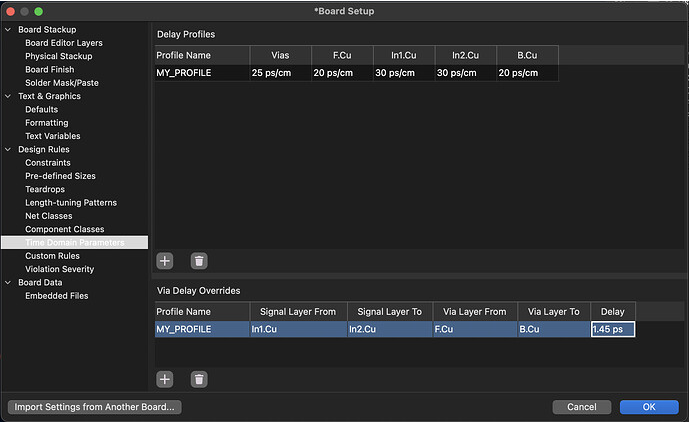
請注意:
-
可以為每一層和過孔 (vias)單獨設置單位傳播延遲。
-
單位傳播延遲的單位可以是
ps/in(皮秒/英寸)、ps/cm(皮秒/厘米)和ps/mm(皮秒/毫米)。 -
時間的單位可以是
ps(皮秒) 和fs(飛秒)。 -
對于高級仿真場景,還可以設置過孔的特定延遲(via overrides),這些設置是基于過孔的起始/結束層(例如為了支持盲孔和微孔)和信號的起始/結束層來指定的。
2. 將延遲配置文件分配給網絡類
使用網絡類設置中新增的“延遲配置文件”字段,將配置文件分配給不同的網絡類(您需要右鍵單擊表頭以啟用該列的顯示)。
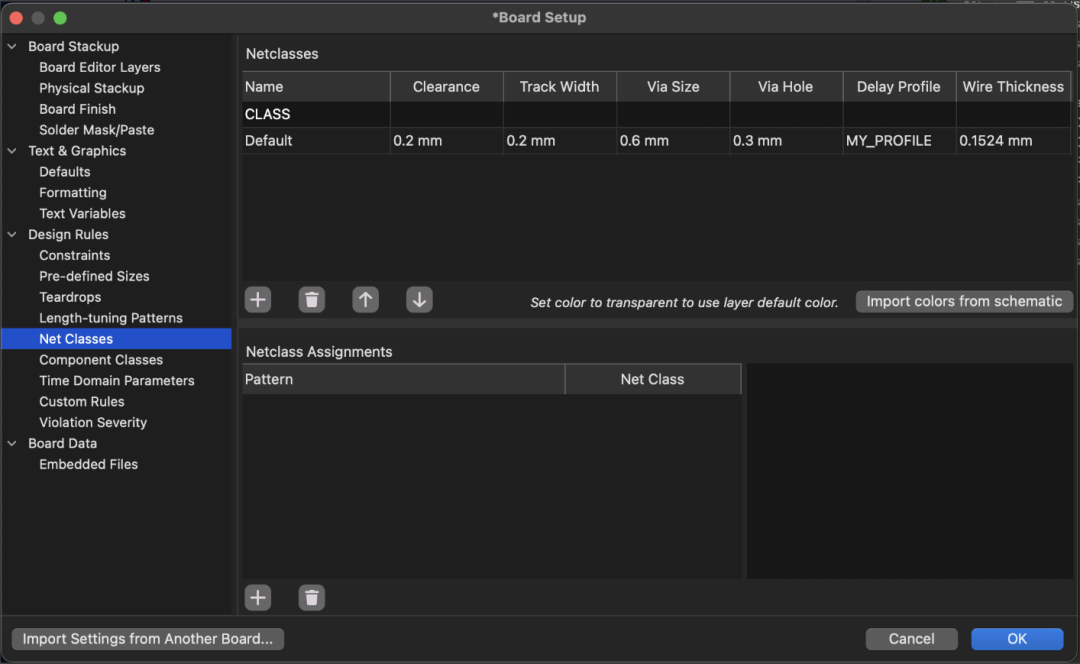
與其他網絡類字段一樣,如果一個網絡被分配了多個網絡類,那么實際生效的將是已分配“延遲配置文件”的、且優先級最高的那個網絡類的配置。
3. 設置焊盤延遲
封裝焊盤現在有了一個“焊盤到裸片延遲” (Pad-to-die delay) 字段,該字段在焊盤屬性對話框和屬性面板中均可見。這用于補償信號在芯片封裝內部的延遲。
4. 查看時域信息
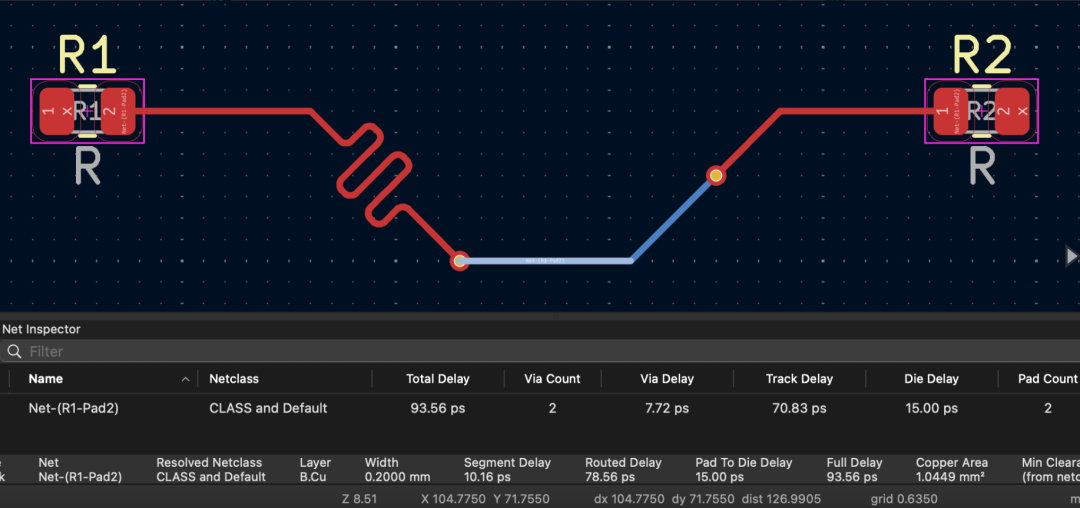
完成設置后,當您測量已應用相應網絡類的網絡時,其時域信息會直接顯示在狀態欄中。您也可以在“網絡檢查器”(Net Inspector) 的配置菜單中選擇“顯示時域詳情”(Show Time Domain Details),使其在檢查器面板中顯示詳細的時域信息。
5. 設置時域 DRC 規則
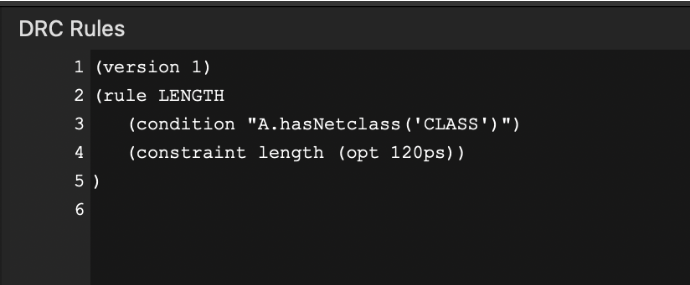
設計規則檢查 (DRC) 現在可以使用時域單位ps(皮秒) 和fs(飛秒) 來指定。
6. 自動時域調諧
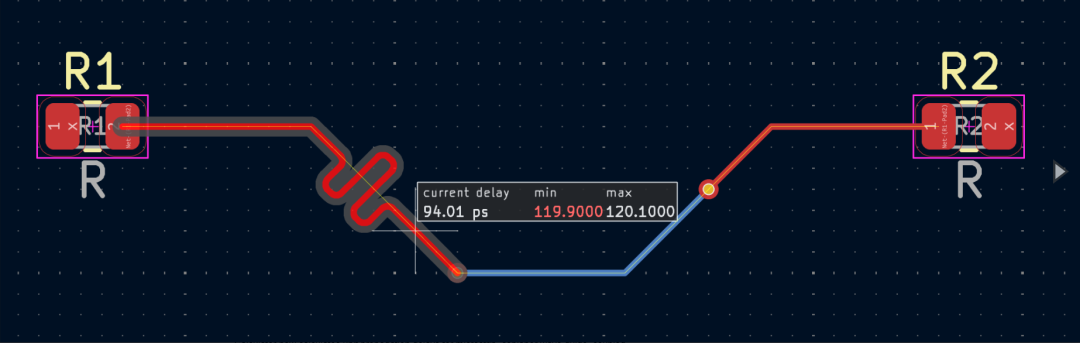
當網絡存在時域信息且 DRC 約束是以時域單位(如ps或fs)指定時,調諧工具(Tuning tools)將自動切換到時域模式進行操作。
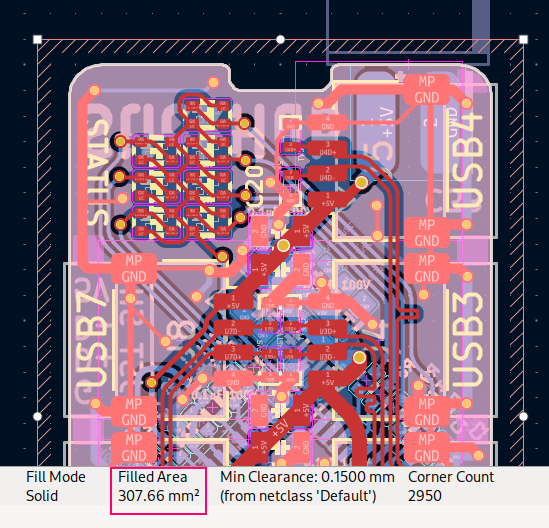
狀態欄支持顯示敷銅的面積
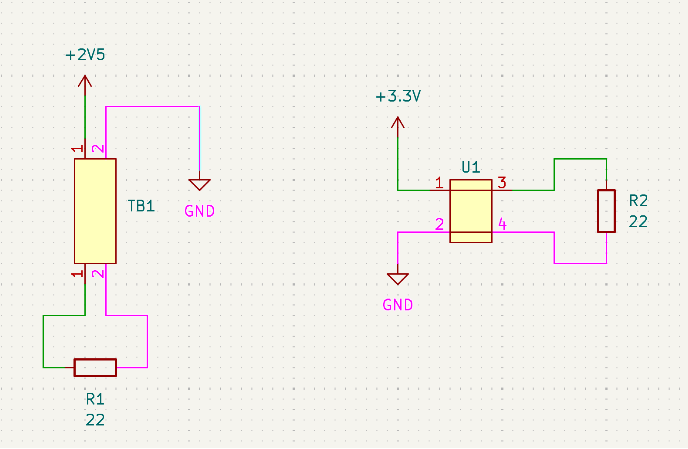
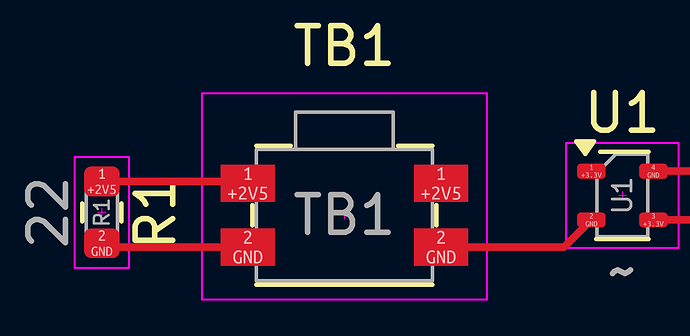
新增了對跳線 (Jumper)符號和封裝的支持
定義跳線符號/封裝主要有兩種方法:
被設定為跳線的引腳/焊盤將始終屬于同一個網絡 (net)。
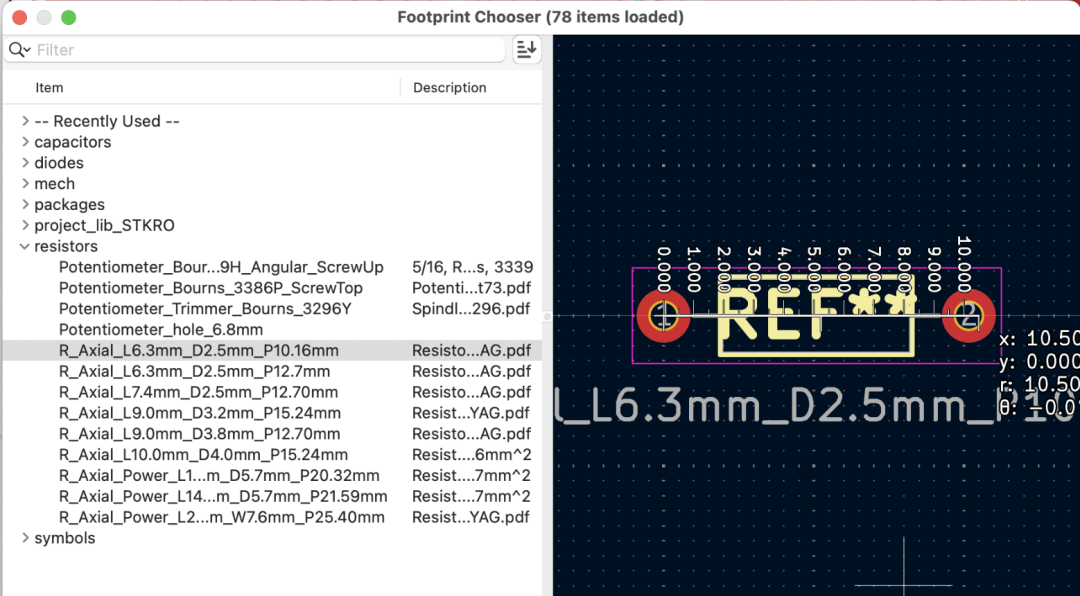
封裝編輯器增加了測量工具
 ?
?動態元件類 (Dynamic Component Classes)
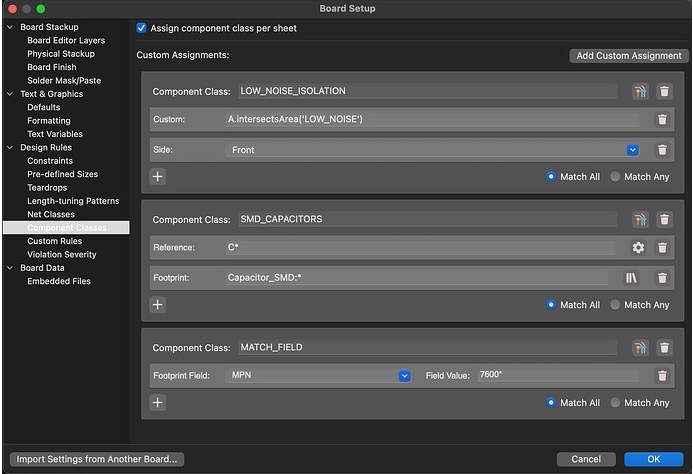
“元件類” (Component Classes) 現在可以在 PCB 編輯器中進行動態分配。
您可以通過以下一項或多項條件的任意組合來創建匹配規則,從而將元件自動歸入特定類別:
-
位號(Reference)
-
封裝庫名稱(Footprint library name)
-
朝向(Orientation)
-
所在板面(Board side, 即頂層或底層)
-
封裝字段內容(Footprint field contents)
-
元件符號所在的圖紙名稱(Source symbol schematic sheet name)
-
自定義 DRC 表達式(Custom DRC expression)
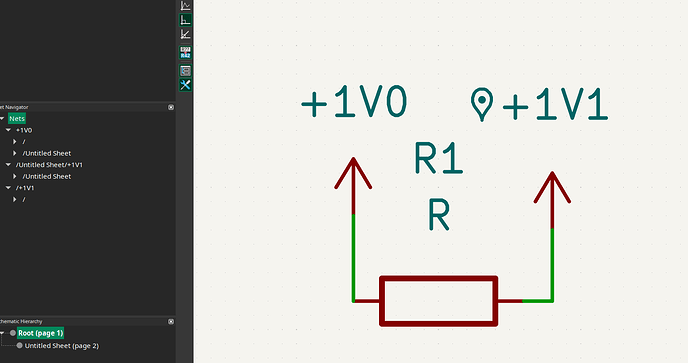
支持“本地”電源符號
普通的電源符號 Power Port(“全局電源符號”)會根據其符號值創建一個全局標簽(Global Label),而新的“本地電源符號”則會創建一個本地標簽(Local Label)。
此外,本地電源符號的值旁邊還會顯示一個獨特的“位置標記” (Place Marker) 符號,這樣您就能直觀地看出該電源符號的作用域僅限于當前圖紙頁。
-
KiCAD
+關注
關注
5文章
321瀏覽量
10393
發布評論請先 登錄
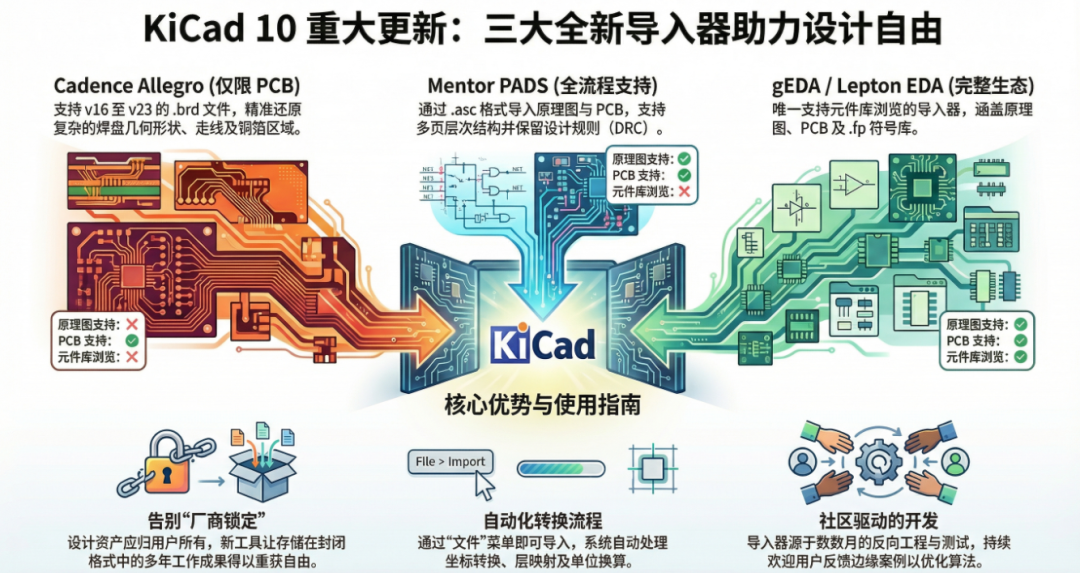
KiCad 10 探秘(三):引入三大全新導入器:Allegro、PADS 與 gEDA
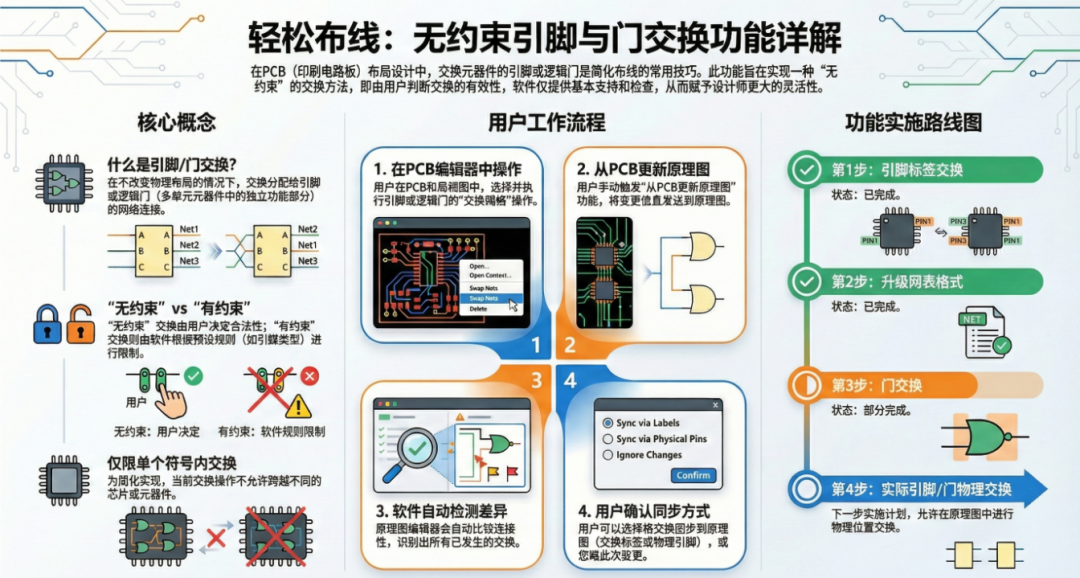
KiCad 10 探秘(二):PCB 引腳與門交換(Pin & Gate Swapping)
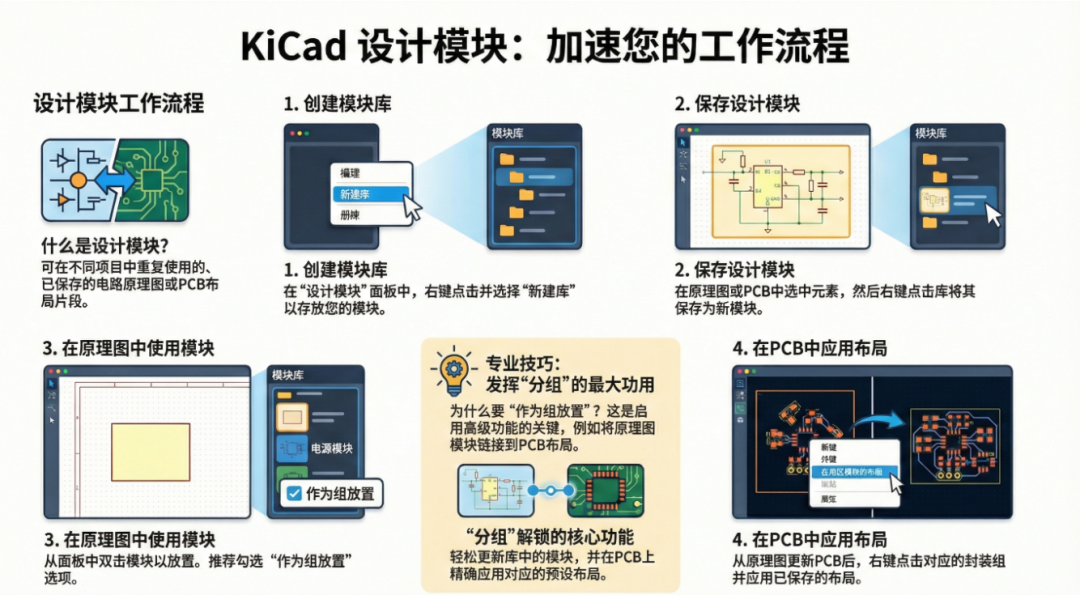
KiCad 10 探秘(一):PCB Design Blocks 來了!原理圖與 Layout 完美聯動,告別重復布線
KiCad 10 IPC API 開發者問答整理
KiCad 項目動態與 KiCad 10 版本亮點

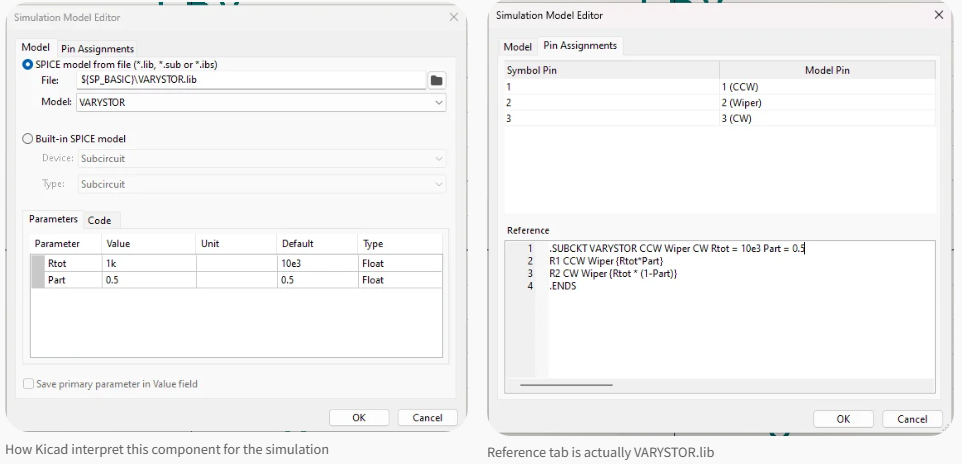
KiCad電路仿真簡易教程
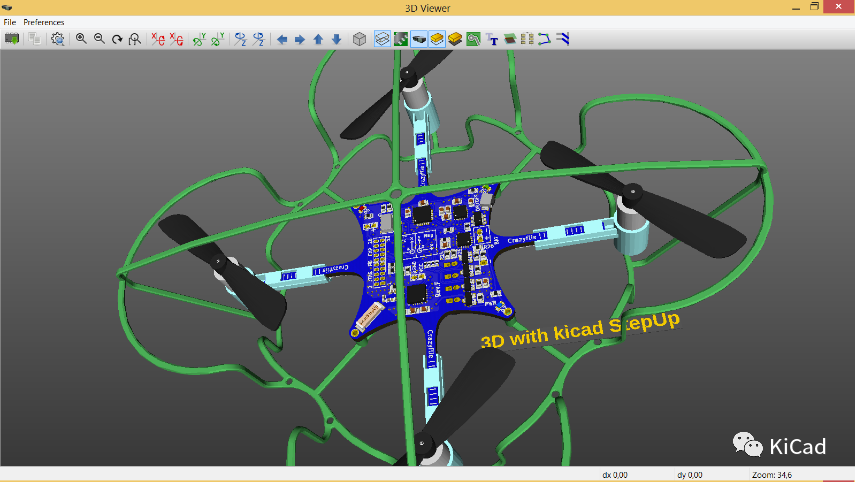
kicadStepUp:KiCad 與 FreeCAD 之間的機電協同
2025 KiCon Asia KiCad 用戶大會
KiCad 與 Wayland 支持聲明

您希望KiCad Copilot 幫你做什么? 華秋 KiCad 9.0.2 怎么提升設計效率呢

KiCad 與 Altium Designer 圖紙互轉詳解
KiCad 教程:集成電路測試 LoadBoard 設計指南

在 Windows 上編譯 KiCad
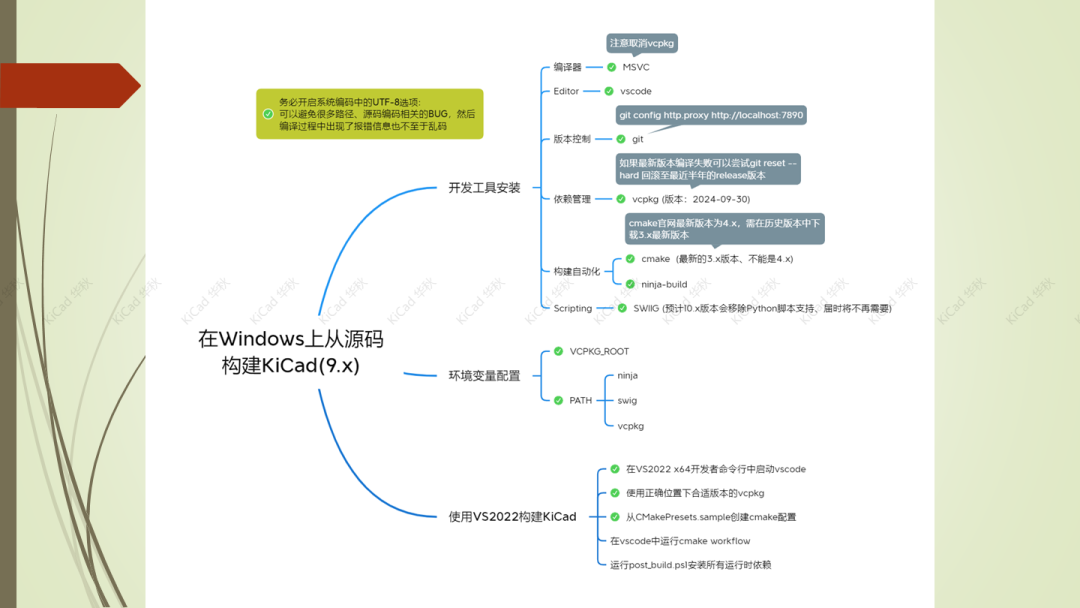
KiCad直播活動(三):在 Windows上編譯KiCad 手把手教您編譯/構建 KiCad 源碼



 工商網監
工商網監
評論