


 KiCad電路仿真簡易教程

“KiCad作為一款功能強大的開源EDA軟件,不僅能進行原理圖設計和PCB布局,還集成了強大的電路仿真功能。通過其內置的ngspice仿真引擎,工程師可以在設計早期驗證電路的功能和性能,從而大大縮r短開發周期、降低成本。”
本教程旨在為電子工程師和愛好者提供一份簡易的 KiCad 仿真培訓指南,通過實例講解,幫助您快速掌握 KiCad 的電路仿真流程和技巧。
仿真基礎:SPICE簡介
在開始之前,有必要了解一下SPICE(Simulation Program with Integrated Circuit Emphasis)。SPICE是一種通用的開源電路仿真程序,是目前電子設計自動化(EDA)領域應用最廣泛的電路級仿真軟件。KiCad集成的ngspice
是 SPICE 的一個分支。
電路仿真的核心是SPICE模型。每個電子元器件(如電阻、電容、晶體管、運放等)都有其對應的SPICE模型,這是一個文本文件,用數學方式描述了元器件的電氣特性。為了進行精確的仿真,原理圖中的每一個元器件都必須關聯一個正確的 SPICE 模型。
KiCad 仿真流程概覽
在KiCad中進行電路仿真的基本流程如下:
-
繪制原理圖:使用 KiCad 的原理圖編輯器繪制需要仿真的電路。
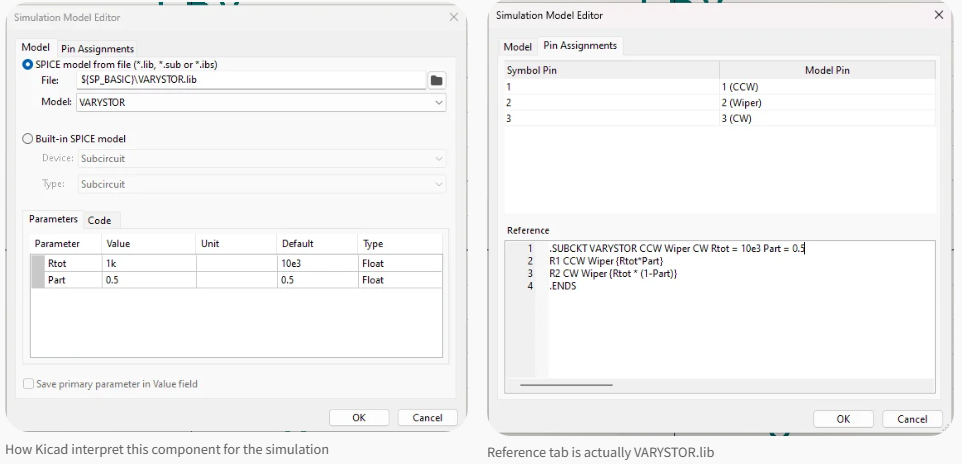
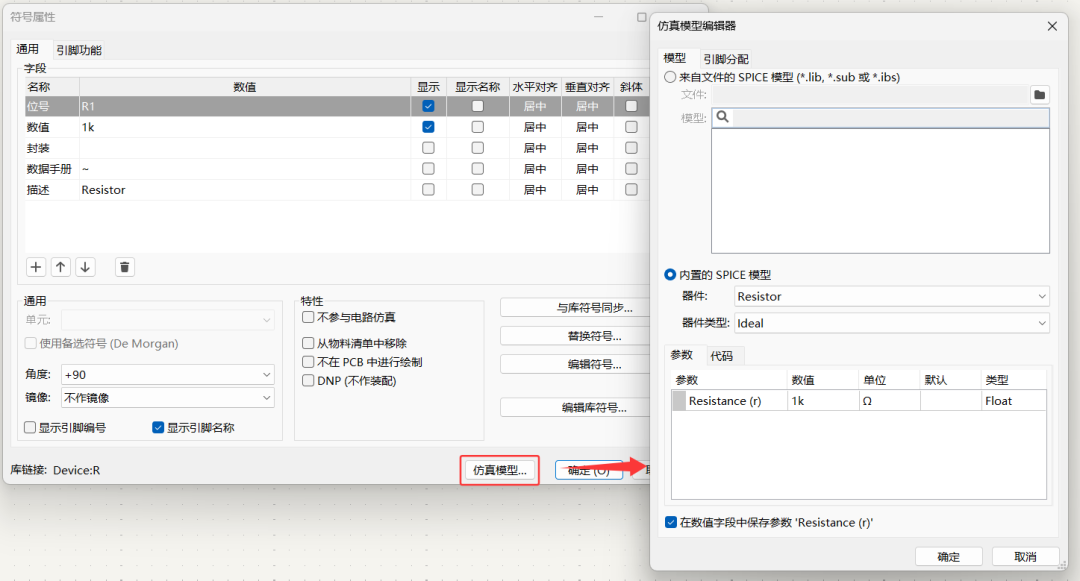
常用的阻容器件已經內置了 Spice 模型,修改器件屬性中的 Value 字段可直接定義參數值。您也可以在器件屬性中點擊“仿真模型”修改內置器件的參數,或者選擇自己的 Spice 模型:
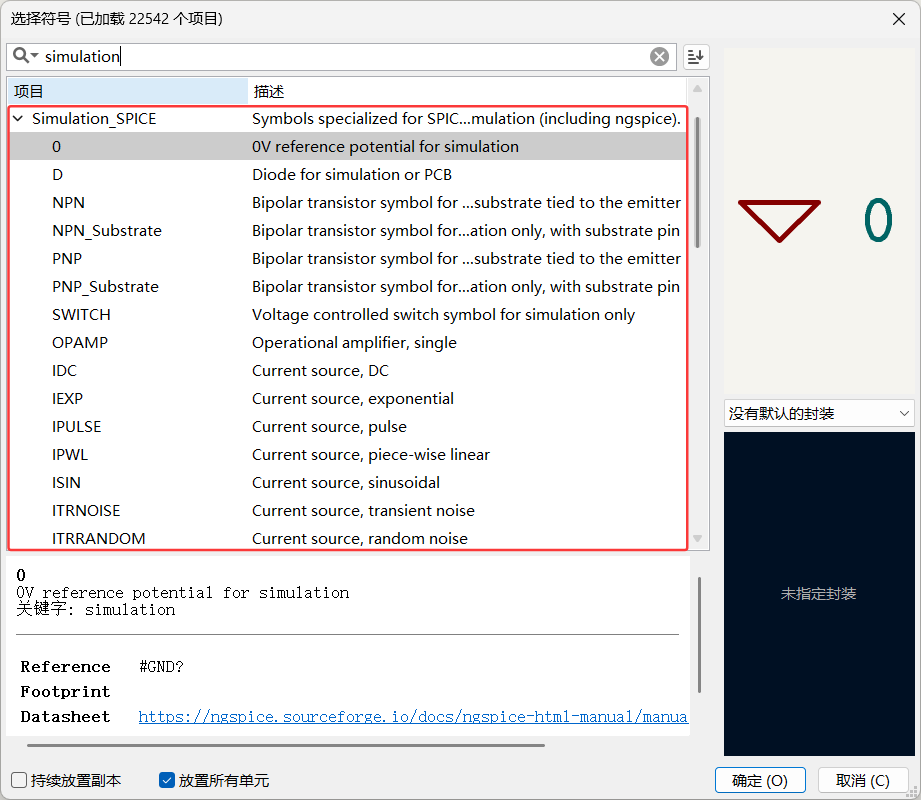
在符號選擇器中,搜索"simulation",可以使用自帶的 spice 模型:
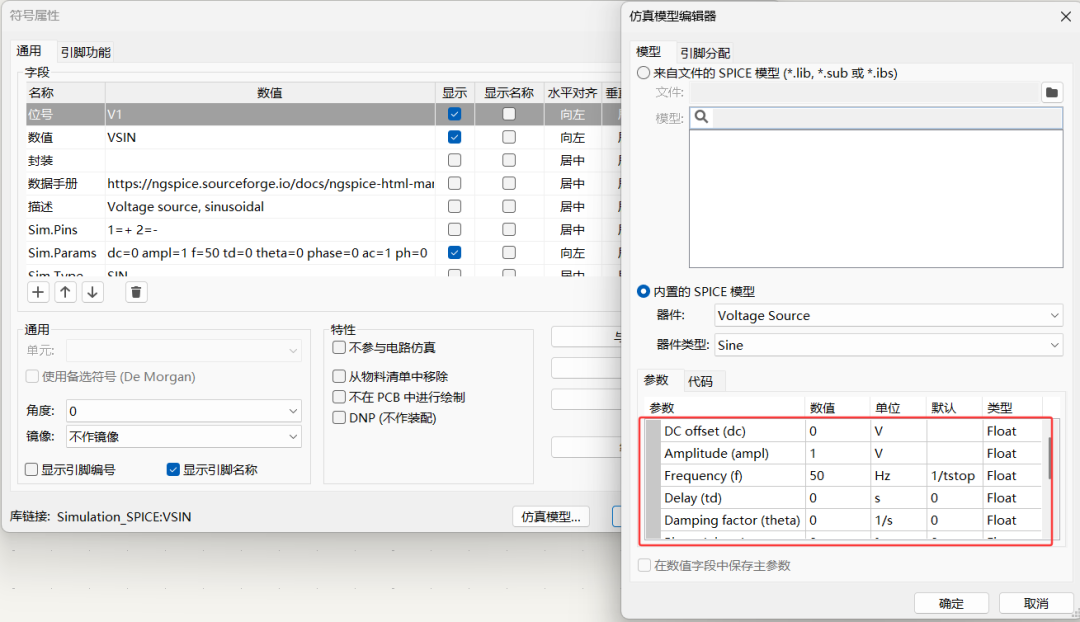
2. 分配SPICE模型:為原理圖中的每個元器件指定合適的SPICE模型。
4. 設置仿真類型:
在菜單或工具欄中打開仿真界面:
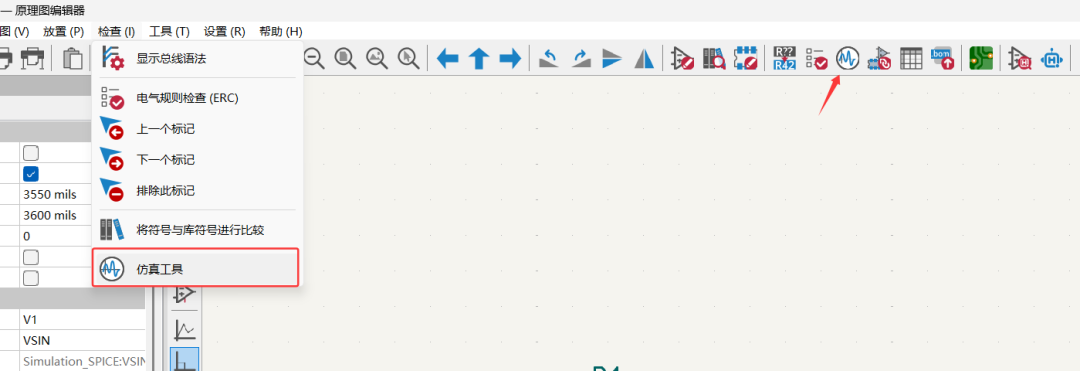
新建一個仿真選項卡,并選擇要進行的仿真分析類型(如瞬態、AC交流、DC掃描等)。
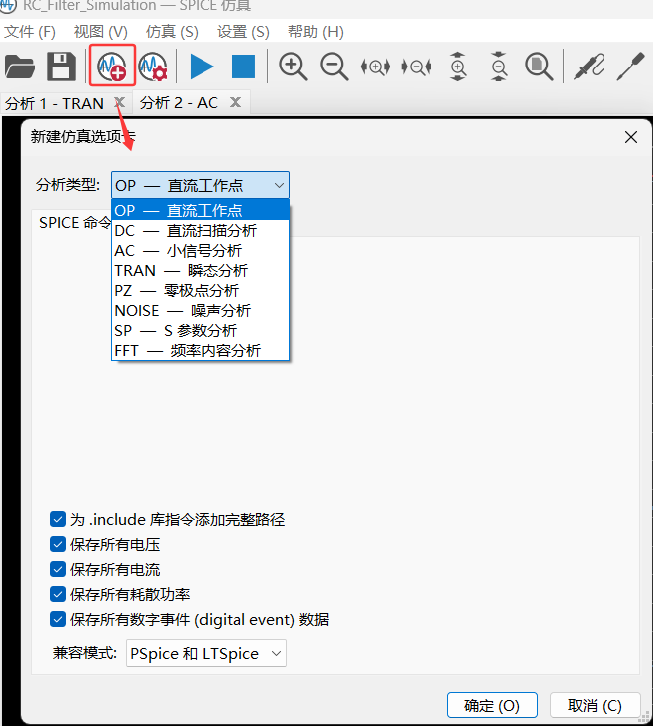
5. 運行仿真:啟動仿真器并觀察結果。
6. 分析波形:使用波形查看器分析電壓、電流等參數。
實例講解:RC低通濾波器仿真
我們將通過一個經典的RC低通濾波器實例,詳細演示KiCad的仿真操作。RC低通濾波器是最簡單、最常見的濾波器之一,其電路圖如下:
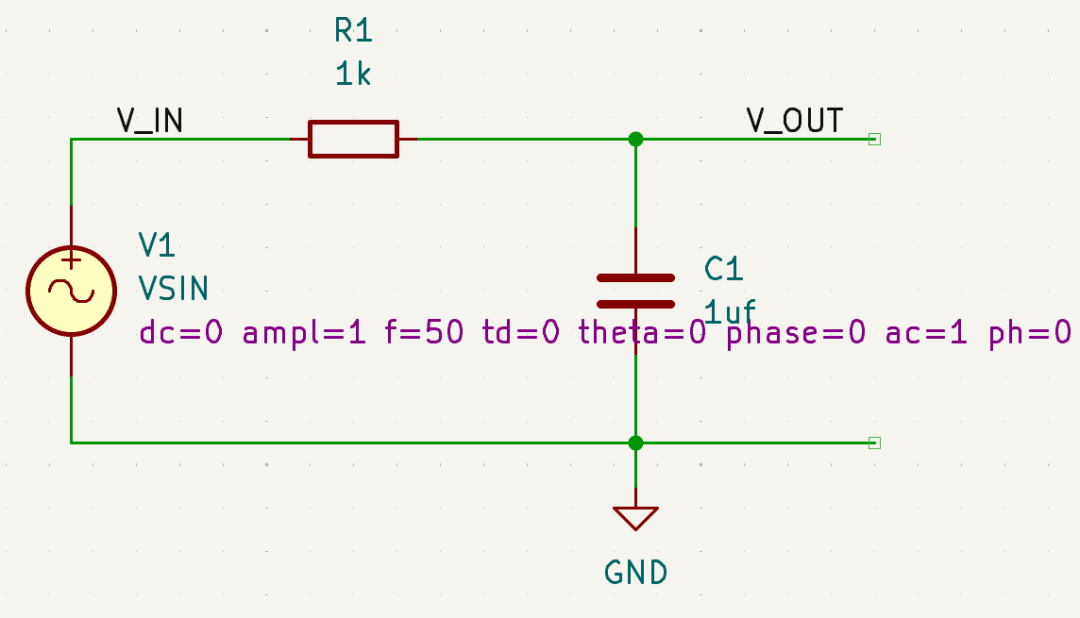
電路參數:
-
電阻 R1: 1kΩ
-
電容 C1: 1μF
-
輸入信號: 頻率為50Hz,峰值為1V的正弦波
預期結果:
該濾波器的截止頻率f_c計算公式為:
fc=2πRC1=2π×1000×1×10?61≈159.15Hz
當輸入信號頻率(50Hz)低于截止頻率時,信號應能基本無衰減地通過。當輸入信號頻率遠高于截止頻率時,信號將被大幅衰減。
步驟一:創建工程并繪制原理圖
-
打開KiCad,創建一個新工程,命名為
RC_Filter_Simulation。 -
進入原理圖編輯器。
-
使用
添加符號按鈕(快捷鍵A),從Simulation_SPICE庫及標準庫中添加以下元件:
-
VSIN(正弦電壓源) -
R(電阻) -
C(電容) -
GND(接地)
-
按照電路圖連接元件,并使用
添加網絡標簽(快捷鍵L)為輸入和輸出節點添加標簽,如V_IN和V_OUT。這有助于在后續的波形分析中快速識別信號。 -
為元件設置參數值:
-
雙擊電阻
R,將其值修改為1k。 -
雙擊電容
C,將其值修改為1u。
原理圖繪制完成如下圖所示:
(這是一個示例圖片鏈接,請根據實際操作界面替換)
步驟二:配置激勵源和分配模型
-
配置激勵源:雙擊
VSIN符號,打開其屬性。點擊仿真模型...按鈕,在模型編輯器中設置以下參數:
-
DC offset (直流偏置): 0
-
Amplitude (幅值): 1V
-
Frequency (頻率): 50Hz
-
AC magnitude (AC分析幅值): 1V (用于AC交流分析)
-
分配元器件模型:
-
對于電阻和電容,KiCad的默認
pspice庫中的R和C符號通常已內置了基本的SPICE模型,無需額外設置。 -
對于更復雜的元器件(如晶體管、運放),你需要雙擊該元件,點擊
仿真模型...,然后通過模型選項卡加載從廠商獲取的.lib或.subckt模型文件。對于本例,此步驟可省略。
步驟三:設置并運行仿真
-
在原理圖編輯器頂部菜單欄,選擇
檢查->仿真工具。 -
這將打開電路仿真器窗口。點擊窗口頂部的
設置按鈕(齒輪圖標)或選擇仿真-> 新建分析選項卡,打開仿真參數設置界面。 -
進行瞬態分析 (Transient Analysis):瞬態分析用于觀察電路在一段時間內的時域響應,類似示波器的效果。
-
在
分析類型中選擇 Tran瞬態。 -
設置
步長時間(Step):例如1u(1微秒),這代表仿真計算的精度。 -
設置
結束時間(Final time):我們需要觀察幾個周期的波形。50Hz信號的周期是20ms,觀察5個周期即100ms。因此設置為100m。 -
點擊
確定。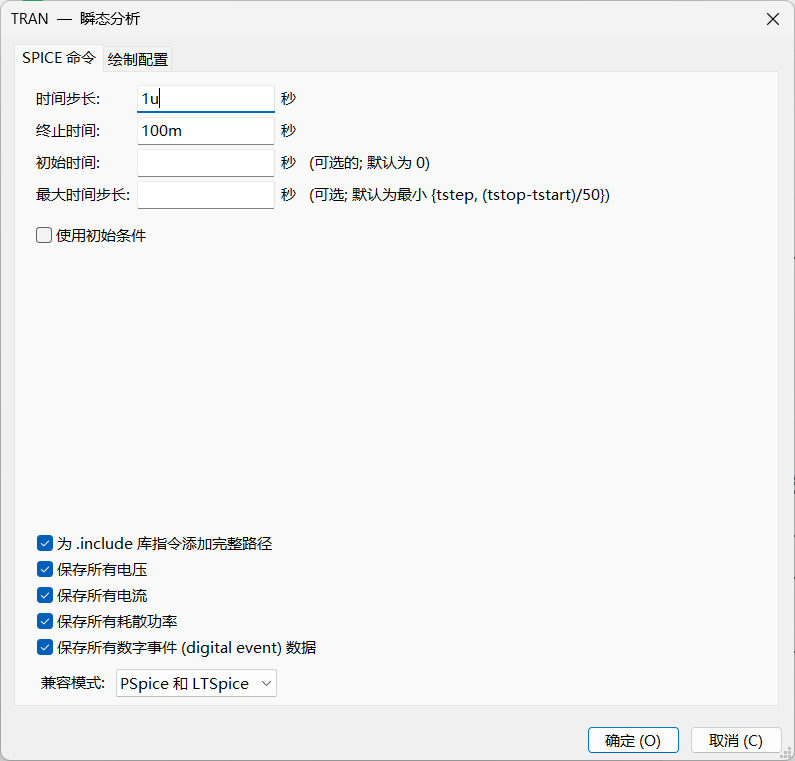
-
選擇要觀察的信號:在仿真器右側的信號列表中選擇需要觀察的信號(可以使用原理圖中的網絡標簽),勾選
V_IN和V_OUT兩個信號并選擇顏色。 -
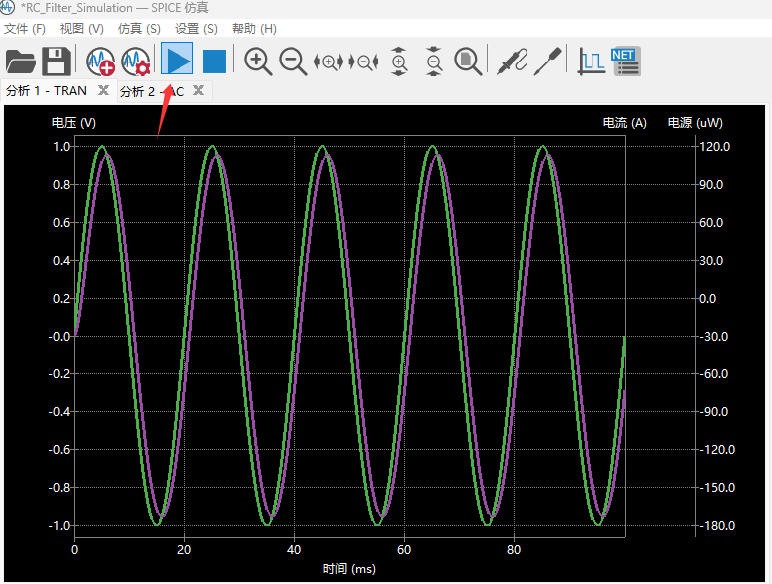
運行仿真:點擊仿真器窗口左上角的
運行仿真按鈕(藍色三角形)。
步驟四:分析仿真結果
仿真完成后,您將在波形查看器中看到V_IN和V_OUT的電壓波形。
結果分析:
-
可以看到,綠色的輸入信號
V(V_IN)是一個峰值為1V的完美正弦波。 -
紫色的輸出信號
V(V_OUT)也是一個正弦波,但其幅值略有衰減,并且相位有所延遲。這符合RC低通濾波器在通帶內的特性。
進階仿真:AC 交流分析
瞬態分析只能看到特定頻率下的響應。要了解濾波器在不同頻率下的性能(即頻率響應),我們需要進行AC交流分析(也稱頻率掃描)。
步驟一:設置AC分析
-
回到仿真器設置窗口。
-
在
分析類型中選擇AC。 -
設置掃描參數:
-
掃描類型:
Decade(十倍頻程)。 -
每十倍頻點數:
100(點數越多,曲線越平滑)。 -
起始頻率:
1Hz。 -
結束頻率:
10kHz。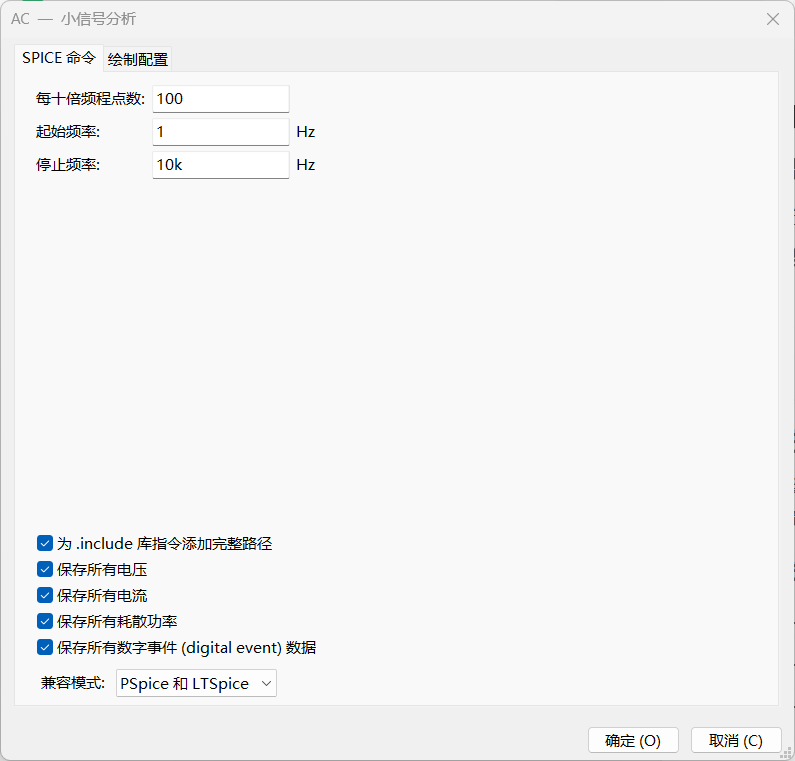
-
點擊
確定并重新運行仿真。
步驟二:分析頻率響應曲線
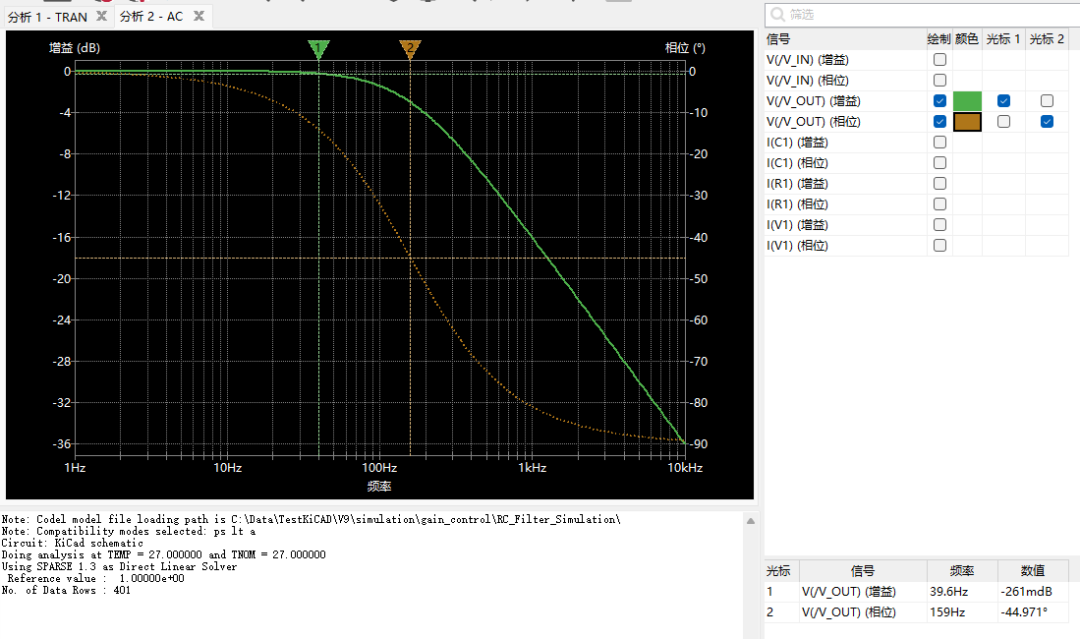
仿真完成后,波形查看器將顯示該濾波器的波特圖(Bode Plot)。
結果分析:
-
幅頻特性(實線):在低頻段(< 100Hz),增益接近0dB,意味著信號幾乎無衰減通過。隨著頻率升高,增益開始下降。在之前計算出的截止頻率159Hz附近,增益大約為-3dB。在高頻段,增益以-20dB/十倍頻程的斜率下降。
-
相頻特性(虛線):輸出信號的相位相對于輸入信號發生偏移。在截止頻率處,相移為-45度。
這個結果完美地驗證了我們設計的RC低通濾波器的頻率響應特性。
仿真常見問題與技巧
-
仿真錯誤:"No SPICE model found"
-
原因:原理圖中有元件沒有關聯SPICE模型。
-
解決:雙擊該元件,打開
仿真模型...對話框,為其手動指定一個有效的SPICE模型文件。
-
-
仿真不收斂
-
原因:電路設計可能存在問題(如節點懸空),或者仿真參數設置不當。
-
解決:檢查原理圖連接,確保有正確的接地。嘗試在仿真設置中調整
瞬態分析的方法(Method),從trap(梯形法)改為gear。
-
-
獲取SPICE模型
-
大多數半導體廠商(如TI, ADI, ON Semi)的官網都會為其芯片提供PSpice或SPICE模型,通常是
.lib或.mdl文件。下載后即可在KiCad中導入使用。
-
總結
KiCad 的仿真功能為電路設計提供了強大的驗證工具。通過本文的教程和實例,您應該已經掌握了在 KiCad 中進行基本電路仿真的流程。從繪制原理圖、配置模型,到運行瞬態和AC分析,每一步都是電路設計與驗證不可或缺的環節。
要成為仿真專家,關鍵在于不斷實踐。嘗試仿真更復雜的電路,如運算放大器電路、晶體管放大電路或電源電路,并深入學習 SPICE 語法和模型參數,您將能夠更深刻地理解電路行為,并設計出更穩定、更可靠的電子產品。
-
電路設計
+關注
關注
6743文章
2711瀏覽量
219747 -
電路仿真
+關注
關注
38文章
214瀏覽量
96831 -
PCB布局
+關注
關注
9文章
196瀏覽量
28826 -
原理圖設計
+關注
關注
0文章
13瀏覽量
9030 -
KiCAD
+關注
關注
5文章
323瀏覽量
10443
發布評論請先 登錄
KiCad 10.0.0 正式發布

KiCad 項目動態與 KiCad 10 版本亮點

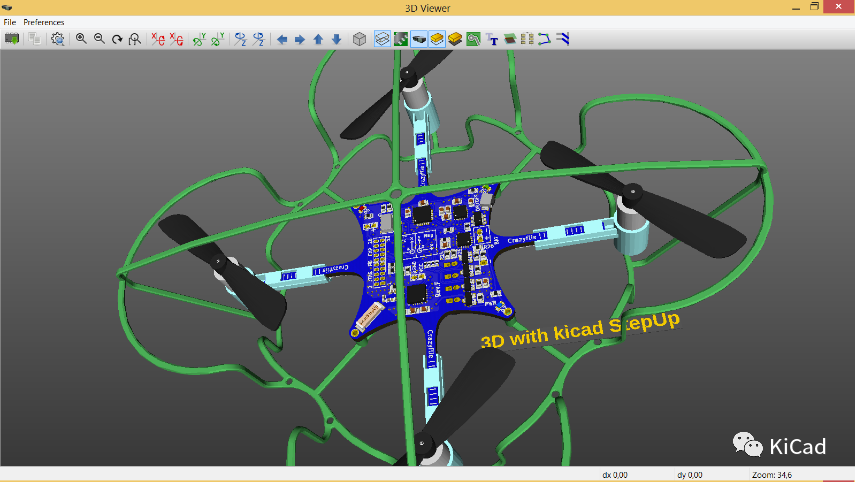
kicadStepUp:KiCad 與 FreeCAD 之間的機電協同
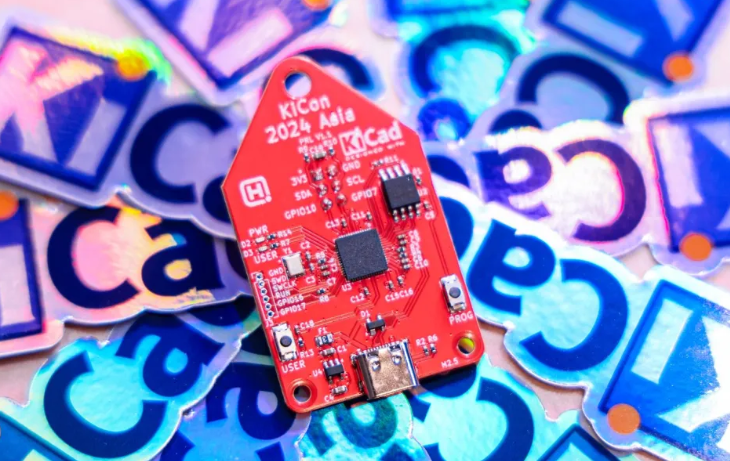
2025 KiCon Asia KiCad 用戶大會
Multisim模擬電路仿真教程
KiCad 教程:集成電路測試 LoadBoard 設計指南

概倫電子電路類型驅動SPICE仿真器NanoSpice X介紹
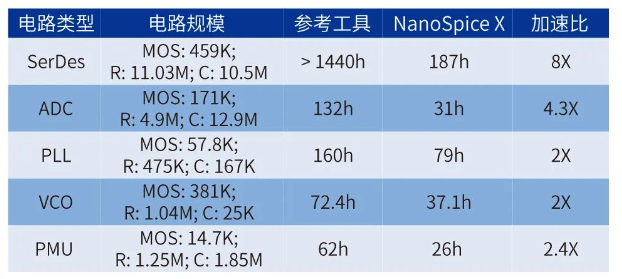
概倫電子千兆級高精度電路仿真器NanoSpice Giga介紹

Multisim電路仿真合集(超多電路)
KiCad直播活動(三):在 Windows上編譯KiCad 手把手教您編譯/構建 KiCad 源碼
東芝在線電路仿真器的核心優勢



 工商網監
工商網監
評論