


 全開源!從安裝到燒錄,手把手教你用ESP32-P4-TINY開發板實現一秒閃白光!

本文詳細展示Windows 環境下通過 WSL2 編譯 ESP-IDF,搭建 ESP32-P4 開發環境,并最終實現板載 LED 白光閃爍的完整流程。
本次演示使用啟明云端最新推出的WT9932P4-TINY 開發板,開發板搭配ESP32-P4 芯片,體積小巧、接口精簡,適配入門級嵌入式開發需求,操作步驟清晰可復現,新手也能快速上手!
前期準備
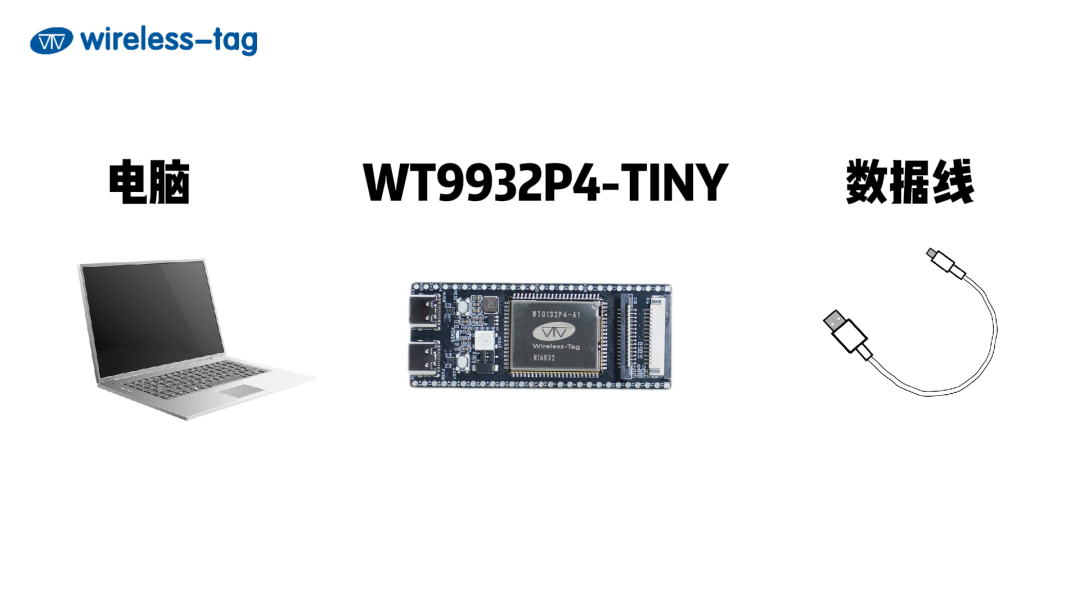
環境搭建前,我們需要準備以下設備:
1×WT9932P4-TINY開發板
1×電腦
安裝 ESP-IDF 開發環境
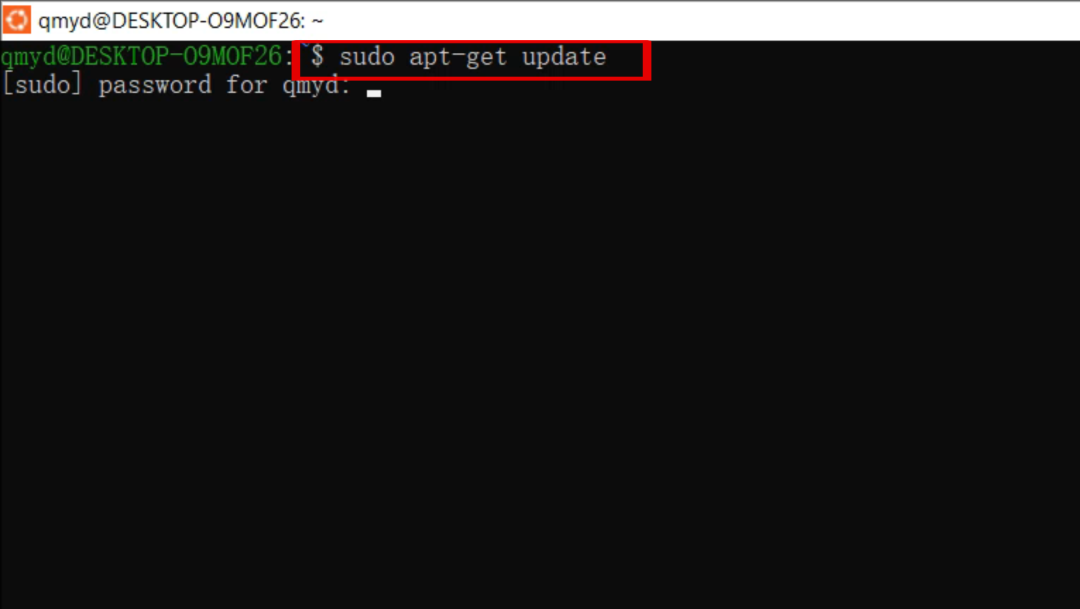
1.以管理員身份打開PowerShell在CMD終端執行wsl.exe -d Ubuntu,打開 Ubuntu 終端,先輸入sudo apt-get update命令,更新應用市場
2.隨后安裝依賴軟件包,用戶復制命令直接執行,避免手動輸入錯誤:
sudo apt-get install git wget flex bison gperf python3 python3-pip python3-venv cmake ninja-build ccache libffi-dev libssl-dev dfu-util libusb-1.0-0
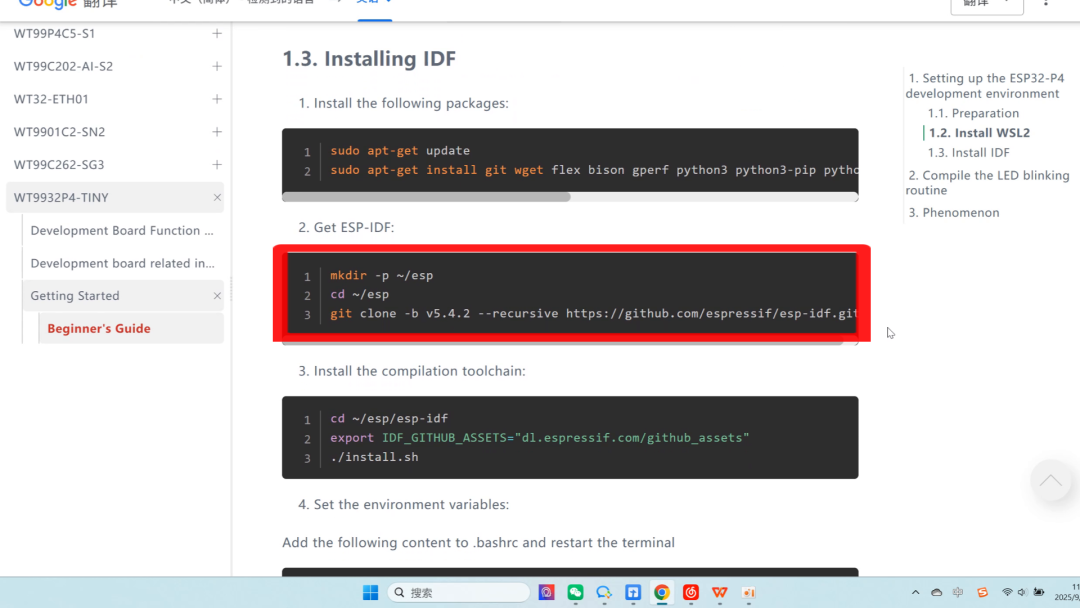
3.創建路徑~/esp,克隆 ESP-IDF 倉庫到本地,下載快慢取決于用戶是否使用魔法,請檢查網絡連接
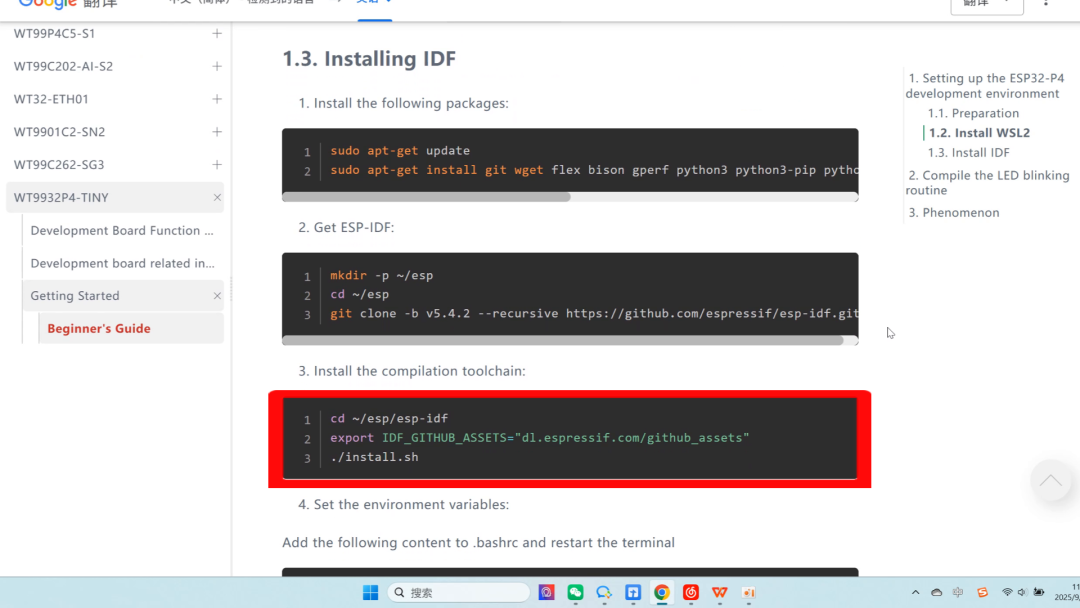
4.執行cd esp-idf進入 ESP-IDF 目錄,執行以下命令安裝編譯工具鏈
“cd ~/esp/esp-idf export IDF_GITHUB_ASSETS="dl.espressif.com/github_assets"
(此命令為“換源操作僅國內用戶需進行,目的是提升下載速度)
5.設置環境變量:將以下內容加入到.bashrc中
“alias get_idf='. $HOME/esp/esp-idf/export.sh'”
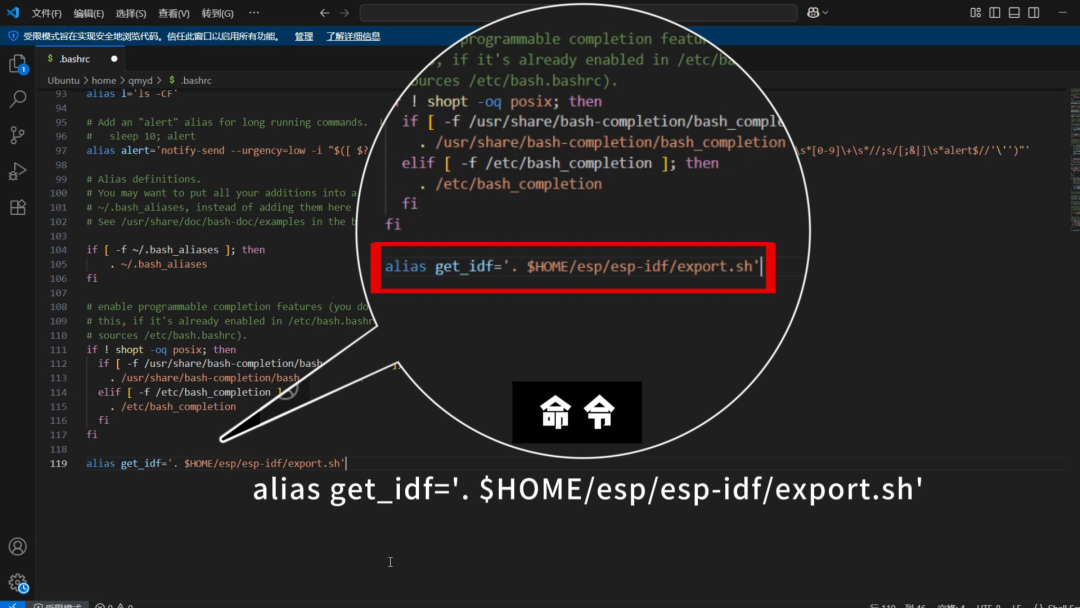
6.Ctrl+O保存回車確認,Ctrl+X推出,重啟終端
將WSL-USB-GUI掛載到WSL
1.USB線連接WT9932P4-TINY的FUSB接口,和電腦 USB 口,打開 USB 設備掛載工具下載鏈接:
https://gitlab.com/alelec/wsl-usb-gui/-/releases
2.選擇軟件包,系統自動下載,雙擊安裝
3.安裝成功后,重啟終端,打開WSL-USB-GUI掛載到WSL中,即可掛載成功
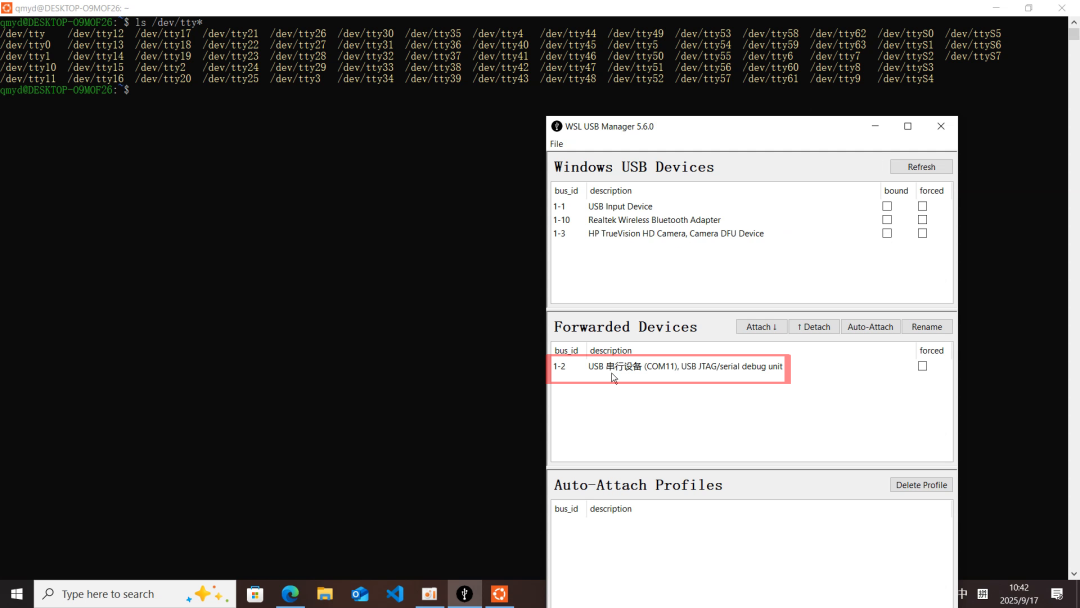
修改工程配置
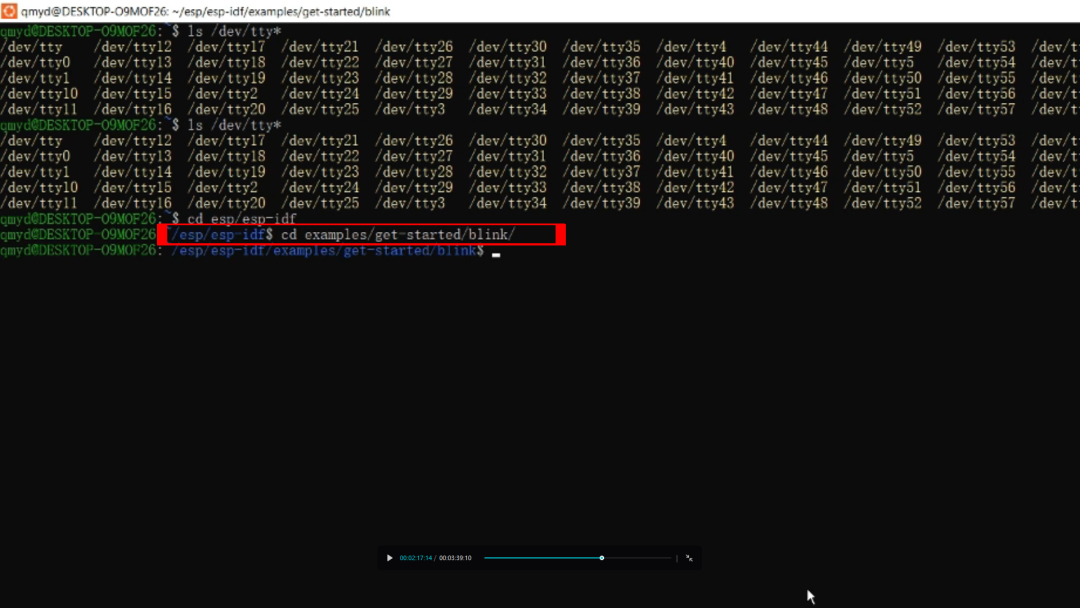
1.進入 ESP-IDF 的 blink 例程目錄
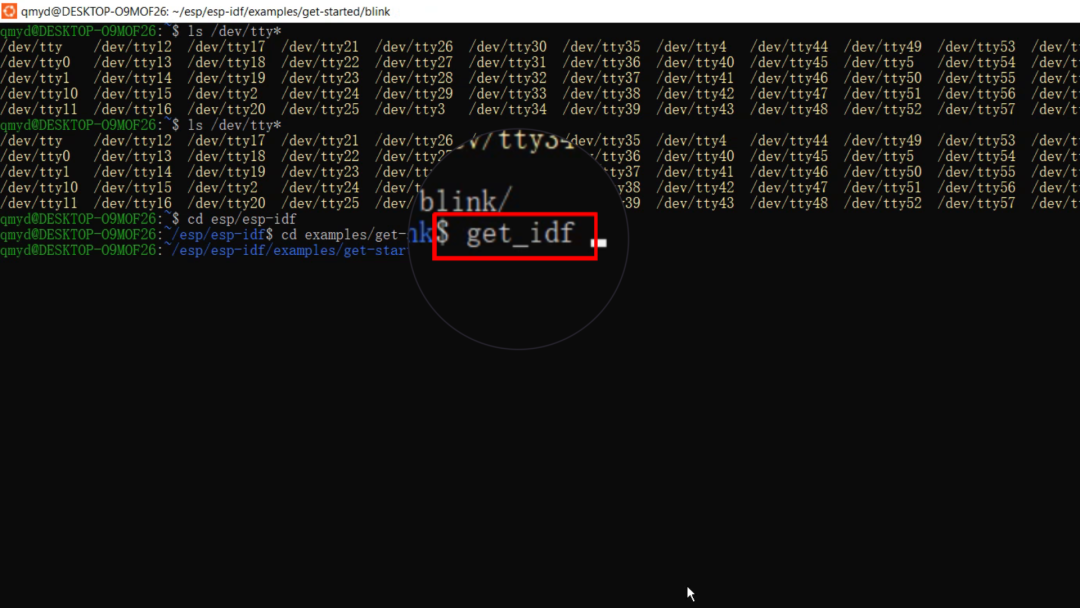
2.輸入get_idf命令激活 IDF 環境,設置編譯目標芯片為 ESP32-P4
3.通過menuconfig配置RGB引腳為51后,保存并退出
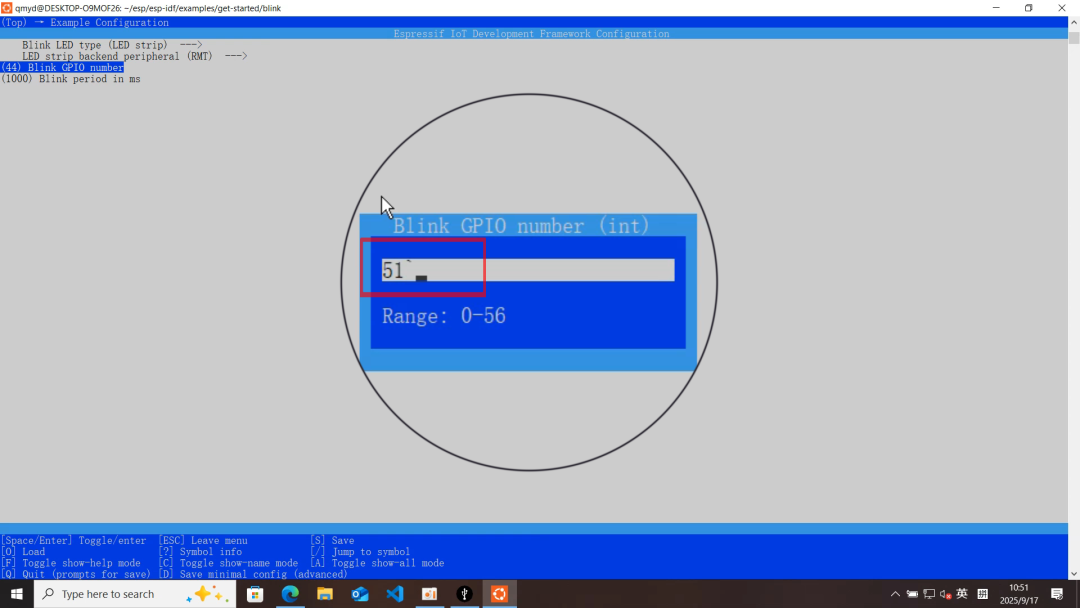
編譯燒錄
1.輸入以下命令:idf.py flash monitor,編譯blink工程并燒錄到開發板中
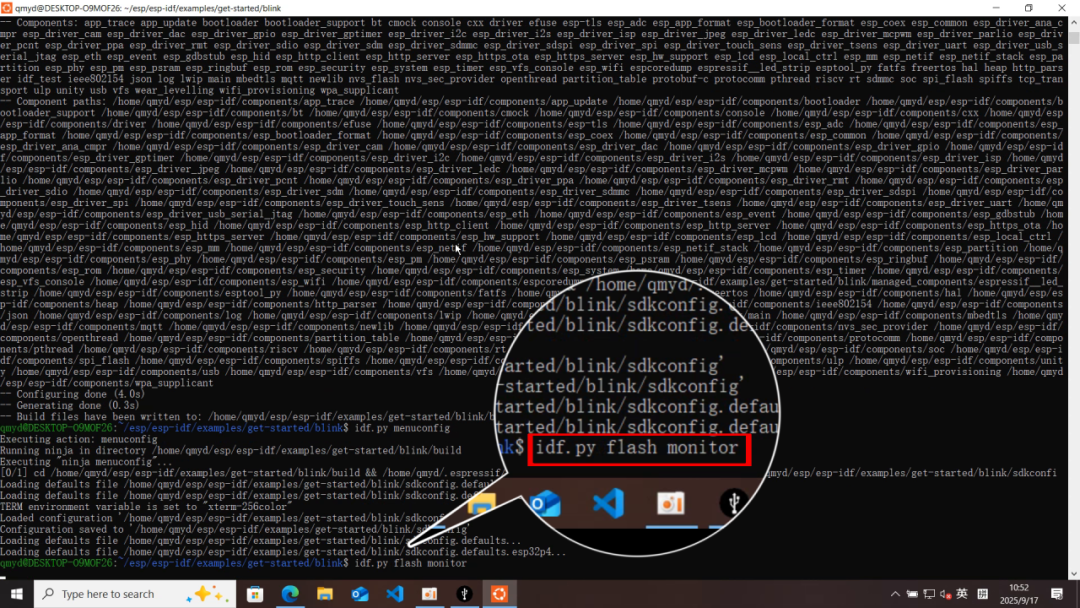
2.燒錄成功后,可看到板載 LED 呈現規律的白光閃爍(默認間隔 1 秒),點燈功能實現
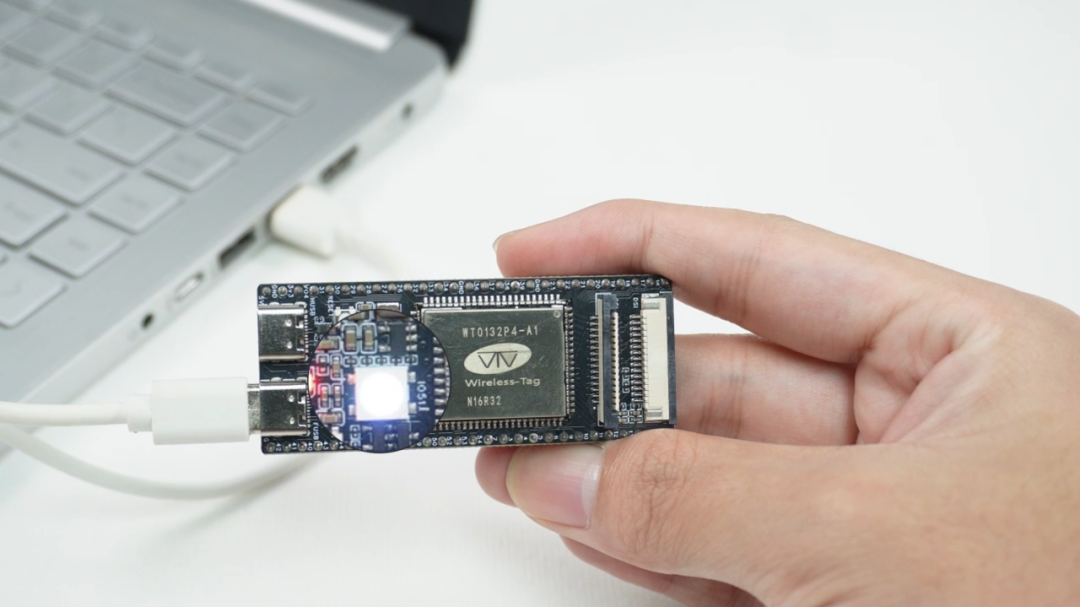
啟明云端 WT9932P4-TINY 開發板,配合ESP-IDF中豐富的例程,是嵌入式入門的高性價比選擇。
-
芯片
+關注
關注
463文章
54163瀏覽量
467769 -
開發板
+關注
關注
26文章
6340瀏覽量
119388 -
ESP32
+關注
關注
26文章
1211瀏覽量
22121
發布評論請先 登錄
《零基礎開發AI Agent——手把手教你用扣子做智能體》
手把手教你將MQTT客戶端移植到stm32開發板上
手把手教你用matlab生成STM32官方IIR濾波器系數
手把手教你安裝Quartus II
ESP32-P4 C5開發板燒錄小智全流程!速看!

低成本開源!手把手教你用樂鑫科技ESP32-P4開發板制作電腦監測屏!
低成本開源!用樂鑫科技ESP32-S3開發板輕松驅動無刷電機,保姆級教程來了!
ESP32-P4全功能開發板和ESP32-P4-TINY開發板該怎么選?看這篇就夠了!
僅39.9元!ESP32-P4開發板+7寸屏+攝像頭,嵌入式視覺入門方案完整開源,啟明云端樂鑫代理



 工商網監
工商網監
評論