


 把街機塞進 15.6 寸小屏幕:Mai Pico,用樹莓派 Pico 復刻 Maimai 手臺

“有沒有在機廳被 Maimai 的轉盤+觸摸 combo 支配過?打完一局,錢包空了,手也抽筋了。回家想練歌,卻發現模擬器要么手感離譜,要么整套設備比房租還貴。今天聊的 GitHub 項目 Mai Pico,就是一位國內大佬“whowechina”送給所有手殘黨的禮物:只用一張 15.6 寸便攜屏、幾塊 3D 打印件和一顆樹莓派 Pico,就能搓出一臺「麻雀雖小、五臟俱全」的 Maimai Mini 機臺。重點是,全套開源,不花冤枉錢。”
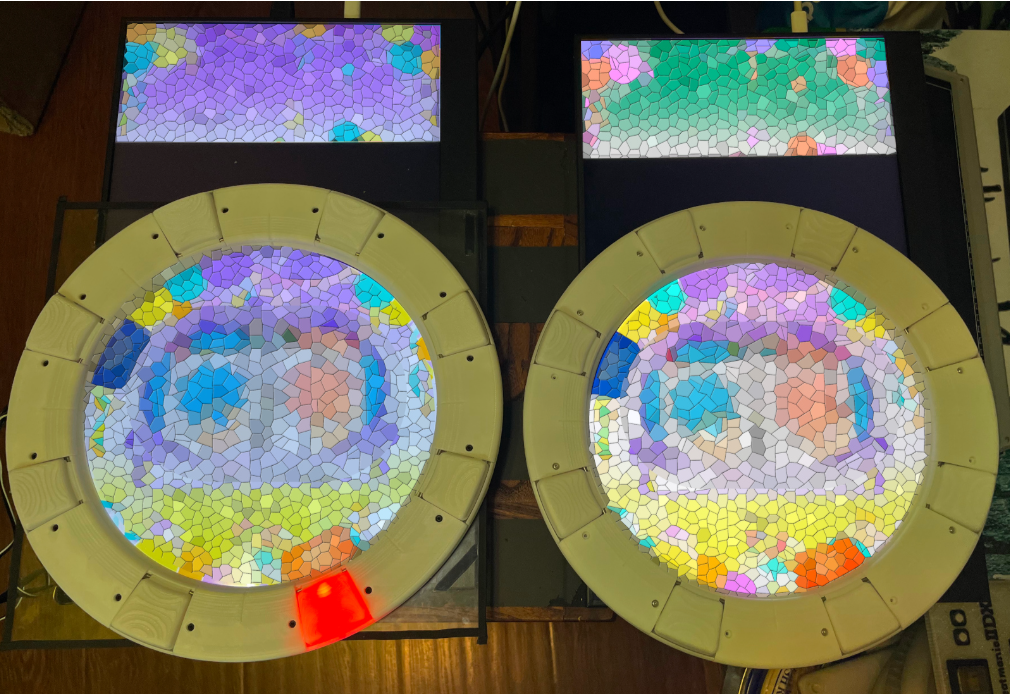 ? 概覽
? 概覽
Maimai 的精髓在兩點:
八個物理按鈕的“咔噠”節奏感;
那塊能感知多點觸摸的 ITO 玻璃。
市面上要么買官方 10 萬日元的手臺,要么淘寶 3D 打印殼+山寨觸摸板,手感隨緣。Mai Pico 想做的,就是用開源硬件把這兩件事一次性解決,順便把價格打下來,讓雙人游戲也變成可能。
核心功能與原理
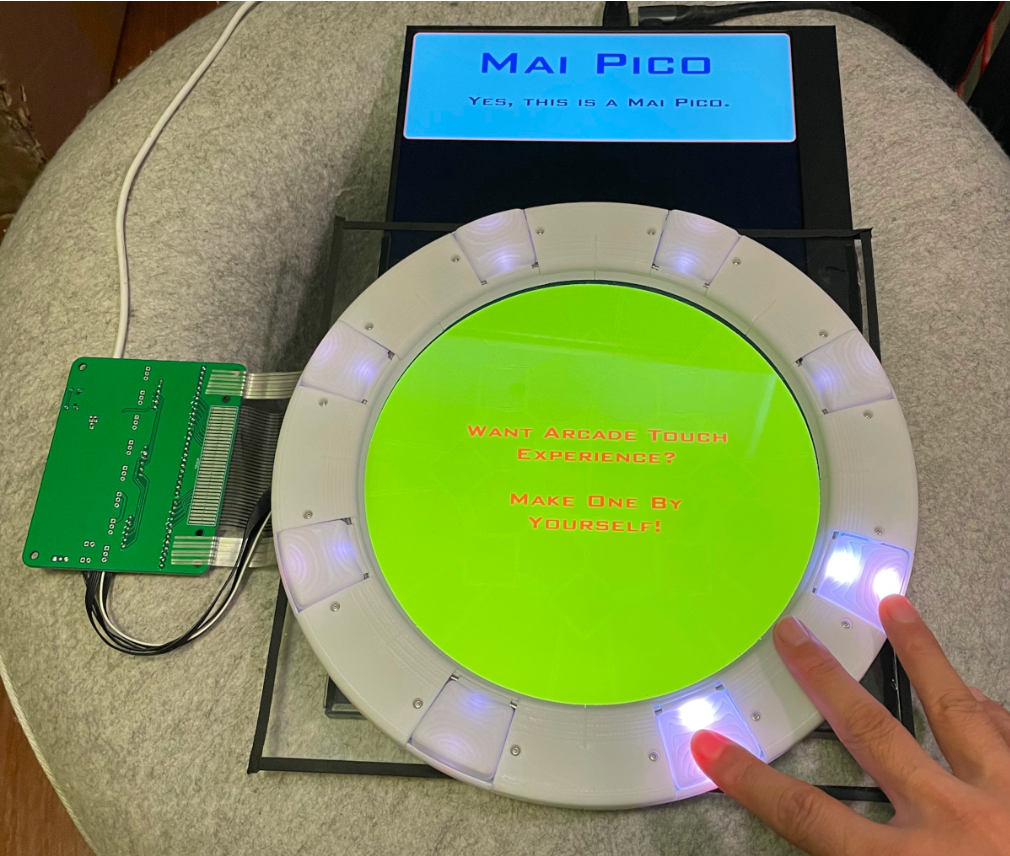
按鈕圈:
8 顆凱華 Choc 矮軸,30–45 g 線性手感,回彈跟手。
每顆軸配兩顆 WS2812B,RGB 燈效自己寫,想跑馬燈還是純色隨你。
觸摸:
自制 ITO 玻璃,3 片 MPR121 電容觸摸芯片,把整塊玻璃切成 24 個獨立觸摸區。
協議直接參考 Sucareto 的 Mai2Touch,電腦端即插即用。
主控:
樹莓派 Pico(或 Pico W),USB-C 一線通。
固件自帶 HID 手柄/鍵盤雙模式,想打 Maimai DX+ 還是自制模擬器都能識別。
雙人模式:
左右各一套按鈕 + 觸摸,USB 一進二出,兩臺機器肩并肩就是 Double Play。
AIME 刷卡:
預留 PN532 NFC 模塊,刷實卡或手機 NFC 都行,段位不丟。
硬件部分
硬件部分由 IO 板與按鍵板組成。
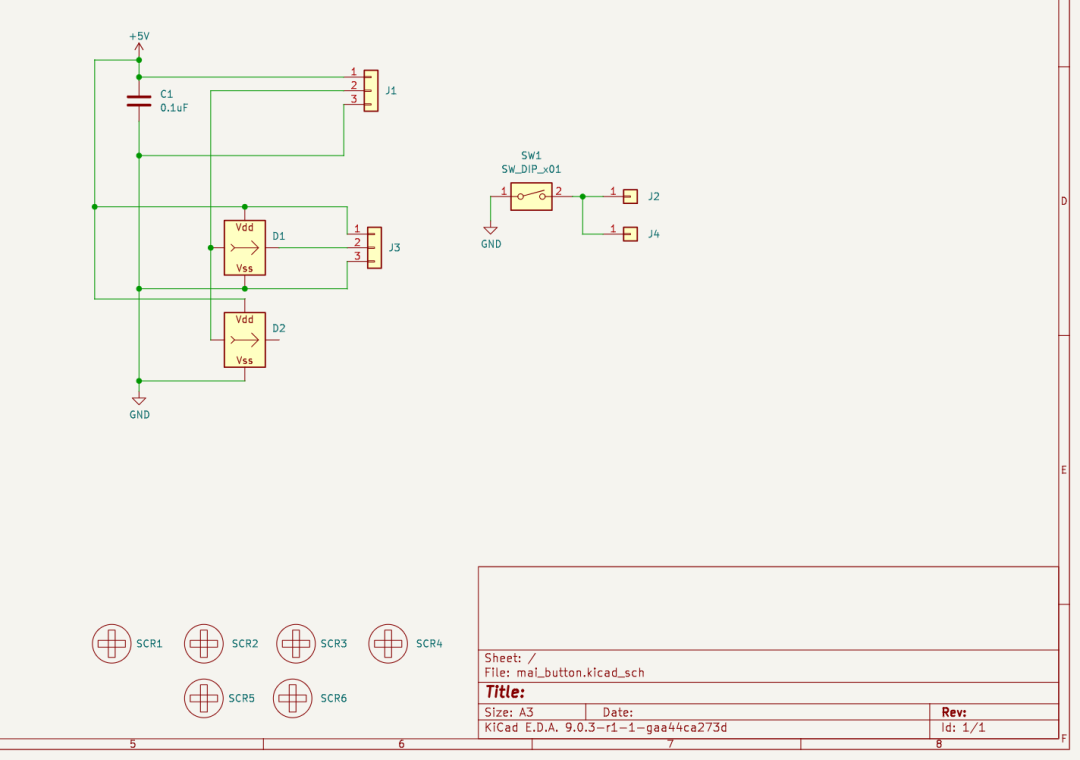
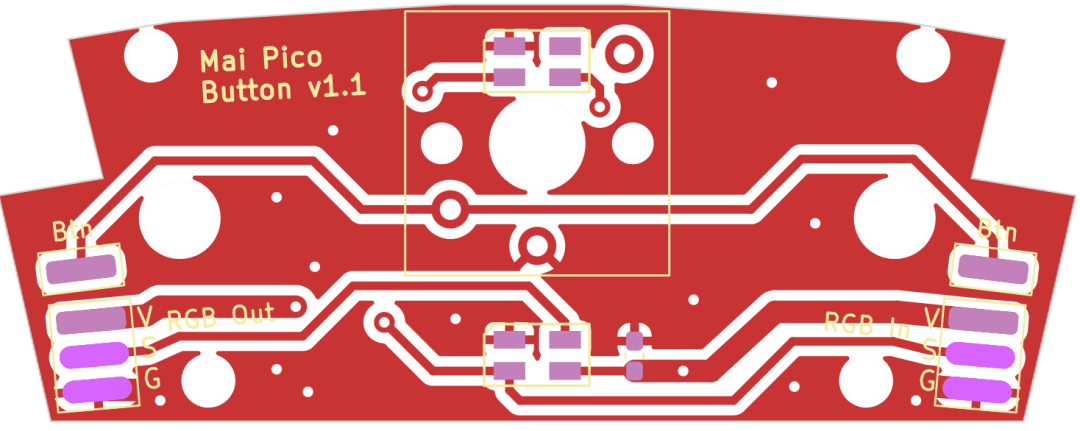
按鍵板

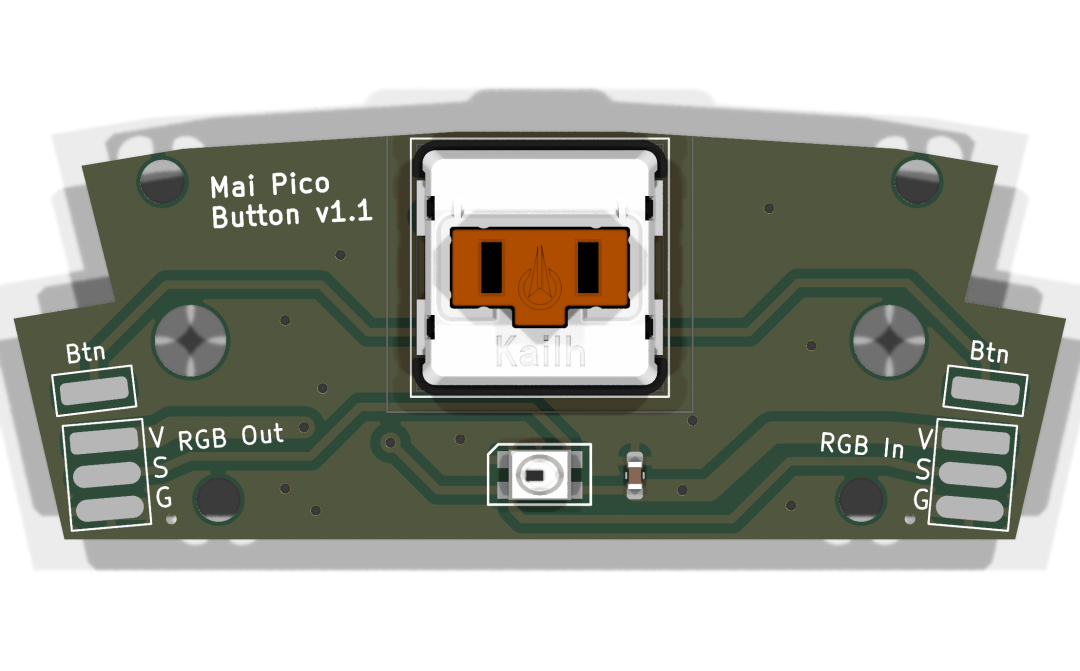

IO 板
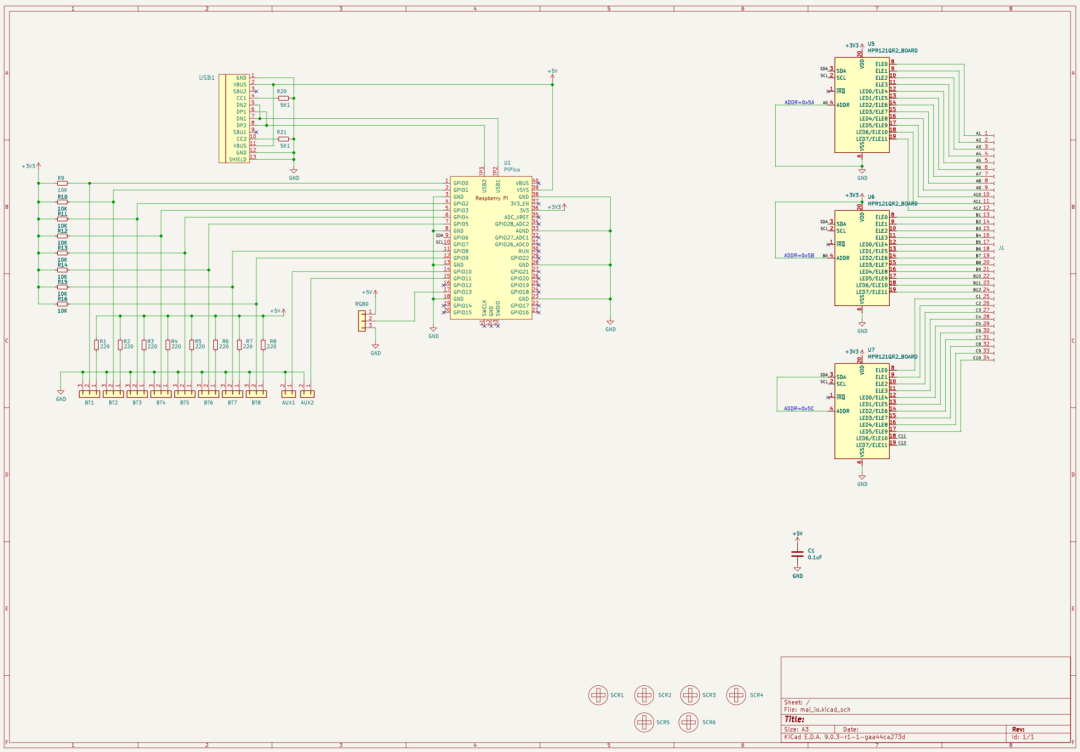
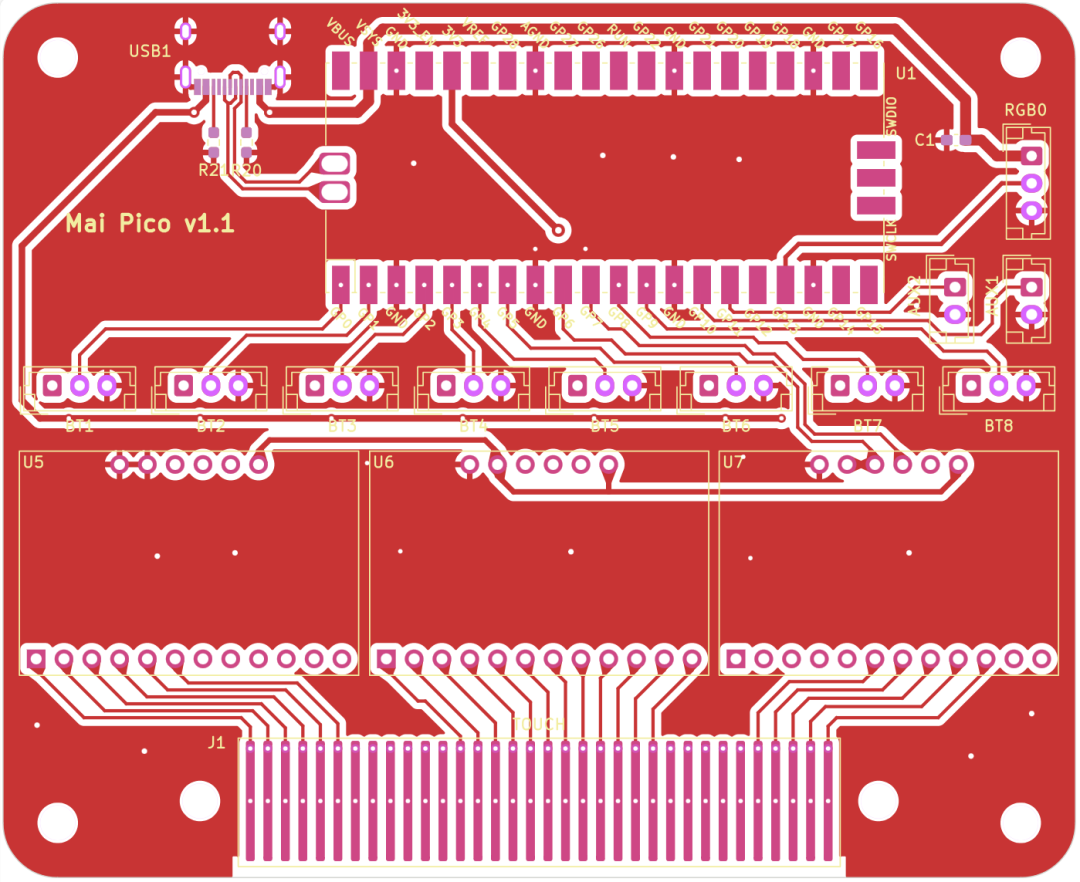
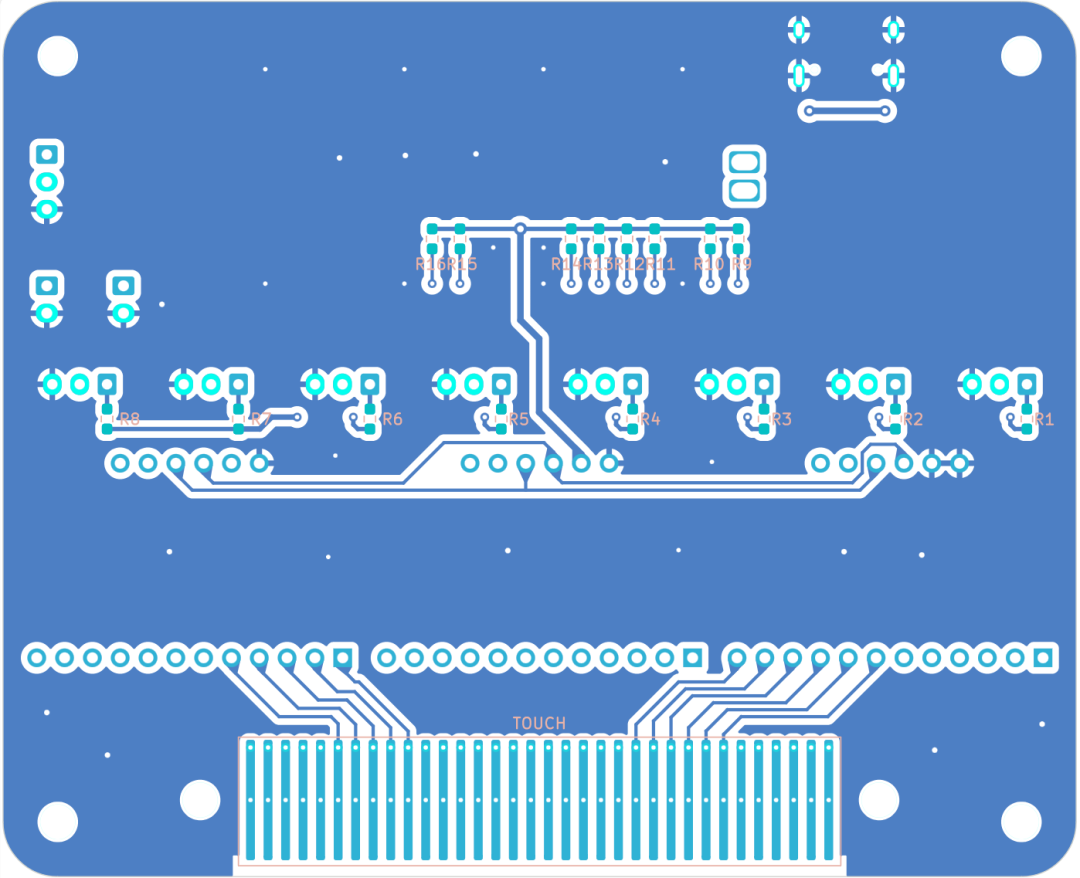
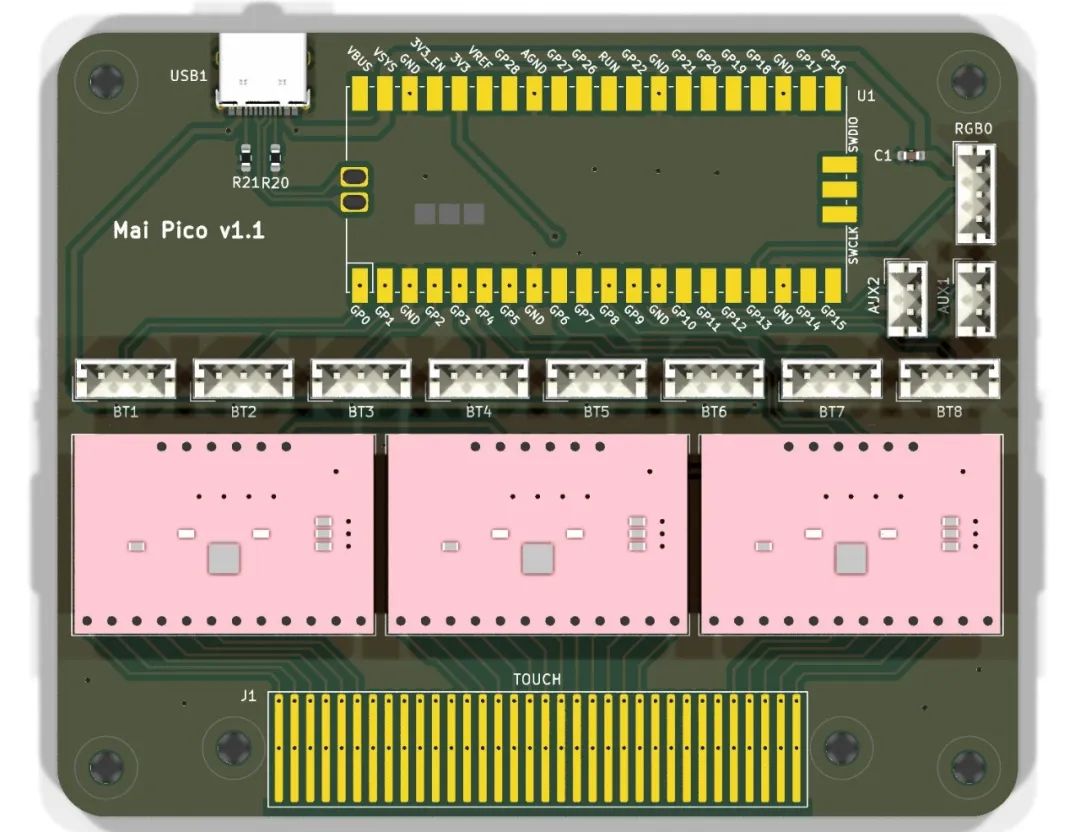
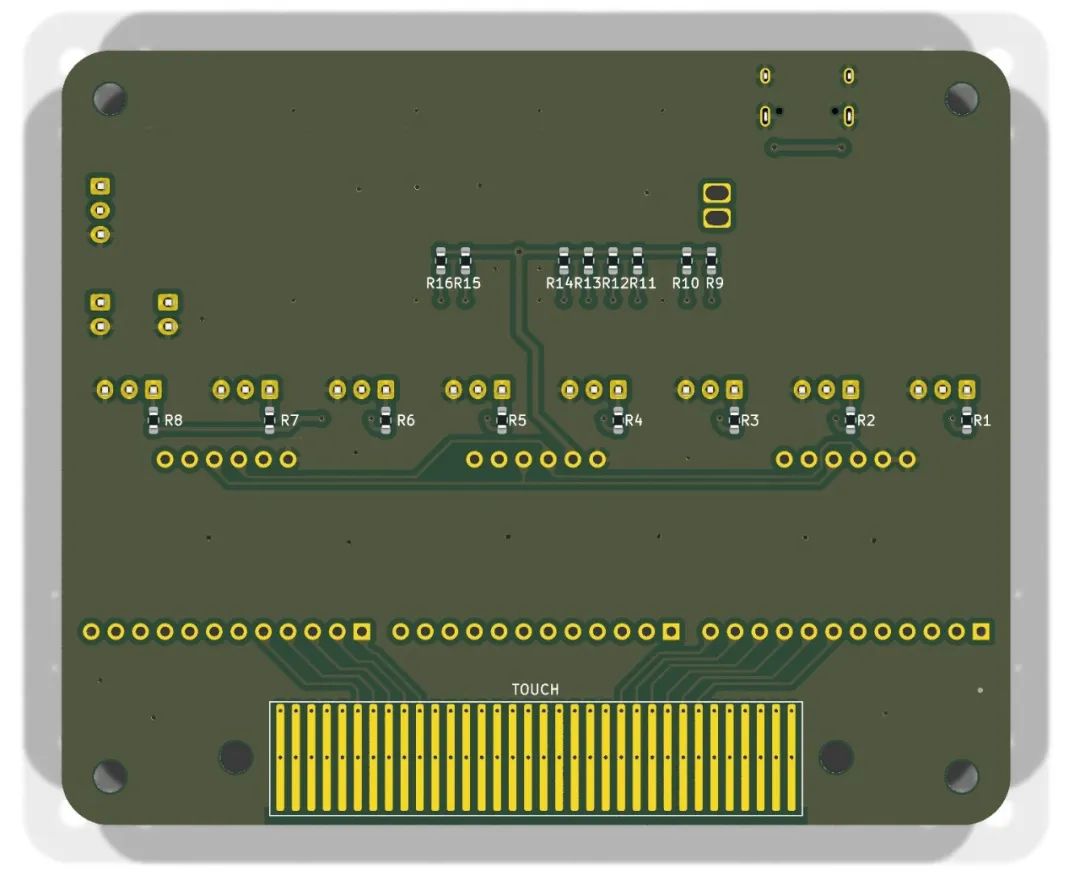
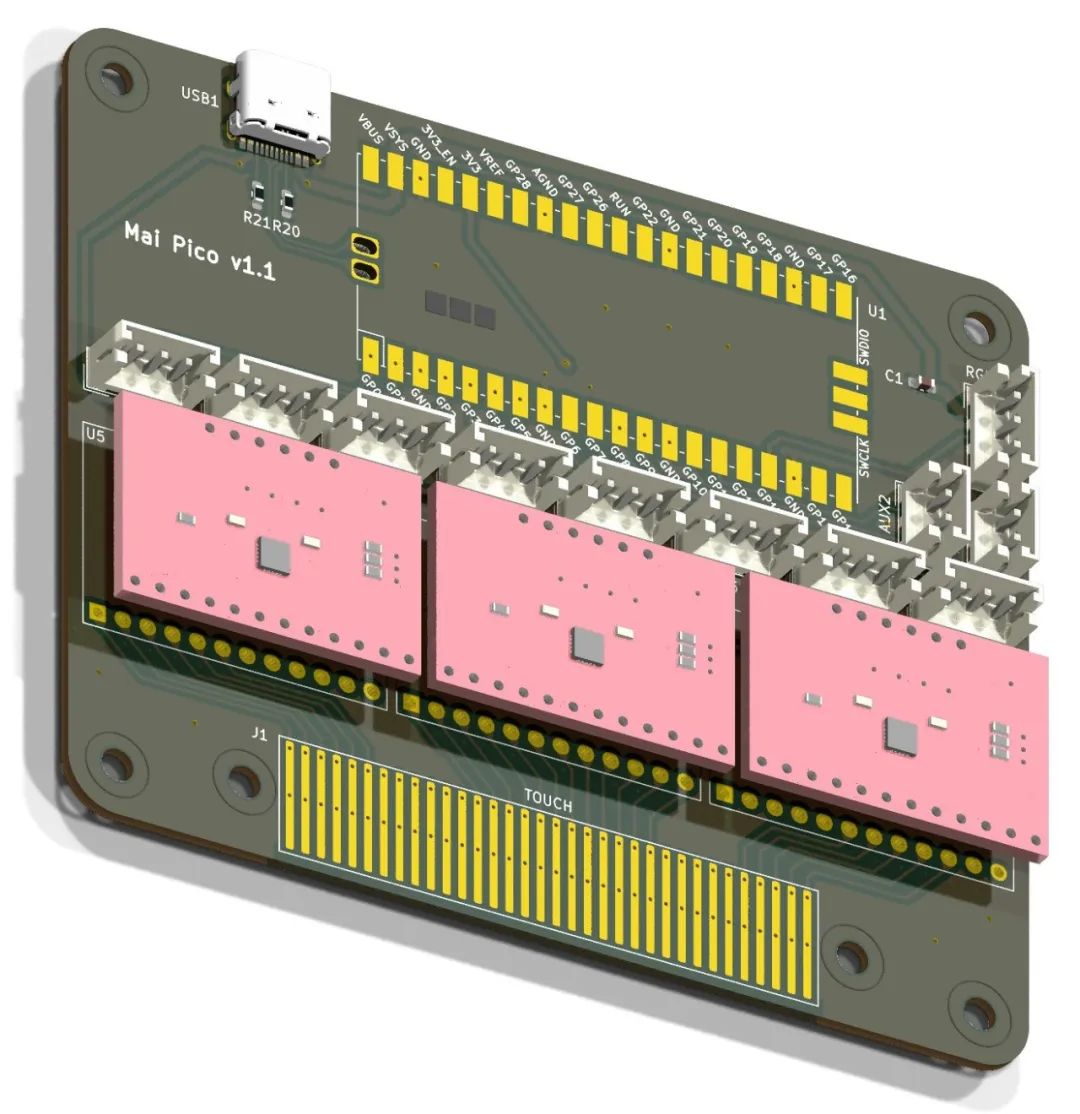
制作集錦
以下是一些愛好者的作品:
Lavide 的作品
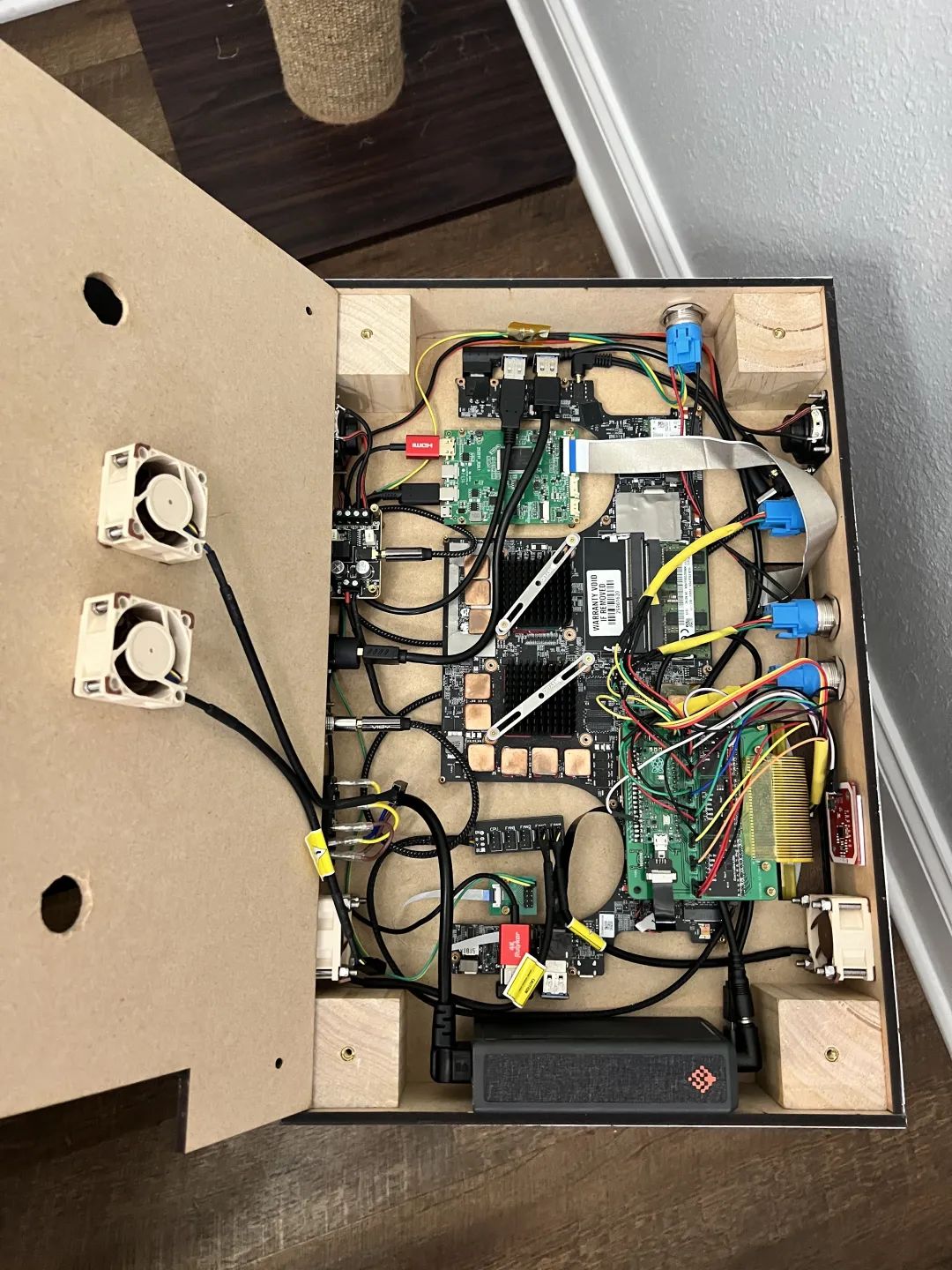
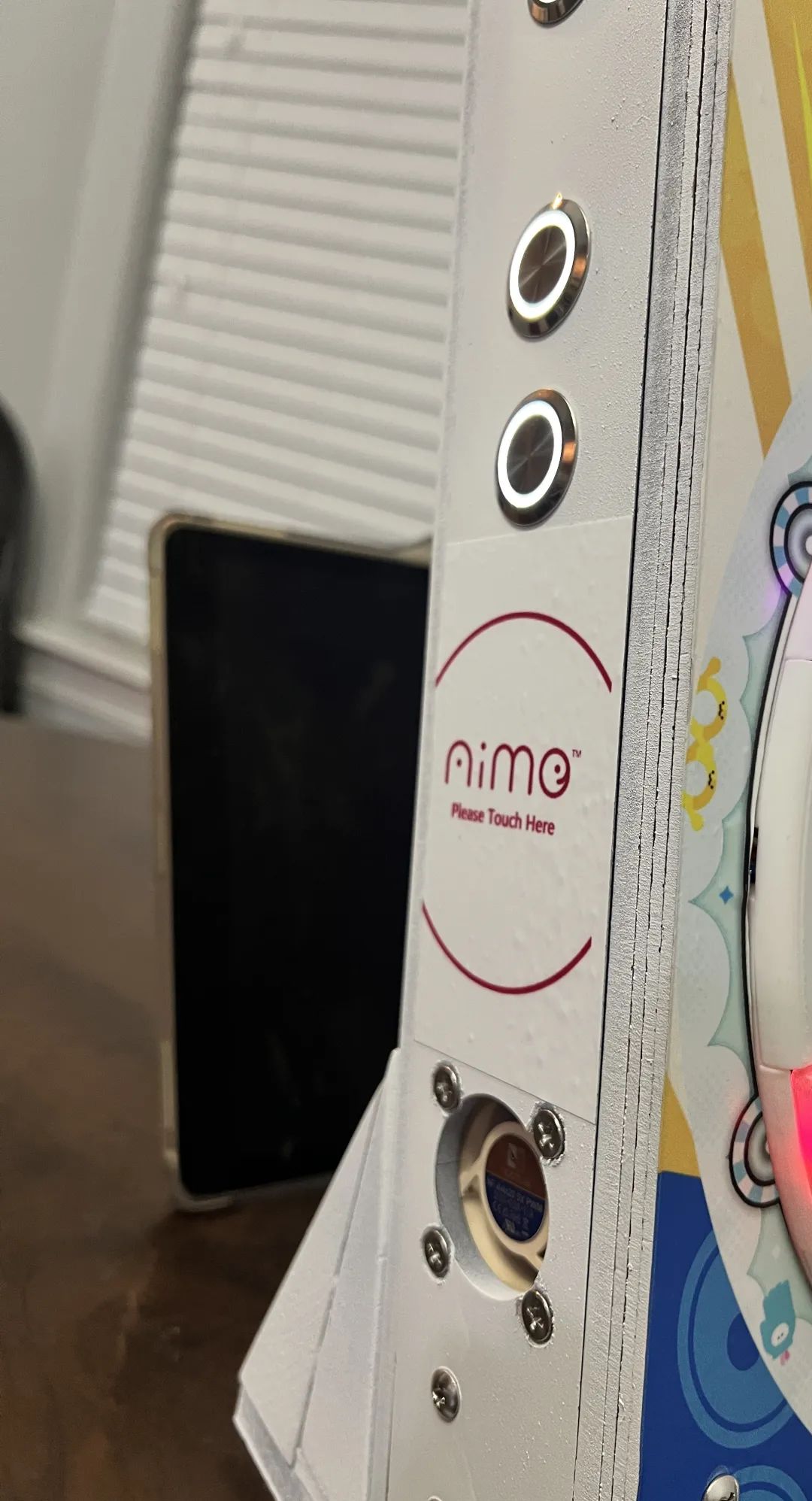
Lavide 制作了一個漂亮的緊湊型一體化 Mai Pico 機框!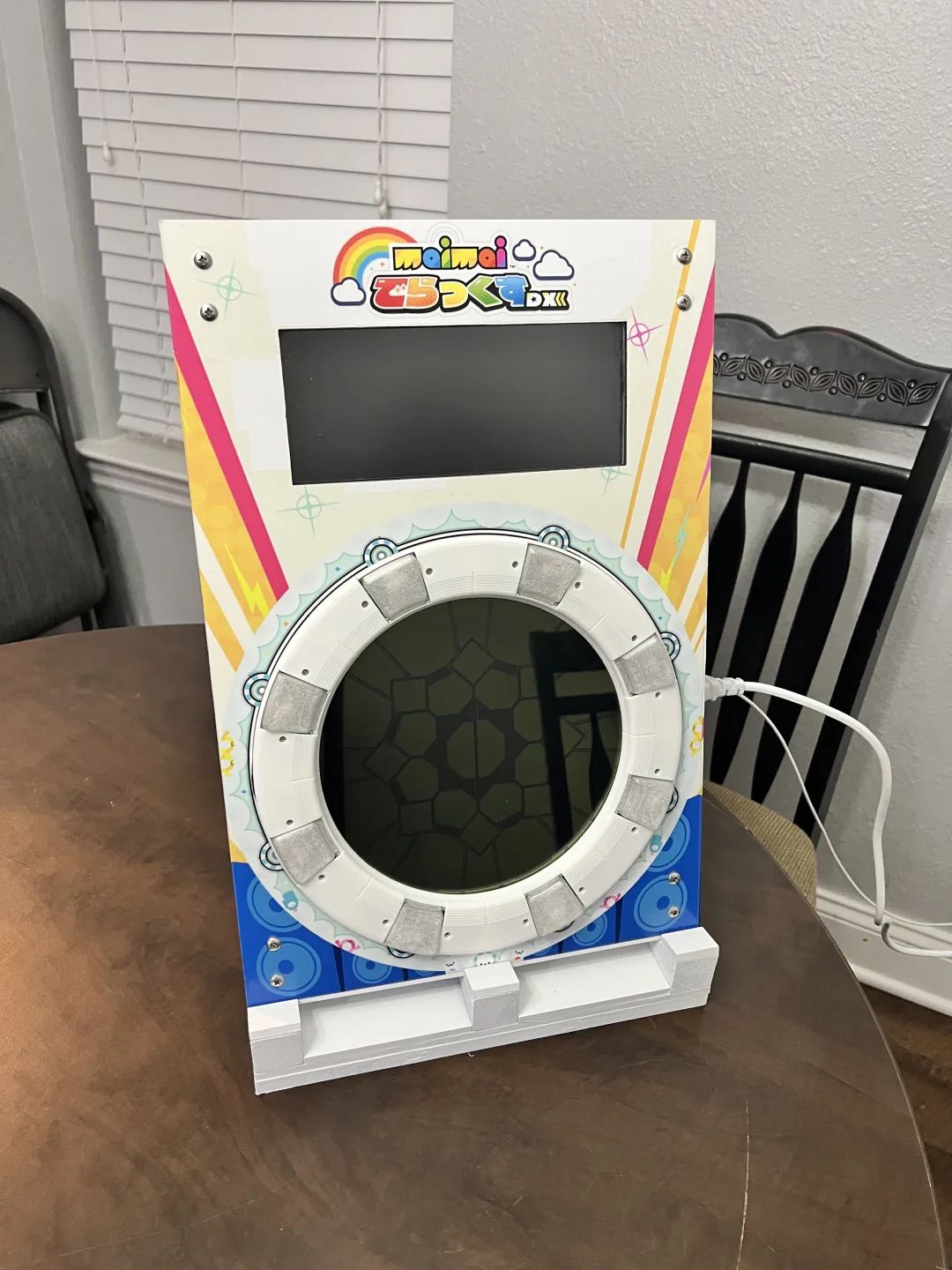
Romper 的作品
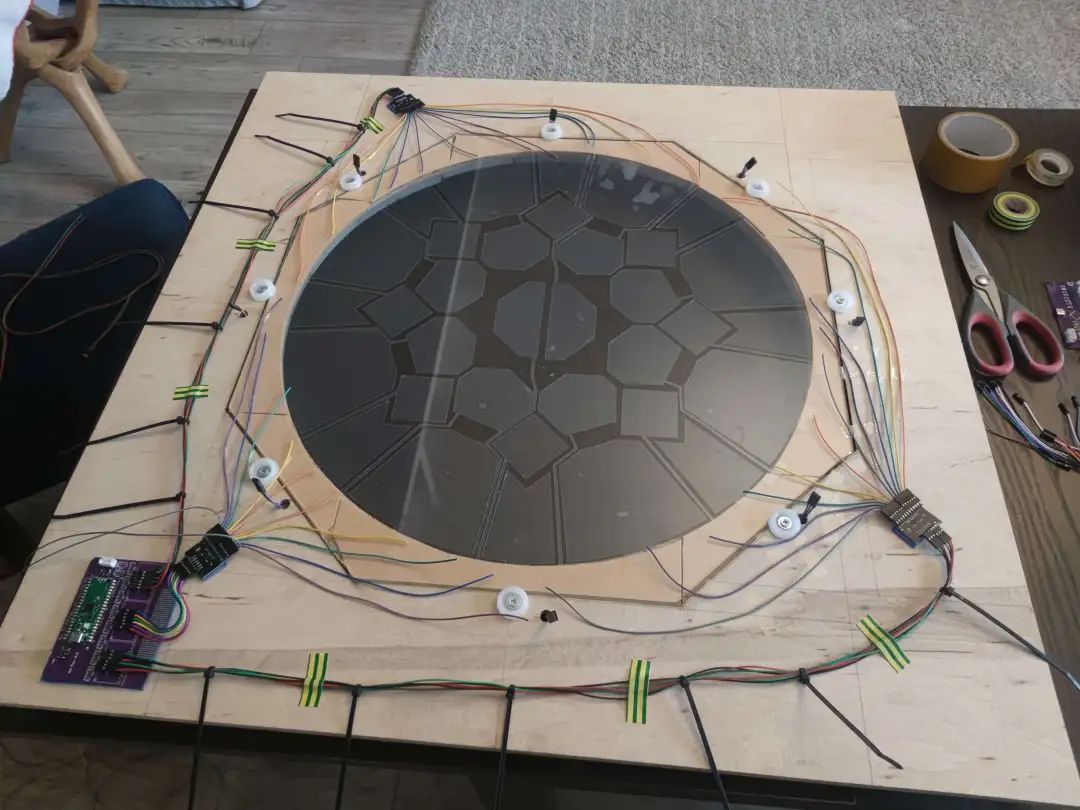
Romper 利用 Mai Pico 的觸摸設計制作了一個全尺寸的控制器。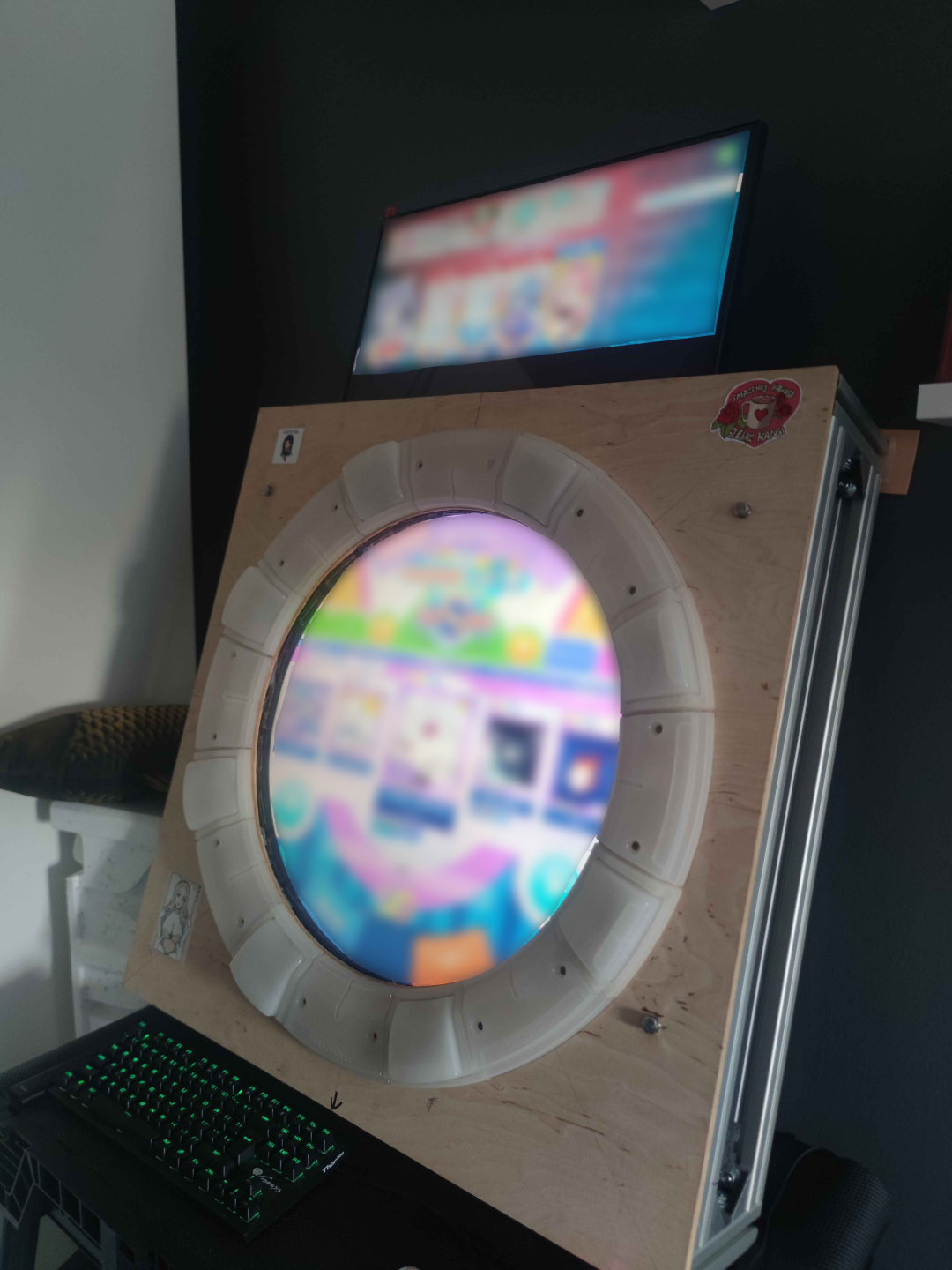
imfrea 的作品
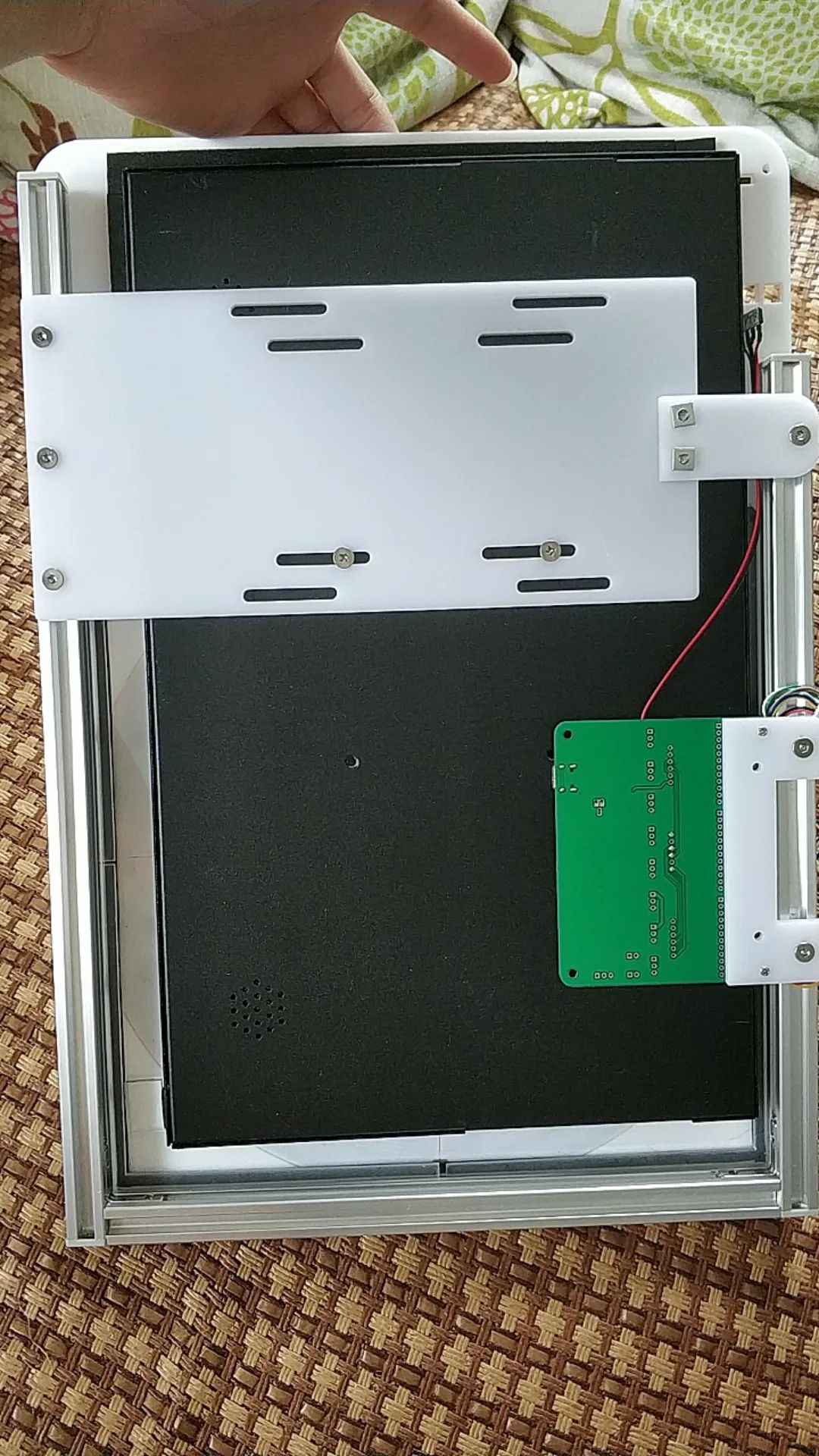
imfrea 給 Mai Pico 設計了一套平價又好看的亞克力外殼。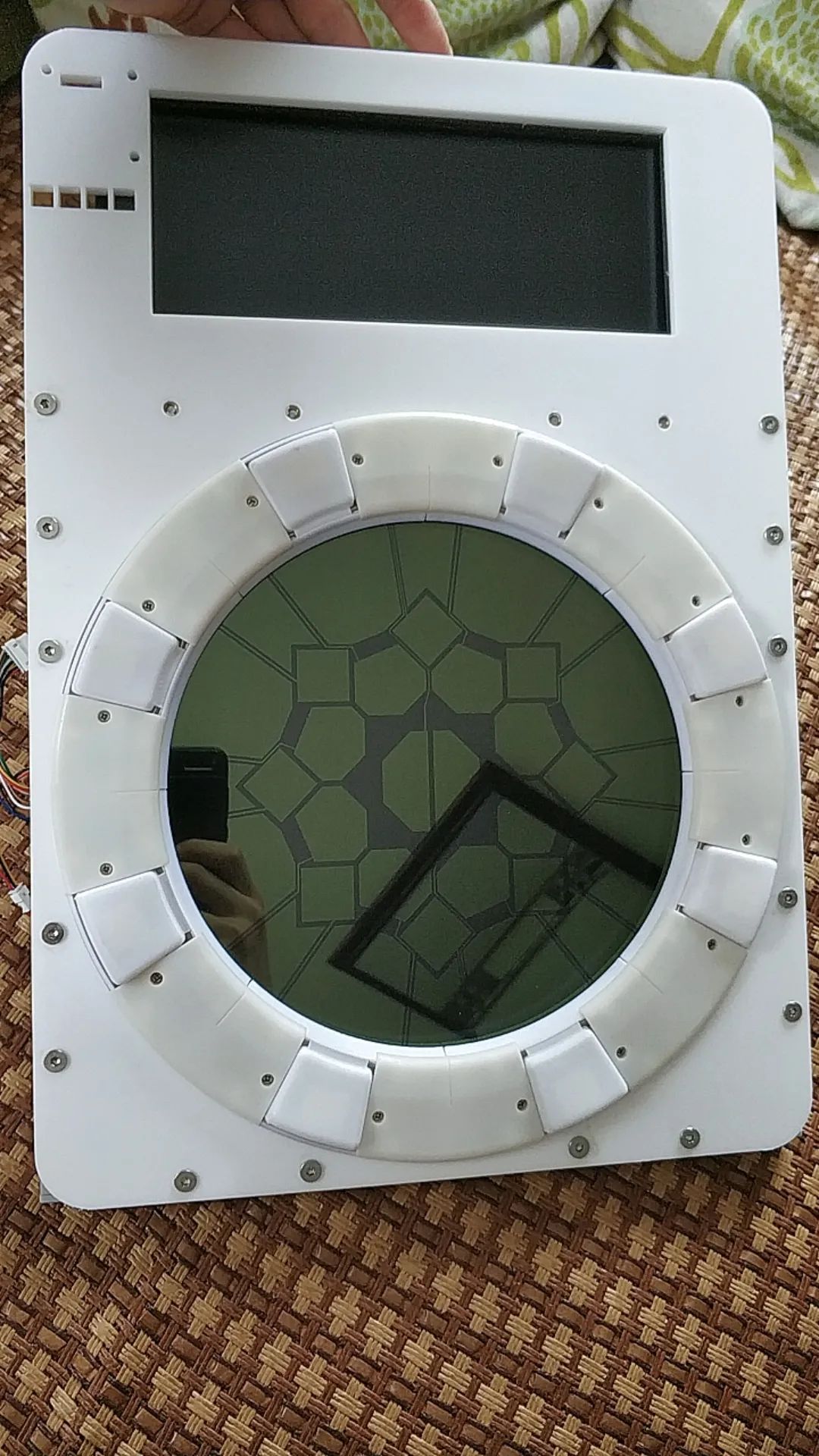
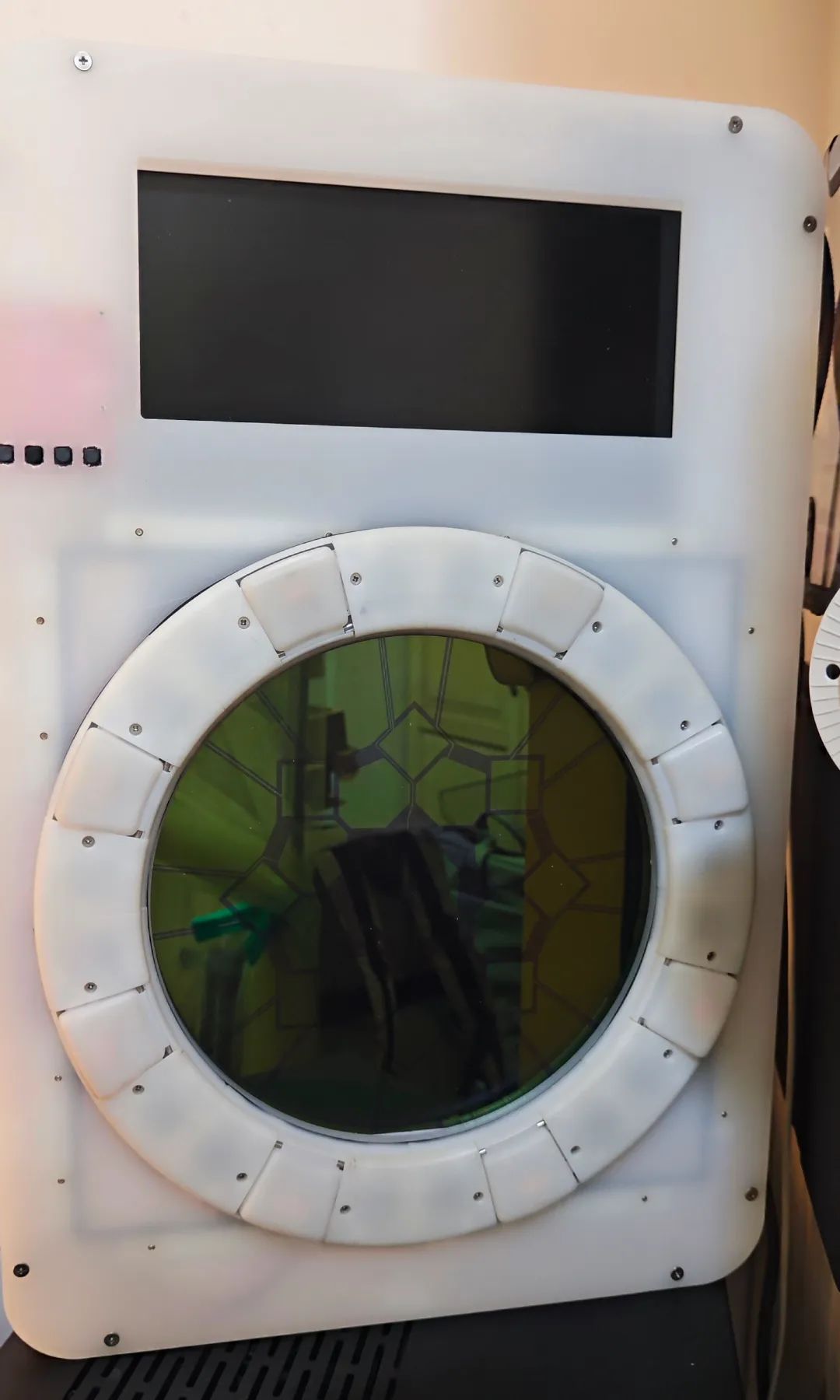
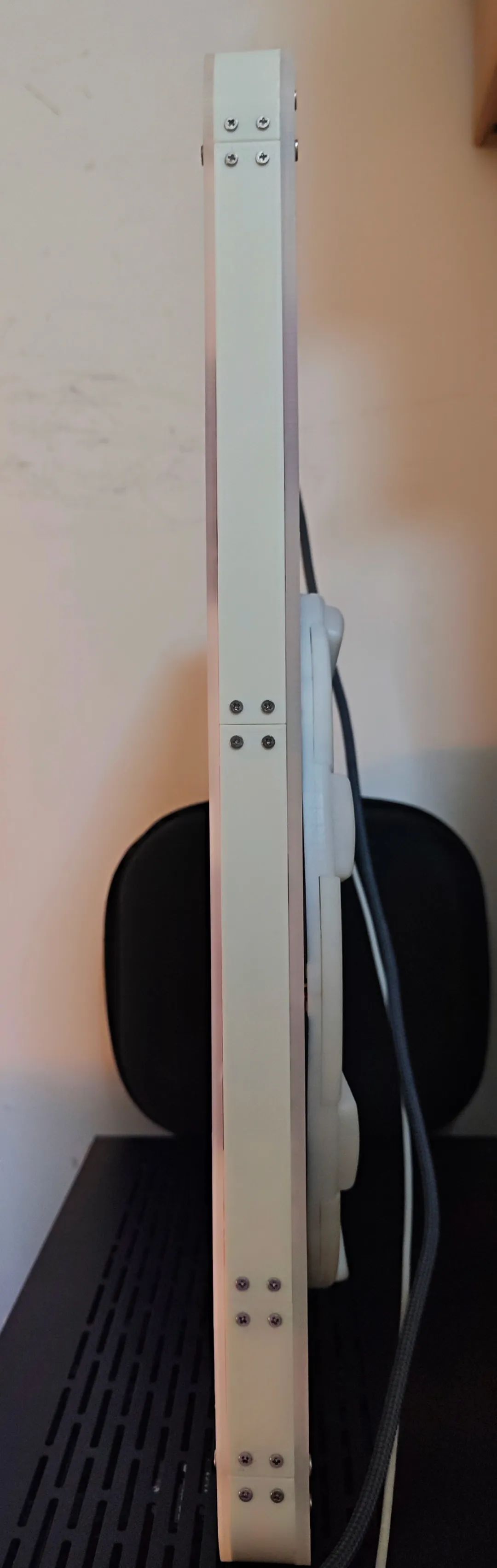
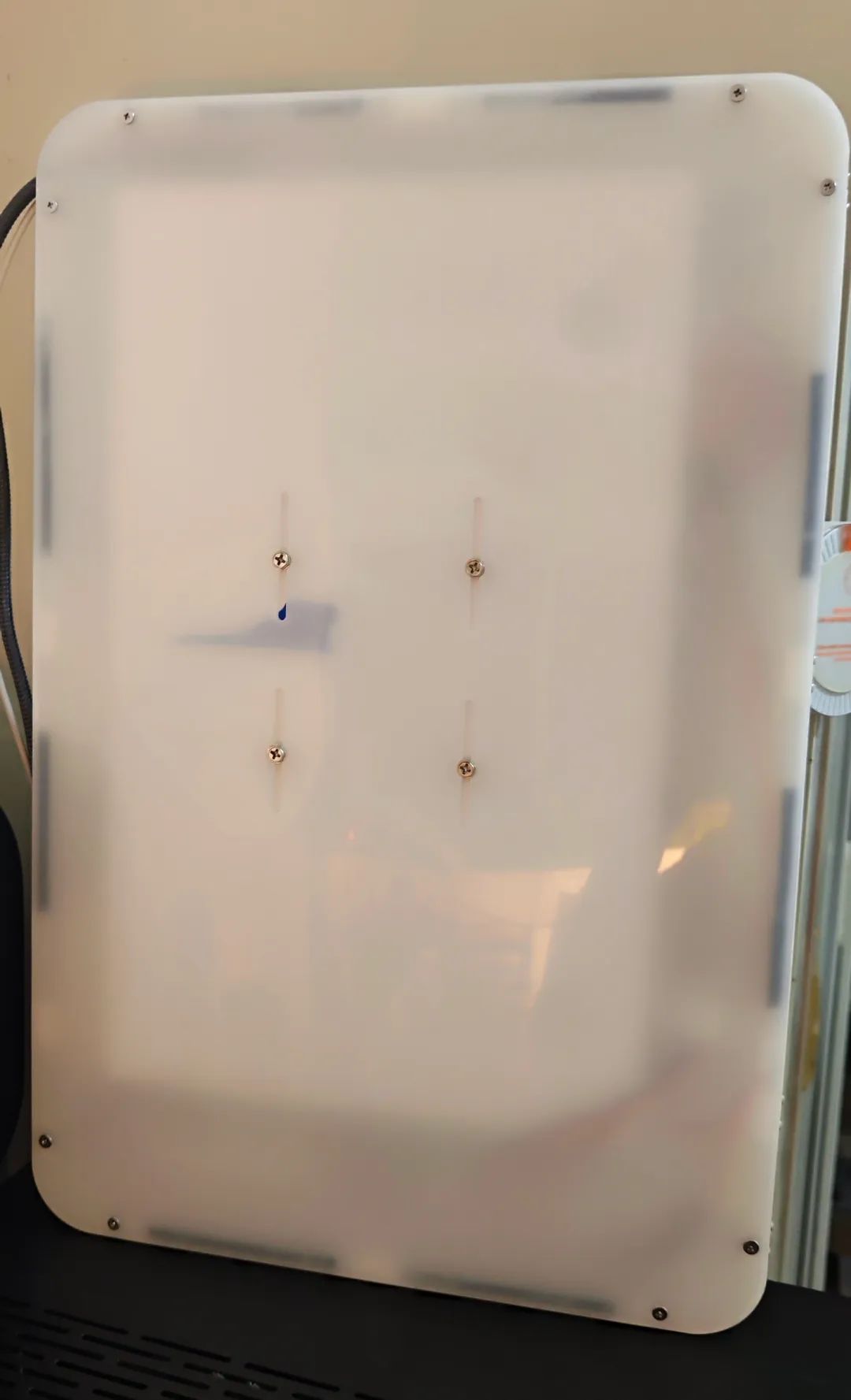
IlIIllllIlIIlll 的作品
IlIIllllIlIIlll 也制作了一套外殼。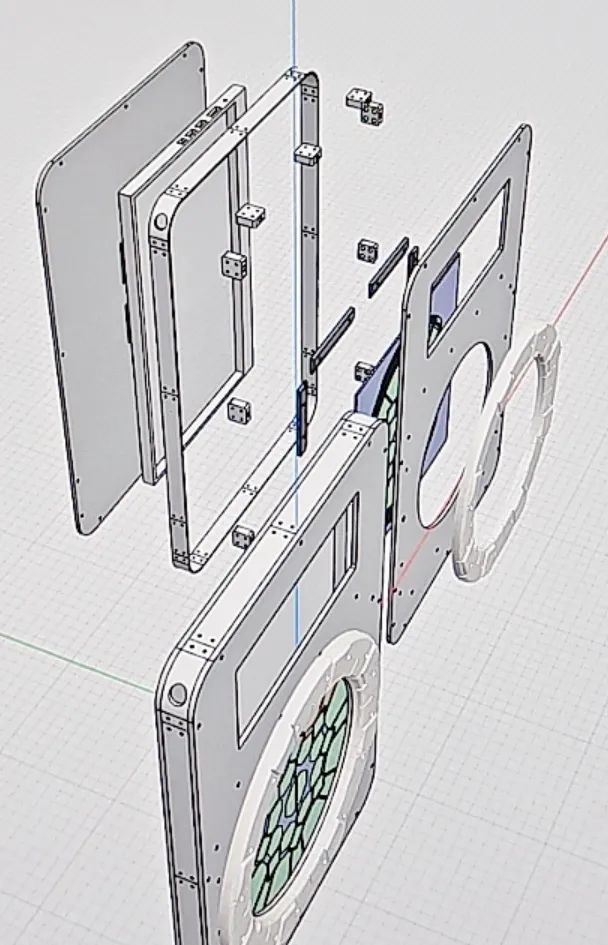 ?
? ?
? ?
?
如何制作
使用 gerber zip 文件(最新的productionPCBmai_io_v*.zip
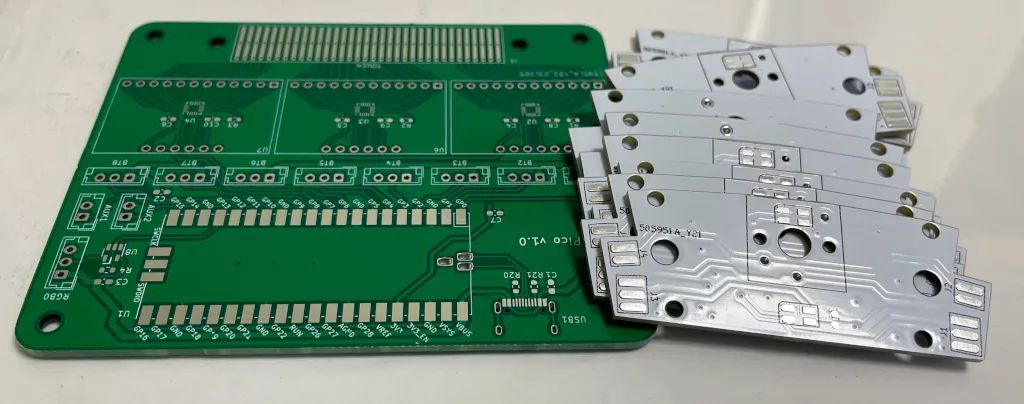
和ProductionPCBmai_button_v*.zip)下單,常規 FR-4 板,厚度 1.6mm。你需要 1x io PCB 和 8x 按鈕 PCBs 來構建一個 Mai Pico con。
1x Raspberry Pico Pi Pico 或 Pico W。
https://www.raspberrypi.com/products/raspberry-pi-pico
注意另一側的 3 個引腳,它們很難焊接,可能會留下氣泡。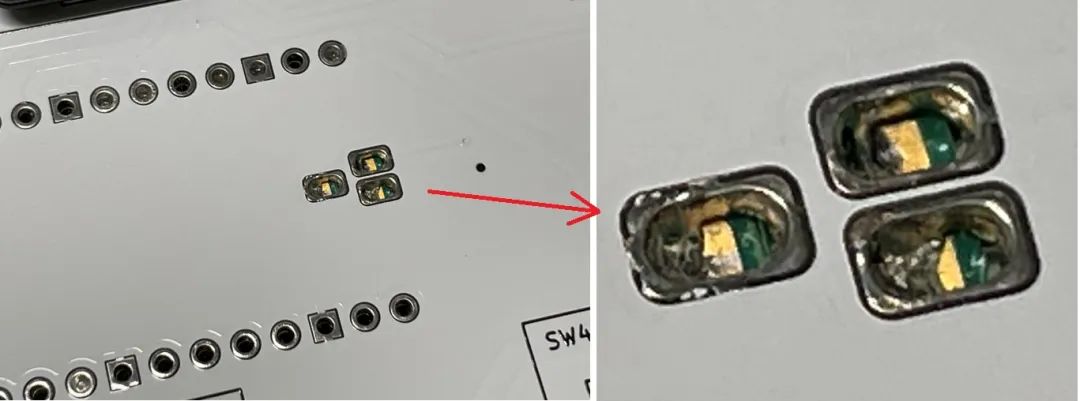
1x USB Type-C 插座(918-418K2023S40001 或 KH-TYPE-C-16P)
2x 0603 5.1kohm 電阻(R20,R21)用于 USB,如果你打算直接使用 Pi Pico 上面原生的 USB 插座,那么 Type-C 插座和電阻都可以省去,焊接也會簡單不少。
3x MPR121 模塊,市場上有許多類型,選擇像這樣的。 https://www.sparkfun.com/products/retired/9695
在將 MP121 模塊焊接到主 PCB 板之前,記得用小刀切斷 ADDR 和 GND 之間的微小連線,注意絕對不要切過頭。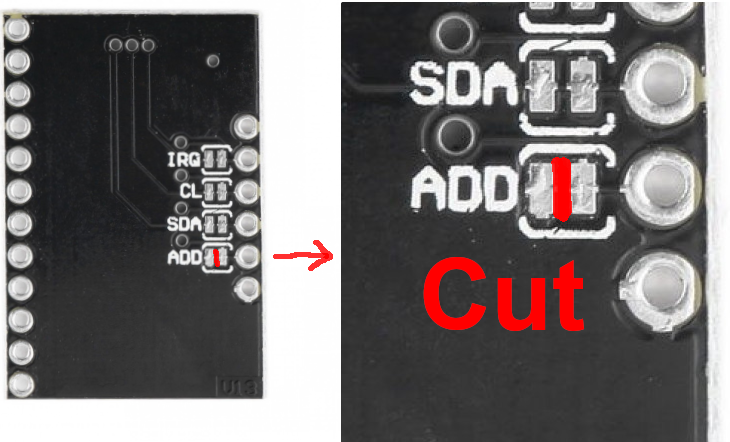
因為我們使用的是 MPR121 模塊,而不是芯片,所以 U5、U6、U7 區域的離散組件留空(新版里已經移除)。
1x SN74LV1T34DBVR(SOT-23-5)電平轉換器(U8),如果你找不到,就用 0603 10ohm 電阻(R4)替代,新版的設計里,它已經被移除。
4x 0603 1uF(0.1~1uF 都可以)電容器(C1,C2,C3,C7),可選,推薦。有些已經在新版本里移除。
16x WS2812B-3528 RGB LED(每個按鈕需要兩個)。
8x Kailh Choc v1 鍵盤開關,線性的,30gf 到 45gf 的。
1x PN532 NFC 模塊和一些細電線, 只有需要 AIME 的時候才用得上.
你需要把它焊接到 MPR121 所在的 I2C 總線上(GPIO 6 and 7)。
以下僅適用于使用了光電開關的按鈕。
8x 0603 220ohm 電阻(R1,R2,R3,R4,R5,R6,R7,R8),它們是限流電阻。
8x 0603 5.1kohm 電阻(R10,R11,R12,R13,R14,R15,R16),它們是上拉電阻。可能不需要,你可以先試試不焊接。
ITO 玻璃
找一個服務定制蝕刻 ITO 鍍膜玻璃。AutoCAD 文件是ProductionCADmai_pico_ito_v*.dwg。使用 2mm 厚,10-20ohm 平方電阻的 ITO 鍍膜玻璃。
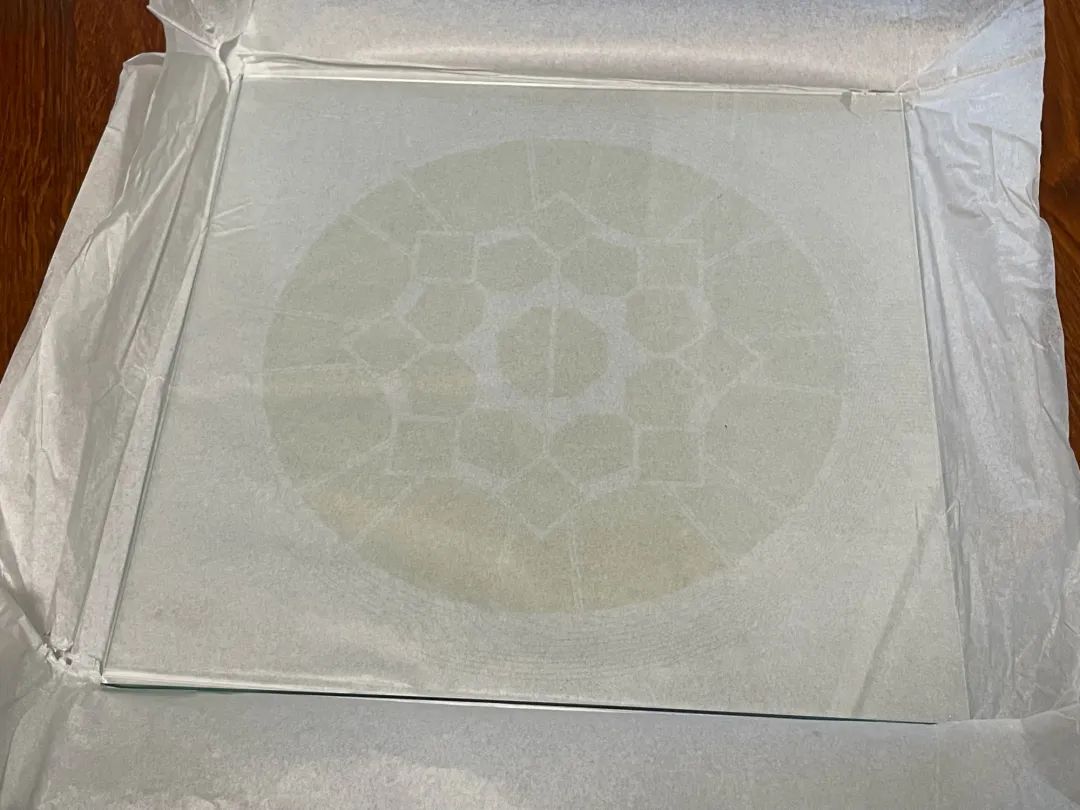
ITO 鍍膜玻璃通過 "斑馬線"(1.6mm 間距:0.8mm 黑色部分和 0.8mm 透明部分)連接到 IO PCB。使用 200°C 的硅加熱頭將斑馬線粘貼到 PCB 的金手指部分和 ITO 鍍膜玻璃上。這種線的正式名稱是 "熱壓密封連接器"。 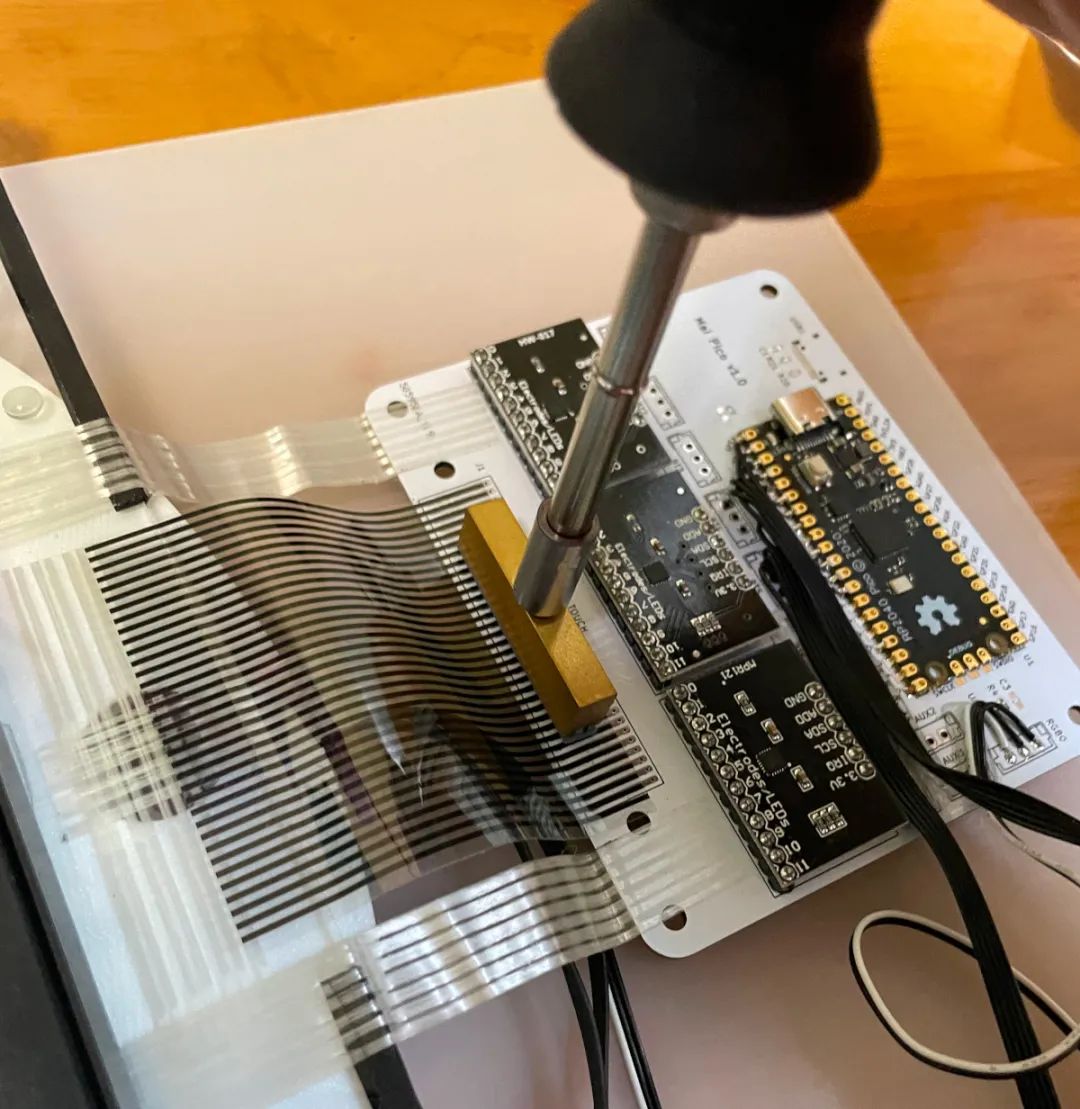 定制 ITO 鍍膜玻璃相對較貴,但我們的尺寸小,所以并不像街機那么貴。這
按鍵環
從Production3DPrintmai_*.stl打印出 8 套 底座、連接板、按鈕 和 蓋子。
購買 8 根 2mm(直徑)* 40mm(長度)的鋼軸,它們用作按鈕鉸鏈。
這是如何組裝它們的方法,這個渲染圖像中沒有顯示鉸鏈軸和 PCB 上的組件。
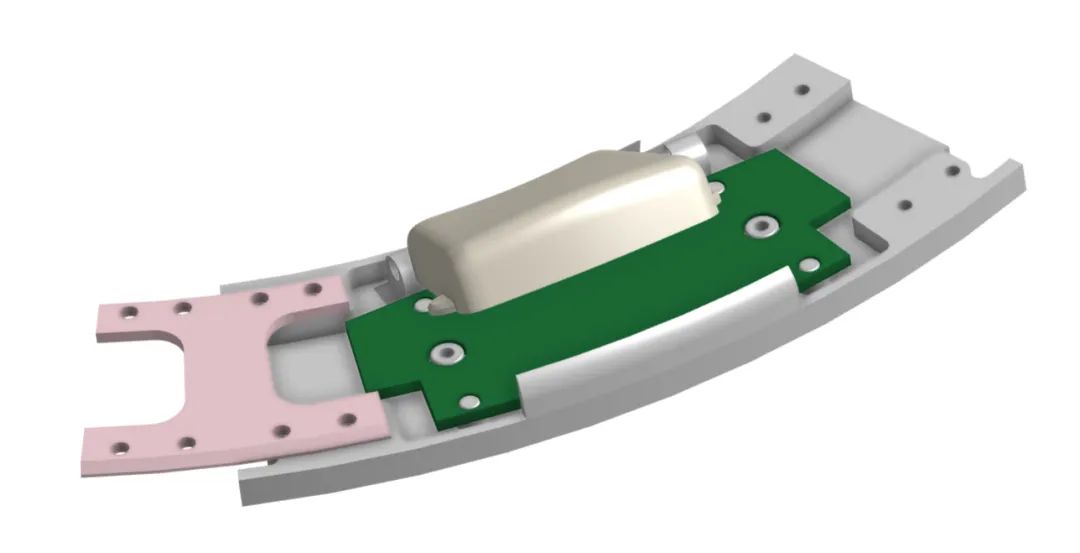
這是我如何組裝環的方法。請注意,這些圖片中缺少按鈕開關的線路。
所有離散組件已準備好。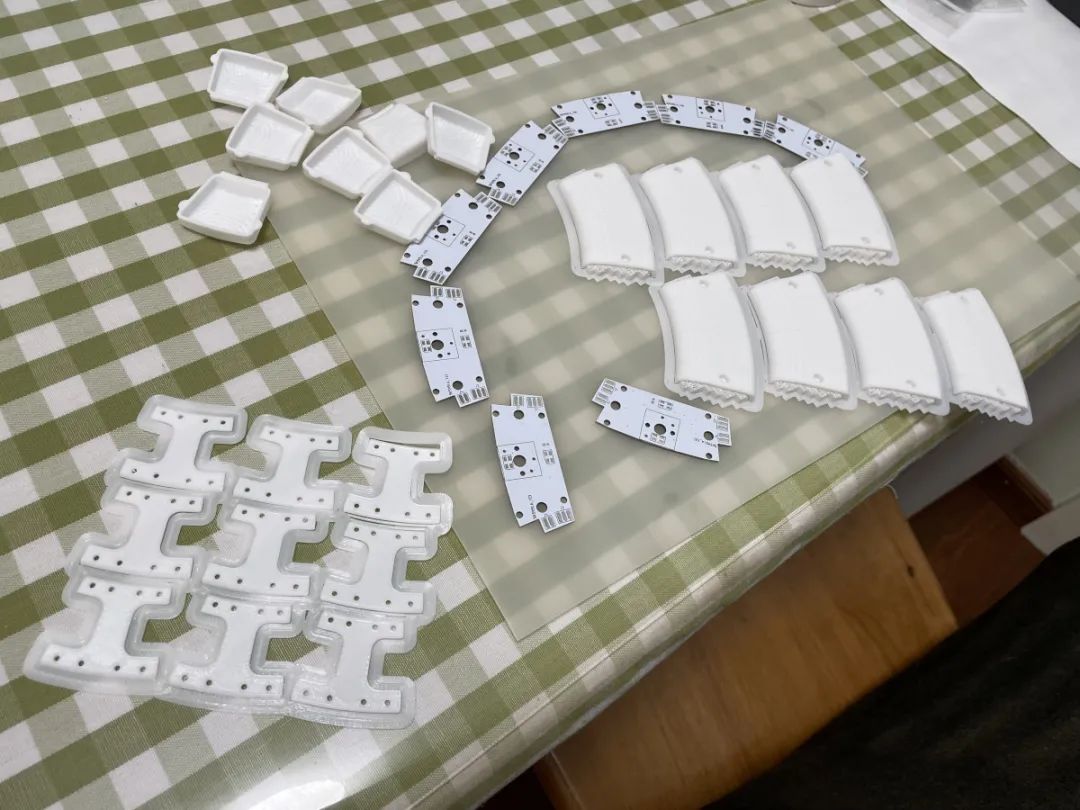
首先焊接按鈕 PCB。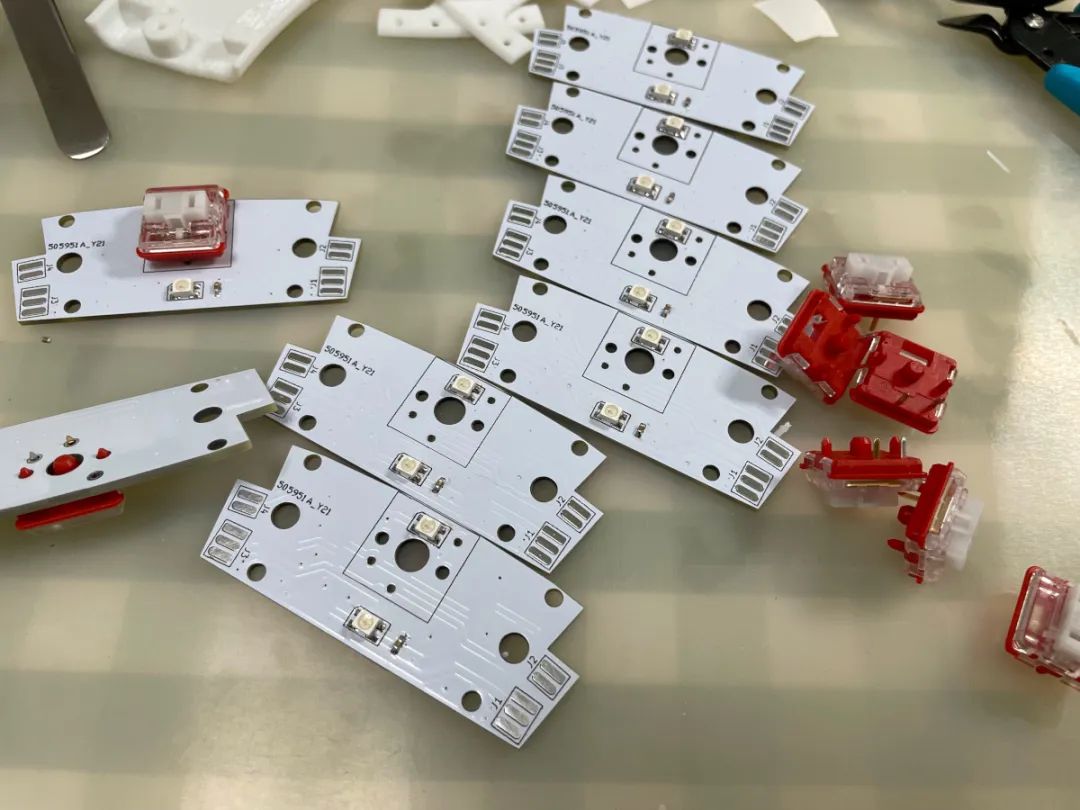
按鍵 PCB 使用細小且柔軟的 3 線電纜串聯,它們是 G、IN/OUT、V,分別代表地、信號進/出和電源。按鈕開關信號引腳還沒有焊接,你可以后面再焊接。請不用擔心按鈕 GPIO 的順序,因為它們可以通過命令行重新映射。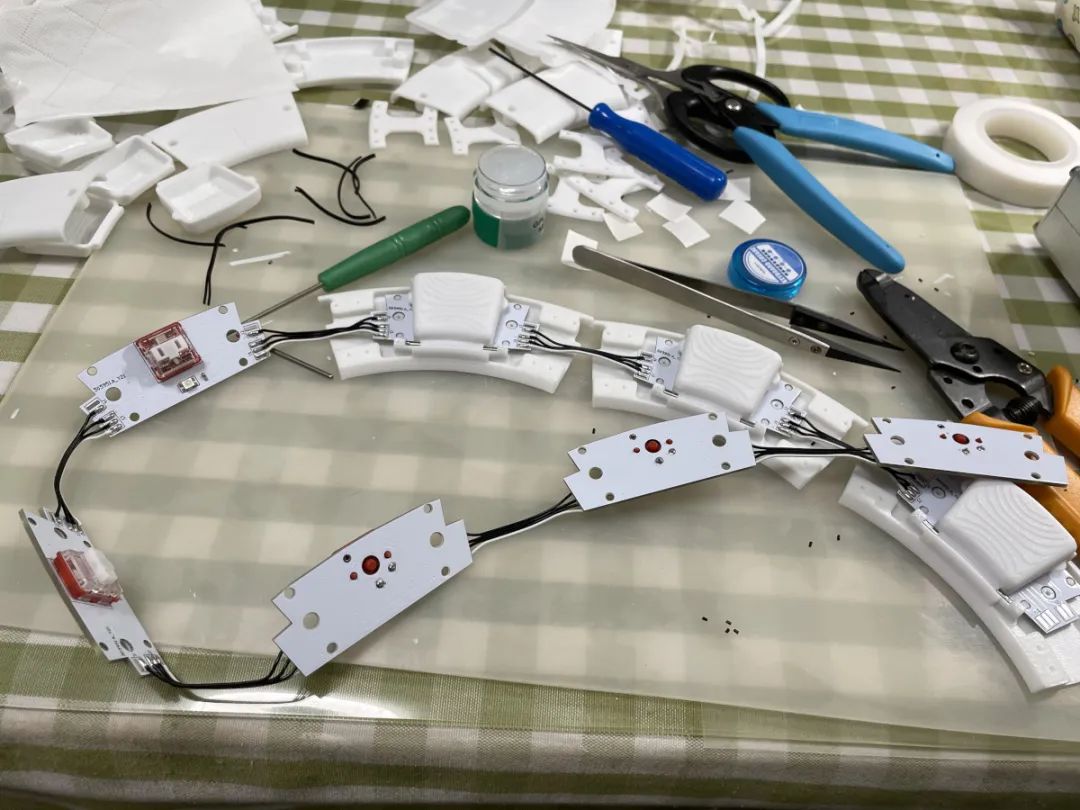
你需要 3M5423 UHMW 膠帶(或類似的硬且超滑的 PTFE 膠帶,厚度 0.2-0.3)。它用來潤滑觸摸鍵開關的按鈕表面。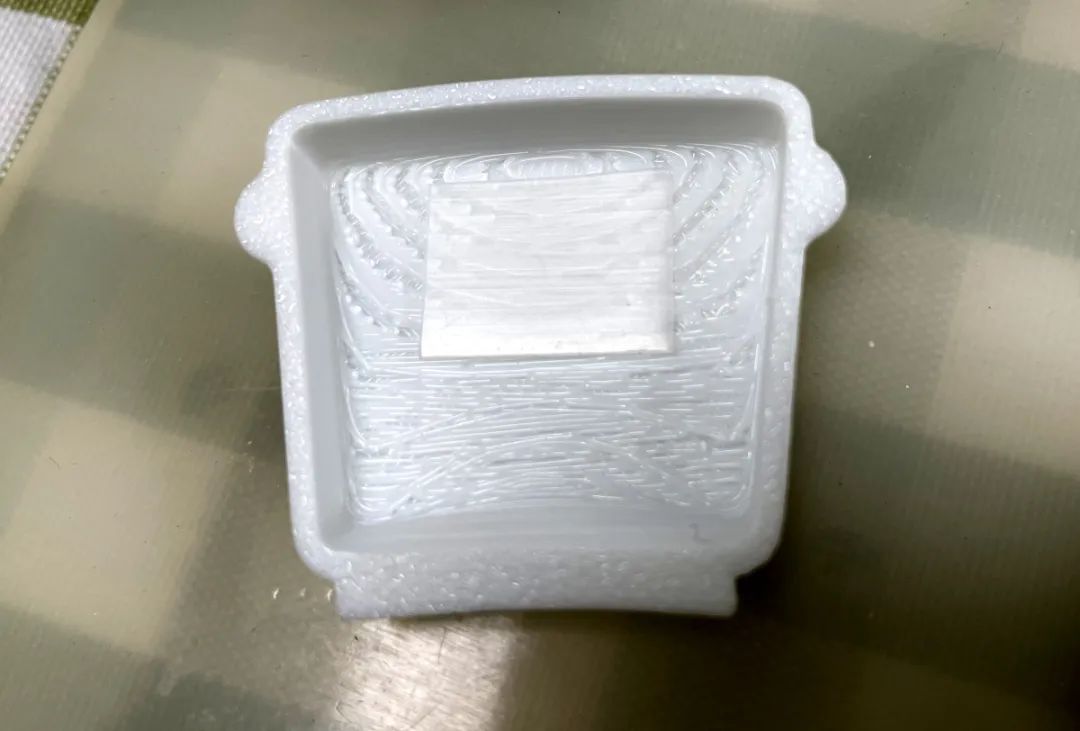
將 3D 打印的部件和 PCBs 組裝在一起。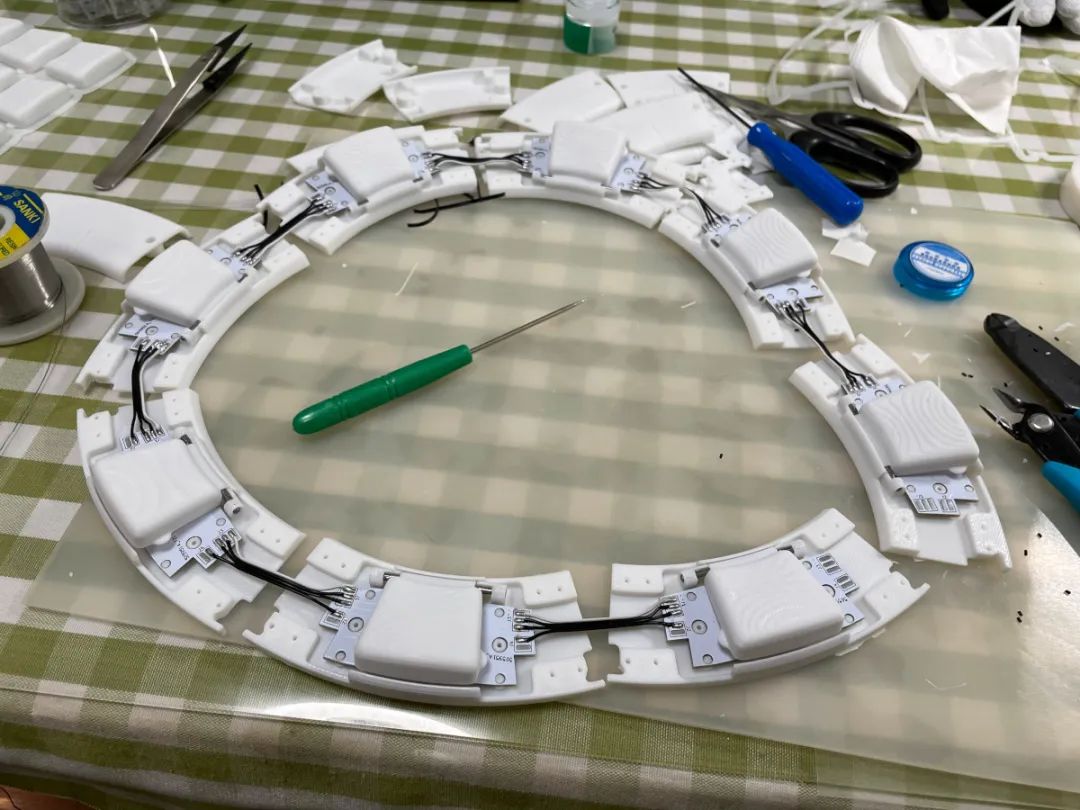
使用軸稍微擴大支撐孔,然后涂上一些鍵盤開關潤滑劑,如 Krytox 205G0,使軸超級光滑。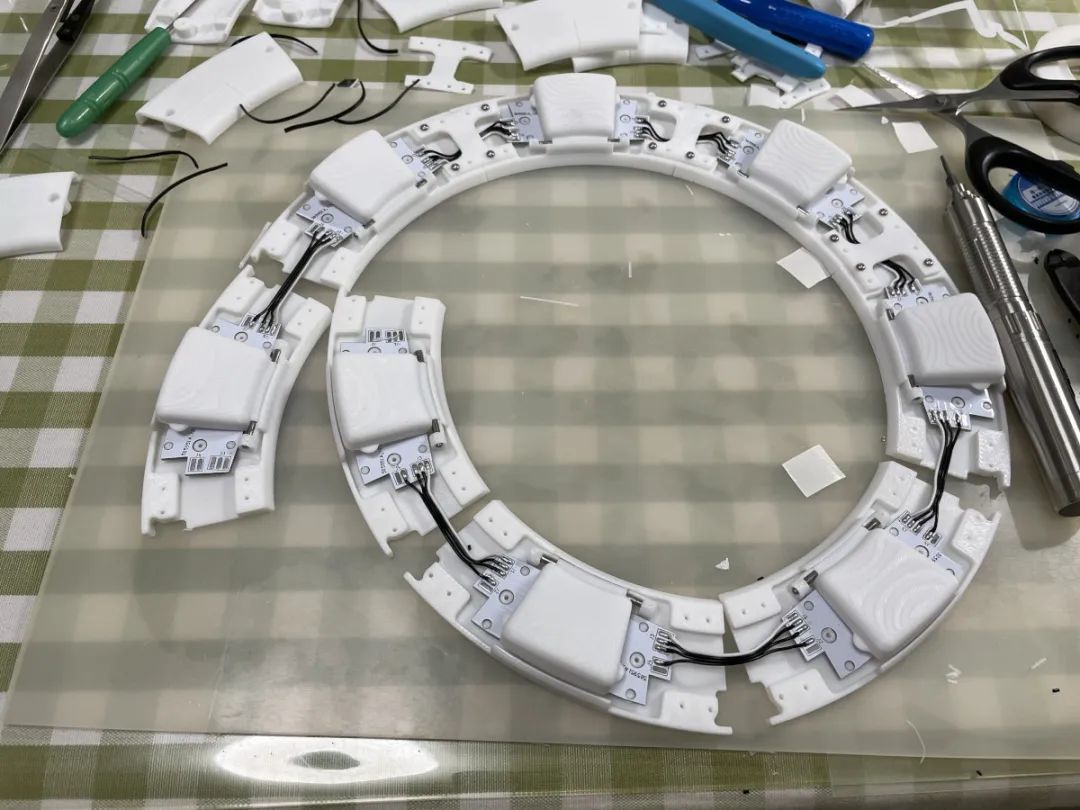
每個連接板需要 8x M2*4mm 螺絲將兩個底座連接在一起。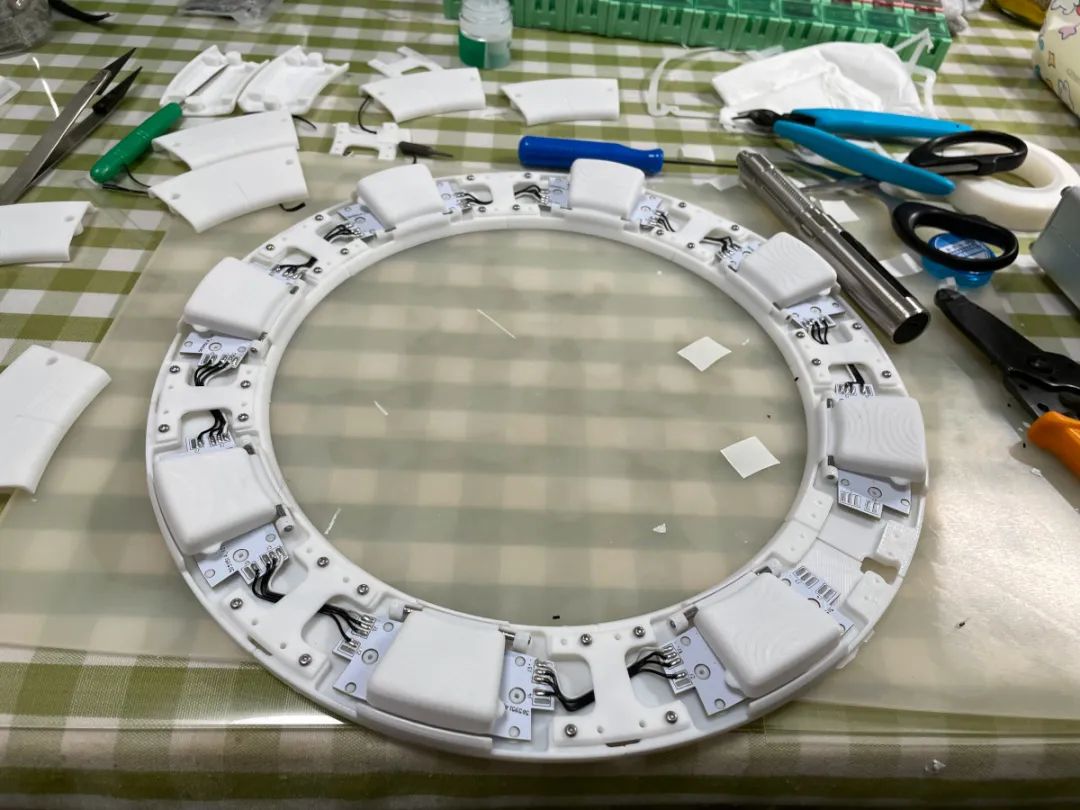
安裝蓋子,每個需要 2x M2*5mm 螺絲。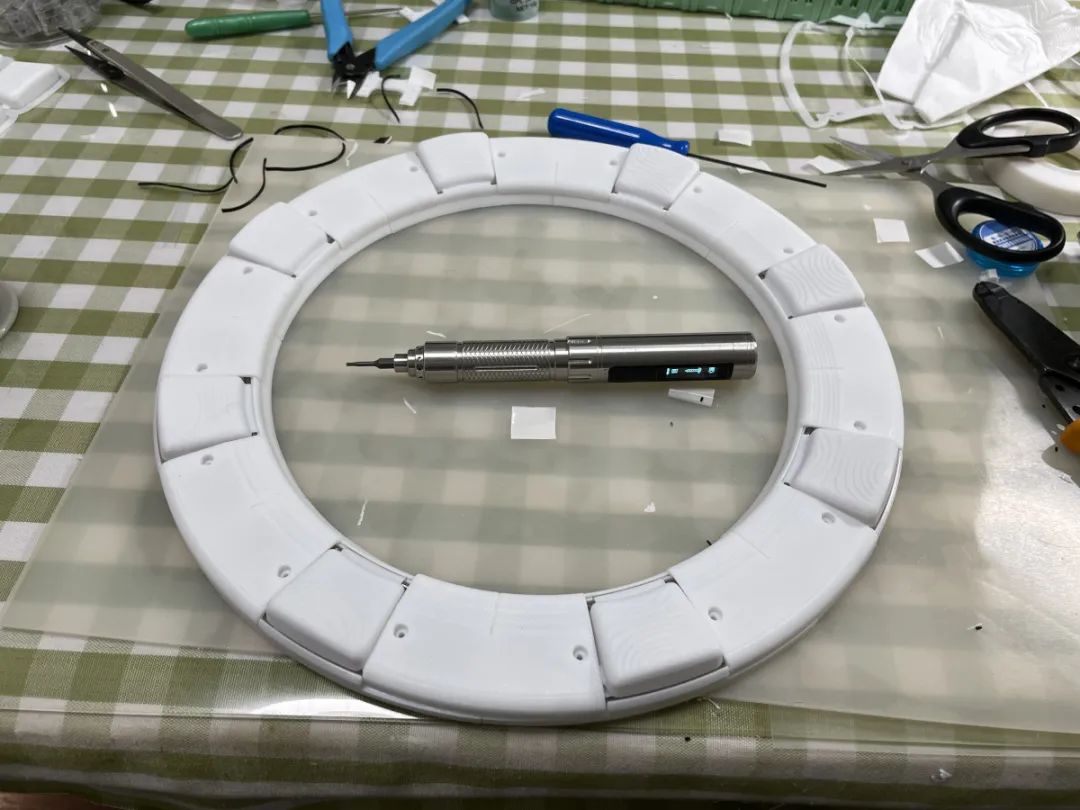
便攜顯示器
分辨率:1920*1080,尺寸:15.6 英寸,刷新率:120Hz(推薦)或 60Hz,內置揚聲器。
它們很容易找到。選擇閑魚上有小瑕疵的會便宜得多,也一樣很好用。
有兩種類型的驅動板,一種只有 micro-HDMI,另一種支持 type-C 顯示(方便連接 Nintendo Switch)。兩種都可以。
粘合到一起
我使用 3M VHB 膠帶(0.5mm 或 1mm 厚)將按鈕環、ITO 玻璃和顯示器粘在一起。
只使用一點膠帶,我使用 4 小塊膠帶將 ITO 玻璃粘到顯示器上,另外 4 小塊膠帶將按鈕環粘到 ITO 玻璃上。
不要在 ITO 玻璃的走線上貼膠帶,你可以在某個角度光線下看到 ITO 的走線。
固件
UF2 文件在ProductionFirmware文件夾中。
對于新的構建,連接 USB 到 PC 時按住 BOOTSEL 按鈕,會出現一個名為 "RPI-RP2" 的磁盤。將 UF2 固件二進制文件拖入其中。就這樣。
LED 和 Touch 協議的實現遵循 Sucareto 在https://github.com/Sucareto/Mai2Touch上的研究。
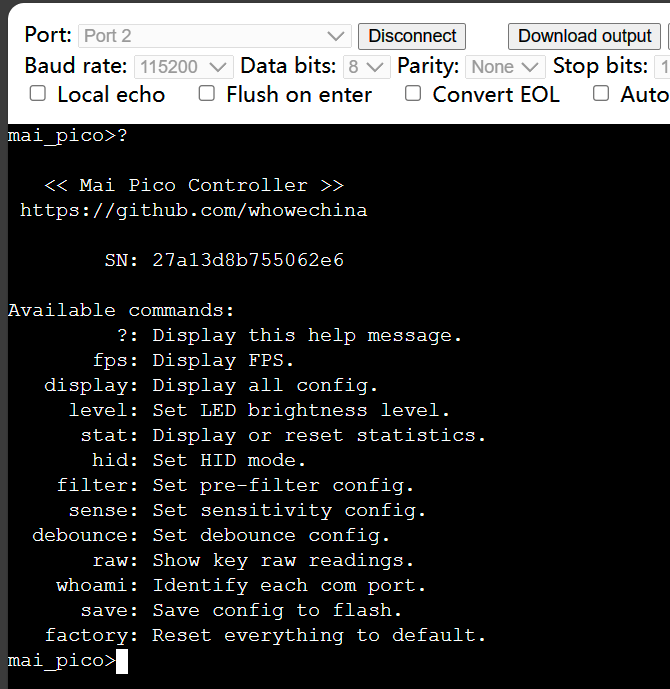
它有一個命令行進行配置。你可以使用這個 Web Serial Terminal 連接到 Mai Pico 的 USB 串口。(注意:"?" 是幫助)
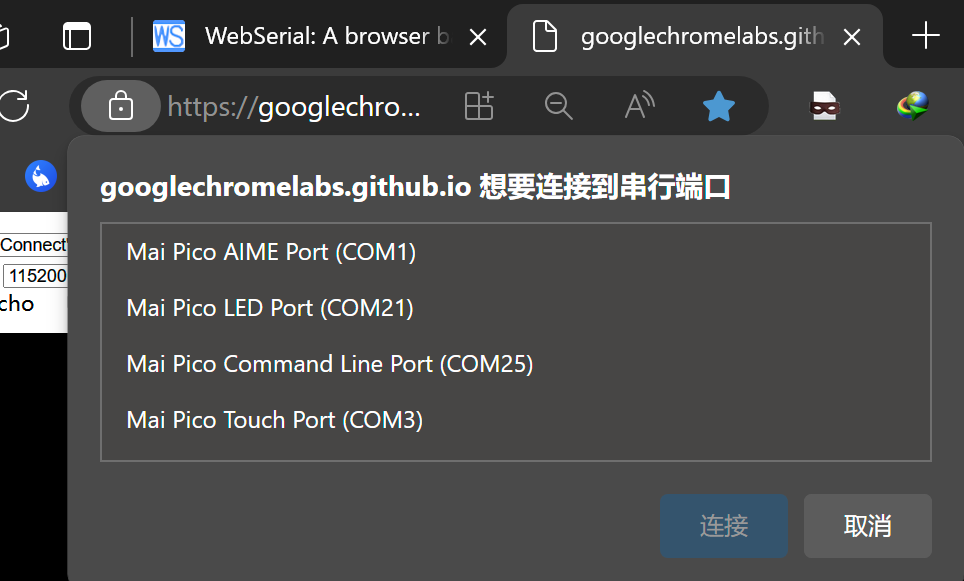
當你點擊這個網頁的 Connect 按鈕后,你能看到每個端口的名稱。
可以使用gpio命令重新映射按鈕 GPIOs,固件支持 8 個主按鈕和 4 個輔助按鈕(分別是:Test, Service, Navigate, Coin)。
可以使用touch命令重新映射觸摸鍵。對于用 ITO 膜手作觸摸板,或者自己定制了引腳不同的 ITO 鍍膜玻璃的朋友,這個命令會很有用:
touch 不帶參數,可以用來檢測當前按下的觸摸鍵。
touch 1 9 E6 是映射第二個 MPR121 傳感器的電極 9 到 “E6”,注意 “XX” 表示不連接任何觸摸鍵。
可以使用rgb命令為每個按鈕分配串聯的 RGB LED 數量。
可以通過level命令調整 LED 的亮度。
有 MPR121 參數調整和靈敏度設置,自己探索。
它實現了 3 個 COM 端口,一個用于命令行,另外兩個用于 LED 和 Touch。通過向命令行發出whoami,每個 COM 端口都會打印它們的身份。
按鈕信號通過 HID Joystick 或 HID NKRO(鍵盤)發送到主機。有兩套 NKRO 鍵映射,使用hid
key1:WEDCXZAQ-按鍵環,3-Select
key2(小鍵盤):89632147-按鍵環,*-Select
上述兩套都有:F1-TestF2-ServiceF3-投幣
factory 用來復位到默認配置。當固件升級時,老配置可能失效,這時候請復位到默認配置,然后重新插拔一下控制器。
開源地址
最后是該項目的倉庫:
https://github.com/whowechina/mai_pico
除了這個項目外,作者還有很多很酷的項目,有興趣的小伙伴可以去倉庫查看! 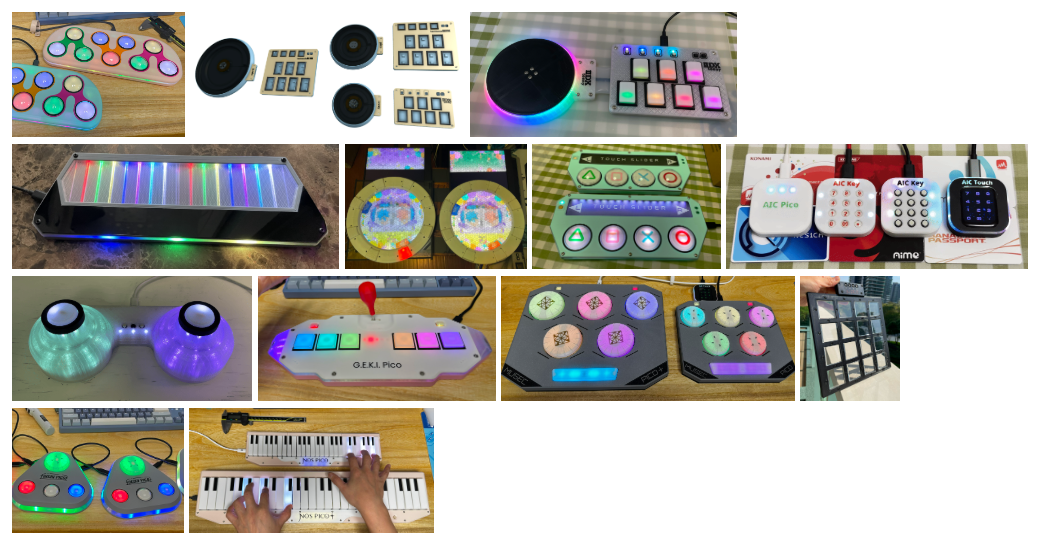 最后,項目是 CC-NC 授權。所以你只能給自己和或者免費給你的朋友 DIY,不能利用這個項目賺錢,比如收費的代做,出售整機等,連源作者都不敢提的抄襲或者稍微改改換個名字來打擦邊球就更不可以了。有商業訴求的,請聯系項目的作者。 ?
注意:如果想第一時間收到 KiCad 內容推送,請點擊下方的名片,按關注,再設為星標。
常用合集匯總:
和 Dr Peter 一起學 KiCad
KiCad 8 探秘合集
KiCad 使用經驗分享
KiCad 設計項目(Made with KiCad)
常見問題與解決方法
KiCad 開發筆記
插件應用
發布記錄
審核編輯 黃宇
-
樹莓派
+關注
關注
122文章
2078瀏覽量
110474
發布評論請先 登錄
在樹莓派Pico上運用不同的并行化手段
零成本鋼鐵俠手套!樹莓派+OpenCV 秒變手勢遙控器!

如何使用樹莓派與OpenCV實現面部和運動追蹤的云臺系統?
樹莓派屏幕怎么選?
切記!使用樹莓派時絕對不能做的7件事!
樹莓派分類器:用樹莓派識別不同型號的樹莓派!
用樹莓派“揪出”家里的耗電怪獸!
樹莓派與EthernetHat:用ChatGPT實現的MQTT智能家居項目!
用 樹莓派 Zero 打造的智能漫游車!

用 樹莓派4 打造專屬流媒體控制臺!
別再用鑰匙啦!樹莓派Pico教你用RFID“刷”門禁~
樹莓派 Pico 2040 的“速度狂飆”:時鐘速度幾乎翻倍!
分享8個用樹莓派做的黑科技產品!
樹莓派 Pico SDK 2.1.1 版本發布!
4臺樹莓派5跑動大模型!DeepSeek R1分布式實戰!



 工商網監
工商網監
評論