


 如何禁用或自定義活動欄

在使用 Altium 產品的過程中,我們收到許多用戶的提問,Q&A 系列將針對用戶關注度較高的問題,請 Altium 技術專家為大家答疑解惑。
詳細解決方案:
如果需要,可以禁用活動欄。要禁用活動欄,請在Advanced Settings 對話框(通過 Preferences 對話框 >System - Generalpage上的Advanced按鈕訪問)中,取消勾選 UI.UseActiveBarPreference Name的Value字段。如 Advanced Settings dialog 中所述,需要重啟 Altium Designer 才能使新設置生效。
更多信息,請查看我們文檔中的以下頁面:
熟悉 Altium 設計環境
若要自定義活動欄,請右鍵單擊菜單欄的空白區域并選擇customize。打開 Customizing [PCB/Schematic] Editor 對話框后,活動欄將以編輯模式顯示在工具欄區域。

若要查看此工具欄的默認設置,請執行以下操作:點擊Commands選項卡,選擇Default BarsCategory。在右側 Commands 區域向下滾動并展開PCB,然后展開PCB Active Bar,即可看到可拖動到 Altium 的 Active Bar工具欄的默認項目。
以下是文檔中關于配置和自定義的相關部分,專門涵蓋工具欄和菜單的自定義:
配置與自定義
關于使用自定義編輯器對話框的更多細節:
自定義菜單和工具欄
若需重置活動欄,請參考此文檔:
恢復菜單和工具欄默認設置
-
altium
+關注
關注
48文章
1010瀏覽量
122227 -
Designer
+關注
關注
0文章
146瀏覽量
37594
原文標題:【Q&A】禁用或自定義活動欄
文章出處:【微信號:AltiumChina,微信公眾號:Altium】歡迎添加關注!文章轉載請注明出處。
發布評論請先 登錄
如何為 Vision Five 2 編譯自定義 Linux 內核?
前端工程師必備:5個改變開發效率的 MCP Server
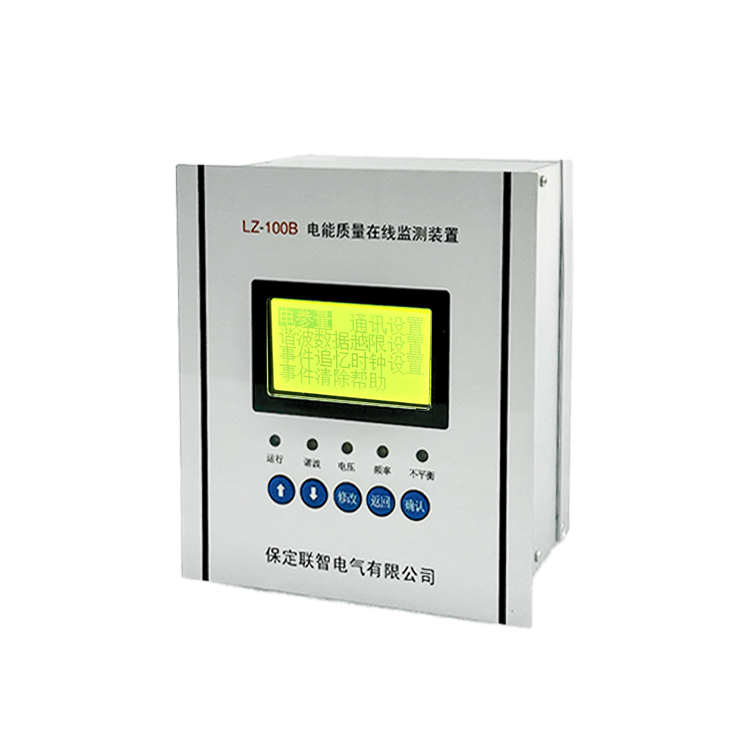
電能質量監測裝置可自定義監測時段嗎?
電能質量在線監測裝置的自定義監測時段功能有哪些應用場景?
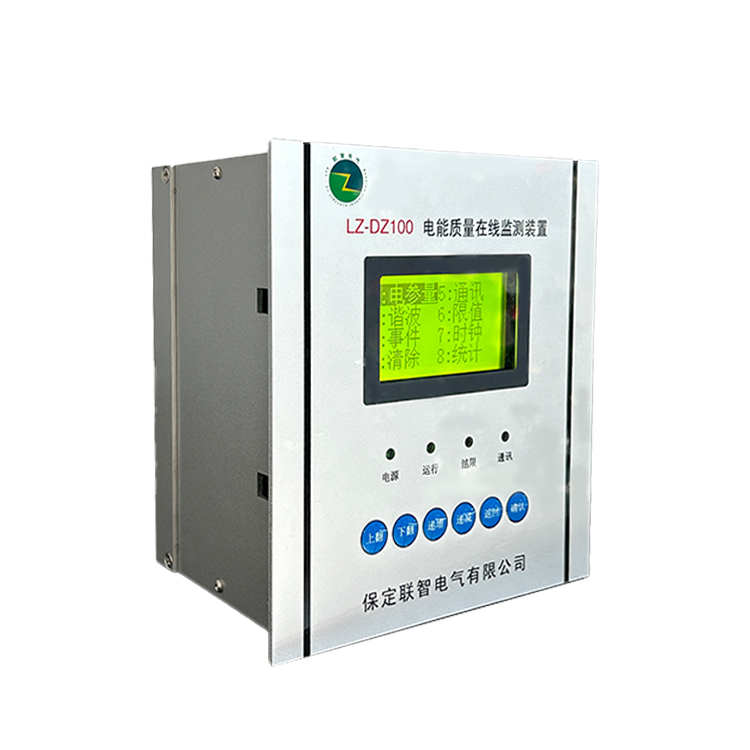
電能質量在線監測裝置可自定義監測時段嗎?
無圖形界面模式下自定義檢查工具的應用
采用匯編指示符來使用自定義指令
如何使用SDK進行自定義音頻播放功能
LOTO示波器自定義解碼功能—CANFD解碼
《仿盒馬》app開發技術分享-- 自定義標題欄&商品詳情初探(9)
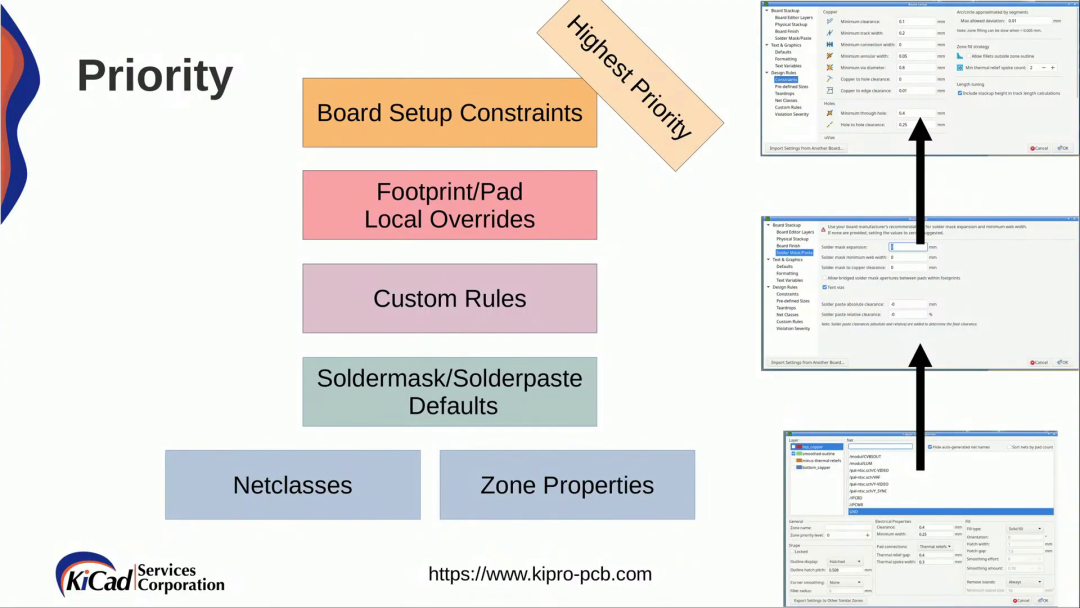
KiCad 中的自定義規則(KiCon 演講)



 工商網監
工商網監
評論