国产精品久久久aaaa,日日干夜夜操天天插,亚洲乱熟女香蕉一区二区三区少妇,99精品国产高清一区二区三区,国产成人精品一区二区色戒,久久久国产精品成人免费,亚洲精品毛片久久久久,99久久婷婷国产综合精品电影,国产一区二区三区任你鲁

0
  • 聊天消息
  • 系統消息
  • 評論與回復
登錄后你可以
  • 下載海量資料
  • 學習在線課程
  • 觀看技術視頻
  • 寫文章/發帖/加入社區
會員中心
創作中心

完善資料讓更多小伙伴認識你,還能領取20積分哦,立即完善>

3天內不再提示

基于RK3576開發板的固件燒錄與更新

ljx2016 ? 來源:ljx2016 ? 作者:ljx2016 ? 2025-04-21 16:54 ? 次閱讀
加入交流群
微信小助手二維碼

掃碼添加小助手

加入工程師交流群

1. 固件下載

【百度網盤】

鏈接:https://pan.baidu.com/s/1bAY2yxixP0GaJOX5RYIG3g?pwd=1234

提取碼:1234

網盤中的固件如下所示:
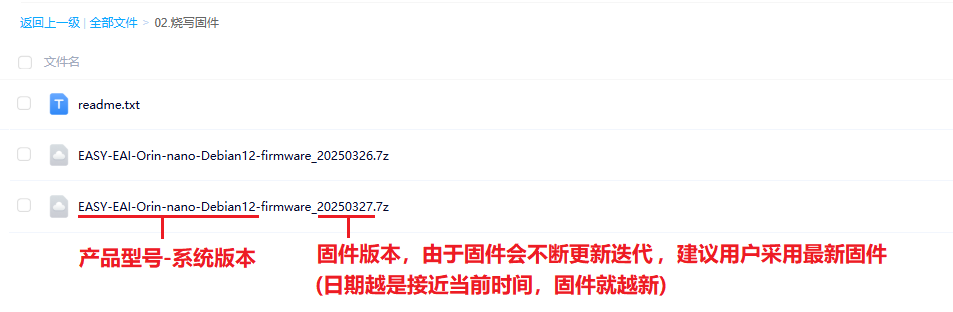
wKgZO2gGB9GABZNLAABuvFOKSSI291.png

固件包下載完成后,解壓,得到以下文件夾。

wKgZPGgGB9KALIbFAAAjV--5fQs910.png

點進去會發現有2個文件夾。

wKgZO2gGB9KAVr_VAAAfyRpSRyo269.png

檢查rockdev,若有內容缺失,請重新下載固件。完整的rockdev有以下內容:
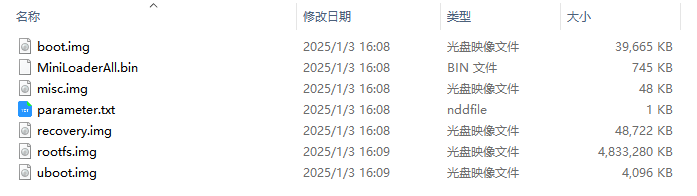
wKgZPGgGB9KAY9iSAAA8BmllfgM081.png

然后從tools開始一路進入:tools→windows→RKDevTool→RKDevTool_Release,就會看到燒錄工具:RKDevTool.exe。
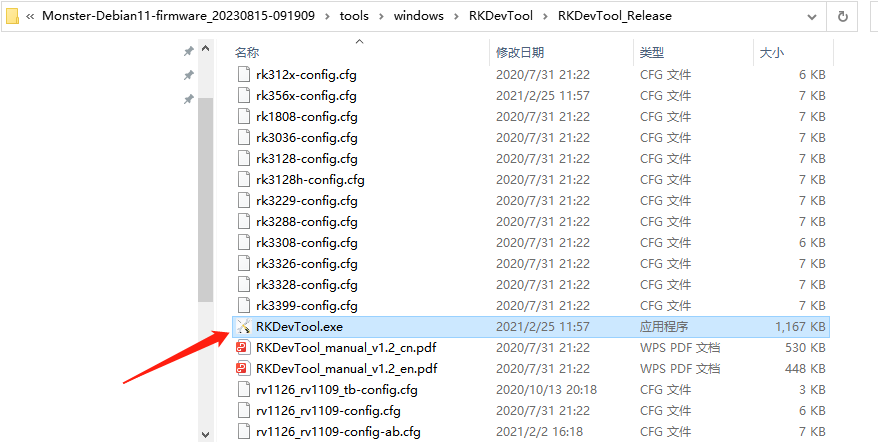
wKgZO2gGB9KAIQj8AAC66uj4O1c361.png

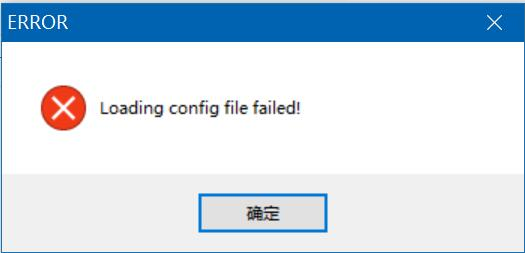
雙擊運行,如果彈出如下提示,則說明固件包下載不完整或者解壓過程出了問題,請重新下載固件包并解壓。
wKgZPGgGB9KAIMLUAACtX7GMuqg524.png

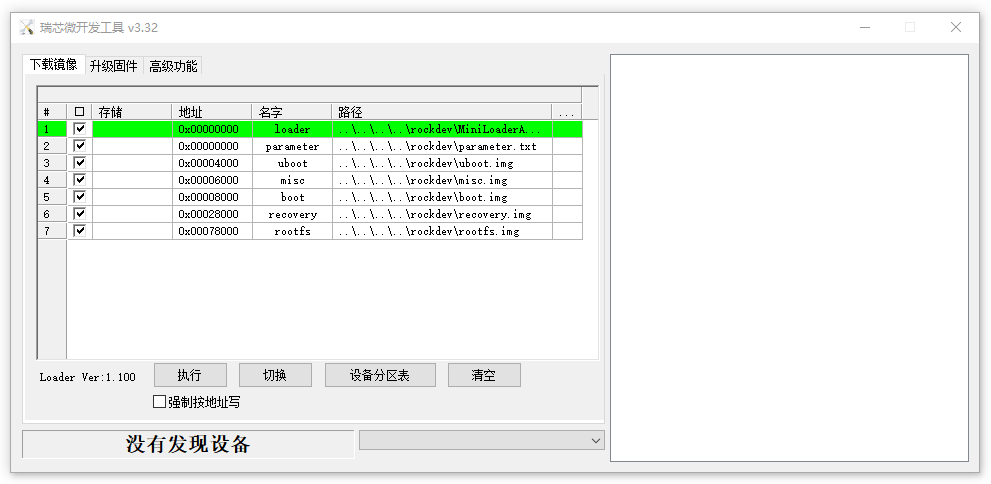
如果燒錄工具啟動正常,則會看到以下界面:

wKgZO2gGB9OAf7hTAABKyOPNZ50230.png

鏡像具體介紹如下所示。

名字 描述
loader 燒錄必備文件,不管全燒錄還是燒錄部分固件都需要選上
parameter 燒錄參數,包括固件官方版本、啟動命令等
uboot* uboot固件
misc Misc分區鏡像
boot* 內核鏡像與設備樹文件
recovery 保留分區
rootfs* 文件系統分區鏡像

2. 硬件接線講解

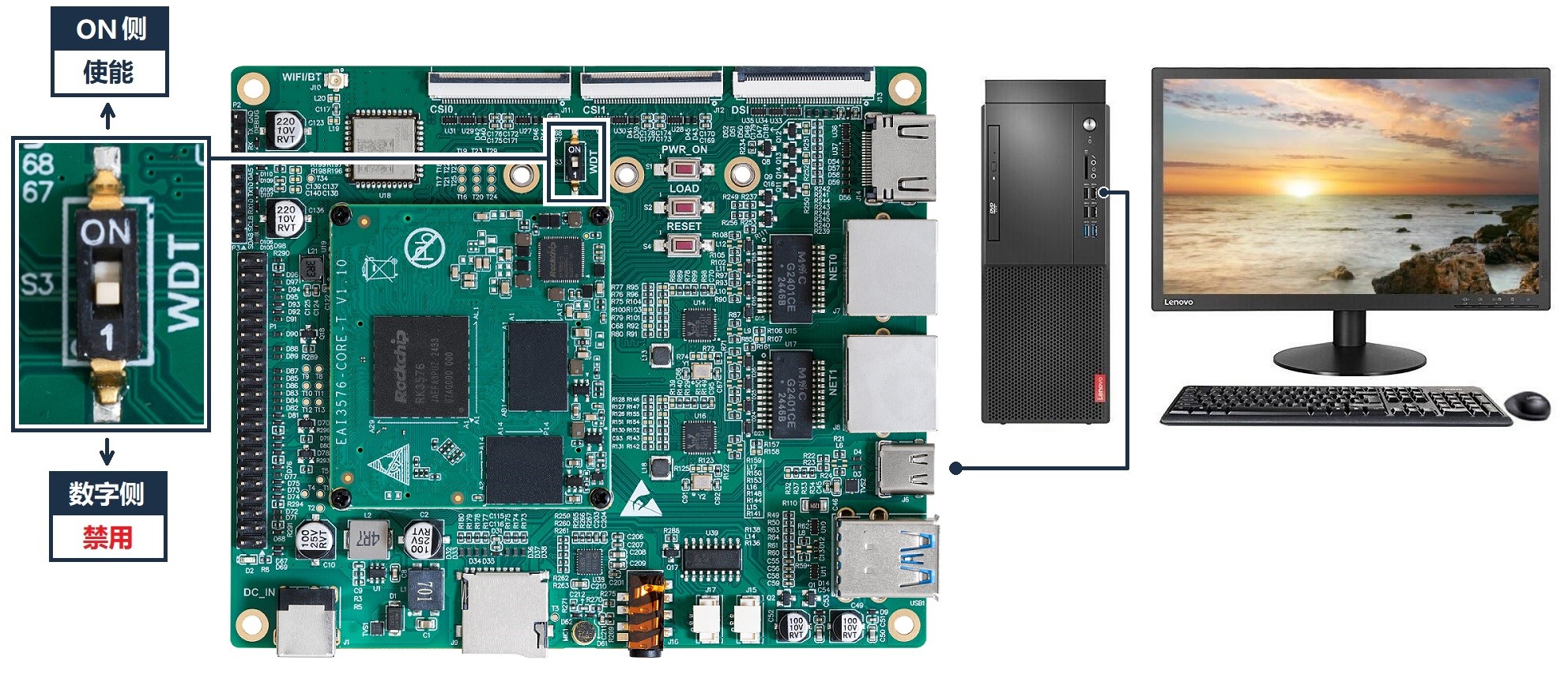
固件燒錄涉及ADB(USB2.0轉Type-C接口(如果Windows缺少USB-ADB驅動,則需要進行驅動安裝,具體步驟可參考《入門指南/開發環境準備/USB驅動安裝》),利用USB2.0轉Type-C線把PC和EASY EAI Orin-Nano連接起來(注意不要使用Type-C對Type-C線,因為線序是不一樣的),并且需要【禁用看門狗,相關硬件操作如下圖所示。

wKgZPGgGB9OAemfOAAetkqwLcWQ338.jpg

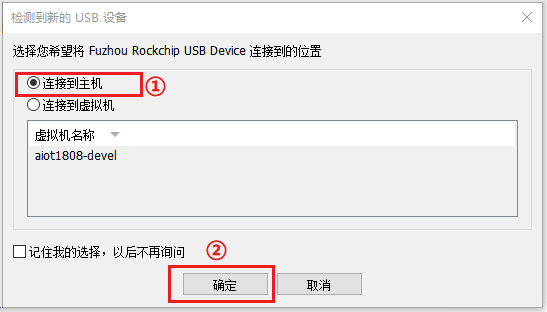
USB接線完畢后,接上供電12V/3A的電源,如果此時虛擬機正在運行,USB有可能會被虛擬機接管,具體現象如下所示。

wKgZO2gGB9OAPy1jAAArTc0VIIE456.png

那就點開虛擬機,選擇連接到主機,這樣USB設備就會接到主機了。

wKgZPGgGB9SAZ2SqAAAgUL1YGYg022.png

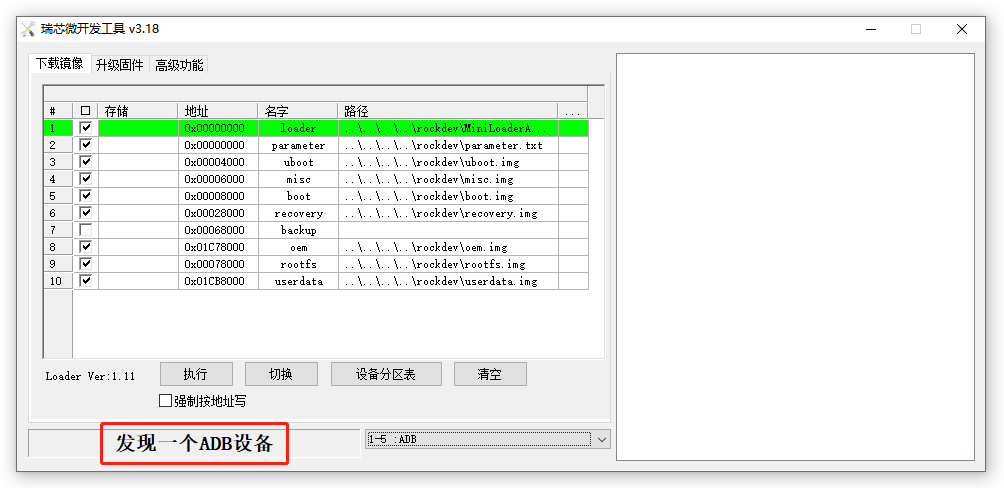
此時,燒錄工具的提示會從“沒有發現設備”變成“發現一個ADB設備”(若沒出現該提示,《入門指南/開發環境準備/USB驅動安裝》確實ADB又已經能被windows成功識別)。

如果嘗試過以上方式都依然是“沒有發現設備”,有可能是用戶刷錯固件,系統因硬件初始化失敗被卡在了uboot階段。因此需要手動進入Loader模式,進行正確的固件燒錄。
wKgZO2gGB9SAG8uBAABZ9sV5LHU880.png

如果出現此現象:板卡從“沒有發現設備”變成“發現一個ADB設備”,又繼續變回“沒有發現設備”。可能是USB2.0轉Type-C線纜質量欠佳導致信號不穩定,建議Type-C線纜不要經過任何延長線或者擴展Hub直插PC主板,以及采用質量較好的Type-C線纜。

3. 燒錄工具操作

首先要確認看門狗被關閉(出廠默認關閉,用戶會按需自行開啟),否則會一進入Loader模式就會馬上重啟。再確認虛擬機沒有接管

wKgZPGgGB9SALeSCAABCb7IqArI317.png

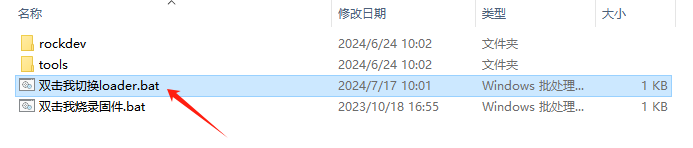
然后回到固件根目錄,雙擊【雙擊我切換loader.bat】腳本,等待5秒左右,切換到Loader模式。
wKgZO2gGB9SAeuDMAAAl516w0l8659.png

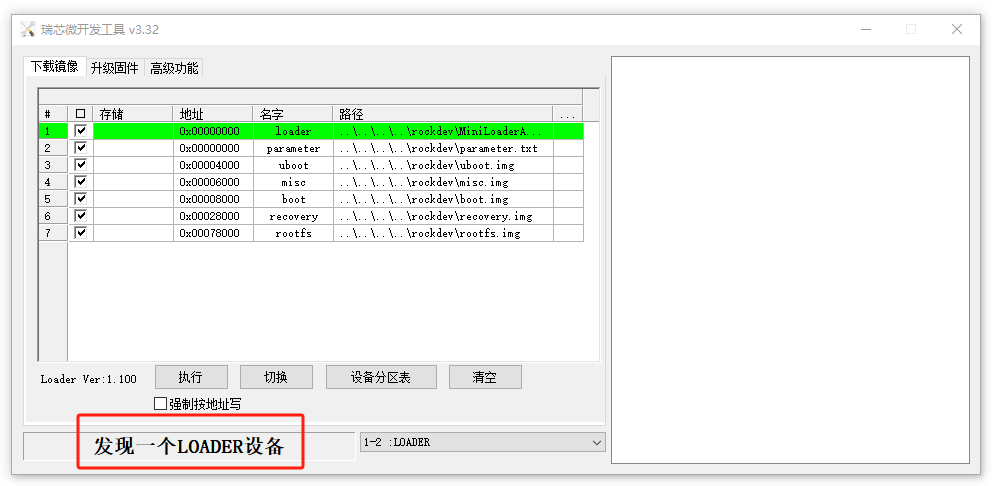
切換成功后如下所示(注意虛擬機的接管),若此方法切換失敗的話,則可以采用手動方式進入Loader模式(參考本文檔第4章)。
wKgZPGgGB9WARen5AABOLqbyLo4440.png

但如果在沒讓虛擬機接管的情況下,出現了“沒有發現設備”的提示,大概率是Windows缺少USB-ADB驅動,具體步驟請參考《入門指南/開發環境準備/USB驅動安裝》。

3.1 燒錄成功

然后點擊【執行】按鈕,燒錄成功如下所示。
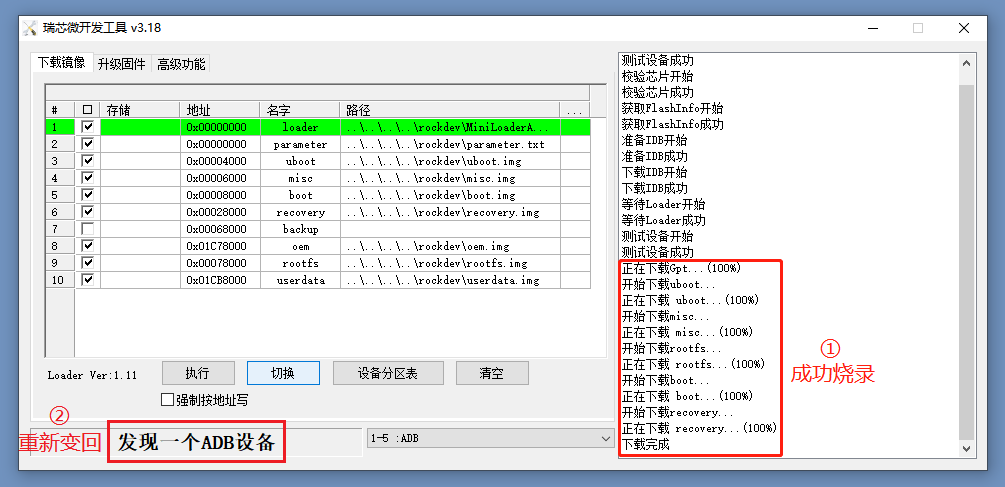
wKgZO2gGB9WAEBLyAACMjBlQQYA209.png

若出現燒錄異常情況,請根據具體的異常去處理(見下方兩種失敗情況)。

3.2 測試失敗
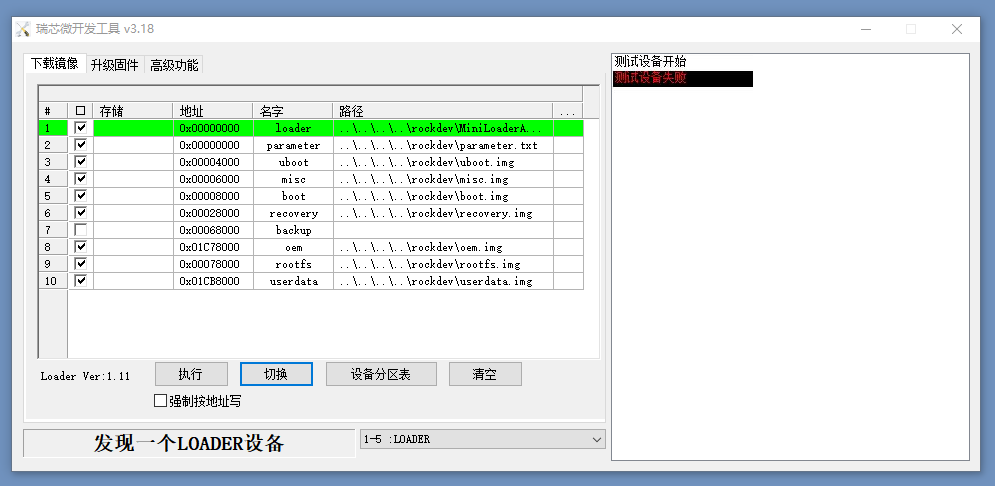
wKgZPGgGB9WALMrEAABs24Utzhk198.png

原因:

①驅動沒裝好。

②USB被虛擬機接管了。

③USB線被拔掉或者插接不穩。

處理:

①把驅動裝好。

②按照本文檔2.硬件接線講解,讓Windows接管;

③插穩或換一根USB線纜(建議使用我們標配的USB線纜)。

做好以上排查后,再嘗試燒錄一遍。

3.3 燒錄到一半失敗。
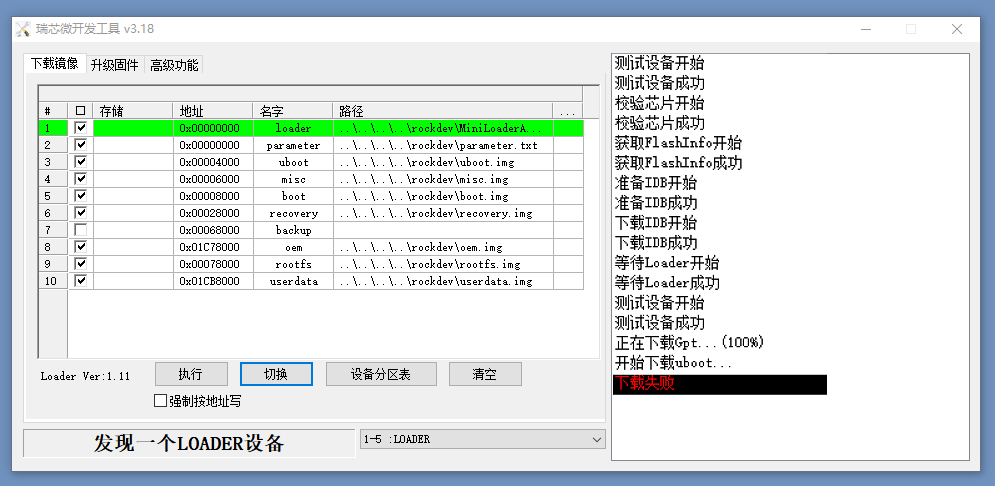
wKgZO2gGB9WAISsZAADZkoLTKH4899.png

原因:

①USB線中途被拔掉或者插接不穩(大概率)。

②固件包下載不完整(小概率)。

處理:

①插穩或換一根USB線纜(建議使用我們標配的USB線纜)。

②重新下載固件包;再燒錄一遍。

4. 手動進入Loader模式

首先要確認看門狗被關閉(出廠默認關閉,用戶會按需自行開啟),否則會一進入Loader模式就會馬上重啟。

然后利用USB2.0轉Type-C線纜把PC和設備的ADB接口連接起來。
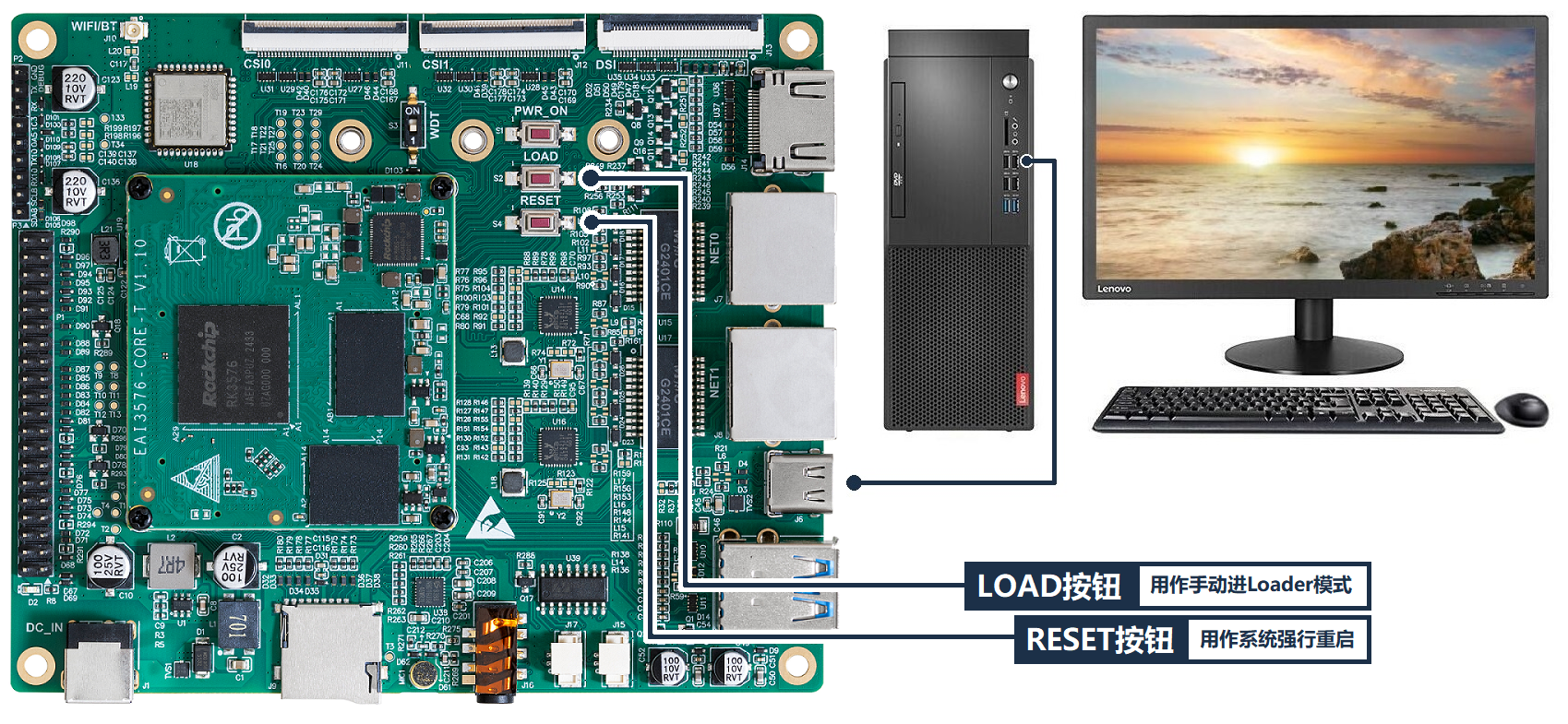
wKgZO2gGB9aAIk1bACUwQTAtKIA229.png

若此時設備是通電狀態:先按住【LOAD按鍵】不松手,保持這個狀態;再單擊【RESET按鍵】,等待3~4秒,松開【LOAD按鍵】。即可進入LOADER模式(注意虛擬機的接管),如下圖所示。

若此時設備未插上電源:先按住【LOAD按鍵】不松手,保持這個狀態;再插上供電12V/3A電源,等待3~4秒,松開【LOAD按鍵】。即可進入LOADER模式(注意虛擬機的接管),如下圖所示。
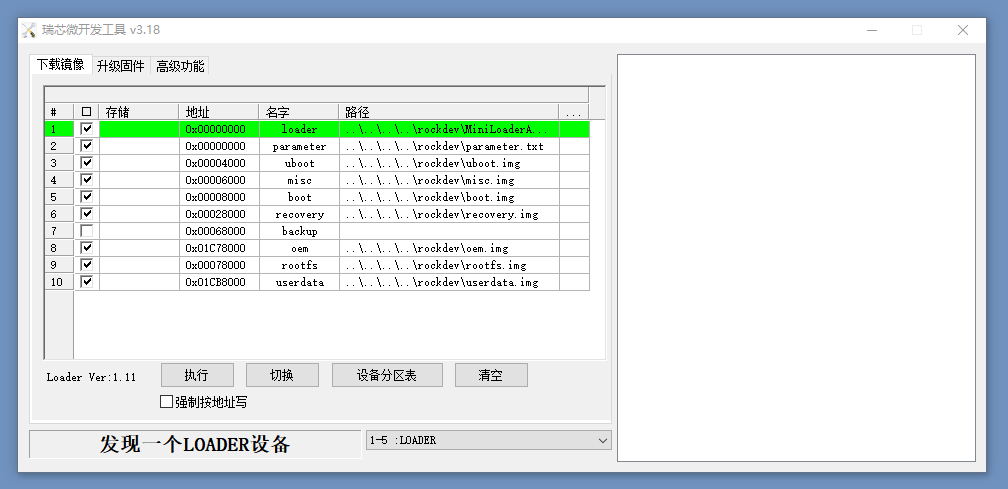
wKgZPGgGB9aAVC8XAABYJ8-lgm0401.png

審核編輯 黃宇

聲明:本文內容及配圖由入駐作者撰寫或者入駐合作網站授權轉載。文章觀點僅代表作者本人,不代表電子發燒友網立場。文章及其配圖僅供工程師學習之用,如有內容侵權或者其他違規問題,請聯系本站處理。 舉報投訴
  • 開發板
    +關注

    關注

    26

    文章

    6289

    瀏覽量

    118041
  • 燒錄
    +關注

    關注

    8

    文章

    315

    瀏覽量

    37088
  • rk3576
    +關注

    關注

    1

    文章

    265

    瀏覽量

    1546
收藏 人收藏
加入交流群
微信小助手二維碼

掃碼添加小助手

加入工程師交流群

    評論

    相關推薦
    熱點推薦

    RK3576開發板OpenGL性能大起底,這數據我真的服了

    瑞芯微RK3576芯片作為一款中高端的八核Arm架構嵌入式處理器,集成Mali-G52MC3的GPU。本次OpenGL性能測試,基于觸覺智能RK3576開發板PurplePiOH2演示。為了回饋大家
    的頭像 發表于 01-16 17:20 ?1575次閱讀
    <b class='flag-5'>RK3576</b><b class='flag-5'>開發板</b>OpenGL性能大起底,這數據我真的服了

    如何移植EtherCAT Igh--基于米爾RK3576開發板

    本文將介紹基于米爾電子MYD-LR3576開發板(米爾基于瑞芯微RK3576開發板)的端移植EtherCATIgh方案的
    的頭像 發表于 09-26 08:04 ?9891次閱讀
    如何移植EtherCAT Igh--基于米爾<b class='flag-5'>RK3576</b><b class='flag-5'>開發板</b>

    【作品合集】米爾RK3576開發板測評

    】米爾RK3576開發板免費試用 作者:EPTmachine【米爾RK3576開發板免費體驗】1、開發環境、鏡像
    發表于 09-11 10:19

    【作品合集】靈眸科技EASY EAI Orin Nano(RK3576開發板測評

    體驗】--EASY-EAI-Toolkit人臉識別 作者:大菠蘿Alpha【EASY EAI Orin Nano(RK3576開發板試用體驗】開箱和固件燒錄
    發表于 09-09 09:59

    基于RK3576開發板的人臉識別算法

    RK3576開發板展示人臉識別算法例程和API說明
    的頭像 發表于 05-07 16:48 ?2733次閱讀
    基于<b class='flag-5'>RK3576</b><b class='flag-5'>開發板</b>的人臉識別算法

    基于RK3576開發板的RTC使用說明

    文章主要展示RK3576開發板的RTC信息和快速上手例程
    的頭像 發表于 05-07 15:04 ?2227次閱讀
    基于<b class='flag-5'>RK3576</b><b class='flag-5'>開發板</b>的RTC使用說明

    基于RK3576開發板的PWN使用說明

    RK3576開發板使用PWN教程及Demo
    的頭像 發表于 05-07 14:07 ?2256次閱讀
    基于<b class='flag-5'>RK3576</b><b class='flag-5'>開發板</b>的PWN使用說明

    基于RK3576開發板的TF卡槽使用說明

    RK3576開發板使用TF卡槽
    的頭像 發表于 05-07 09:24 ?1942次閱讀
    基于<b class='flag-5'>RK3576</b><b class='flag-5'>開發板</b>的TF卡槽使用說明

    基于RK3576開發板的PCIE固態硬盤使用說明

    RK3576開發板的PICE固態硬盤使用方法
    的頭像 發表于 05-06 17:33 ?1999次閱讀
    基于<b class='flag-5'>RK3576</b><b class='flag-5'>開發板</b>的PCIE固態硬盤使用說明

    基于RK3576開發板的WDT看門狗使用說明

    RK3576開發板的WDT使用說明
    的頭像 發表于 05-06 17:15 ?1214次閱讀
    基于<b class='flag-5'>RK3576</b><b class='flag-5'>開發板</b>的WDT看門狗使用說明

    基于RK3576開發板的HDMI-OUT使用說明

    RK3576開發板的HDMI-OUT使用說明
    的頭像 發表于 05-06 16:48 ?1392次閱讀
    基于<b class='flag-5'>RK3576</b><b class='flag-5'>開發板</b>的HDMI-OUT使用說明

    基于RK3576開發板的揚聲器和耳機使用說明

    RK3576開發板的揚聲器和耳機使用說明
    的頭像 發表于 05-06 16:36 ?1844次閱讀
    基于<b class='flag-5'>RK3576</b><b class='flag-5'>開發板</b>的揚聲器和耳機使用說明

    基于RK3576開發板的MIPI-DSI使用

    MIPI DSI接口是由MIPI聯盟下的Display工作組指定的DSI(Display Serial Interface)的接口標準。rk3576開發板使用mipi-dsi教程
    的頭像 發表于 05-06 16:11 ?1366次閱讀
    基于<b class='flag-5'>RK3576</b><b class='flag-5'>開發板</b>的MIPI-DSI使用

    迅為RK3588 vs RK3576開發板旗艦與次旗艦的終極對決

    迅為RK3588 vs RK3576開發板旗艦與次旗艦的終極對決
    的頭像 發表于 03-24 14:09 ?2042次閱讀
    迅為<b class='flag-5'>RK</b>3588 vs <b class='flag-5'>RK3576</b><b class='flag-5'>開發板</b>旗艦與次旗艦的終極對決

    RK3576開發板技術分享 | Weston 配置技巧:定制你的桌面體驗!

    RK3576開發板技術分享 | Weston 配置技巧:定制你的桌面體驗!
    的頭像 發表于 03-07 10:17 ?1520次閱讀
    <b class='flag-5'>RK3576</b><b class='flag-5'>開發板</b>技術分享 | Weston 配置技巧:定制你的桌面體驗!