


 樹莓派1也能做項目?樹莓派家用VOIP服務!

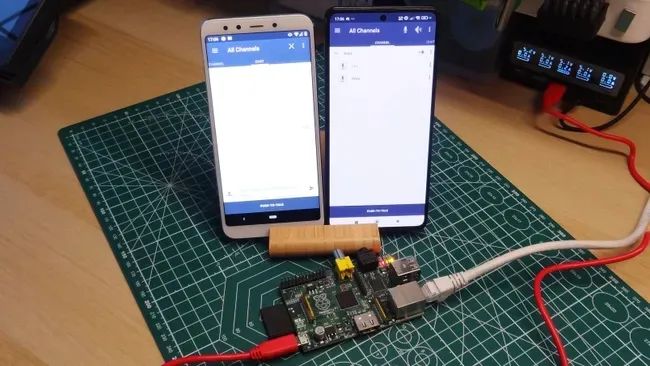
舊的Raspberry Pi通常會被遺忘在抽屜里。事實上,我的第一臺Raspberry Pi——256MB的Raspberry Pi 1,更像是一件古董而不是實用工具。但是,或許它還能用于某個項目?
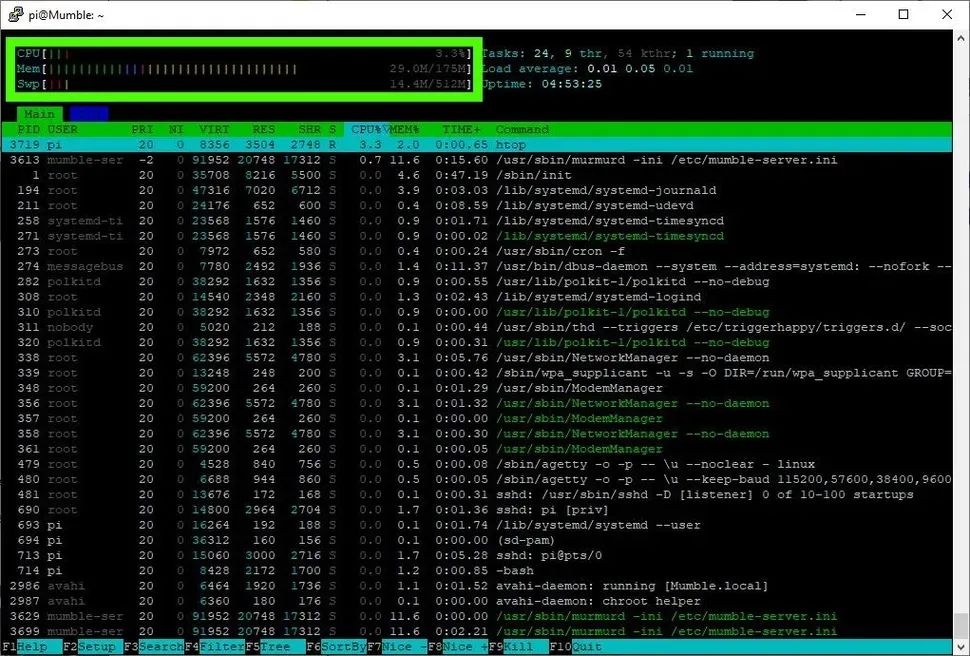
我想到的項目是使用Mumble,這是一款開源、低延遲、高質量的語音聊天應用程序。十多年來,Mumble一直被用于為游戲玩家和工作者提供清晰的通信。最重要的是,它需要的系統資源非常少,因此我的Raspberry Pi 1的單核Arm 700MHz CPU足以在我的家庭網絡中運行一個小型Mumble服務器。使用五小時后,它僅消耗了29MB的內存和3.3%的CPU資源,功耗僅為1W!
本教程的目標是創建一個Mumble服務器,并在我所擁有的完全虛構的豪宅中用于家庭成員之間的內部通信。現在,每個人都知道什么時候晚飯準備好了!
本項目所需材料:
任何型號的Raspberry Pi
安裝和配置Mumble
1.如果您使用的是較舊的Raspberry Pi,請安裝不帶桌面環境的Raspberry Pi OS Lite。這在Raspberry Pi 1上運行良好。較新的Raspberry Pi可以使用任何版本的Raspberry Pi OS。
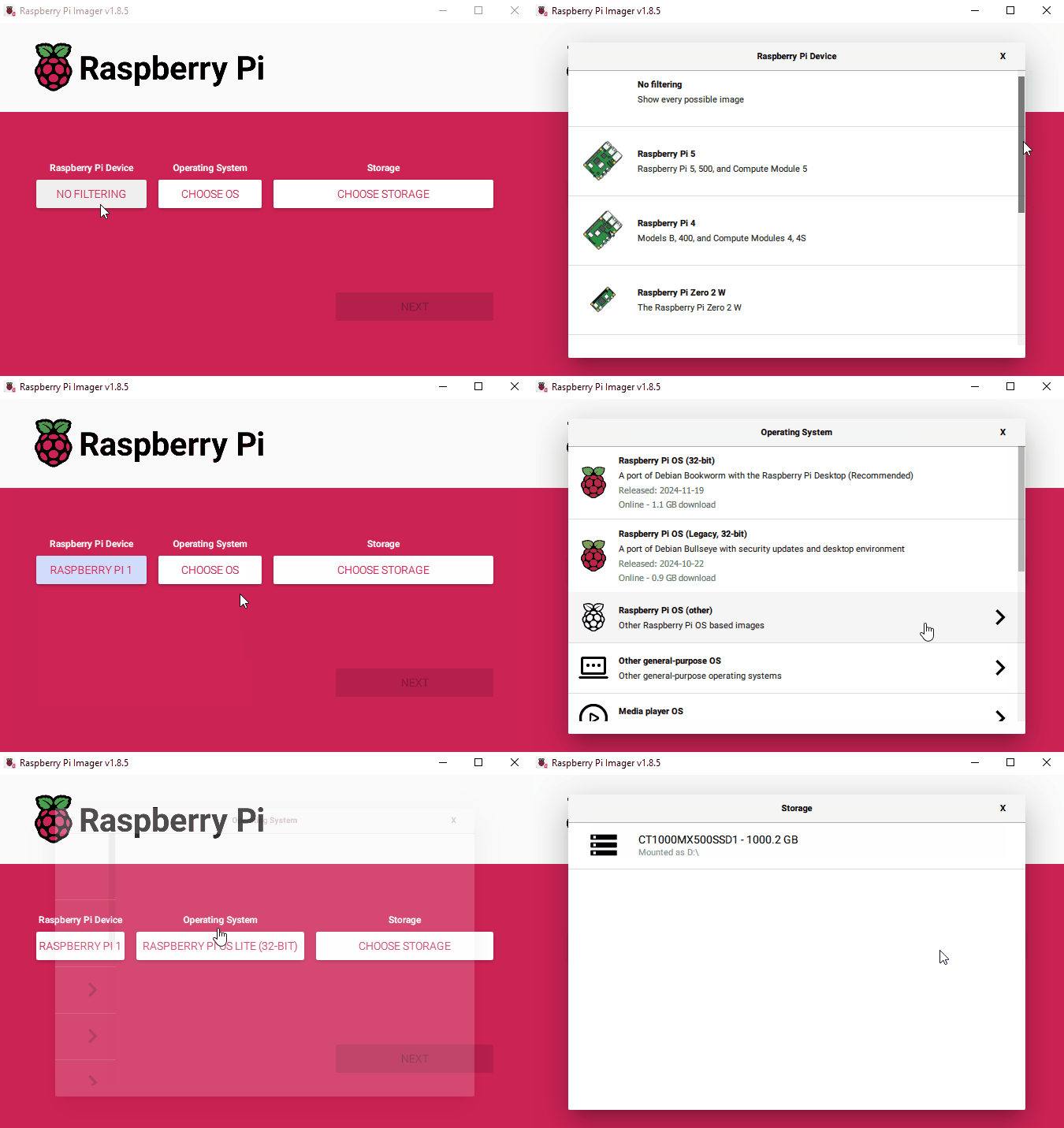
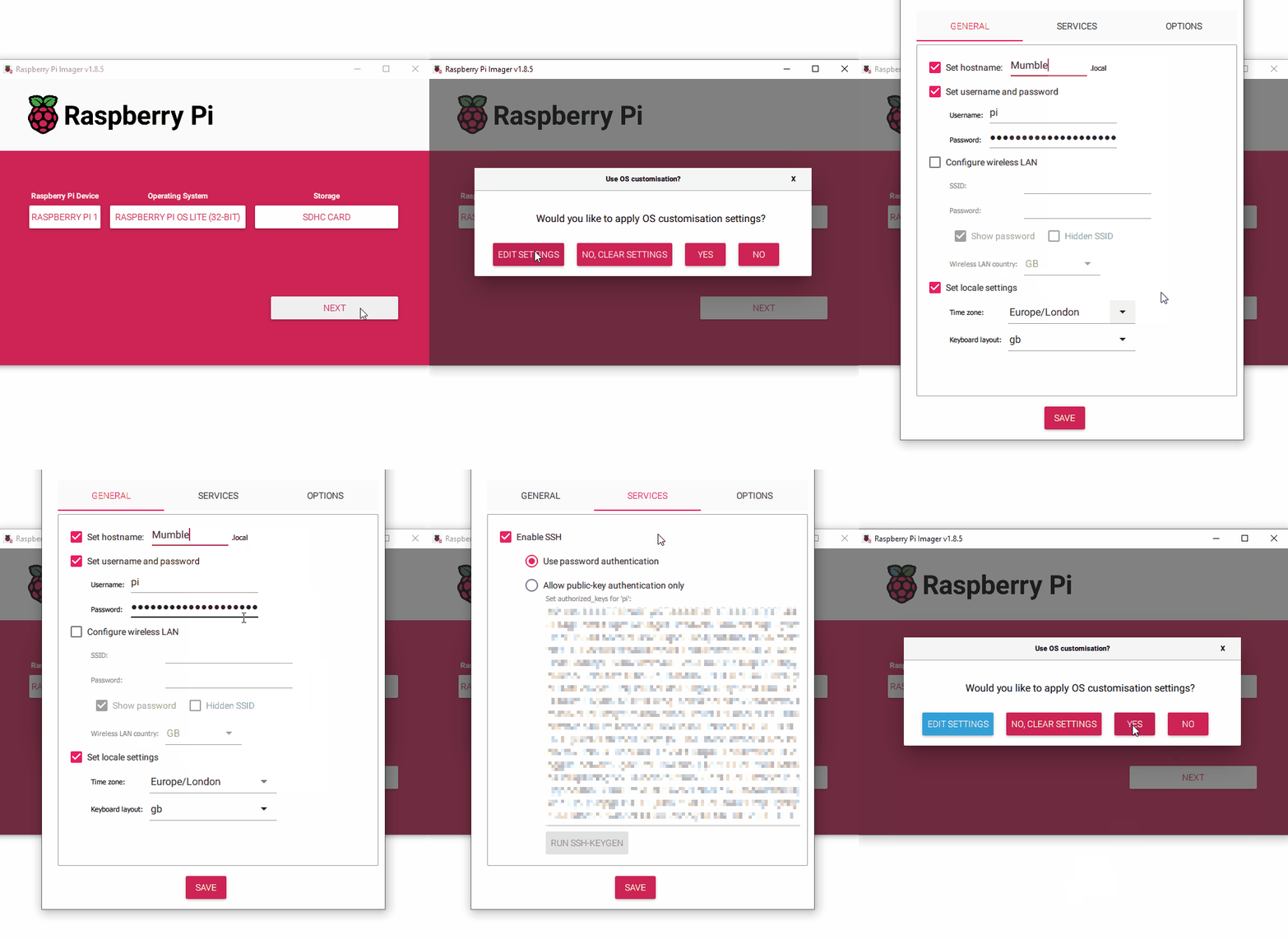
2. 點擊“Next”,然后點擊“Edit Settings”。將主機名設置為容易記住的名稱,例如“Mumble”。設置用戶名和密碼。點擊“Services”并啟用SSH。使用密碼驗證,然后點擊“Save”。最后點擊“Yes”開始將鏡像寫入SD卡。
3. 將SD卡插入Raspberry Pi,然后連接以太網和電源。
4. 給Raspberry Pi一些時間啟動,首次啟動最好等待幾分鐘。找到Raspberry Pi的IP地址,我們有一份指南可以幫助您。
5. 使用PuTTY通過SSH連接到您的Raspberry Pi。
如何使用 SSH 連接到使用 Windows、Linux 或 macOS 的遠程計算機:
https://www.tomshardware.com/how-to/use-ssh-connect-to-remote-computer
6. 在終端中,更新軟件倉庫并安裝Mumble服務器:
sudoapt updatesudo apt install mumble-server
7.安裝完成后,我們需要重新配置安裝以設置一些選項。首先設置Mumble自動啟動,然后確保它始終以最高優先級運行。最后為Mumble管理員設置超級用戶密碼。
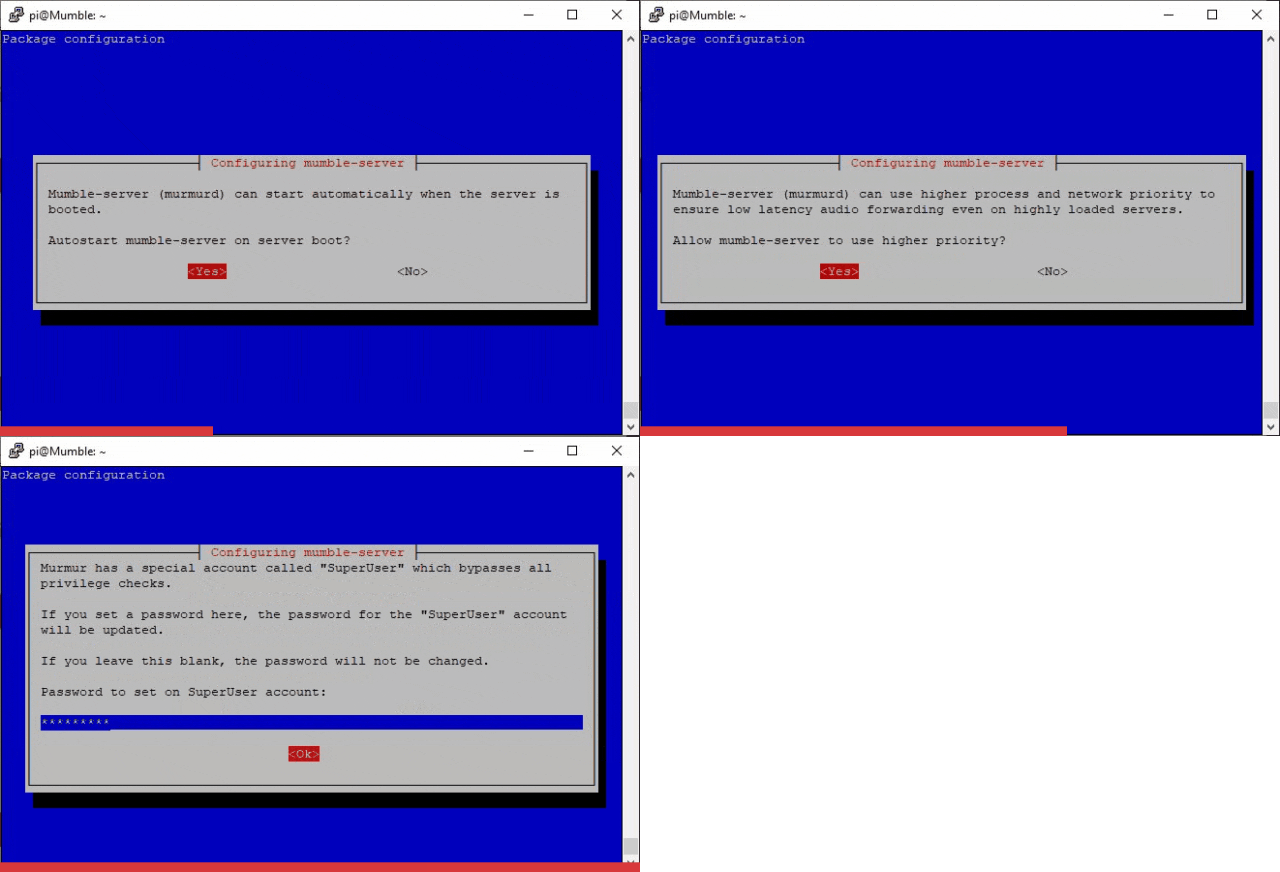
8. 獲取Raspberry Pi的IP地址。您應該已經從第4步中獲得了它,但如果您需要確認,可以使用以下命令:
hostname -I
9.使用nano打開Mumble服務器配置文件:
sudo nano /etc/mumble-server.ini
10.使用箭頭鍵滾動到以下條目并進行以下更改:
welcometext="您的歡迎信息":這是聊天室頂部顯示的文本。
serverpassword="您的密碼":這是普通用戶訪問聊天服務器所需的密碼。
users=5:將此更改為您認為將使用服務器的最大用戶數。
11.重啟Mumble服務以使更改生效:
sudo/etc/init.d/mumble-server restart
作為客戶端連接到Mumble服務器
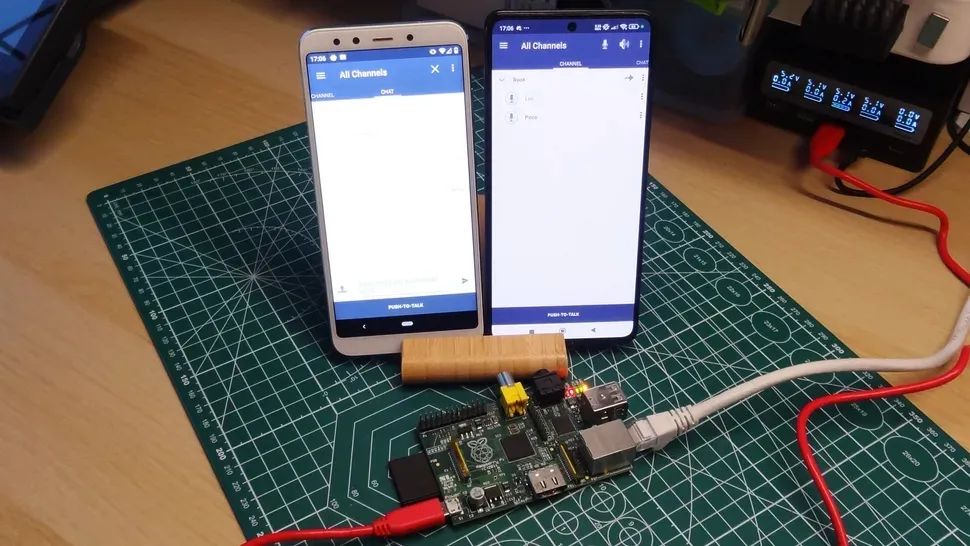
在本部分教程中,我們將重點介紹使用舊的Android智能手機(或平板電腦)作為Mumble客戶端。我們通常會將一些舊手機投入使用。
1.從Google Play商店搜索并安裝“Mumla”,這是Android的Mumble客戶端。

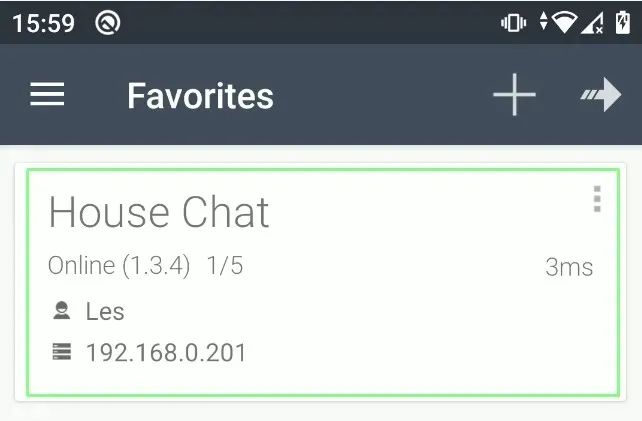
2. 打開Mumla并點擊“+”創建新連接。

3. 創建一個標簽來標識服務。由于我們是在家庭中使用,可以將其命名為“家庭聊天”。
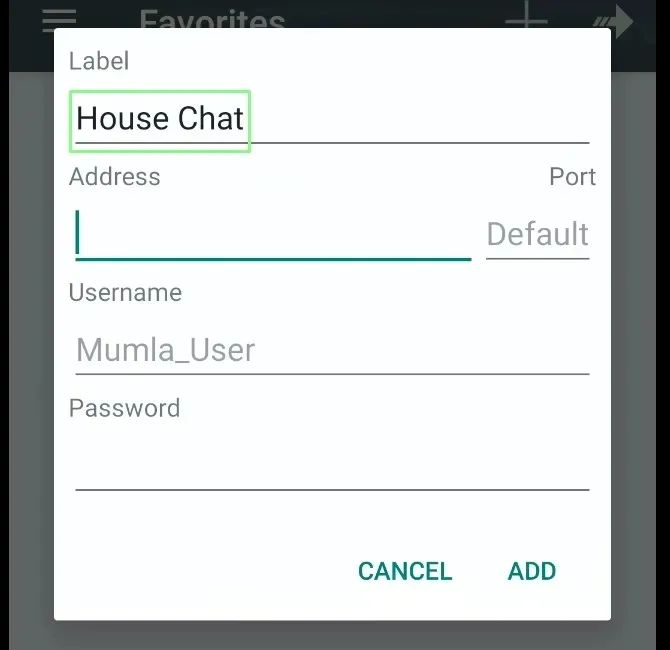
4. 將地址設置為Raspberry Pi Mumble服務器的IP地址。然后創建一個用戶名并輸入您在安裝和配置部分的第9步中設置的服務器密碼。點擊“添加”。
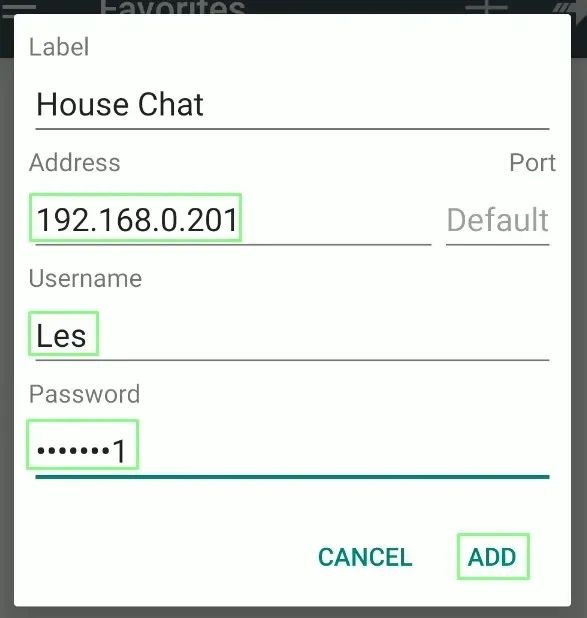
5. 點擊條目以連接到服務器。
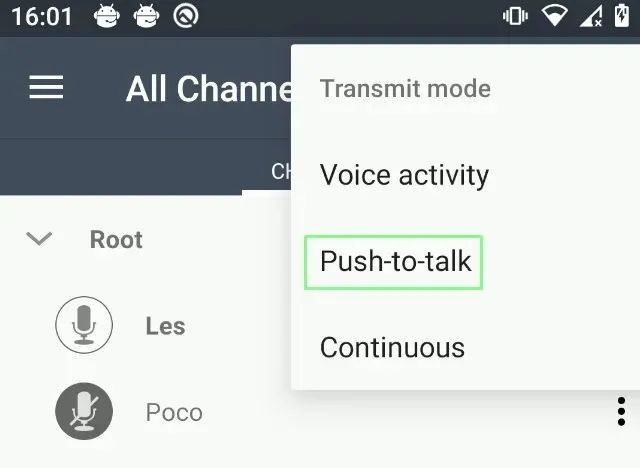
6. 在右上角,點擊三個點并選擇“Transmit mode”。根據您的偏好進行更改。我選擇“Push to Talk”,因為它可以防止錯誤或意外觸發。
7. 使用不同的用戶名,在另一臺Android設備上重復此過程。
8. 將一臺設備交給家庭成員,讓他們進入另一個房間,然后按住通話按鈕并對著手機說話。您應該能清晰地聽到他們的聲音。如果沒有,請調整手機的音量設置。這就是您可以叫大家吃飯的方式!
9. 向右滑動以打開聊天窗口,在這里我們可以直接向用戶發送消息,或發送到整個頻道。首先,我們將向所有用戶發送消息。只需在框中輸入消息并點擊發送按鈕。服務器上的每個用戶都會收到應用程序朗讀的消息。
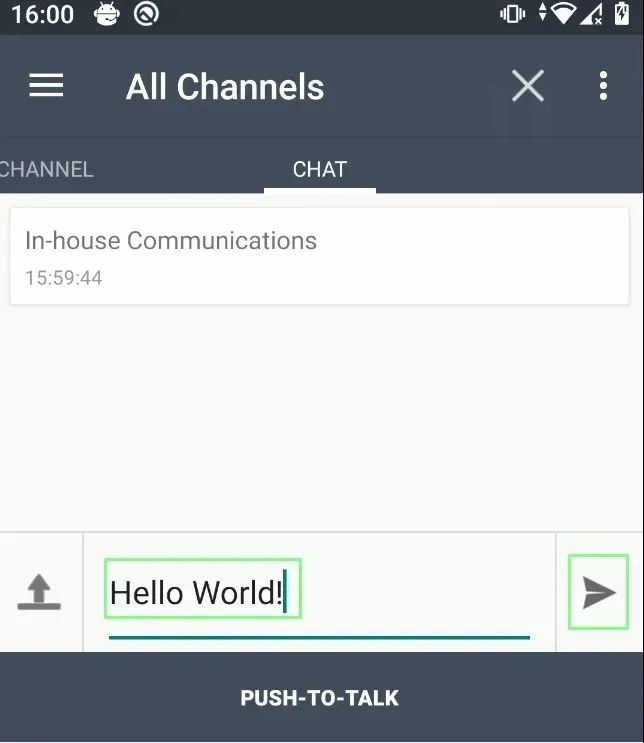
10. 要向單個用戶發送消息,請返回“Channel”并通過點擊他們的名字選擇用戶。
11. 返回“Chat”,像向所有用戶發送消息一樣向該用戶發送消息。
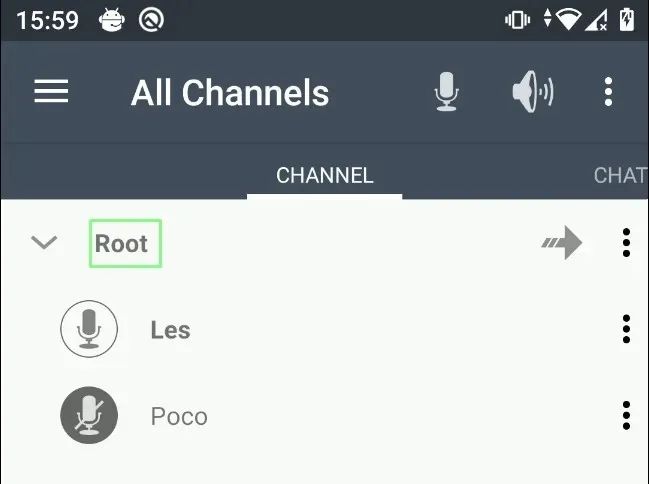
12. 要重置為向所有用戶發送消息,請點擊“Channel”選項卡頂部的“Root”。
-
服務器
+關注
關注
14文章
10314瀏覽量
91631 -
VoIP
+關注
關注
1文章
146瀏覽量
42960 -
樹莓派
+關注
關注
122文章
2080瀏覽量
110621
發布評論請先 登錄
樹莓派的種類_樹莓派安裝教程
樹莓派3wifi配置_樹莓派3開啟wifi熱點_樹莓派3的wifi使用教程
樹莓派3硬件配置_樹莓派3都能裝什么系統_樹莓派3系統安裝教程
樹莓派用什么語言編程_樹莓派python編程詳解
什么是樹莓派?樹莓派是什么架構的
用 樹莓派 Zero 打造的智能漫游車!

樹莓派“吉尼斯世界記錄”:將樹莓派的性能發揮到極致的項目!

樹莓派分類器:用樹莓派識別不同型號的樹莓派!



 工商網監
工商網監
評論