


 BW21-CBV-Kit如何接入HomeAssistant,實時查看Ai攝像頭畫面?

前言
看過這么多關于 HomeAssistant 教程,應該有很多小伙伴已經搭建起自己的 HomeAssistant 了,HomeAssistant 還是很強大的,只要設備可以進行 RTSP 推流就可以在 HomeAssistant 上查看視頻流數據,剛好 BW21-CBV-Kit 的示例附帶 RTSP,分享一下接入的方法。
一、軟硬件準備
軟硬件數量BW21-CBV-Kit1HomeAssistant 服務器1
附上 BW21-CBV-Kit 的環境搭建教程(Arduino):
BW21-CBV-Kit——Arduino 環境搭建教程 - 安信可論壇
https://bbs.ai-thinker.com/forum.php?mod=viewthread&tid=45487&_dsign=50b38b7f
附上 HomeAssistant 搭建的相關文章:
智能家居之旅,第一站:了解 HomeAssistant -安信可論壇
https://bbs.ai-thinker.com/forum.php?mod=viewthread&tid=44560&_dsign=afcc7443
二、BW21-CBV-Kit 視頻推流
選擇 AMB82-MINI 板子
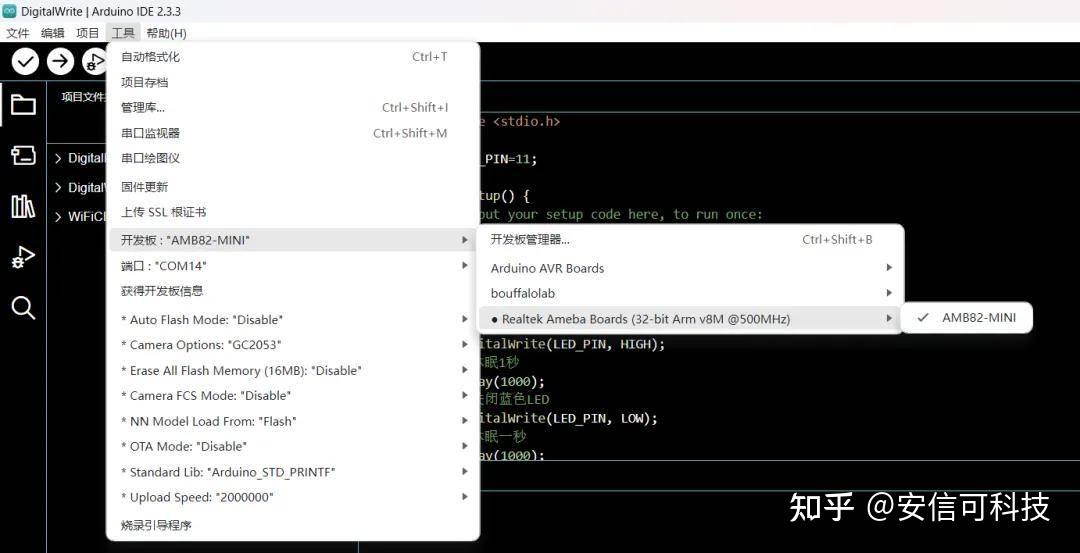
在示例中的 NN(神經網絡)可以看到基本的攝像頭識別都是 RTSP 推流,這里選擇第一個人臉識別的例程。
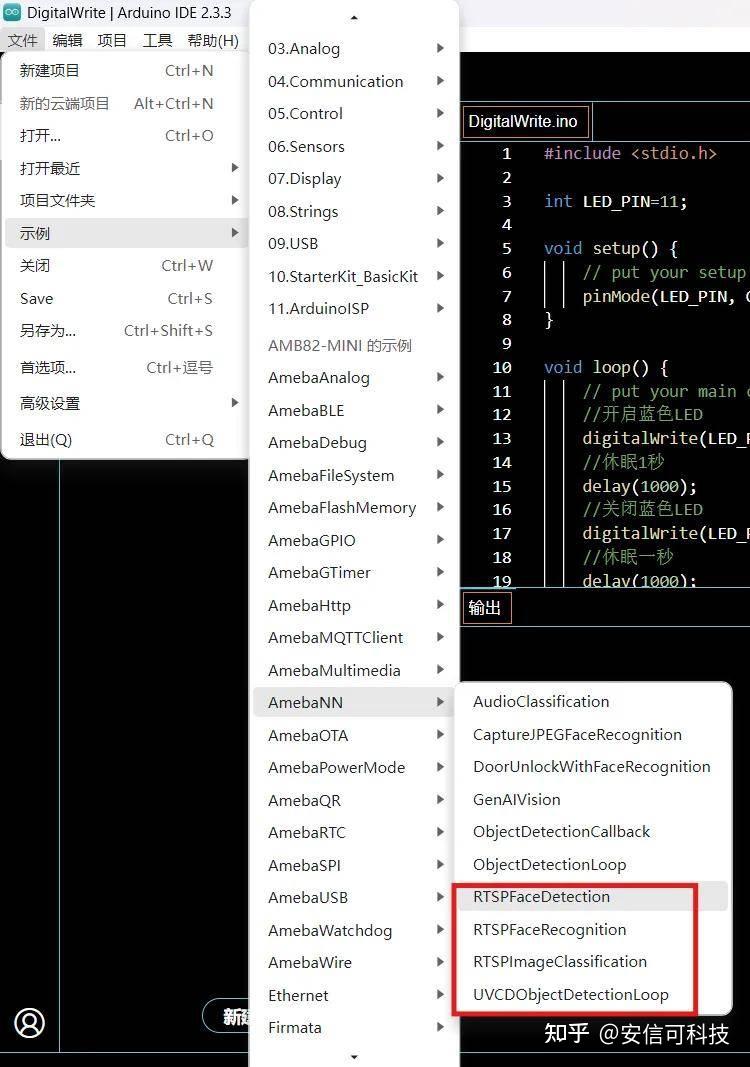
攝像頭選擇 GC2053,Ai 模型選擇 Flash 掛載。
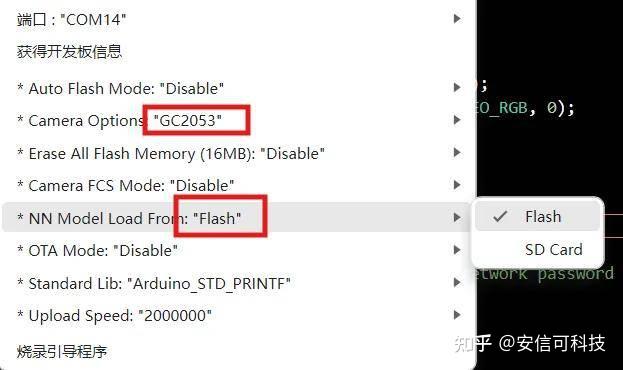
注意修改 Wi-Fi 名稱和密碼,和 HomeAssistant 的服務器處于一個網段,有 FRP 內網穿透實現公網 IP 的小伙伴可以忽略。
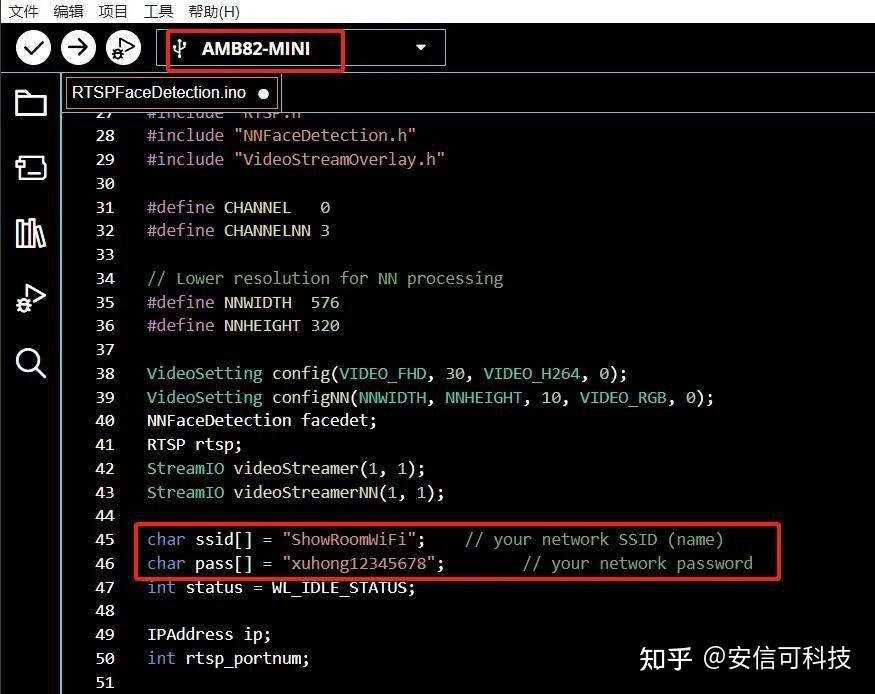
編譯&燒錄。
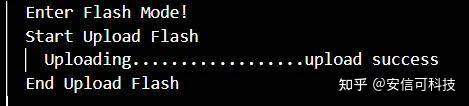
燒錄后重啟,查看 Log,在正常連接 Wi-Fi 獲取 IP 后,BW21-CBV-Kit 會進行推流。

三、HomeAssitant 添加
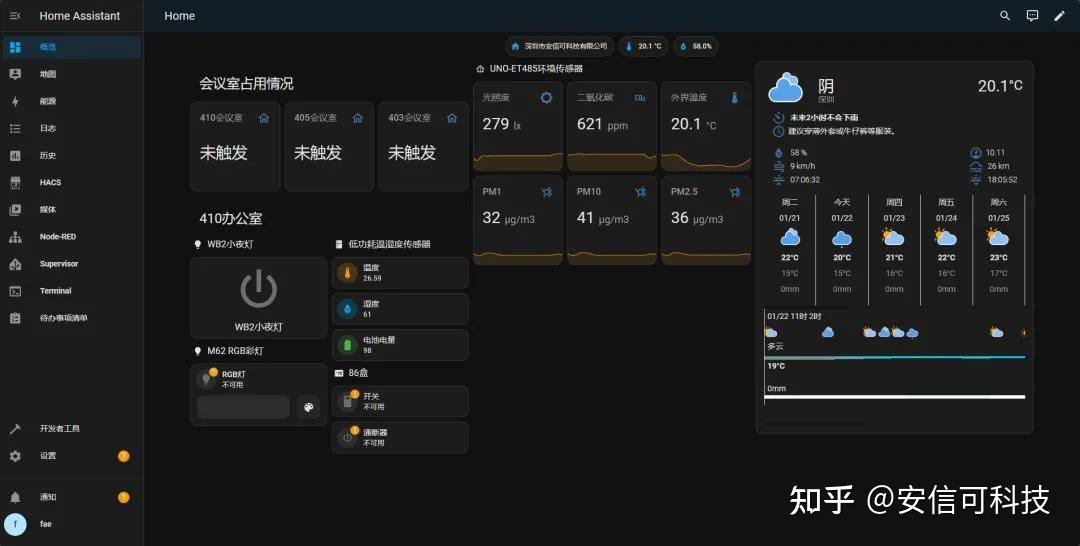
這是安信可搭建提供展示的 HomeAssitant 主頁面。通過網頁打開。
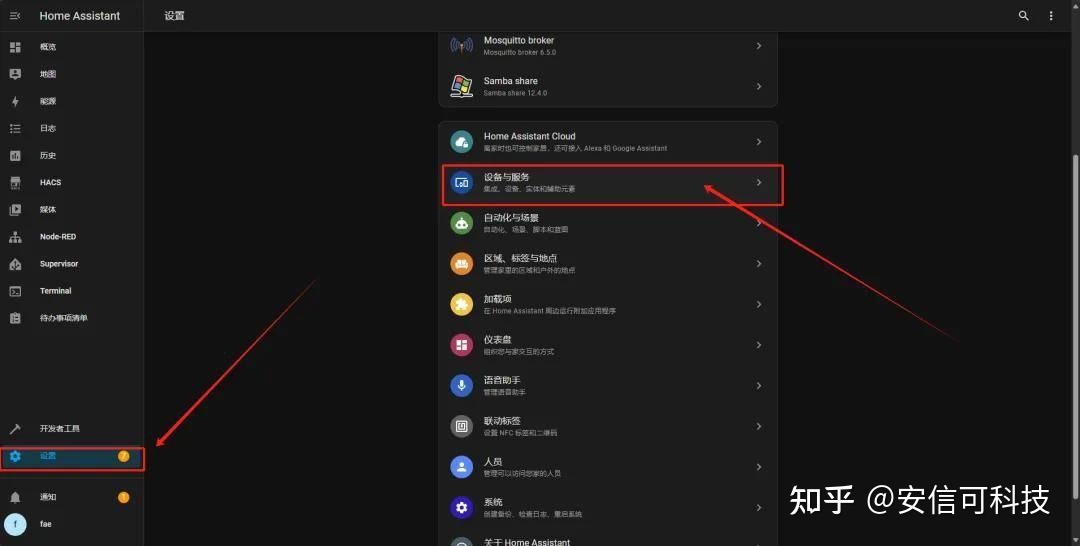
點擊設置,選擇“設備與服務”。
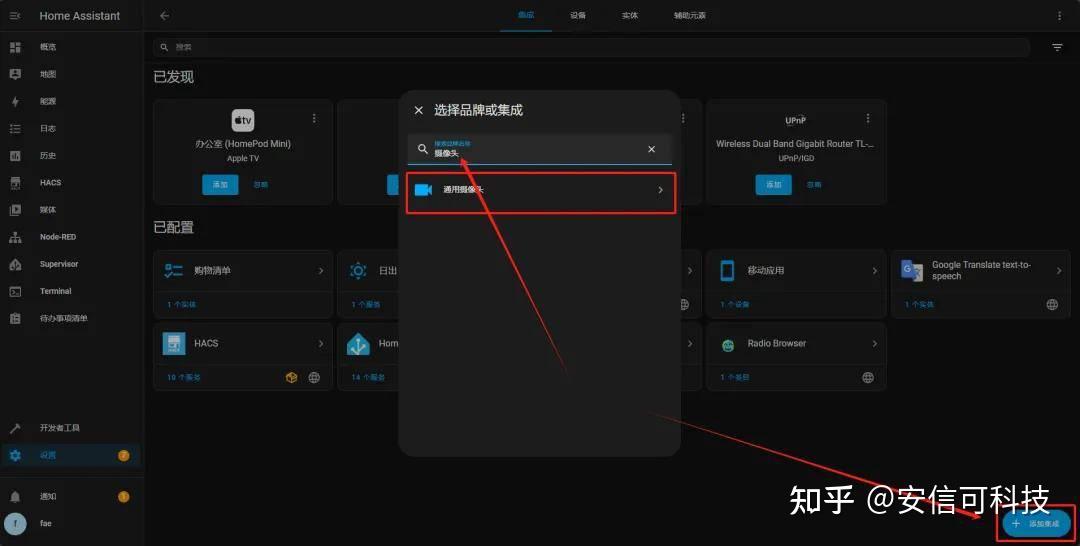
添加“通用攝像頭集成”。
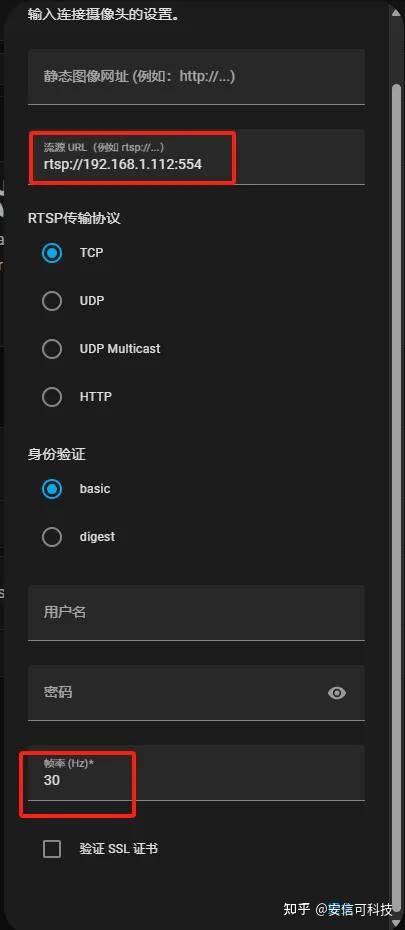
配置好獲取視頻流的源地址,幀率選擇 30,最后點擊提交。
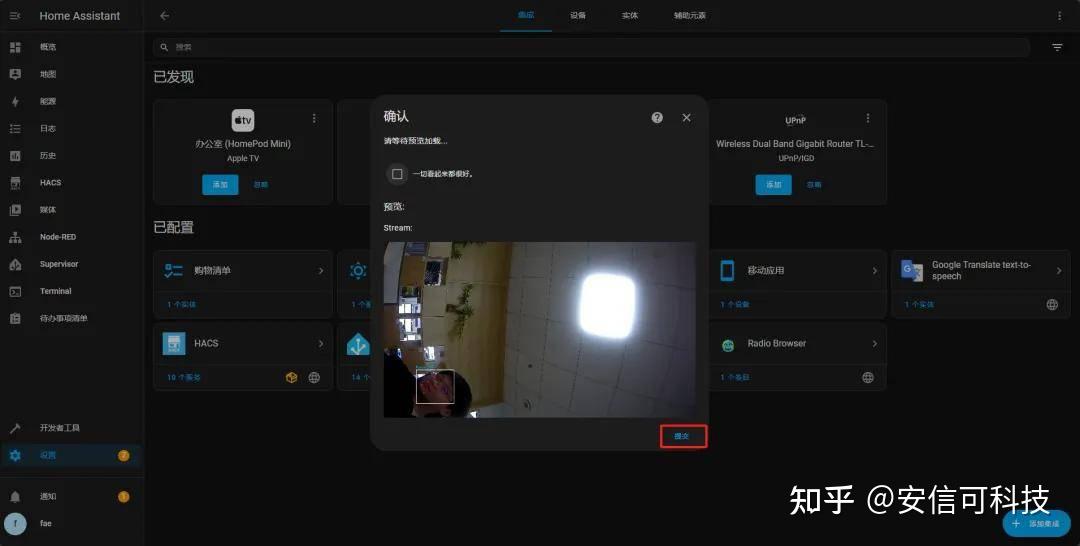
查看預覽視頻流,記得勾選“一切看起來很好”,點擊提交。
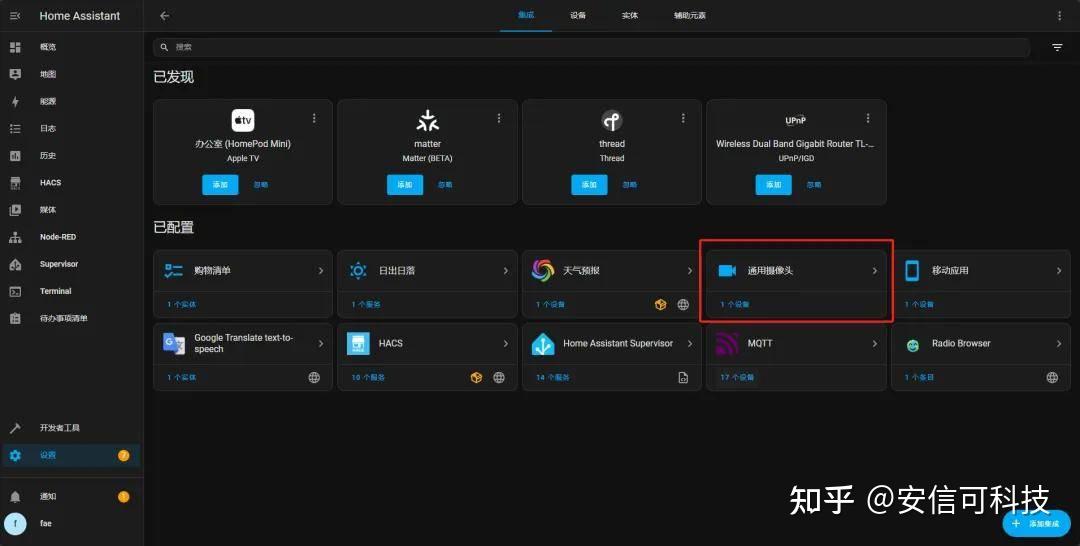
這樣集成里就多了一個攝像頭實體。
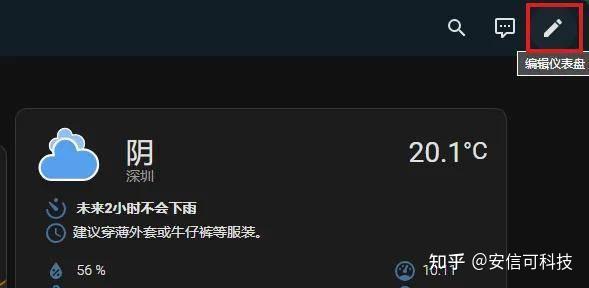
回到概覽,右上角點擊“筆”,編輯儀表盤。
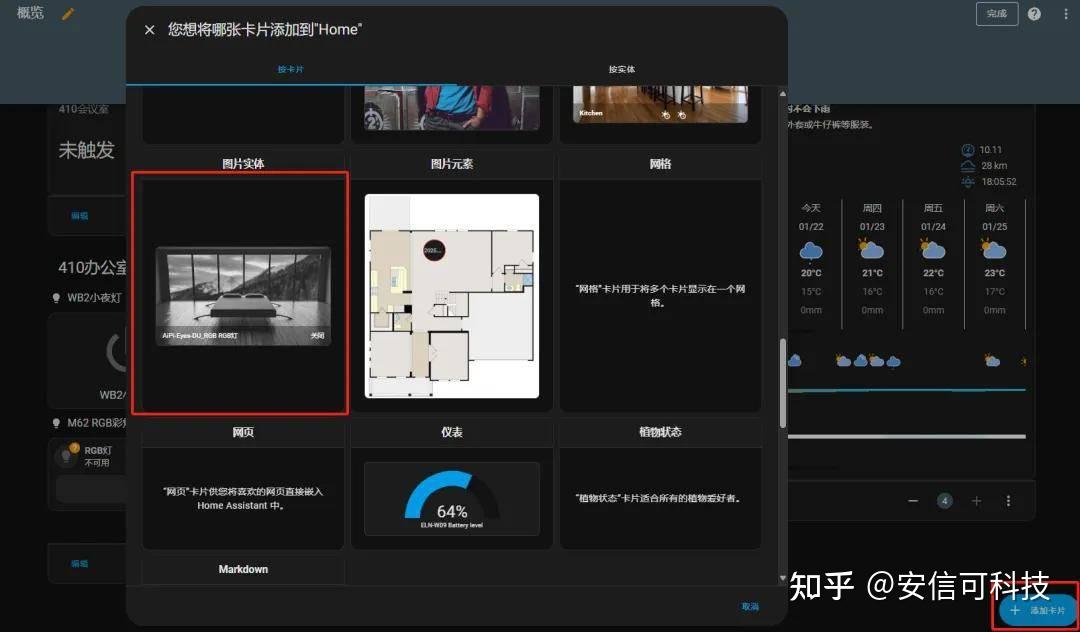
點擊右下角添加卡片,選擇“圖片實體”。
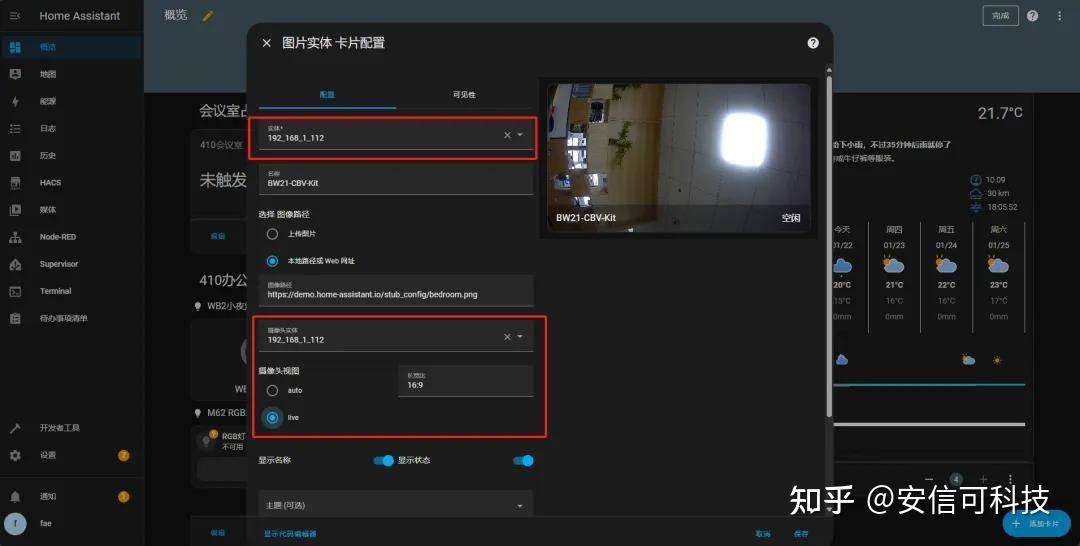
配置好卡片設置,保存即可。
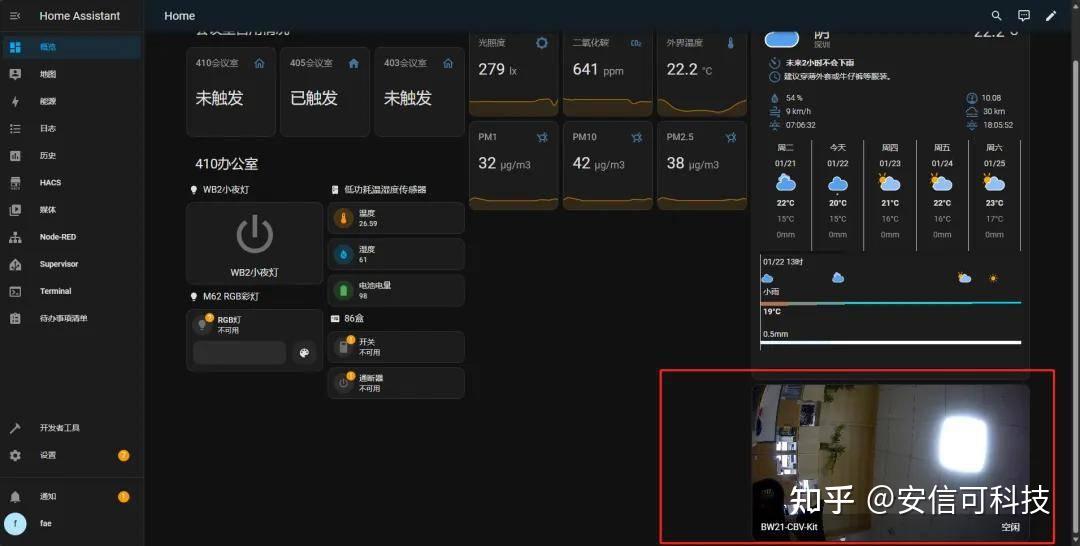
四、效果展示
擺放位置自行調節~
審核編輯 黃宇
-
服務器
+關注
關注
14文章
10253瀏覽量
91487 -
AI
+關注
關注
91文章
39793瀏覽量
301407
發布評論請先 登錄
小安派BW21-CBV-Kit入門教程之BLE傳輸DHT數據
小安派BW21-CBV-Kit入門教程之驅動ILI9341 TFT顯示屏
【人臉+手勢AI識別模組】100元自己做一個數碼相機
使用安信可BW21-CBV-Kit實現跌倒檢測識別攝像頭
360環視技術推薦的硬件平臺:支持多攝像頭與三屏異顯的理想選擇
小安派BW21-CBV-Kit入門教程之讀取VL53L0X紅外測距傳感器數據
人臉和手勢識別模組 用BW21-CBV-Kit設計洗衣機遠程控制面板
小安派BW21-CBV-Kit入門教程之MPU6050 IMU零點檢測
AKOOL發布全球首款實時攝像頭
小安派BW21-CBV-Kit入門教程之主機模式對Arduino UNO發送數據
小安派BW21-CBV-Kit入門教程之主機模式讀取Arduino UNO從機
小安派BW21-CBV-Kit入門教程之OLED顯示
canmv-k230使用攝像頭出現紫色畫面,并且顯示不完全怎么修復?
小安派BW21-CBV-Kit入門教程之LCD屏顯示數據
小安派BW21-CBV-Kit開發板教程——I2C之主機掃描設備



 工商網監
工商網監
評論