


 Windows驅動器分區可以刪除嗎

可以刪除Windows驅動器分區。刪除驅動器分區的操作可以在Windows操作系統中的磁盤管理工具中完成。然而,在執行此操作之前,請務必提前備份重要的數據,以免丟失。
以下是刪除Windows驅動器分區的詳細步驟:
第一步:備份數據
在執行刪除操作之前,您應該備份分區中的所有數據。這樣做是為了確保您不會因為一個錯誤的操作而永久刪除數據。可以將數據復制到外部硬盤、網絡存儲或云存儲中。確保備份足夠完整和準確,以便您可以輕松地恢復數據。
第二步:打開磁盤管理工具
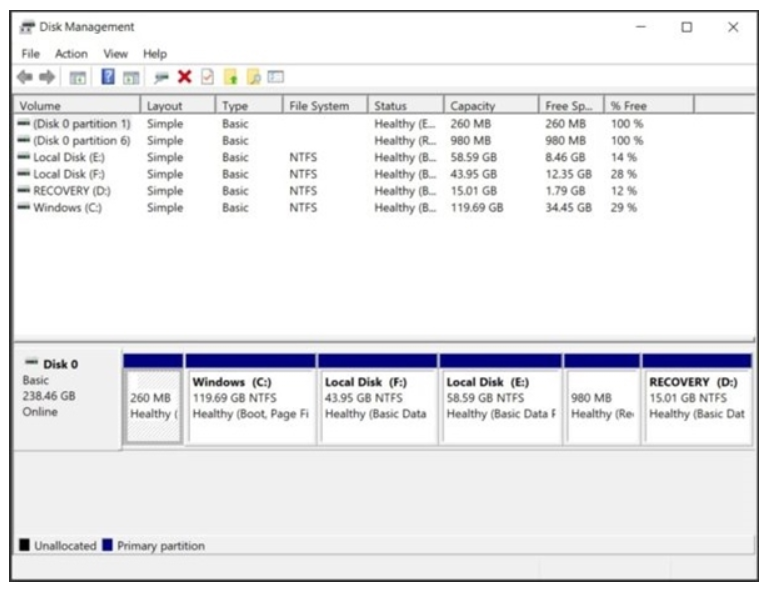
單擊“開始”按鈕,然后選擇“計算機”或“此電腦”(根據您的操作系統版本而定)。接下來,右鍵單擊“計算機”或“此電腦”,然后選擇“管理”選項。在打開的“計算機管理”窗口中,選擇“磁盤管理”選項。
第三步:選擇要刪除的分區
在磁盤管理工具中,您將看到計算機上所有的驅動器分區列表。找到要刪除的分區,然后右鍵單擊該分區,選擇“刪除卷”選項。在執行此操作之前,請確保您選擇了正確的分區。如果您不確定,請不要繼續。
第四步:確認刪除
在選擇要刪除的分區后,系統將提示您進行一次確認。請再次確保您選擇了正確的分區,并且您已經備份了該分區中的所有數據。單擊“是”按鈕繼續刪除操作。在此確認之前,請再次確保您已經備份了數據。
第五步:等待刪除完成
系統將開始執行刪除分區的操作。該操作可能需要一定的時間來完成,具體時間取決于分區的大小和計算機的性能。請耐心等待刪除過程完成。
第六步:新建分區
如果您希望使用空余空間重建新的分區,可以在此步驟中進行。在磁盤管理工具中,右鍵單擊未分配的空間,選擇“新簡單卷”或“新卷”,然后按照向導的指示進行操作來創建新的分區。
聲明:本文內容及配圖由入駐作者撰寫或者入駐合作網站授權轉載。文章觀點僅代表作者本人,不代表電子發燒友網立場。文章及其配圖僅供工程師學習之用,如有內容侵權或者其他違規問題,請聯系本站處理。
舉報投訴
-
驅動器
+關注
關注
54文章
9082瀏覽量
155490 -
數據
+關注
關注
8文章
7335瀏覽量
94754 -
WINDOWS
+關注
關注
4文章
3702瀏覽量
94004 -
操作系統
+關注
關注
37文章
7401瀏覽量
129279
發布評論請先 登錄
相關推薦
熱點推薦
Windows XP系統隱藏硬盤的方法和技巧
"我的電腦"。2.打開:管理-磁盤管理。3.在右邊出現的磁盤分區里,你想隱藏的分區上右鍵單擊“更改驅動器名和路徑”。4.出現一個對話框,點擊“刪除”。5.出現一個確定對話框,點擊
發表于 03-19 15:07
硬盤分區表錯誤與解決辦法
命令,比如Fixmbr用于修復和替換指定驅動器的主引導記錄、Fixboot用于修復知道驅動器的引導扇區、Diskpart能夠增加或者刪除硬盤中的分區、Expand
發表于 02-26 15:56
WIN7系統里進行硬盤的創建、刪除或分區設置
密碼或進行確認,請鍵入該密碼或提供確認) 2, 在左窗格中的“存儲”下面,單擊“磁盤管理”。 3, 右鍵單擊要刪除的卷(如分區或邏輯驅動器),然后單擊“刪除卷”。 4, 單擊“是
發表于 03-13 14:27
Windows下查看Linux分區文件
?Windows下面查看Linux分區: explore2fs? 軟件
Linux 下面查看Windows分區:mount -t vfat -o iocharset=cp936 /de
發表于 07-05 07:54
如何刪除網卡驅動(徹底刪除)
如何刪除網卡驅動
刪除舊網卡信息
網卡換了個插槽,進入系統時,設備管理器中就多出了個網卡Realtek RTL8139 Family PCI Fast Et
發表于 12-05 16:40
?4.2w次閱讀
怎么從USB驅動器加載運行Windows 10
首先,你需要一個USB閃存驅動器或外部硬盤驅動器,至少有16GB的可用空間,但最好是32GB或更大。 然后,您可以使用一個名為WinToUSB的特殊實用程序來設置Windows 10的
發表于 12-08 10:10
?2373次閱讀
如何格式化和分區硬盤驅動器
首先您將需要進入命令提示符。您可以通過按住Windows鍵并按R鍵來執行此操作。輸入cmd后。這將拉出一個帶有白色文本的窗口。首先輸入diskpart。這將打開一個新窗口。在此窗口中,輸入列表磁盤
微軟Windows 10研究新的方法管理現代磁盤分區
如果要刪除舊磁盤并創建新分區或擴展特定磁盤的空間,則需要依賴Windows 10的磁盤管理工具。在Windows 10上管理磁盤分區的最簡單
從Windows 10 1903版本起,微軟默認禁用USB驅動器緩存
你的習慣要改改了,以后真的不用在“安全刪除硬件”圖標來“彈出”USB閃存驅動的習慣了。據外媒最新報道稱,從Windows 10 1903版本起,微軟就默認禁用了USB驅動器緩存,確保大
win7旗艦版移動硬盤分區打不開怎么辦
1、右擊“我的電腦”-“管理”-“磁盤管理”,在右邊窗口上能找到你電腦的所有分區。 2、右鍵單擊需要合并的分區,然后在彈出的窗口中選擇“刪除邏輯驅動器”,接著在彈出的警告窗口中選擇“是
發表于 02-03 15:22
?993次閱讀
北亞數據恢復-WINDOWS還原系統后分區的數據恢復方案
故障:
1、WINDOWS還原系統后,原來的多個分區合并成了一個分區;
2、WINDOWS還原系統后,原分區與現在
驅動器的性質定義
能夠讓電腦識別和處理存儲區域里的信息,這些存儲區域可以是軟盤、CD、硬盤或其他類型的磁盤。通過某個文件系統格式化并帶有一個驅動器號的這些存儲區域,用戶可以在“Windows資源管理



 工商網監
工商網監
評論